

Большинство «ИИ-помощников» до сих пор заставляют работать не там, где нужно: вы копируете письмо в чат-бот, вставляете ответ обратно, а потом повторяете то же самое для документа и таблицы. Бесплатный ИИ-помощник для Outlook, Word, Excel и Google Docs должен делать наоборот: встречать вас там, где уже живёт ваша работа, чтобы написание, переписывание, краткие сводки и анализ происходили внутри ваших повседневных приложений.
CoreGPT Apps построен на этой идее: он приносит помощь на основе GPT прямо в Microsoft 365 и Google Workspace, чтобы команды работали быстрее без постоянного переключения контекста.
С чем на самом деле должен помогать «бесплатный ИИ-помощник»
В офисной работе наибольшую отдачу дают ИИ-задачи, которые повторяются и связаны с большим объёмом текста:
- Написание и переписывание (письма, документы, комментарии)
- Краткие сводки (цепочки писем, длинные документы, заметки со встреч)
- Выделение структуры (задачи, решения, поля)
- Помощь с таблицами (формулы, очистка, быстрый анализ)
Лучший опыт работы с ИИ-помощником — это не просто «сгенерировать текст». Это сгенерировать текст, который подходит под формат и цель того приложения, в котором вы сейчас работаете:
- В Outlook нужен ответ, который соответствует тону цепочки, содержит чёткий запрос и достаточно короткий, чтобы его можно было отправить.
- В Word или Google Docs нужны разделы, заголовки и единый стиль изложения.
- В Excel нужны формулы, преобразования или объяснения, которые можно проверить.
CoreGPT Apps: ИИ внутри Outlook, Word, Excel и Google Docs (и не только)
CoreGPT Apps приносит ИИ-помощь в инструменты, в которых люди проводят свой день, включая:
- Microsoft Outlook, Word и Excel
- Google Docs (и приложения Google Workspace, такие как Sheets, Slides и Forms)
Он рассчитан на работу сразу после установки и ориентирован на конфиденциальность; кроме того, CoreGPT Apps заявляет, что регистрация не требуется.
Не менее важно для многих команд в 2026 году, что CoreGPT поддерживает использование нескольких семейств моделей в одном рабочем процессе (CoreGPT выделяет ChatGPT, Gemini и Claude), так что вы можете выбрать то, что соответствует предпочтениям вашей организации.
Если нужны подробные материалы по конкретным приложениям, эти руководства рассматривают тему глубже:
- Сценарии работы с почтой Outlook: Письма в Microsoft Outlook: быстро пишем, переписываем и сокращаем
- Сценарии создания документов в Word: Как использовать ChatGPT в Microsoft Word: полное руководство
- Сценарии анализа в Excel: Как использовать ChatGPT в Excel: полное руководство
- Сквозные практические руководства: Google Workspace и ИИ: реальные сценарии для занятых команд
Outlook: бесплатный ИИ-помощник, который ускоряет разбор почты и ответы
Именно на почте большинство команд теряет время. Самые быстрые победы обычно дают (1) краткое изложение того, что произошло, (2) решение, что делать дальше, и (3) черновик ответа, который легко отправить.
Сценарий 1: Сводка длинной цепочки до «того, что важно сейчас»
Вставьте цепочку (или нужные её части) и используйте запрос вроде:
«Сделай для меня сводку этой цепочки Outlook в таком виде:
- Контекст (1–2 предложения)
- Принятые решения
- Открытые вопросы
- Задачи с ответственным и сроком (если не указано, пиши "TBD") Уложись в 180 слов.»
Этот формат полезен тем, что результат можно переслать руководителю или вставить в отчёт о статусе без переписывания.
Сценарий 2: Черновик ответа с нужным тоном и ограничениями
Многие черновики не удаются, потому что они слишком длинные, слишком самоуверенные или игнорируют реальные ограничения (сроки, политику, бюджет). Попробуйте:
«Напиши ответ, который:
- Подтверждает получение запроса
- Называет наше ограничение: [укажите ограничение]
- Предлагает 2 варианта
- Заканчивается одним чётким вопросом Тон: спокойный, прямой, без излишней официальности. Объём: 90–120 слов.»
Сценарий 3: Превратите письмо в работу (задачи, которые можно отслеживать)
Если ваши входящие служат системой задач (хотя бы временно), выделите структуру:
«Выдели из этого письма список задач. Выведи в виде таблицы со столбцами: Задача, Ответственный, Срок, Зависимость, Примечания. Не придумывай ответственных и даты.»
Фраза «не придумывай» важна. Она снижает вероятность того, что ИИ заполнит пробелы догадками.
Word: бесплатный ИИ-помощник для быстрых первых черновиков и аккуратных переписываний
В Word скорость достигается тем, что вы быстро получаете рабочую структуру, а затем дорабатываете её на месте.
Сценарий 1: Создайте надёжный план до начала написания
Вместо «напиши коммерческое предложение» запросите план, удобный для принятия решений:
«Составь для Word план двухстраничного предложения на тему [тема]. Включи:
- Краткое резюме (5 пунктов)
- Проблема
- Подход
- Объём работ (что входит и что не входит)
- Сроки
- Риски и способы их снижения
- Следующие шаги Используй заголовки и подзаголовки.»
План уменьшает объём переделок, потому что заинтересованные стороны могут утвердить структуру заранее.
Сценарий 2: Переписывание для ясности без изменения смысла
Практичный запрос на переписывание для внутренних документов:
«Перепиши выделенный текст так, чтобы он стал яснее и короче. Сохрани смысл и все числа без изменений. Предпочитай активный залог. Любое неоднозначное предложение помечай в конце пометкой "[Неоднозначно]".»
Сценарий 3: Превратите сырой черновик в записку для руководства
«Преврати этот документ в одностраничную записку для руководства с разделами:
- Главное (3 пункта)
- Что изменилось с прошлого обновления
- Необходимое решение (если есть)
- Рекомендуемый вариант и обоснование
- Риски Сделай так, чтобы текст можно было просматривать по диагонали.»
Excel: бесплатный ИИ-помощник для формул, объяснений и планов очистки данных
Таблицы дают большой рычаг и несут большой риск. Лучшее поведение помощника в Excel — предлагать формулы и шаги, которые вы можете проверить.
Сценарий 1: Создайте формулу с явно указанными допущениями
«Дана такая структура таблицы:
- A: Дата
- B: Регион
- C: Выручка Мне нужна помесячная выручка по регионам с учётом пропущенных дат. Предложи лучший подход на основе формул (не VBA). Укажи:
- Формулу (формулы)
- Куда их поместить
- Какие вспомогательные столбцы нужны
- Краткое объяснение»
Сценарий 2: Объясните сложную формулу так, как будто вводите коллегу в курс дела
«Объясни эту формулу Excel по шагам. Затем, если возможно, предложи упрощённый вариант. Не меняй логику.»
Сценарий 3: Спланируйте очистку данных, прежде чем трогать сами данные
«Составь чек-лист очистки для этого набора данных (имена клиентов, адреса электронной почты, свободные заметки). Цели:
- Привести к единому регистру и интервалам
- Выявить дубликаты
- Пометить недопустимые адреса электронной почты Выведи в виде шагов, которые я могу выполнить в Excel, с рекомендуемыми функциями.»
Если вы работаете и в Google Sheets, принцип тот же. Запросы и советы по проверке именно для Sheets смотрите здесь: ИИ в Google Sheets: формулы, очистка и анализ
Google Docs: бесплатный ИИ-помощник для совместного написания текстов
Работа в Google Docs часто начинается с беспорядка: комментарии, частичные черновики, заметки со встреч и несколько редакторов. Хороший помощник помогает прийти к единому результату.
Сценарий 1: Превратите комментарии в план правок, ориентированный на действия
«Прочитай содержимое этого документа и приложенные комментарии. Составь план правок с пунктами:
- Раздел для изменения
- Что изменить
- С кем согласовать
- Риск, если не менять Пока не переписывай документ.»
Так ИИ не «сметёт» контекст прежде, чем люди договорятся о правках.
Сценарий 2: Создайте чистую «итоговую» версию из совместного черновика
«Подготовь чистую итоговую версию, которая:
- Устраняет повторяющиеся идеи
- Сохраняет все фактические утверждения, но убирает оговорки
- Использует единообразные заголовки
- Сохраняет цитируемый текст дословно Верни только текст исправленного документа.»
Сценарий 3: Подготовьте версию для клиента с аккуратным контролем тона
«Перепиши это как документ для клиента. Тон: уверенный, дружелюбный, точный. Без сленга. Объём: не более 700 слов. Если что-то неясно, добавь в конце короткий раздел "Открытые вопросы" вместо догадок.»
Сквозной процесс, который действительно экономит время (Outlook → Word → Excel → Google Docs)
Самый большой выигрыш в продуктивности часто даёт не «писать быстрее», а переносить информацию между приложениями, не теряя нить.
Вот практичный процесс, который многие команды повторяют каждую неделю: вы получаете сумбурную цепочку писем, превращаете её в записку с решением, затем отслеживаете последующие действия в таблице, а потом делитесь итоговым изложением для заинтересованных сторон.
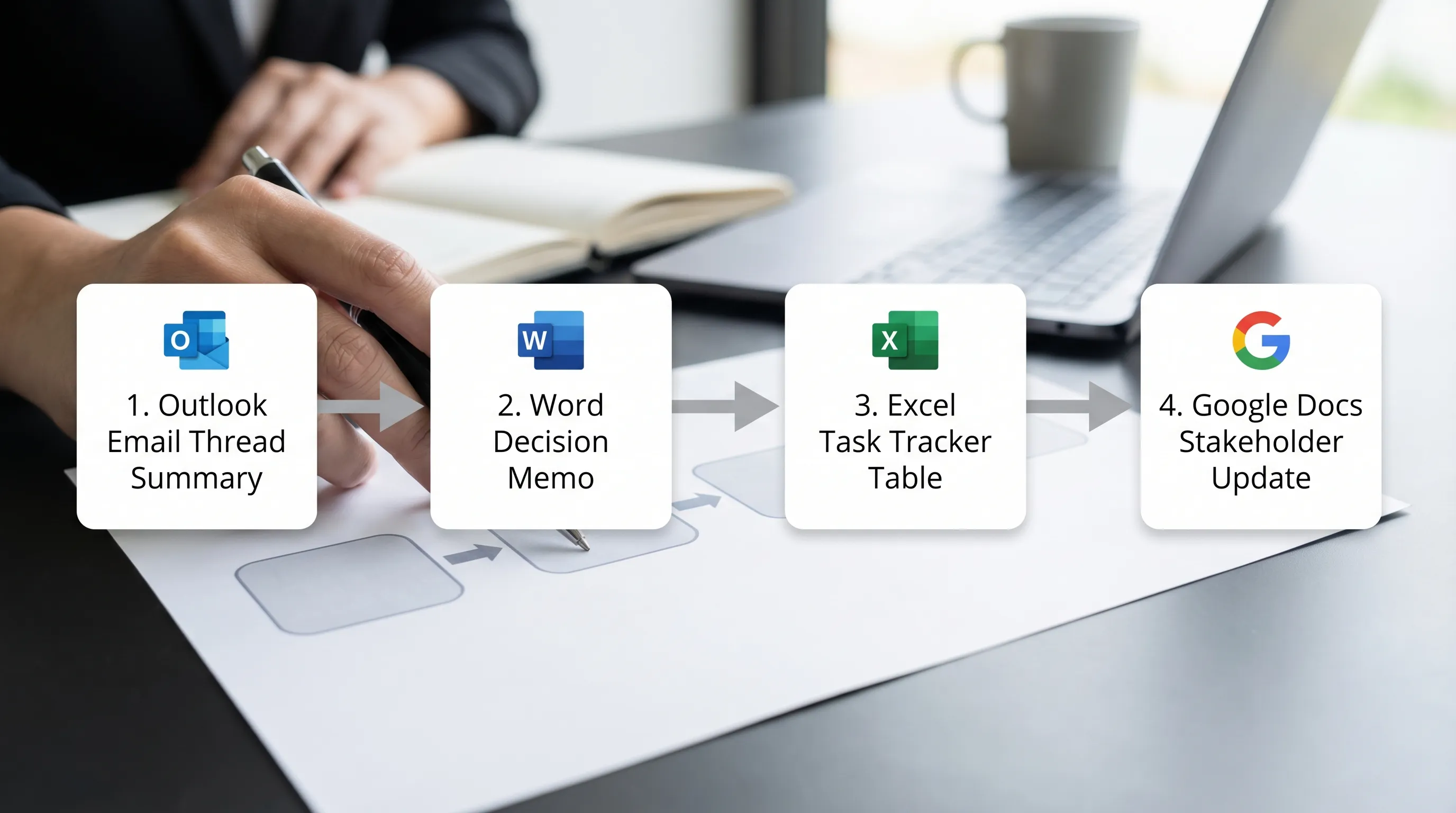
Чтобы сделать процесс повторяемым, используйте единый формат передачи.
| Шаг | Приложение | Что запросить у помощника | Что проверить в результате |
|---|---|---|---|
| 1 | Outlook | Сводка цепочки, решения, задачи | Отсутствующие ответственные и даты, неверные решения |
| 2 | Word | Одностраничная записка с вариантами и рекомендацией | Объём, цифры, обязательства |
| 3 | Excel | Таблица-трекер (задача, ответственный, срок, статус) | Даты, зависимости, дубликаты |
| 4 | Google Docs | Обновление для заинтересованных сторон с кратким изложением | Тон, конфиденциальность, утверждения, требующие источников |
Если вы стандартизируете эти четыре результата, ИИ станет надёжным ускорителем, а не забавной новинкой.
Конфиденциальность и точность: как безопасно использовать ИИ-помощника в рабочих приложениях
CoreGPT Apps позиционирует себя как ориентированный на конфиденциальность, но хорошие результаты всё равно зависят от того, что вы вставляете и что принимаете.
Практичный чек-лист, который подходит для Outlook, Word, Excel и Google Docs:
- Не вставляйте секретные данные по умолчанию (пароли, закрытые ключи, неопубликованные финансовые данные, чувствительные персональные данные).
- Обезличивайте идентификаторы, когда нужна только структура (заменяйте имена на «Клиент A», «Поставщик B»).
- Требуйте обработки неопределённости в запросах, например: «Если нет данных, пиши TBD» и «Не придумывай».
- Проверяйте всё, что может стать обязательством, особенно даты, цены и формулировки политик.
- Сохраняйте историю для важных документов: храните версию до ИИ и итоговую версию.
Простое правило: если ошибка обойдётся дорого или будет неловкой, считайте результат ИИ черновиком, а не решением.
Как быстро начать (не меняя привычного способа работы)
Если ваша цель — получить пользу от «бесплатного ИИ-помощника» за один день, начните с одного сценария в каждом приложении:
- Outlook: сводка цепочки, черновик ответа, выделение задач
- Word: двухстраничный план, переписывание одного раздела для ясности
- Excel: создайте одну формулу, которую можно проверить, а затем попросите объяснение
- Google Docs: превратите комментарии в план правок, затем получите чистую версию
CoreGPT Apps создан для работы внутри приложений Microsoft 365 и Google Workspace, и CoreGPT подчёркивает, что регистрация не требуется, а работает он сразу после установки. Он также поддерживает другие приложения помимо этих четырёх (например, Google Sheets, Slides и Forms, а также другие приложения Microsoft 365), и они тоже описываются как бесплатные и готовые к использованию.
Часто задаваемые вопросы
Существует ли на самом деле бесплатный ИИ-помощник для Outlook, Word, Excel и Google Docs? CoreGPT Apps позиционируется как бесплатный ИИ-помощник прямо в приложениях, рассчитанный на работу сразу после установки, так что вы можете писать черновики, переписывать, делать сводки и анализировать без переключения между инструментами.
Нужно ли создавать учётную запись для использования? CoreGPT Apps заявляет, что регистрация не требуется, что удобно для быстрого знакомства и для команд, которые хотят меньше шагов регистрации.
Можно ли использовать разные ИИ-модели (ChatGPT, Gemini, Claude) в одном рабочем процессе? CoreGPT подчёркивает поддержку ChatGPT, Gemini и Claude, что может быть полезно, если ваша организация предпочитает определённое семейство моделей для определённых задач.
Чем это отличается от Microsoft Copilot? Microsoft Copilot — это предложение, ориентированное прежде всего на Microsoft, которое может глубоко интегрироваться с Microsoft 365, тогда как CoreGPT Apps сосредоточен на том, чтобы приносить несколько вариантов моделей в приложения Microsoft 365 и Google Workspace. Правильный выбор зависит от ваших лицензий, требований к управлению и от того, где команда работает изо дня в день.
Будет ли ИИ-помощник каждый раз писать правильные формулы и сводки? Нет. ИИ может ошибаться или давать неполный ответ. Самый надёжный подход — просить указывать допущения, не допускать выдуманных полей (ответственные, даты, числа) и проверять результаты перед отправкой или публикацией.
В каких приложениях Google Workspace стоит начать использовать ИИ в первую очередь? Начните с Google Docs для черновиков и приведения текста в порядок и с Google Sheets для формул и очистки данных. Многие команды затем переходят к Slides для презентаций и Forms для структурирования входящих вопросов.
Попробуйте CoreGPT Apps в своих повседневных инструментах
Если вам нужен бесплатный ИИ-помощник для Outlook, Word, Excel и Google Docs, который работает внутри приложений, которыми вы уже пользуетесь, познакомьтесь с CoreGPT Apps. Начните с одного сценария (сводка цепочки, план документа, отладка формулы), а затем стандартизируйте запросы, которые ваша команда повторяет каждую неделю.


