

De flesta ”AI-copiloter” får dig fortfarande att arbeta på fel ställe: du kopierar ett e-postmeddelande till en chattbot, klistrar tillbaka svaret och gör sedan om samma sak med dokumentet och kalkylbladet. En gratis AI-copilot för Outlook, Word, Excel och Google Docs borde göra tvärtom – den ska möta dig där ditt arbete redan finns, så att du kan skriva, skriva om, sammanfatta och analysera direkt i dina dagliga appar.
CoreGPT Apps är byggt kring den idén: GPT-drivet stöd direkt i Microsoft 365 och Google Workspace, så att team kan jobba snabbare utan att hela tiden byta sammanhang.
Vad en ”gratis AI-copilot” faktiskt ska hjälpa dig med
I produktivitetsarbete är de uppgifter där AI ger mest tillbaka repetitiva och språktunga:
- Skriva och skriva om (e-post, dokument, kommentarer)
- Sammanfatta (trådar, långa dokument, mötesanteckningar)
- Plocka ut struktur (uppgifter, beslut, fält)
- Hjälp med kalkylblad (formler, rensning, snabb analys)
Den bästa copilot-upplevelsen handlar inte bara om att ”generera text”. Den handlar om att generera text som passar formatet och syftet i den app du använder just nu:
- I Outlook behöver du ett svar som matchar trådens ton, innehåller en tydlig fråga och är tillräckligt kort för att skickas.
- I Word eller Google Docs behöver du avsnitt, rubriker och en enhetlig röst.
- I Excel behöver du formler, omvandlingar eller förklaringar som du kan kontrollera.
CoreGPT Apps: AI i Outlook, Word, Excel och Google Docs (och mer)
CoreGPT Apps ger dig AI-stöd i de verktyg där folk tillbringar sin dag, bland annat:
- Microsoft Outlook, Word och Excel
- Google Docs (och Google Workspace-appar som Sheets, Slides och Forms)
Det är utformat för att fungera direkt ur lådan, har fokus på integritet, och CoreGPT Apps anger också att ingen registrering krävs.
Minst lika viktigt för många team 2026 är att CoreGPT stöder flera modellfamiljer i samma arbetsflöde (CoreGPT lyfter fram ChatGPT, Gemini och Claude) så att du kan välja det som passar organisationens preferenser.
Vill du ha djupdykningar för specifika appar går de här guiderna längre:
- Arbetsflöden för e-post i Outlook: Microsoft Outlook-e-post: skriv, skriv om och sammanfatta snabbt
- Arbetsflöden för att skriva i Word: Så använder du ChatGPT i Microsoft Word: en komplett guide
- Arbetsflöden för analys i Excel: Så använder du ChatGPT i Excel: en komplett guide
- Handböcker för flera appar: Google Workspace AI: arbetsflöden från verkligheten för upptagna team
Outlook: en gratis AI-copilot som snabbar upp sortering och svar
E-post är där de flesta team förlorar tid. De snabbaste vinsterna kommer oftast av att (1) sammanfatta vad som hänt, (2) bestämma vad som ska göras härnäst och (3) skriva ett svar som är lätt att skicka.
Användningsfall 1: Sammanfatta en lång tråd till ”det som är viktigt nu”
Klistra in tråden (eller de relevanta delarna) och använd en prompt som:
”Sammanfatta den här Outlook-tråden åt mig så här:
- Bakgrund (1 till 2 meningar)
- Fattade beslut
- Öppna frågor
- Uppgifter med ansvarig och förfallodatum (skriv ’TBD’ om det saknas) Håll det under 180 ord.”
Det här formatet är användbart eftersom det ger något som du kan vidarebefordra till en chef eller lägga in i en statusuppdatering utan att skriva om det.
Användningsfall 2: Skriv ett svar som matchar ton och begränsningar
Många utkast fungerar dåligt eftersom de är för långa, för tvärsäkra eller ignorerar en verklig begränsning (tidplan, policy, budget). Prova:
”Skriv ett svar som:
- Bekräftar förfrågan
- Anger vår begränsning: [infoga begränsning]
- Erbjuder 2 alternativ
- Slutar med en enda tydlig fråga Ton: lugn, rak, inte överdrivet formell. Längd: 90 till 120 ord.”
Användningsfall 3: Gör om e-posten till arbete (uppgifter du kan följa upp)
Om din inkorg är ditt uppgiftssystem (även tillfälligt) kan du plocka ut struktur:
”Plocka ut en uppgiftslista från det här e-postmeddelandet. Presentera den som en tabell med: Uppgift, Ansvarig, Deadline, Beroende, Anteckningar. Hitta inte på ansvariga eller datum.”
Raden ”hitta inte på” är viktig. Den minskar risken att AI fyller luckor med gissningar.
Word: en gratis AI-copilot för snabbare första utkast och renare omskrivningar
I Word kommer farten av att snabbt komma till en användbar struktur och sedan förfina direkt i dokumentet.
Användningsfall 1: Skapa en gedigen disposition innan du skriver
I stället för ”skriv en offert” kan du be om en disposition som underlättar beslut:
”Skapa en Word-färdig disposition för en offert på 2 sidor om [ämne]. Inkludera:
- Sammanfattning för ledningen (5 punkter)
- Problem
- Tillvägagångssätt
- Omfattning (ingår och ingår inte)
- Tidplan
- Risker och åtgärder
- Nästa steg Använd rubriker och underrubriker.”
Dispositioner minskar omarbetning eftersom intressenter kan godkänna strukturen tidigt.
Användningsfall 2: Skriv om för tydlighet utan att ändra innebörden
En praktisk prompt för omskrivning av interna dokument:
”Skriv om den markerade texten så att den blir tydligare och kortare. Behåll innebörden och alla siffror oförändrade. Föredra aktiv form. Markera varje tvetydig mening med ’[Tvetydig]’ i slutet.”
Användningsfall 3: Gör om ett rörigt utkast till ett PM för ledningen
”Gör om det här dokumentet till ett PM på en sida med:
- Kortversion (3 punkter)
- Vad som har ändrats sedan senaste uppdateringen
- Beslut som behövs (om något)
- Rekommenderat alternativ och motivering
- Risker Gör det lätt att skumma.”
Excel: en gratis AI-copilot för formler, förklaringar och rensningsplaner
Kalkylblad ger stor hävstång men också stor risk. Det bästa copilot-beteendet i Excel är att föreslå formler och steg som du kan validera.
Användningsfall 1: Skapa en formel där antagandena är utskrivna
”Givet den här tabellstrukturen:
- A: Datum
- B: Region
- C: Intäkt Jag behöver månatlig intäkt per region där saknade datum hanteras. Föreslå det bästa tillvägagångssättet med formler (inte VBA). Ange:
- Formeln/formlerna
- Var de ska placeras
- Eventuella hjälpkolumner som behövs
- En kort förklaring”
Användningsfall 2: Förklara en komplex formel som om du introducerade en kollega
”Förklara den här Excel-formeln steg för steg. Ge sedan ett förenklat alternativ om det går. Ändra inte logiken.”
Användningsfall 3: Planera ett arbetsflöde för datarensning innan du rör datan
”Skapa en checklista för rensning av den här datamängden (kundnamn, e-postadresser, anteckningar i fritext). Mål:
- Standardisera versaler/gemener och mellanrum
- Hitta dubbletter
- Flagga ogiltiga e-postadresser Presentera det som steg som jag kan utföra i Excel, inklusive rekommenderade funktioner.”
Om du också arbetar i Google Sheets är arbetsflödet i grunden likartat. För promptar och tips om kontroll som är specifika för Sheets, se: Google Sheets AI: arbetsflöden för formler, rensning och analys
Google Docs: en gratis AI-copilot för samarbete i skrivandet
Arbete i Google Docs börjar ofta rörigt: kommentarer, ofullständiga utkast, mötesanteckningar och flera redigerare. En bra copilot hjälper dig att komma fram till en gemensam version.
Användningsfall 1: Gör om kommentarer till en handlingsinriktad revideringsplan
”Läs innehållet i det här dokumentet och de medföljande kommentarerna. Skapa en revideringsplan med:
- Avsnitt som ska ändras
- Vad som ska ändras
- Vem som ska bekräfta
- Risk om det inte ändras Skriv inte om dokumentet ännu.”
Det hindrar AI från att köra över sammanhanget innan människor har kommit överens om redigeringarna.
Användningsfall 2: Skapa en ren ”slutversion” från ett gemensamt utkast
”Ta fram en ren slutversion som:
- Slår ihop upprepade idéer
- Behåller alla faktapåståenden men tar bort förbehåll
- Använder enhetliga rubriker
- Bevarar citerad text ordagrant Returnera bara den reviderade dokumenttexten.”
Användningsfall 3: Skriv en kundfärdig version med noggrann kontroll av tonen
”Skriv om det här som ett kundfärdigt dokument. Ton: självsäker, vänlig, exakt. Undvik slang. Håll det under 700 ord. Om något är oklart lägger du till ett kort avsnitt ’Öppna frågor’ i slutet i stället för att gissa.”
Ett arbetsflöde mellan appar som verkligen sparar tid (Outlook → Word → Excel → Google Docs)
Den största produktivitetsvinsten är ofta inte att ”skriva snabbare” utan att flytta information mellan appar utan att tappa tråden.
Här är ett praktiskt arbetsflöde som många team upprepar varje vecka: du får en rörig e-posttråd, gör om den till ett beslutsunderlag, följer upp i ett kalkylblad och delar sedan en slutlig berättelse med intressenterna.
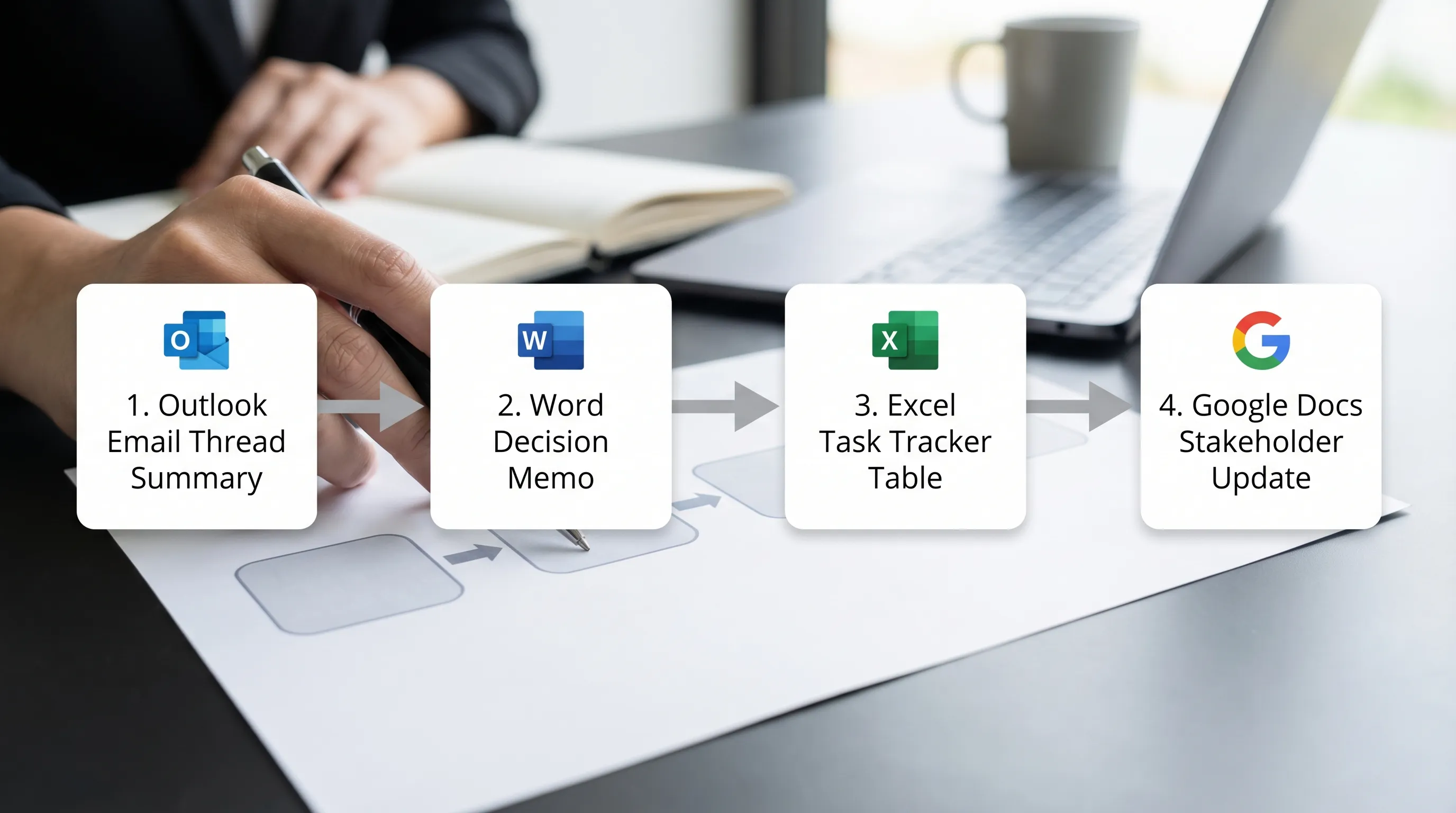
För att göra det här återkommande bör du använda ett enhetligt format för överlämningen.
| Steg | App | Vad du ber copiloten om | Resultat som du bör kontrollera |
|---|---|---|---|
| 1 | Outlook | Trådsammanfattning, beslut, uppgifter | Ansvariga/datum som saknas, felaktiga beslut |
| 2 | Word | PM på en sida med alternativ och rekommendation | Omfattning, siffror, åtaganden |
| 3 | Excel | Uppföljningstabell (uppgift, ansvarig, förfallodatum, status) | Datum, beroenden, dubbletter |
| 4 | Google Docs | Uppdatering till intressenter med kortfattad berättelse | Ton, sekretess, påståenden som behöver källor |
Om du standardiserar de här fyra resultaten blir AI en pålitlig accelerator i stället för en kuriositet.
Integritet och noggrannhet: så använder du en AI-copilot säkert i arbetsappar
CoreGPT Apps positionerar sig som integritetsfokuserat, men bra resultat beror ändå på vad du klistrar in och vad du accepterar.
En praktisk checklista som fungerar för Outlook, Word, Excel och Google Docs:
- Klistra inte in hemligheter som standard (lösenord, privata nycklar, ej offentliggjord ekonomisk information, känsliga personuppgifter).
- Maskera identifierare när du bara behöver strukturen (ersätt namn med ”Kund A”, ”Leverantör B”).
- Kräv hantering av osäkerhet i promptar, till exempel ”Om det saknas, skriv TBD” och ”Hitta inte på”.
- Kontrollera allt som kan bli ett åtagande, särskilt datum, priser och policyformuleringar.
- För en revisionsspår för viktiga dokument: spara versionen före AI och slutversionen.
En enkel regel: om ett misstag skulle bli dyrt eller pinsamt ska du behandla AI:ns resultat som ett utkast, inte som ett beslut.
Kom igång snabbt (utan att ändra hur du arbetar)
Om målet är att få värde av en ”gratis AI-copilot” på en eftermiddag börjar du med ett arbetsflöde per app:
- Outlook: sammanfatta en tråd, skriv ett svar, plocka ut uppgifter
- Word: skapa en disposition på 2 sidor, skriv om ett avsnitt för tydlighet
- Excel: skapa en formel som du kan testa och be sedan om en förklaring
- Google Docs: gör om kommentarer till en revideringsplan och ta sedan fram en ren version
CoreGPT Apps är byggt för att köras i Microsoft 365- och Google Workspace-appar, och CoreGPT lyfter fram att det kräver ingen registrering och fungerar direkt ur lådan. Det stöder också fler appar än de fyra i den här artikeln (till exempel Google Sheets, Slides och Forms, plus andra Microsoft 365-appar), och de beskrivs också som gratis och färdiga att använda.
Vanliga frågor
Finns det verkligen en gratis AI-copilot för Outlook, Word, Excel och Google Docs? CoreGPT Apps positioneras som en gratis AI-copilot i appen för de här apparna, utformad för att fungera direkt ur lådan så att du kan skriva, skriva om, sammanfatta och analysera utan att byta verktyg.
Behöver jag skapa ett konto för att använda det? CoreGPT Apps anger att ingen registrering krävs, vilket är bra för snabba tester och för team som vill ha färre steg för att registrera sig.
Kan jag använda olika AI-modeller (ChatGPT, Gemini, Claude) i samma arbetsflöde? CoreGPT lyfter fram stöd för ChatGPT, Gemini och Claude, vilket kan vara användbart om din organisation föredrar en viss modellfamilj för vissa uppgifter.
Hur skiljer det sig från Microsoft Copilot? Microsoft Copilot är ett erbjudande som i första hand riktar sig till Microsoft och kan integreras djupt i Microsoft 365, medan CoreGPT Apps fokuserar på att ge flera modellalternativ i Microsoft 365- och Google Workspace-appar. Rätt val beror på din licensiering, styrning och var teamet arbetar i vardagen.
Skriver en AI-copilot korrekta formler och sammanfattningar varje gång? Nej. AI kan ha fel eller vara ofullständig. Det mest pålitliga arbetssättet är att be om antaganden, undvika påhittade fält (ansvariga, datum, siffror) och kontrollera resultaten innan du skickar eller publicerar.
Vilka Google Workspace-appar bör jag använda AI i först? Börja med Google Docs för utkast och uppstädning, och Google Sheets för formler och datarensning. Många team går sedan vidare till Slides för presentationer med en berättelse och Forms för att strukturera frågor vid inmatning.
Prova CoreGPT Apps i dina dagliga verktyg
Om du vill ha en gratis AI-copilot för Outlook, Word, Excel och Google Docs som fungerar i de appar du redan använder kan du utforska CoreGPT Apps. Börja med ett arbetsflöde (sammanfatta en tråd, skissa ett dokument, felsök en formel) och standardisera sedan de promptar som teamet upprepar varje vecka.


