

De fleste «AI-copiloter» får deg fortsatt til å jobbe på feil sted: du kopierer en e-post inn i en chatbot, limer svaret tilbake, og gjentar det samme for dokumentet og regnearket. En gratis AI-copilot for Outlook, Word, Excel og Google Docs bør gjøre det motsatte. Den bør møte deg der arbeidet ditt allerede foregår, slik at skriving, omskriving, oppsummering og analyse skjer inne i hverdagsappene dine.
CoreGPT Apps er bygget på nettopp den ideen: GPT-drevet hjelp direkte i Microsoft 365 og Google Workspace, slik at team kan jobbe raskere uten konstant bytte mellom programmer.
Hva en «gratis AI-copilot» faktisk bør hjelpe deg med
I produktivitetsarbeid er AI-oppgavene med størst avkastning de som er repeterende og språktunge:
- Skriving og omskriving (e-post, dokumenter, kommentarer)
- Oppsummering (tråder, lange dokumenter, møtenotater)
- Uthenting av struktur (oppgaver, beslutninger, felt)
- Hjelp i regneark (formler, opprydding, rask analyse)
Den beste copilot-opplevelsen handler ikke bare om å «generere tekst». Den handler om å generere tekst som passer til formatet og hensikten i appen du bruker akkurat nå:
- I Outlook trenger du et svar som matcher tonen i tråden, har en tydelig forespørsel og er kort nok til å sendes.
- I Word eller Google Docs trenger du seksjoner, overskrifter og en jevn stemme.
- I Excel trenger du formler, transformasjoner eller forklaringer du kan kontrollere.
CoreGPT Apps: AI i Outlook, Word, Excel og Google Docs (og mer til)
CoreGPT Apps gir AI-hjelp i verktøyene folk tilbringer dagen i, blant annet:
- Microsoft Outlook, Word og Excel
- Google Docs (og Google Workspace-apper som Sheets, Slides og Forms)
Den er laget for å fungere rett ut av boksen og er personvernfokusert, og CoreGPT Apps oppgir også at ingen registrering er nødvendig.
Minst like viktig for mange team i 2026: CoreGPT støtter flere modellfamilier i samme arbeidsflyt (CoreGPT trekker fram ChatGPT, Gemini og Claude), slik at du kan velge det som passer organisasjonens preferanser.
Hvis du vil ha fordypning i den enkelte appen, går disse guidene lenger:
- Arbeidsflyter for e-post i Outlook: Microsoft Outlook e-post: skriv, skriv om og oppsummer raskt
- Arbeidsflyter for skriving i Word: Slik bruker du ChatGPT i Microsoft Word: en komplett guide
- Arbeidsflyter for analyse i Excel: Slik bruker du ChatGPT i Excel: en komplett guide
- Oppskrifter på tvers av apper: Google Workspace AI: arbeidsflyter fra virkeligheten for travle team
Outlook: en gratis AI-copilot som gjør sortering og svar raskere
E-post er der de fleste team taper tid. De raskeste gevinstene kommer vanligvis av å (1) oppsummere hva som har skjedd, (2) bestemme hva som skal gjøres videre og (3) skrive et svar som er enkelt å sende.
Bruksområde 1: Oppsummer en lang tråd til «det som gjelder nå»
Lim inn tråden (eller de relevante delene) og bruk en prompt som:
«Oppsummer denne Outlook-tråden for meg slik:
- Bakgrunn (1 til 2 setninger)
- Beslutninger som er tatt
- Åpne spørsmål
- Oppgaver med ansvarlig og frist (bruk «TBD» hvis det mangler) Hold det under 180 ord.»
Dette formatet er nyttig fordi det gir noe du kan videresende til en leder eller legge inn i en statusoppdatering uten å skrive det om.
Bruksområde 2: Skriv et svar som matcher tone og begrensninger
Mange utkast mislykkes fordi de er for lange, for skråsikre eller ignorerer en reell begrensning (tidslinje, retningslinjer, budsjett). Prøv:
«Skriv et svar som:
- Anerkjenner forespørselen
- Oppgir begrensningen vår: [sett inn begrensning]
- Tilbyr 2 alternativer
- Avslutter med ett tydelig spørsmål Tone: rolig, direkte, ikke altfor formell. Lengde: 90 til 120 ord.»
Bruksområde 3: Gjør e-posten om til arbeid (oppgaver du kan følge opp)
Hvis innboksen er oppgavesystemet ditt (selv midlertidig), hent ut struktur:
«Hent ut en oppgaveliste fra denne e-posten. Presenter den som en tabell med: Oppgave, Ansvarlig, Frist, Avhengighet, Merknader. Ikke finn på ansvarlige eller datoer.»
Linjen «ikke finn på» er viktig. Den reduserer sjansen for at AI fyller hull med gjetninger.
Word: en gratis AI-copilot for raskere førsteutkast og ryddigere omskriving
I Word kommer farten av å få en brukbar struktur raskt på plass og deretter iterere der og da.
Bruksområde 1: Lag en solid disposisjon før du skriver
I stedet for «skriv et tilbud», be om en beslutningsvennlig disposisjon:
«Lag en Word-klar disposisjon for et tilbud på 2 sider om [tema]. Ta med:
- Sammendrag for ledelsen (5 punkter)
- Problem
- Tilnærming
- Omfang (inkludert og ekskludert)
- Tidslinje
- Risikoer og tiltak
- Neste steg Bruk overskrifter og underoverskrifter.»
Disposisjoner reduserer omarbeiding fordi interessenter kan godkjenne strukturen tidlig.
Bruksområde 2: Skriv om for tydelighet uten å endre meningen
En praktisk prompt for omskriving av interne dokumenter:
«Skriv om den markerte teksten for tydelighet og korthet. Behold meningen og alle tall uendret. Foretrekk aktiv form. Marker tvetydige setninger med «[Uklart]» på slutten.»
Bruksområde 3: Gjør et rotete utkast om til et notat for ledelsen
«Gjør dette dokumentet om til et notat på 1 side for ledelsen med:
- Kort fortalt (3 punkter)
- Hva som har endret seg siden forrige oppdatering
- Beslutning som trengs (hvis noen)
- Anbefalt alternativ og begrunnelse
- Risikoer Hold det lettskannet.»
Excel: en gratis AI-copilot for formler, forklaringer og planer for opprydding
Regneark har stor gjennomslagskraft og høy risiko. Den beste copilot-atferden i Excel er å foreslå formler og trinn du kan validere.
Bruksområde 1: Lag en formel med forutsetningene skrevet ut
«Gitt denne tabellstrukturen:
- A: Dato
- B: Region
- C: Omsetning Jeg trenger månedlig omsetning per region, med håndtering av manglende datoer. Foreslå den beste tilnærmingen med formler (ikke VBA). Oppgi:
- Formelen(e)
- Hvor de skal plasseres
- Eventuelle hjelpekolonner som trengs
- En kort forklaring»
Bruksområde 2: Forklar en kompleks formel som om du skulle lære opp en kollega
«Forklar denne Excel-formelen trinn for trinn. Gi deretter et forenklet alternativ hvis mulig. Ikke endre logikken.»
Bruksområde 3: Planlegg en dataopprydding før du rører dataene
«Lag en sjekkliste for opprydding av dette datasettet (kundenavn, e-postadresser, frie tekstnotater). Mål:
- Standardisere store/små bokstaver og mellomrom
- Finne duplikater
- Markere ugyldige e-postadresser Presenter det som trinn jeg kan utføre i Excel, med anbefalte funksjoner.»
Hvis du også jobber i Google Sheets, er den underliggende arbeidsflyten lik. For Sheets-spesifikke prompts og tips til kontroll, se: Google Sheets AI: formler, opprydding og analyse-arbeidsflyter
Google Docs: en gratis AI-copilot for samarbeid om skriving
Arbeid i Google Docs starter ofte rotete: kommentarer, delvise utkast, møtenotater og flere redaktører. En god copilot hjelper deg å samle trådene.
Bruksområde 1: Gjør kommentarer om til en handlingsorientert revisjonsplan
«Les innholdet i dette dokumentet og kommentarene som er med. Lag en revisjonsplan med:
- Seksjon som skal endres
- Hva som skal endres
- Hvem som må bekrefte
- Risiko hvis det ikke endres Ikke skriv om dokumentet ennå.»
Dette hindrer AI i å rulle over sammenhengen før menneskene er enige om endringene.
Bruksområde 2: Lag en ren «endelig» versjon fra et felles utkast
«Lag en ren endelig versjon som:
- Løser opp gjentatte ideer
- Beholder alle faktapåstander, men fjerner forbehold
- Bruker konsekvente overskrifter
- Bevarer sitert tekst ordrett Returner bare den reviderte dokumentteksten.»
Bruksområde 3: Skriv en kundeklar versjon med nøye tonekontroll
«Skriv om dette til et kundeklart dokument. Tone: trygg, vennlig, presis. Unngå slang. Hold det under 700 ord. Hvis noe er uklart, legg til en kort seksjon «Åpne spørsmål» på slutten i stedet for å gjette.»
En arbeidsflyt på tvers av apper som faktisk sparer tid (Outlook → Word → Excel → Google Docs)
Den største produktivitetsgevinsten er ofte ikke å «skrive raskere», men å flytte informasjon mellom apper uten å miste tråden.
Her er en praktisk arbeidsflyt mange team gjentar hver uke: du mottar en rotete e-posttråd, gjør den om til et beslutningsnotat, følger opp i et regneark og deler til slutt en endelig fortelling for interessentene.
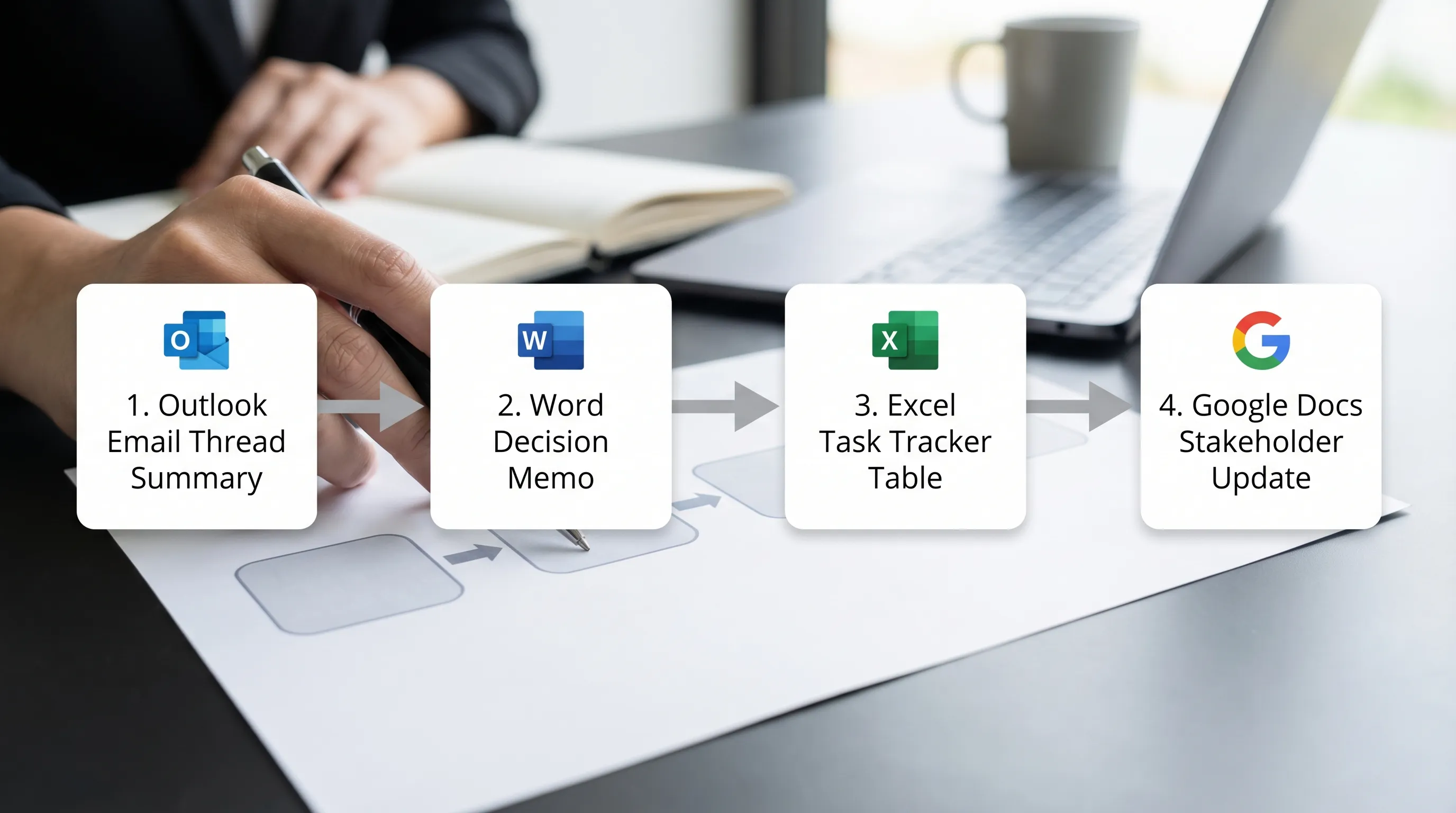
For å gjøre dette repeterbart, bruk et konsekvent format for overleveringer.
| Trinn | App | Hva du ber copiloten om | Resultat du bør kontrollere |
|---|---|---|---|
| 1 | Outlook | Oppsummering av tråd, beslutninger, oppgaver | Manglende ansvarlige/datoer, feil beslutninger |
| 2 | Word | Notat på 1 side med alternativer og anbefaling | Omfang, tall, forpliktelser |
| 3 | Excel | Oppfølgingstabell (oppgave, ansvarlig, frist, status) | Datoer, avhengigheter, duplikater |
| 4 | Google Docs | Oppdatering til interessenter med kortfattet fortelling | Tone, konfidensialitet, påstander som trenger kilder |
Hvis du standardiserer disse fire resultatene, blir AI en pålitelig akselerator i stedet for en nyhet.
Personvern og nøyaktighet: slik bruker du en AI-copilot trygt i arbeidsapper
CoreGPT Apps profilerer seg som personvernfokusert, men gode resultater avhenger fortsatt av hva du limer inn og hva du godtar.
En praktisk sjekkliste som fungerer for Outlook, Word, Excel og Google Docs:
- Ikke lim inn hemmeligheter som standard (passord, private nøkler, uutgitte økonomitall, sensitive personopplysninger).
- Fjern identifikatorer når du bare trenger strukturen (erstatt navn med «Kunde A», «Leverandør B»).
- Krev håndtering av usikkerhet i prompts, for eksempel «Hvis det mangler, skriv TBD» og «Ikke finn på».
- Kontroller alt som kan bli en forpliktelse, særlig datoer, priser eller utsagn om retningslinjer.
- Ha et revisjonsspor for viktige dokumenter: lagre versjonen før AI og den endelige versjonen.
En enkel regel: hvis en feil ville bli dyr eller pinlig, behandle AI-resultatet som et utkast, ikke som en beslutning.
Kom raskt i gang (uten å endre måten du jobber på)
Hvis målet ditt er verdien av en «gratis AI-copilot» på én ettermiddag, start med én arbeidsflyt per app:
- Outlook: oppsummer en tråd, skriv et svar, hent ut oppgaver
- Word: lag en disposisjon på 2 sider, skriv om én seksjon for tydelighet
- Excel: lag én formel du kan teste, og be deretter om en forklaring
- Google Docs: gjør kommentarer om til en revisjonsplan, og lag deretter en ren versjon
CoreGPT Apps er bygget for å kjøre inne i Microsoft 365- og Google Workspace-apper, og CoreGPT framhever at det krever ingen registrering og fungerer rett ut av boksen. Det støtter også flere apper enn de fire i denne artikkelen (for eksempel Google Sheets, Slides og Forms, pluss andre Microsoft 365-apper), og de beskrives også som gratis og klare til bruk.
Ofte stilte spørsmål
Finnes det virkelig en gratis AI-copilot for Outlook, Word, Excel og Google Docs? CoreGPT Apps profileres som en gratis AI-copilot-opplevelse i appen for disse programmene, laget for å fungere rett ut av boksen slik at du kan skrive utkast, skrive om, oppsummere og analysere uten å bytte verktøy.
Må jeg opprette en konto for å bruke det? CoreGPT Apps oppgir at ingen registrering er nødvendig, noe som er nyttig for raske prøver og for team som vil ha færre trinn for å registrere seg.
Kan jeg bruke ulike AI-modeller (ChatGPT, Gemini, Claude) i samme arbeidsflyt? CoreGPT framhever støtte for ChatGPT, Gemini og Claude, noe som kan være nyttig hvis organisasjonen foretrekker en bestemt modellfamilie til bestemte oppgaver.
Hvordan skiller dette seg fra Microsoft Copilot? Microsoft Copilot er et Microsoft-først-tilbud som kan integreres dypt i Microsoft 365, mens CoreGPT Apps fokuserer på å gi flere modellvalg i Microsoft 365- og Google Workspace-apper. Det riktige valget avhenger av lisensering, styring og hvor teamet ditt jobber til daglig.
Skriver en AI-copilot riktige formler og oppsummeringer hver gang? Nei. AI kan ta feil eller være ufullstendig. Den mest pålitelige tilnærmingen er å be om forutsetninger, unngå oppdiktede felt (ansvarlige, datoer, tall) og kontrollere resultatene før du sender eller publiserer.
Hvilke Google Workspace-apper bør jeg bruke AI i først? Start med Google Docs for utkast og opprydding, og Google Sheets for formler og dataopprydding. Mange team utvider deretter til Slides for fortellende presentasjoner og Forms for å strukturere spørsmål ved innsamling.
Prøv CoreGPT Apps i hverdagsverktøyene dine
Hvis du vil ha en gratis AI-copilot for Outlook, Word, Excel og Google Docs som fungerer i appene du allerede bruker, utforsk CoreGPT Apps. Start med én arbeidsflyt (oppsummer en tråd, lag en dokumentdisposisjon, feilsøk en formel), og standardiser deretter promptene teamet ditt gjentar hver uke.


