

Ja, ChatGPT kan oppsummere e-poster i Outlook, men standardmetoden (kopiere tråden, lime den inn i ChatGPT, lese oppsummeringen og bytte tilbake til Outlook) er treg. Hvis du gjør dette hele tiden i løpet av dagen, tar det mye tid. Denne guiden går gjennom alle de praktiske måtene å bruke AI til å oppsummere e-poster i Outlook i 2026, fra raske prompts du limer inn til metoder som fungerer direkte i Outlook uten at du bytter app.
Metode 1: kopier og lim inn i ChatGPT (raskest å komme i gang, tregt i stor skala)
Dette fungerer med alle versjoner av Outlook og alle ChatGPT-abonnementer.
Slik gjør du:
- Åpne e-posttråden du vil oppsummere.
- Marker all teksten (Ctrl+A inne i e-posten, eller marker tråden manuelt).
- Kopier den (Ctrl+C).
- Åpne chatgpt.com i nettleseren.
- Lim inn teksten og legg til prompten din.
Prompts som fungerer godt:
For en lang e-posttråd:
Oppsummer denne e-posttråden i 3–5 punkter. Fokuser på beslutninger som er tatt, oppgaver som skal gjøres og åpne spørsmål. Her er tråden: [lim inn]
For én lang e-post:
Gi meg en oppsummering på to setninger av denne e-posten, og si fra om det er noe jeg må svare på eller gjøre. Her er e-posten: [lim inn]
For å hente ut bare oppgavene:
Les denne e-posttråden og list bare opp oppgavene: hvem som skal gjøre hva, og innen når hvis det er nevnt. Her er tråden: [lim inn]
Begrensningen: du må bytte til en nettleser, lime inn, lese svaret og bytte tilbake. På en dag med mye e-post blir dette bytte mellom vinduer fort veldig tidkrevende.
Metode 2: bruk Outlook på nettet med Microsoft Copilot (hvis du har Copilot-lisens)
Hvis Microsoft 365-abonnementet ditt inkluderer Copilot (en del av Microsoft 365 Copilot, den betalte oppgraderingen), får du AI-oppsummering innebygd direkte i Outlook på nettet og i nye Outlook.
Når Copilot er tilgjengelig, ser du en Copilot-knapp eller et «Oppsummer»-alternativ øverst i lange e-posttråder. Klikk på den, så lager Copilot en oppsummering uten at du forlater Outlook.
Begrensningen: Microsoft 365 Copilot er et betalt tillegg (30 dollar per bruker per måned i 2026) oppå det eksisterende Microsoft 365-abonnementet ditt. Mange enkeltbrukere og små team har ikke tilgang til det.
Hvis du har det, bruk det. Det er det mest integrerte alternativet. Hvis ikke, er metodene under praktiske gratisalternativer.
Metode 3: bruk AI direkte i Outlook, uten å kopiere og uten lisensoppgradering
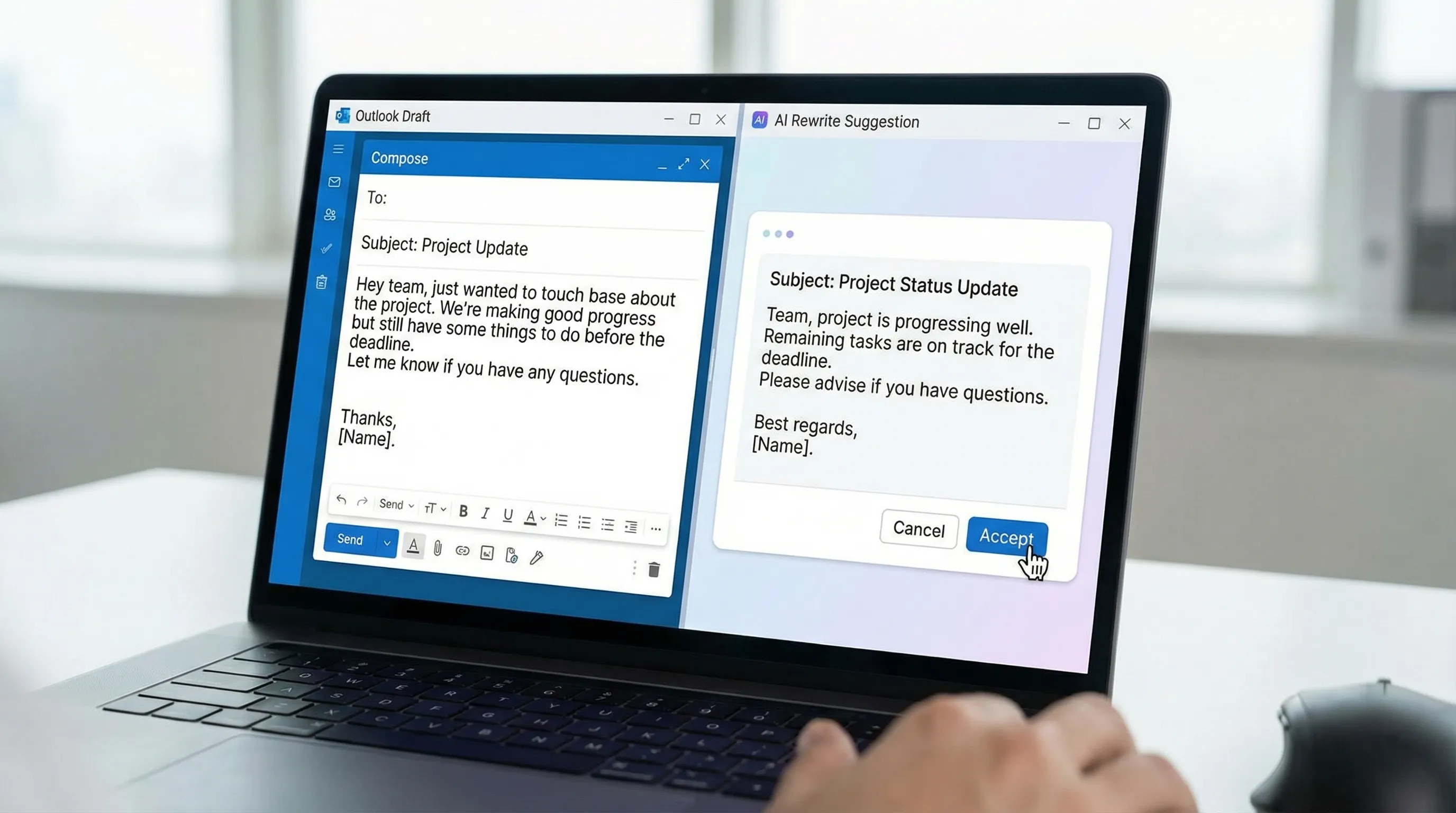
CoreGPT for Outlook legger et GPT-drevet AI-panel direkte inn i klassisk Outlook og nye Outlook som et Office-tillegg. Du trenger ingen Copilot-lisens, og du forlater aldri Outlook.
Dette kan det gjøre i Outlook:
- Oppsummere den valgte e-posten eller tråden med ett klikk
- Lage et utkast til svar basert på sammenhengen i tråden
- Skrive om utkastet ditt i en annen tone (formell, kortfattet, vennlig)
- Foreslå oppfølgingsspørsmål eller peke på manglende informasjon
- Oppsummere flere e-poster samlet når du sorterer innboksen
Slik installerer du:
- Gå til Hjem → Hent tillegg i Outlook (eller Butikk i noen versjoner).
- Søk etter CoreGPT.
- Klikk Legg til. Det installeres på få sekunder.
- CoreGPT-panelet vises i Outlook-båndet. Åpne en e-post og klikk på det for å komme i gang.
Det er gratis å bruke og krever ingen registrering. Prøv her: CoreGPT for Outlook
Metode 4: bruk prompts for de vanligste typene Outlook-e-post
Hvis du bruker kopier og lim inn (metode 1), dekker disse prompts e-postene som tar lengst tid å lese og behandle:
Oppsummer en lang tråd med mye fram og tilbake
Dette er en lang e-posttråd mellom flere personer. Oppsummer den i dette formatet: - Hva dette handler om: én setning - Viktige beslutninger eller avtaler: punktliste - Åpne saker eller uenigheter: punktliste - Hva jeg må gjøre: punktliste Her er tråden: [lim inn]
Gjør en e-post med møtereferat om til en kort orientering
Dette er en e-post med møtereferat. Hent ut: formålet med møtet, viktige beslutninger og eventuelle oppgaver med ansvarlige. Presenter det på under 150 ord. Her er e-posten: [lim inn]
Forstå en komplisert e-post du må svare på
Les denne e-posten og fortell meg: hva jeg blir bedt om, hva jeg må bestemme meg for, og hvilken informasjon jeg kan trenge før jeg svarer. Her er e-posten: [lim inn]
Oppsummer flere separate e-poster om samme tema
Hvis du har flere separate e-poster fra ulike avsendere om det samme prosjektet:
Jeg har limt inn flere e-poster under om [tema]. Oppsummer situasjonen som helhet, påpek eventuell motstridende informasjon og list opp åpne spørsmål eller oppgaver. E-poster: [lim inn alle]
Hvilken metode bør du bruke?
| Situasjonen din | Beste metode |
|---|---|
| Vil bare prøve, bruker det av og til | Kopier og lim inn i ChatGPT med en prompt |
| Du har Microsoft 365 Copilot | Innebygd Copilot i Outlook (mest sømløst) |
| Mye e-post, daglig behov for oppsummering | CoreGPT-tillegget (ingen kopiering, fungerer i Outlook) |
| Du vil oppsummere for noen andre (til en rapport eller et dokument) | Kopier og lim inn i ChatGPT, og finpuss resultatet i Word |
Kan ChatGPT få tilgang til Outlook-e-postene mine automatisk?
Ikke direkte, uten en kobling eller et tillegg. ChatGPT i seg selv er ikke koblet til Outlook-postboksen din, og kan bare jobbe med tekst du limer inn. Det finnes ingen offisiell ChatGPT-plugin som synkroniserer med Outlook-innboksen din i 2026.
Dette kan kobles til Outlook automatisk:
- Microsoft Copilot (krever Copilot-lisens): leser postboksen din direkte
- Office-tillegg som CoreGPT: fungerer i Outlook mens du blar gjennom e-post, og du velger selv hvilken e-post det skal handle på
- Power Automate-flyter: kan hente e-postinnhold og sende det til et AI-API, men krever oppsett
For de fleste brukere er et Office-tillegg den mest praktiske balansen mellom bekvemmelighet og personvern: AI-en ser bare det du aktivt velger, ikke hele innboksen.
Personvern: hva skjer med e-postinnholdet ditt?
Hvis du limer inn e-postinnhold i ChatGPT.com:
- OpenAIs vanlige personvernerklæring gjelder. Samtaler kan brukes til trening med mindre du velger bort det i innstillingene (Innstillinger → Datakontroller → Forbedre modellen for alle → slå av).
- For sensitiv forretningsepost bør du sjekke organisasjonens retningslinjer for AI og data før du limer inn i eksterne verktøy.
Hvis du bruker et Office-tillegg som CoreGPT:
- Tillegget sender bare innholdet du aktivt velger til AI-API-et.
- CoreGPT er utviklet med fokus på personvern og lagrer ikke e-postinnholdet ditt.
- IT-avdelingen din kan distribuere og administrere godkjente tillegg via Microsoft administrasjonssenter.
Ofte stilte spørsmål
Kan ChatGPT lese Outlook-innboksen min automatisk? Nei, ikke uten en kobling eller et tillegg fra tredjepart. ChatGPT.com jobber bare med tekst du limer inn. For å få AI-oppsummering uten å kopiere og lime inn kan du bruke et Office-tillegg (som CoreGPT) eller Microsoft Copilot hvis du har den lisensen.
Er Microsoft Copilot det samme som ChatGPT? Nei. Microsoft Copilot i Microsoft 365 drives av OpenAI-modeller, men er et eget produkt integrert i Microsofts apper. Det krever en Microsoft 365 Copilot-lisens. ChatGPT er OpenAIs frittstående produkt.
Kan jeg bruke AI til å oppsummere Outlook-e-poster gratis? Ja. Å kopiere og lime inn i ChatGPT (gratisplanen) fungerer. Office-tillegg som CoreGPT er også gratis. Microsoft 365 Copilot er det eneste alternativet som koster ekstra.
Kan AI-oppsummering gå glipp av viktige detaljer? Ja, særlig i svært lange tråder med nyanser eller fagsjargong. Gå alltid gjennom oppsummeringen før du handler på den. Bruk den til å lese raskere, ikke til å erstatte lesingen helt.
Kan jeg oppsummere en hel ukes e-poster samtidig? Mengdemessig ja, men svært lange innlimte tekster kan overskride kontekstvinduet til ChatGPT i gratisplanen. For store mengder bør du oppsummere tråd for tråd, eller bruke et tillegg som håndterer konteksten for deg.
Er det trygt å lime inn jobb-e-poster i ChatGPT? Det avhenger av organisasjonens retningslinjer. Mange organisasjoner begrenser innliming av konfidensielt innhold i eksterne AI-verktøy. Sjekk med IT- eller juridisk avdeling. For sensitivt materiale er et AI-verktøy som drives lokalt eller administreres av admin tryggere.
Få AI-oppsummering av e-post uten å forlate Outlook
Den raskeste måten å oppsummere Outlook-e-poster på er å ikke forlate Outlook i det hele tatt. CoreGPT legger et GPT-drevet panel direkte inn i Outlook: velg en e-post, klikk Oppsummer og få en strukturert oppsummering uten å bytte app eller kopiere noe. Det lager også utkast til svar, skriver om tonen og henter ut oppgaver. Gratis, ingen registrering nødvendig.
Installer det fra tilleggsbutikken i Outlook: CoreGPT for Outlook
Relatert lesning:


