
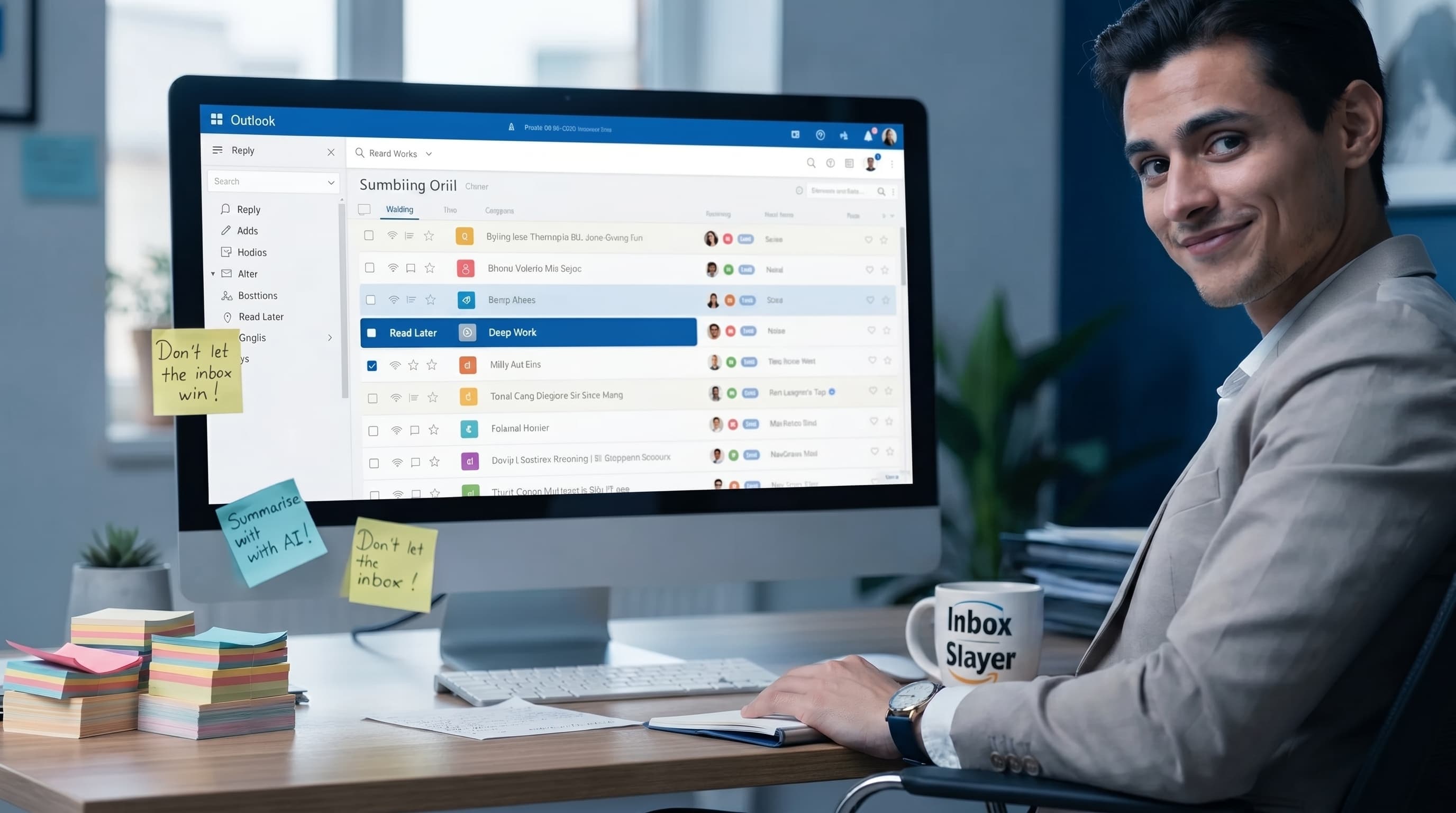
Hvis innboksen føles som en gjøremålsliste du aldri blir ferdig med, er løsningen sjelden å «jobbe hardere». Som regel handler det om en bedre verktøykasse i Outlook: noen få innebygde automatiseringsfunksjoner, en pålitelig rydderutine og (valgfritt) AI som lager utkast og oppsummerer uten at du må bytte fane.
Denne guiden går gjennom de beste Outlook-verktøyene for raskere svar og opprydding i innboksen, med praktiske oppsett som fungerer for ekte team. Outlook, Word og Excel står i sentrum, med en kort del om Google Docs og Google Sheets for organisasjoner som bruker begge økosystemene.
Hva «beste Outlook-verktøy» egentlig betyr (og hva du bør prioritere)
De fleste som søker etter «Outlook-verktøy», forventer tillegg. I praksis kommer den største gevinsten vanligvis i denne rekkefølgen:
- Innebygde Outlook-funksjoner som reduserer antall klikk (søk, Rydd, regler, hurtigtrinn, kategorier, visninger).
- Verktøy som gir raskere svar (maler, signaturer, hurtigdeler, festede tekstsnutter, planlagt sending).
- AI i Outlook (oppsummeringer, foreslåtte svar, tonekontroll, uthenting av oppgaver).
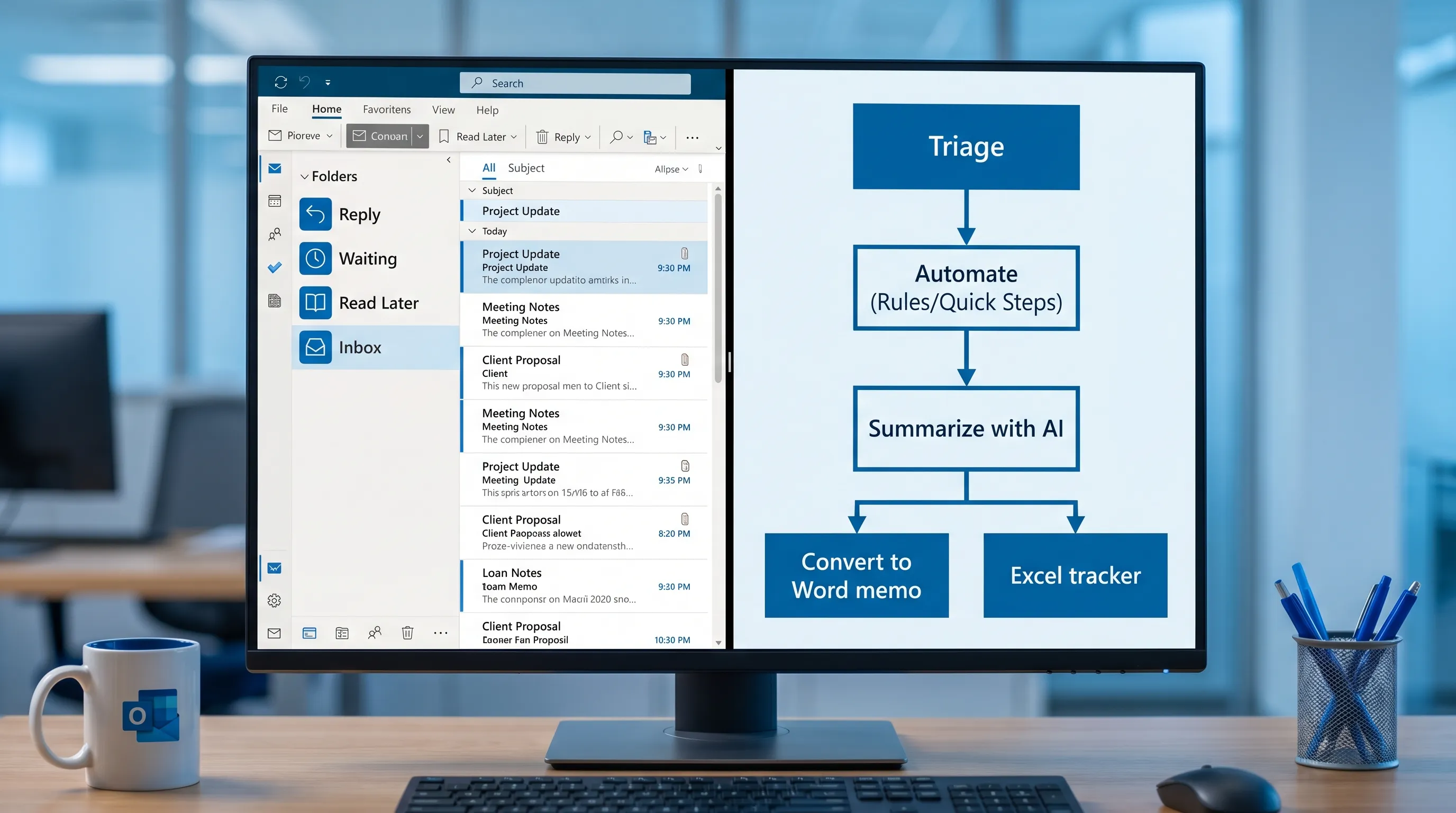
- Arbeidsflyter på tvers av apper med Word og Excel (gjør e-post om til et notat, en oppfølgingsliste eller en kort orientering).
- Valgfrie verktøy fra tredjeparter (bare hvis du har et tydelig behov, for eksempel for etterlevelse).
Målet er ikke «flere verktøy», men færre beslutninger per e-post.
De viktigste Outlook 365-verktøyene for å rydde innboksen
Prioritert innboks + samtalevisning (reduser støyen før du automatiserer)
Hvis du ikke bruker disse to, gir de fleste andre optimaliseringer dårligere resultat:
- Prioritert innboks flytter nyhetsbrev og mindre viktige tråder til «Annet». Den er ikke perfekt, men reduserer mengden du må sortere.
- Samtalevisning grupperer lange tråder slik at du behandler den siste meldingen med sammenheng.
Tips: Kombiner samtalevisning med en vane der du bruker «Ignorer samtale» på tråder som er informative, men ikke krever handling.
Søk (opprydningsverktøyet folk glemmer)
Å rydde innboksen handler ikke bare om å slette, men om å finne grupper av e-poster raskt:
- Søk etter avsenderdomene (for eksempel
from:@vendor.com) for å arkivere mange på én gang. - Søk etter vedlegg (
hasattachments:yes) for å finne tråder som tar mye lagringsplass. - Søk etter emneprefikser (for eksempel «Faktura», «Sak», «VS:») for å lage raske regler.
Hvis søket føles tregt eller upålitelig, fiks det først. Et «ødelagt søk» tvinger deg til å skanne manuelt, og da virker alle andre verktøy ubrukelige.
Sweep (Rydd) – kontroll over nyhetsbrev og varsler
Rydd (Sweep) er en av de raskeste måtene å redusere mengden e-post i innboksen på uten å bygge kompliserte regler.
Gode bruksområder for Rydd:
- Behold bare den siste meldingen fra et automatisk system.
- Flytt alle meldinger fra en avsender til en mappe.
- Slett meldinger som er eldre enn X dager (for rene informasjonsvarsler).
Dette er spesielt effektivt for Teams-varsler, CI/CD-varsler, saksbehandlingssystemer og «daglig oppsummering»-e-poster.
Regler (automatisering for repeterbar ruting)
Regler er din langsiktige opprydningsmotor. Sikt mot et lite sett regler som speiler hvordan arbeidet faktisk flyter.
Regelmønstre med stor effekt:
- Send nyhetsbrev og produktoppdateringer til «Les senere».
- Send fakturering, fakturaer og kvitteringer til «Økonomi».
- Send kalender- og systemvarsler til «Varsler» (og hold dem unna hovedinnboksen).
Hold reglene forsiktige. Altfor aggressive regler gir tapte meldinger, og det lærer deg å mistro systemet ditt.
Kategorier + søkemapper (ryddig innboks uten å miste oversikten)
Hvis du vil ha tom innboks uten å miste kontrollen, er kategorier og søkemapper en sterk kombinasjon:
- Bruk kategorier som status (for eksempel «Svar», «Venter», «Deleger», «Fordypning»).
- Bruk søkemapper eller lagrede søk for å lage «visninger» av det som er viktig (for eksempel «Venter på andre» på tvers av hele postboksen).
Dette er ofte bedre enn å bygge et dusin mapper som skjuler arbeid.
De raskeste Outlook-verktøyene for svar (send gode e-poster med færre tastetrykk)
Hurtigtrinn (svarakseleratoren med ett klikk)
Hurtigtrinn er det mest undervurderte produktivitetsverktøyet i Outlook, fordi det kombinerer flere handlinger.
Eksempler som kutter svartiden umiddelbart:
- «Svar + flytt til Venter» (svar, bruk kategori, flytt til mappe)
- «Videresend til kollega + flagg for oppfølging»
- «Send malsvar + arkiver tråden»
Hvis du bare setter opp ett Outlook-verktøy denne uken, la det være 3 til 5 hurtigtrinn tilpasset de vanligste utfallene av e-postene dine.
Maler, signaturer og gjenbrukbare tekstsnutter
For repeterende svar (avtaler, prisforespørsler, eskalering til support) trenger du gjenbrukbar tekst som holder seg konsekvent.
En praktisk tilnærming:
- Én kort signatur (mobilvennlig)
- Én full signatur (med juridiske krav og bunntekst)
- Et lite bibliotek med godkjente tekstsnutter (retningslinjer for refusjon, eskaleringstrinn, sikkerhetserklæring)
Dette reduserer også risiko: ensartede formuleringer hindrer utilsiktede forpliktelser og får teamet til å fremstå samkjørt.
Utsatt sending + planlagt sending (enkel, strategisk kontroll)
Ikke alle e-poster trenger et umiddelbart svar. Bruk planlegging for å skape tydelighet og redusere fram-og-tilbake:
- Skriv utkastet nå, planlegg sending til arbeidstid i mottakerens tidssone.
- Utsett sendingen med 1 til 2 minutter som «angrebeskyttelse» for e-poster med høy risiko.
AI-verktøy i Outlook: raskere svar, bedre oppsummeringer, færre oversette oppgaver
AI er mest verdifull i Outlook når den gjør én av tre ting:
- Oppsummere lange tråder til beslutninger, bakgrunn og åpne spørsmål.
- Skrive et førsteutkast til svar ut fra poengene dine.
- Hente ut oppgaver og frister til en sjekkliste.
Nøkkelen er å bruke AI der e-posten skrives og leses, ikke i en egen fane.
CoreGPT Apps: gratis AI rett ut av boksen i Outlook (pluss Word og Excel)
CoreGPT Apps gir deg GPT-drevne verktøy direkte i Outlook og andre apper du allerede bruker. Det er gratis, fungerer rett ut av boksen og krever ingen registrering, noe som gjør det enkelt å teste med et team.
I Outlook er disse bruksområdene vanligvis mest lønnsomme:
- Oppsummer en tråd og list beslutninger pluss neste handlinger
- Skriv et svar i en bestemt tone (vennlig, bestemt, ledernivå)
- Gjør en rotete e-post om til et strukturert svar med punkter og spørsmål
Fordi den samme AI-arbeidsflyten også er tilgjengelig i Word og Excel, kan du raskt gå fra «e-postsamtale» til «leveranse»:
- Gjør en e-posttråd om til et Word-notat eller en kundeoppdatering
- Gjør forespørsler om til en Excel-oppfølgingsliste (ansvarlig, frist, status)
CoreGPT støtter også Google Workspace-apper, blant annet Google Docs og Google Sheets (med Google Forms og Google Slides tilgjengelig også), noe som hjelper team som jobber på tvers av Microsoft 365 og Google Workspace.
Innebygde AI-alternativer (når de er tilgjengelige)
Noen organisasjoner bruker også Microsofts egne AI-funksjoner, avhengig av lisensiering og tenant-oppsett. Hvis du har tilgang, behandle det som alle andre verktøy: kontroller resultatene, unngå å lime inn sensitive data unødvendig, og standardiser prompts for vanlige svar.
Verktøy på tvers av apper som egentlig bor i Word, Excel og PowerPoint
Opprydding i innboksen og raskere svar blir mye bedre når du slutter å prøve å «bli ferdig med arbeidet» inne i e-posten.
Word: gjør e-post om til en ryddig beslutningslogg som kan deles
Bruk Word til resultater som må være leselige og gjenbrukbare:
- Møtereferat
- Oppsummering av kundehendelser
- Forklaring av retningslinjer
- Beslutningslogg for prosjekter
Et pålitelig mønster er:
- Lim inn hovedpunktene (eller bruk AI til å oppsummere)
- Gjør dem om til et kort notatformat (bakgrunn, beslutning, neste steg)
- Del tilbake til Outlook som en kort oppdatering
Hvis teamet ditt skriver mye i Word, er det her AI i appen lønner seg: den reduserer omskriving og hjelper deg å holde en jevn tone overfor ulike interessenter.
Excel: gjør forespørsler om til en operativ oppfølgingsliste
Excel er «motgiften mot e-post» for tilbakevendende arbeidsflyter:
- Mottak av forespørsler
- Feil og rettelser
- Sjekklister for fornyelser
- Oppgaver ved onboarding
Når en arbeidsflyt først bor i Excel, slutter innboksen å være det autoritative systemet.
PowerPoint: slutt å skrive om oppdateringer hver uke
Hvis du sender ukentlige oppdateringer, kvartalsgjennomganger eller orienteringer til interessenter, blir PowerPoint et svarverktøy:
- Ha én lysbildemal for status (mål, framdrift, hindringer, forespørsler)
- Oppdater lysbildet hver uke og send det på e-post (eller lim inn fortellingen)
Dette reduserer lange forklaringer i e-post og gir raskere enighet.
«Verktøykassen» som fungerer for de fleste (anbefalt oppsett)
Her er en praktisk måte å velge verktøy ut fra jobben du skal få gjort.
| Mål | Beste Outlook-verktøy | Unngå | Hvorfor det fungerer |
|---|---|---|---|
| Mindre e-postvolum | Rydd, 3 til 5 regler, Prioritert innboks | Å filtrere alt over i mapper | Reduserer lite viktig e-post før du sorterer |
| Raskere svar | Maler, hurtigtrinn, AI-utkast | Å skrive hvert svar fra bunnen av | Kutter repeterende skriving og beslutningstretthet |
| Aldri gå glipp av oppfølginger | Kategorier som status, flagg, søkevisninger | Å stole bare på hukommelsen | Gjør «venter» til en synlig kø |
| Gjør e-post om til handling | Excel-oppfølgingsliste, Word-notat, AI-uthenting | Å la oppgaver bli liggende i innboksen | E-post er en kanal, ikke et autoritativt system |
| Jevn kommunikasjon med interessenter | PowerPoint-lysbilde for oppdatering, planlagte sendinger | Lange, ustrukturerte statuse-poster | Gjør oppdateringer lette å skanne og repeterbare |
Når du trenger mer enn e-postproduktivitet: etterlevelse og regulerte arbeidsflyter
Hvis innboksen er full av regulatoriske spørsmål, revisjonsforespørsler og policyoppdateringer, er «raskere svar» bare halve problemet. Du trenger også sporbarhet, risikovurdering og arbeidsflytautomatisering som e-post alene ikke kan gi.
I slike tilfeller kan det være verdt å se på spesialiserte plattformer laget for compliance-team, som AI for compliance teams, mens du fortsatt bruker Outlook-automatisering og AI-utkast til den daglige kommunikasjonen.
En implementeringsplan på 15 minutter (ingen komplisert ombygging)
Hvis du vil ha resultater i dag, gjør dette i én fokusert økt:
- Sett opp Prioritert innboks og samtalevisning.
- Lag 3 regler (nyhetsbrev, varsler, fakturering).
- Lag 3 hurtigtrinn (Svar + Venter, Videresend + Flagg, Arkiver + Ferdig).
- Lag 4 kategorier (Svar, Venter, Fordypning, Les senere).
- Legg til én AI-arbeidsflyt for Outlook: oppsummer tråd, skriv svar, hent ut oppgaver.
Vedlikehold det deretter med en ukentlig revisjon på 5 minutter: slett eller meld deg av alt du aldri leser, og fjern regler som skjuler viktige meldinger.
Ofte stilte spørsmål
Hva er de beste Outlook-verktøyene for raskere svar? Hurtigtrinn og maler sparer mest tid, deretter AI-utkast til førsteversjoner av svar og omskriving av tone. Kombiner dem med kategorier slik at meldinger ikke blir liggende.
Hva er det beste Outlook-verktøyet for å rydde innboksen? Rydd og et lite sett regler gir vanligvis raskest reduksjon i e-postvolumet. Legg til Prioritert innboks for å redusere støy før du sorterer.
Kan AI virkelig hjelpe med e-post i Outlook, eller lager den bare generiske svar? AI hjelper mest når du gir noen få punkter og ber om en bestemt struktur og tone. Den er spesielt sterk på å oppsummere lange tråder og hente ut oppgaver.
Hvordan passer Word og Excel inn i en «Outlook-verktøy»-arbeidsflyt? Word egner seg til å gjøre e-poster om til ryddige notater og beslutningslogger, mens Excel egner seg til å gjøre e-postforespørsler om til oppgaver du kan følge opp. Det reduserer gjentatte oppfølginger.
Fungerer CoreGPT Apps med Google Workspace også? Ja. CoreGPT Apps fungerer rett ut av boksen i Microsoft 365-apper som Outlook, Word, Excel og PowerPoint, og støtter også Google Workspace-apper som Google Docs, Google Sheets, Google Slides og Google Forms.
Prøv en raskere Outlook-arbeidsflyt med CoreGPT Apps
Hvis hovedflaskehalsen din er å skrive og skrive om e-poster, eller å hente oppgaver ut av lange tråder, kan AI i appen fjerne mye friksjon.
Med CoreGPT Apps kan du bruke GPT-drevet hjelp direkte i Outlook, og også i Word, Excel og PowerPoint (pluss Google Docs, Google Sheets, Google Slides og Google Forms). Det er gratis å bruke, krever ingen registrering og er utviklet med personvern i tankene.
Utforsk CoreGPT Apps på CoreGPT og sett opp én repeterbar arbeidsflyt: oppsummer en tråd, skriv et svar, og send deretter oppgavene videre til Word eller Excel slik at innboksen slutter å være oppgavelisten din.


