
Jika kotak masuk Anda terasa seperti daftar tugas yang tak pernah selesai, solusinya jarang sekali "bekerja lebih keras". Biasanya yang dibutuhkan adalah susunan alat yang lebih baik di dalam Outlook: beberapa fitur otomatisasi bawaan, rutinitas pembersihan yang andal, dan (opsional) AI untuk menyusun draf serta merangkum tanpa berpindah tab.
Panduan ini membahas alat Outlook terbaik untuk membalas lebih cepat dan merapikan kotak masuk, lengkap dengan pengaturan praktis yang cocok untuk tim sungguhan. Outlook, Word, dan Excel menjadi prioritas, dengan satu bagian singkat tentang Google Docs dan Google Sheets bagi organisasi yang memakai kedua ekosistem.
Apa arti "alat Outlook terbaik" sebenarnya (dan apa yang perlu diprioritaskan)
Kebanyakan orang yang mencari "alat Outlook" mengharapkan add-in. Dalam praktiknya, ROI tertinggi biasanya datang dengan urutan berikut:
- Fitur bawaan Outlook yang mengurangi klik (Search, Sweep, Rules, Quick Steps, Categories, Views).
- Alat percepatan balasan (templat, tanda tangan, Quick Parts, cuplikan yang disematkan, penjadwalan).
- AI di dalam Outlook (ringkasan, saran balasan, pengaturan nada, ekstraksi butir tindakan).
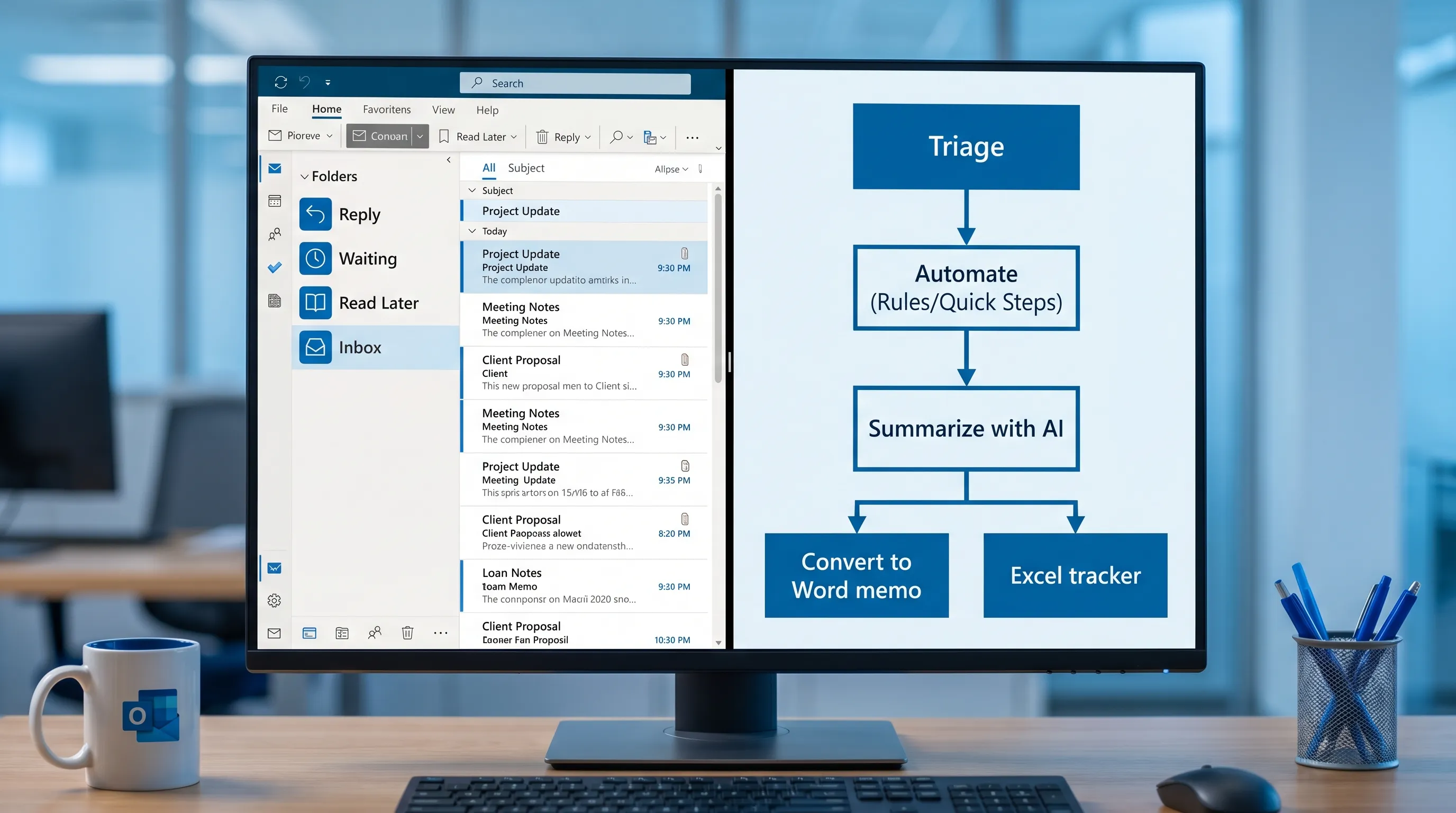
- Alur kerja lintas aplikasi dengan Word dan Excel (ubah email menjadi memo, pelacak, atau ringkasan).
- Alat pihak ketiga opsional (hanya jika ada celah yang jelas, misalnya alur kerja kepatuhan).
Tujuannya bukan "lebih banyak alat", melainkan lebih sedikit keputusan untuk setiap email.
Alat inti Outlook 365 untuk merapikan kotak masuk
Focused Inbox + Conversation View (kurangi gangguan sebelum mengotomatisasi)
Jika Anda belum memakai kedua fitur ini, kebanyakan optimalisasi lain tidak akan bekerja maksimal:
- Focused Inbox memindahkan buletin dan utas berbobot rendah ke "Other". Memang tidak sempurna, tetapi mengurangi volume yang harus dipilah.
- Conversation View mengelompokkan utas panjang sehingga Anda memproses pesan terbaru lengkap dengan konteksnya.
Tips: padukan Conversation View dengan kebiasaan memakai "Ignore Conversation" untuk utas yang bersifat informasi tetapi tidak perlu ditindaklanjuti.
Search (alat pembersih yang sering terlupa)
Membersihkan kotak masuk bukan hanya soal menghapus, tetapi juga menemukan kelompok email dengan cepat:
- Cari berdasarkan domain pengirim (contoh:
from:@vendor.com) untuk mengarsipkan massal. - Cari berdasarkan lampiran (
hasattachments:yes) untuk menemukan utas yang memakan banyak penyimpanan. - Cari berdasarkan awalan subjek (contoh: "Invoice", "Ticket", "FW:") untuk menerapkan aturan cepat.
Jika pencarian terasa lambat atau tidak konsisten, perbaiki itu lebih dulu. Pencarian yang "rusak" memaksa Anda memindai manual, sehingga alat lain terasa tak berguna.
Sweep (kendali atas buletin dan notifikasi)
Sweep adalah salah satu cara tercepat untuk mengecilkan volume kotak masuk tanpa membuat aturan yang rumit.
Contoh penggunaan Sweep yang baik:
- Simpan hanya pesan terbaru dari sistem otomatis.
- Pindahkan semua pesan dari satu pengirim ke folder.
- Hapus pesan yang lebih lama dari X hari (untuk peringatan yang murni informasi).
Ini sangat efektif untuk notifikasi Teams, peringatan CI/CD, sistem tiket, dan email "ringkasan harian".
Rules (otomatisasi untuk perutean yang berulang)
Rules adalah mesin pembersih jangka panjang Anda. Usahakan memiliki sedikit aturan yang mencerminkan bagaimana pekerjaan sebenarnya mengalir.
Pola aturan yang berdampak besar:
- Arahkan buletin dan pembaruan produk ke "Read Later".
- Arahkan tagihan, faktur, dan kuitansi ke "Finance".
- Arahkan notifikasi kalender dan sistem ke "Notifications" (dan jauhkan dari kotak masuk utama Anda).
Buat aturan yang konservatif. Aturan yang terlalu agresif menyebabkan pesan terlewat, dan itu membuat Anda tidak lagi percaya pada sistem Anda sendiri.
Categories + Search Folders (kotak masuk bersih tanpa kehilangan visibilitas)
Jika Anda ingin inbox zero tanpa kehilangan kendali, kategori dan search folder adalah kombinasi yang kuat:
- Gunakan Categories sebagai status (contoh: "Reply," "Waiting," "Delegate," "Deep Work").
- Gunakan Search Folders atau pencarian tersimpan untuk membuat "tampilan" dari hal-hal yang penting (contoh: "Menunggu pihak lain" di seluruh kotak surat Anda).
Cara ini sering kali lebih baik daripada membuat belasan folder yang justru menyembunyikan pekerjaan.
Alat Outlook tercepat untuk membalas (kirim email yang baik dengan lebih sedikit ketikan)
Quick Steps (pemercepat balasan sekali klik)
Quick Steps adalah alat produktivitas Outlook yang paling diremehkan karena menggabungkan beberapa tindakan sekaligus.
Contoh yang langsung memangkas waktu membalas:
- "Reply + Move to Waiting" (balas, terapkan kategori, pindahkan ke folder)
- "Forward to teammate + Flag for follow-up"
- "Send template response + Archive thread"
Jika minggu ini Anda hanya menyiapkan satu alat Outlook, buatlah 3 sampai 5 Quick Steps yang sesuai dengan hasil email yang paling sering Anda hadapi.
Templat, tanda tangan, dan cuplikan yang bisa dipakai ulang
Untuk balasan yang berulang (penjadwalan, permintaan harga, eskalasi dukungan), Anda memerlukan teks yang bisa dipakai ulang dan tetap konsisten.
Pendekatan praktisnya:
- Satu tanda tangan singkat (ramah perangkat seluler)
- Satu tanda tangan lengkap (dengan ketentuan hukum/footer)
- Pustaka kecil berisi cuplikan yang sudah disetujui (kebijakan pengembalian dana, langkah eskalasi, pernyataan keamanan)
Ini juga mengurangi risiko: frasa yang konsisten mencegah komitmen yang tidak disengaja dan membuat tim Anda terdengar selaras.
Delay Send + Schedule Send (kendali sederhana dan strategis)
Tidak semua email perlu dijawab seketika. Gunakan penjadwalan untuk meningkatkan kejelasan dan mengurangi bolak-balik:
- Susun sekarang, jadwalkan pada jam kerja di zona waktu penerima.
- Tunda pengiriman 1 sampai 2 menit sebagai "perlindungan undo" untuk email berisiko tinggi.
Alat AI di Outlook: balasan lebih cepat, ringkasan lebih baik, lebih sedikit tugas terlewat
AI paling bernilai di Outlook ketika melakukan salah satu dari tiga hal ini:
- Merangkum utas panjang menjadi keputusan, konteks, dan pertanyaan yang masih terbuka.
- Menyusun draf balasan pertama berdasarkan poin-poin Anda.
- Mengekstrak butir tindakan dan tenggat waktu ke dalam daftar periksa.
Kuncinya adalah memakai AI di tempat email dibuat dan dibaca, bukan di tab terpisah.
CoreGPT Apps: AI gratis dan siap pakai di dalam Outlook (plus Word dan Excel)
CoreGPT Apps menghadirkan alat berbasis GPT langsung ke Outlook dan aplikasi lain yang sudah Anda gunakan. Aplikasi ini gratis, langsung berfungsi, dan tanpa registrasi, sehingga mudah dicoba bersama tim.
Di Outlook, penggunaan ber-ROI tinggi yang umum meliputi:
- Merangkum utas dan mendaftar keputusan beserta tindakan berikutnya
- Menyusun balasan dengan nada tertentu (ramah, tegas, eksekutif)
- Mengubah email yang berantakan menjadi balasan terstruktur dengan poin-poin dan pertanyaan
Karena alur kerja AI yang sama juga tersedia di Word dan Excel, Anda bisa beralih dari "percakapan email" ke "hasil kerja" dengan cepat:
- Ubah utas email menjadi memo Word atau pembaruan untuk pelanggan
- Ubah permintaan menjadi pelacak tindakan Excel (penanggung jawab, tenggat, status)
CoreGPT juga mendukung aplikasi Google Workspace, termasuk Google Docs dan Google Sheets (serta Google Forms dan Google Slides), yang membantu tim yang bekerja di Microsoft 365 sekaligus Google Workspace.
Opsi AI bawaan (jika tersedia)
Sebagian organisasi juga memakai fitur AI bawaan Microsoft, tergantung lisensi dan pengaturan tenant. Jika Anda punya akses, perlakukan seperti alat lainnya: validasi keluarannya, hindari menempelkan data sensitif tanpa perlu, dan bakukan prompt untuk balasan yang umum.
"Alat Outlook" lintas aplikasi yang sebenarnya ada di Word, Excel, dan PowerPoint
Merapikan kotak masuk dan membalas dengan cepat akan jauh lebih baik jika Anda berhenti mencoba "menyelesaikan pekerjaan" di dalam email.
Word: ubah email menjadi catatan keputusan yang rapi dan mudah dibagikan
Gunakan Word untuk keluaran yang harus mudah dibaca dan dipakai ulang:
- Ringkasan rapat
- Ringkasan insiden pelanggan
- Penjelasan kebijakan
- Log keputusan proyek
Pola yang andal:
- Tempelkan poin-poin kunci (atau gunakan AI untuk merangkum)
- Ubah menjadi format memo singkat (konteks, keputusan, langkah berikutnya)
- Bagikan kembali ke Outlook sebagai pembaruan yang ringkas
Jika tim Anda sering menulis di Word, di sinilah AI di dalam aplikasi terbukti bermanfaat: mengurangi penulisan ulang dan membantu menjaga konsistensi nada di antara para pemangku kepentingan.
Excel: ubah permintaan menjadi pelacak operasional
Excel adalah "penawar email" untuk alur kerja yang berulang:
- Penerimaan permintaan
- Bug dan perbaikannya
- Daftar periksa perpanjangan
- Tugas orientasi karyawan
Begitu sebuah alur kerja berpindah ke Excel, kotak masuk Anda tidak lagi menjadi sumber data utama.
PowerPoint: berhenti menulis ulang laporan setiap minggu
Jika Anda mengirim laporan mingguan, QBR, atau ringkasan untuk pemangku kepentingan, PowerPoint bisa menjadi alat balasan:
- Simpan satu templat slide untuk status (sasaran, kemajuan, hambatan, permintaan)
- Setiap minggu, perbarui slide lalu kirim lewat email (atau tempelkan narasinya)
Ini mengurangi penjelasan email yang panjang dan mempercepat penyelarasan.
"Susunan alat" yang cocok untuk kebanyakan orang (pengaturan yang direkomendasikan)
Berikut cara praktis memilih alat berdasarkan pekerjaan yang ingin Anda selesaikan.
| Tujuan | Alat Outlook terbaik | Yang sebaiknya dihindari | Mengapa berhasil |
|---|---|---|---|
| Mengurangi volume kotak masuk | Sweep, 3 sampai 5 Rules, Focused Inbox | Menyaring segalanya ke dalam folder secara berlebihan | Mengurangi email berbobot rendah sebelum Anda memilahnya |
| Balasan lebih cepat | Templat, Quick Steps, penyusunan draf dengan AI | Menulis setiap balasan dari nol | Memangkas pengetikan berulang dan kelelahan mengambil keputusan |
| Tidak melewatkan tindak lanjut | Categories sebagai status, Flags, tampilan Search | Hanya mengandalkan ingatan | Mengubah "menunggu" menjadi antrean yang terlihat |
| Mengubah email menjadi eksekusi | Pelacak Excel, memo Word, ekstraksi dengan AI | Menyimpan tugas di dalam kotak masuk | Email adalah saluran, bukan sumber data utama |
| Komunikasi pemangku kepentingan yang konsisten | Slide pembaruan PowerPoint, pengiriman terjadwal | Email status yang panjang dan tak terstruktur | Membuat pembaruan mudah dipindai dan bisa diulang |
Saat Anda butuh lebih dari sekadar produktivitas email: kepatuhan dan alur kerja yang diatur regulasi
Jika kotak masuk Anda penuh dengan pertanyaan regulasi, permintaan audit, dan pembaruan kebijakan, "balasan lebih cepat" baru separuh masalah. Anda juga butuh keterlacakan, penilaian risiko, dan otomatisasi alur kerja yang tidak bisa disediakan email saja.
Dalam kasus seperti itu, ada baiknya melirik platform khusus yang dibuat untuk tim kepatuhan, seperti AI untuk tim kepatuhan, sambil tetap memakai otomatisasi Outlook dan penyusunan draf dengan AI untuk komunikasi sehari-hari.
Rencana implementasi 15 menit (tanpa perombakan rumit)
Jika Anda ingin hasil hari ini, lakukan ini dalam satu sesi yang fokus:
- Atur Focused Inbox dan Conversation View.
- Buat 3 Rules (buletin, notifikasi, tagihan).
- Buat 3 Quick Steps (Reply + Waiting, Forward + Flag, Archive + Done).
- Buat 4 Categories (Reply, Waiting, Deep Work, Read Later).
- Tambahkan satu alur kerja AI untuk Outlook: rangkum utas, susun balasan, ekstrak butir tindakan.
Lalu pertahankan dengan audit mingguan selama 5 menit: hapus atau berhenti berlangganan dari apa pun yang tidak pernah Anda baca, dan hapus aturan yang menyembunyikan pesan penting.
Pertanyaan yang Sering Diajukan
Apa alat Outlook terbaik untuk membalas lebih cepat? Quick Steps dan templat adalah penghemat waktu terbesar, disusul penyusunan draf dengan AI untuk balasan pertama dan penulisan ulang nada. Gabungkan dengan Categories agar pesan tidak menumpuk.
Apa alat Outlook terbaik untuk merapikan kotak masuk? Sweep dan sekumpulan kecil Rules biasanya memberikan pengurangan volume kotak masuk yang paling cepat. Tambahkan Focused Inbox untuk mengurangi gangguan sebelum Anda memilah.
Apakah AI benar-benar membantu untuk email Outlook, atau hanya membuat balasan yang generik? AI paling membantu ketika Anda memberikan beberapa poin dan meminta struktur serta nada tertentu. AI sangat andal untuk merangkum utas panjang dan mengekstrak butir tindakan.
Bagaimana Word dan Excel masuk ke dalam alur kerja "alat Outlook"? Word ideal untuk mengubah email menjadi memo dan catatan keputusan yang rapi, sedangkan Excel ideal untuk mengubah permintaan lewat email menjadi tugas yang bisa dilacak. Ini mengurangi tindak lanjut yang berulang.
Apakah CoreGPT Apps juga bekerja dengan Google Workspace? Ya. CoreGPT Apps langsung berfungsi di aplikasi Microsoft 365 seperti Outlook, Word, Excel, dan PowerPoint, serta mendukung aplikasi Google Workspace seperti Google Docs, Google Sheets, Google Slides, dan Google Forms.
Coba alur kerja Outlook yang lebih cepat dengan CoreGPT Apps
Jika hambatan utama Anda adalah menulis dan menulis ulang email, atau mengambil butir tindakan dari utas yang panjang, AI di dalam aplikasi dapat menghilangkan banyak gesekan.
CoreGPT Apps memungkinkan Anda memakai bantuan berbasis GPT langsung di Outlook, serta di Word, Excel, dan PowerPoint (plus Google Docs, Google Sheets, Google Slides, dan Google Forms). Gratis digunakan, tanpa registrasi, dan dirancang dengan memperhatikan privasi.
Jelajahi CoreGPT Apps di CoreGPT dan siapkan satu alur kerja yang bisa diulang: rangkum utas, susun balasan, lalu kirim butir tindakannya ke Word atau Excel agar kotak masuk Anda berhenti menjadi pengelola tugas Anda.


