

Si votre boîte de réception ressemble à une liste de tâches qui ne se termine jamais, la solution n'est que rarement de « travailler plus dur ». Il s'agit plutôt de mieux s'équiper dans Outlook : quelques fonctions d'automatisation intégrées, une routine de nettoyage fiable et, si vous le souhaitez, de l'IA pour rédiger et résumer sans changer d'onglet.
Ce guide présente les meilleurs outils Outlook pour répondre plus vite et nettoyer sa boîte de réception, avec des configurations pratiques qui fonctionnent pour de vraies équipes. Outlook, Word et Excel sont au premier plan, avec une courte section sur Google Docs et Google Sheets pour les organisations qui vivent dans les deux écosystèmes.
Ce que signifient vraiment les « meilleurs outils Outlook » (et ce qu'il faut prioriser)
La plupart des gens qui cherchent « outils Outlook » pensent aux compléments. En pratique, le meilleur retour sur investissement vient généralement dans cet ordre :
- Les fonctions natives d'Outlook qui réduisent les clics (recherche, balayage, règles, étapes rapides, catégories, affichages).
- Les outils qui accélèrent les réponses (modèles, signatures, composants QuickPart, extraits épinglés, planification).
- L'IA dans Outlook (résumés, suggestions de réponses, contrôle du ton, extraction des actions à mener).
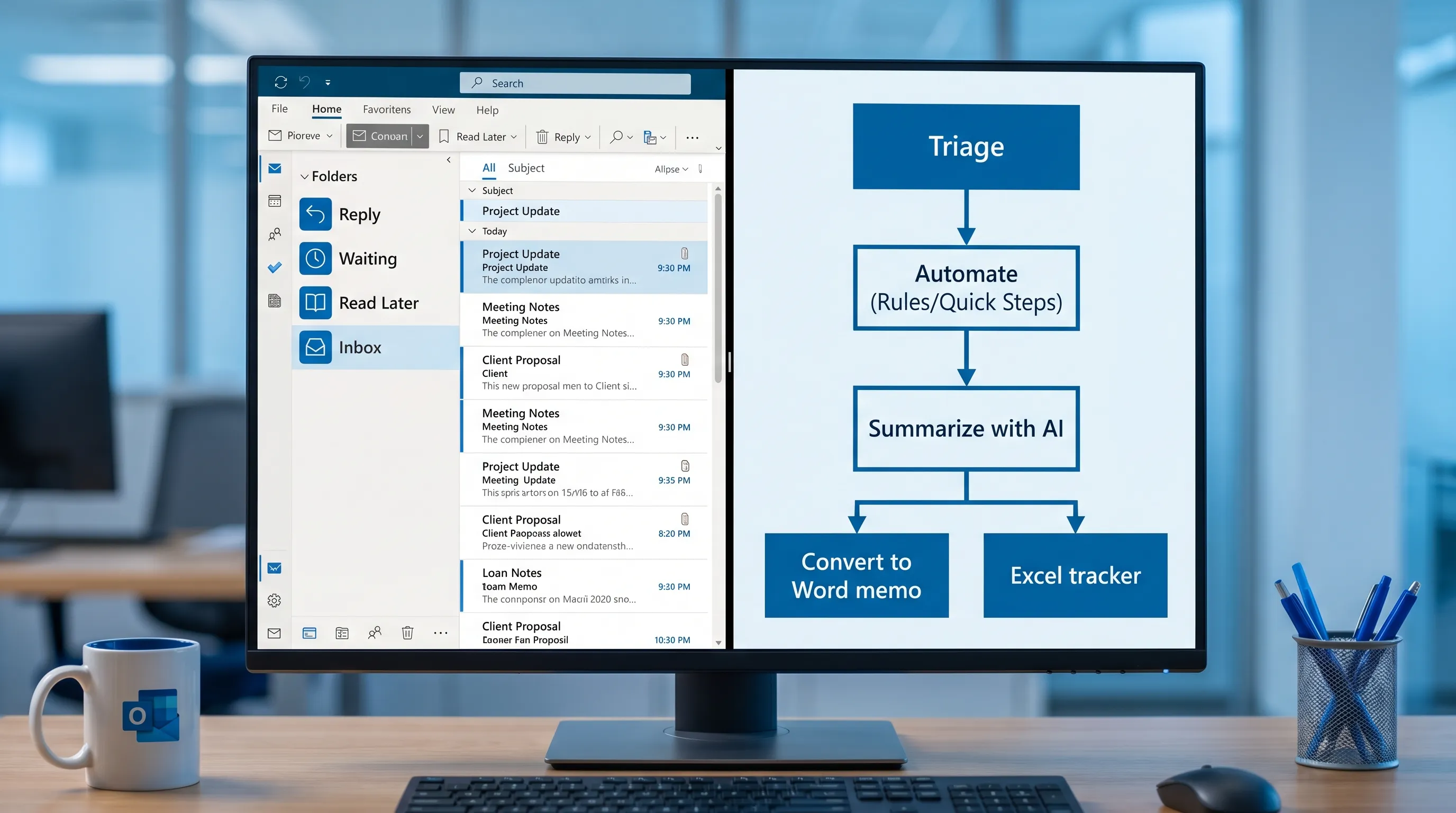
- Les workflows multi-applications avec Word et Excel (transformer un e-mail en note, en tableau de suivi ou en synthèse).
- Les outils tiers facultatifs (seulement si vous avez un manque précis, comme des workflows de conformité).
L'objectif n'est pas d'avoir « plus d'outils », mais de prendre moins de décisions par e-mail.
Les outils de base d'Outlook 365 pour nettoyer sa boîte de réception
Boîte de réception prioritaire + affichage des conversations (réduisez le bruit avant d'automatiser)
Si vous n'utilisez pas ces deux fonctions, la plupart des autres optimisations perdent en efficacité :
- La boîte de réception prioritaire envoie les newsletters et les fils à faible valeur dans « Autres ». Elle n'est pas parfaite, mais elle réduit le volume à trier.
- L'affichage des conversations regroupe les longs fils afin que vous traitiez le dernier message avec son contexte.
Astuce de pro : associez l'affichage des conversations à l'habitude d'utiliser « Ignorer la conversation » pour les fils informatifs mais sans action à mener.
Recherche (l'outil de nettoyage que l'on oublie)
Nettoyer sa boîte, ce n'est pas seulement supprimer, c'est aussi retrouver rapidement des groupes de messages :
- Recherchez par domaine d'expéditeur (exemple :
from:@vendor.com) pour archiver en masse. - Recherchez par pièce jointe (
hasattachments:yes) pour repérer les fils qui occupent beaucoup d'espace. - Recherchez par préfixes d'objet (exemple : « Facture », « Ticket », « TR : ») pour appliquer des règles rapides.
Si la recherche vous paraît lente ou irrégulière, commencez par la réparer. Une recherche « cassée » oblige à parcourir les messages à la main, et tous les autres outils semblent alors inutiles.
Balayage (Sweep) : maîtriser newsletters et notifications
Le balayage est l'un des moyens les plus rapides de réduire le volume de la boîte de réception sans créer de règles complexes.
Bons cas d'usage du balayage :
- Ne conserver que le dernier message d'un système automatisé.
- Déplacer tous les messages d'un expéditeur vers un dossier.
- Supprimer les messages de plus de X jours (pour les alertes purement informatives).
C'est particulièrement efficace pour les notifications Teams, les alertes CI/CD, les systèmes de tickets et les e-mails de type « résumé quotidien ».
Règles (automatisation du tri récurrent)
Les règles sont votre moteur de nettoyage à long terme. Visez un petit nombre de règles qui reflètent la façon dont le travail circule réellement.
Modèles de règles à fort impact :
- Diriger les newsletters et les mises à jour de produits vers « À lire plus tard ».
- Diriger la facturation, les factures et les reçus vers « Finance ».
- Diriger les notifications d'agenda et de système vers « Notifications » (et les garder hors de votre boîte principale).
Restez prudent avec les règles. Des règles trop agressives font rater des messages, ce qui vous pousse à ne plus faire confiance à votre système.
Catégories + dossiers de recherche (une boîte propre sans perdre la visibilité)
Si vous voulez une boîte vide sans perdre le contrôle, les catégories et les dossiers de recherche forment un excellent duo :
- Utilisez les catégories comme statut (exemple : « Répondre », « En attente », « Déléguer », « Travail de fond »).
- Utilisez les dossiers de recherche ou les recherches enregistrées pour créer des « vues » de ce qui compte (exemple : « En attente des autres » dans toute votre messagerie).
C'est souvent préférable à la création d'une douzaine de dossiers qui cachent le travail.
Les outils Outlook les plus rapides pour répondre (envoyer de bons e-mails avec moins de frappe)
Étapes rapides (l'accélérateur de réponse en un clic)
Les étapes rapides sont l'outil de productivité Outlook le plus sous-estimé, car elles combinent plusieurs actions.
Exemples qui réduisent immédiatement le temps de réponse :
- « Répondre + Déplacer vers En attente » (répondre, appliquer une catégorie, déplacer vers un dossier)
- « Transférer à un collègue + Marquer pour suivi »
- « Envoyer une réponse type + Archiver le fil »
Si vous ne configurez qu'un seul outil Outlook cette semaine, créez de 3 à 5 étapes rapides alignées sur vos issues d'e-mail les plus courantes.
Modèles, signatures et extraits réutilisables
Pour les réponses répétitives (planification, demandes de tarifs, escalades du support), il vous faut du texte réutilisable et cohérent.
Une approche pratique :
- Une signature courte (adaptée au mobile)
- Une signature complète (avec les mentions légales exigées)
- Une petite bibliothèque d'extraits validés (politique de remboursement, étapes d'escalade, déclaration de sécurité)
Cela réduit aussi les risques : une formulation cohérente évite les engagements involontaires et donne à votre équipe une voix unifiée.
Envoi différé + envoi programmé (un contrôle simple et stratégique)
Tous les e-mails ne demandent pas une réponse immédiate. Utilisez la planification pour gagner en clarté et limiter les allers-retours :
- Rédigez maintenant, programmez l'envoi pendant les heures de bureau dans le fuseau horaire du destinataire.
- Différez l'envoi d'une à deux minutes pour avoir une « protection d'annulation » sur les e-mails à risque.
Les outils d'IA dans Outlook : réponses plus rapides, meilleurs résumés, moins de tâches oubliées
L'IA est surtout précieuse dans Outlook lorsqu'elle fait l'une de ces trois choses :
- Résumer de longs fils en décisions, contexte et questions ouvertes.
- Rédiger un premier jet de réponse à partir de vos points.
- Extraire les actions et les échéances dans une liste de contrôle.
L'essentiel est d'utiliser l'IA là où les e-mails sont écrits et lus, pas dans un onglet séparé.
CoreGPT Apps : une IA gratuite et immédiate dans Outlook (ainsi que dans Word et Excel)
CoreGPT Apps apporte des outils propulsés par GPT directement dans Outlook et dans les autres applications que vous utilisez déjà. Il est gratuit, fonctionne immédiatement et ne demande aucune inscription, ce qui le rend facile à tester avec une équipe.
Dans Outlook, voici des usages courants à fort retour sur investissement :
- Résumer un fil et lister les décisions ainsi que les prochaines actions
- Rédiger une réponse sur un ton précis (amical, ferme, direction)
- Transformer un e-mail brouillon en réponse structurée avec des puces et des questions
Comme le même workflow d'IA est également disponible dans Word et Excel, vous pouvez passer rapidement de la « conversation par e-mail » au « livrable » :
- Transformer un fil d'e-mails en note Word ou en point client
- Transformer des demandes en tableau de suivi Excel (responsable, échéance, statut)
CoreGPT prend aussi en charge les applications Google Workspace, dont Google Docs et Google Sheets (Google Forms et Google Slides sont également disponibles), ce qui aide les équipes qui travaillent à la fois dans Microsoft 365 et Google Workspace.
Options d'IA intégrées (lorsqu'elles sont disponibles)
Certaines organisations utilisent aussi les fonctionnalités d'IA natives de Microsoft, selon les licences et la configuration du tenant. Si vous y avez accès, traitez-les comme n'importe quel autre outil : vérifiez les résultats, évitez de coller inutilement des données sensibles et standardisez les prompts pour les réponses courantes.
Les « outils Outlook » multi-applications qui vivent en réalité dans Word, Excel et PowerPoint
Le nettoyage de la boîte et la rapidité des réponses s'améliorent beaucoup lorsque vous cessez de vouloir « terminer le travail » dans la messagerie.
Word : transformer un e-mail en compte rendu de décision clair et partageable
Utilisez Word pour les productions qui doivent être lisibles et réutilisables :
- Compte rendu de réunion
- Synthèse d'incident client
- Explication de politique interne
- Journal des décisions d'un projet
Un schéma fiable :
- Collez les points clés (ou utilisez l'IA pour les résumer)
- Convertissez-les en une courte note (contexte, décision, prochaines étapes)
- Renvoyez-la dans Outlook sous forme de mise à jour concise
Si votre équipe écrit souvent dans Word, c'est là que l'IA intégrée est rentable : elle réduit les réécritures et aide à garder un ton cohérent auprès de toutes les parties prenantes.
Excel : convertir les demandes en tableau de suivi opérationnel
Excel est votre « antidote à l'e-mail » pour les workflows récurrents :
- Réception des demandes
- Bugs et correctifs
- Listes de contrôle de renouvellement
- Tâches d'intégration
Dès qu'un workflow vit dans Excel, votre boîte de réception cesse d'être le système de référence.
PowerPoint : arrêtez de réécrire les points d'avancement chaque semaine
Si vous envoyez des points hebdomadaires, des revues trimestrielles ou des briefings aux parties prenantes, PowerPoint devient un outil de réponse :
- Gardez un modèle de diapositive de statut (objectifs, avancement, blocages, demandes)
- Chaque semaine, mettez à jour la diapositive, puis envoyez-la par e-mail (ou collez le texte d'accompagnement)
Cela évite les longues explications par e-mail et accélère l'alignement.
La « pile d'outils » qui convient à la plupart des gens (configuration recommandée)
Voici une façon pratique de choisir ses outils selon le travail à accomplir.
| Objectif | Meilleurs outils Outlook | À éviter | Pourquoi ça marche |
|---|---|---|---|
| Réduire le volume de la boîte | Balayage, 3 à 5 règles, boîte de réception prioritaire | Tout filtrer à l'excès dans des dossiers | Réduit les e-mails à faible valeur avant le tri |
| Répondre plus vite | Modèles, étapes rapides, rédaction par IA | Écrire chaque réponse de zéro | Réduit la frappe répétitive et la fatigue décisionnelle |
| Ne jamais oublier un suivi | Catégories comme statut, indicateurs, vues de recherche | Ne compter que sur sa mémoire | Transforme l'« attente » en file d'attente visible |
| Transformer l'e-mail en action | Tableau Excel, note Word, extraction par IA | Garder les tâches dans la boîte de réception | L'e-mail est un canal, pas un système de référence |
| Communication cohérente avec les parties prenantes | Diapositive de point d'avancement PowerPoint, envois programmés | Longs e-mails de statut non structurés | Rend les mises à jour faciles à parcourir et reproductibles |
Quand il faut plus que de la productivité e-mail : conformité et workflows réglementés
Si votre boîte est remplie de questions réglementaires, de demandes d'audit et de mises à jour de politiques, des « réponses plus rapides » ne règlent que la moitié du problème. Il vous faut aussi de la traçabilité, une évaluation des risques et une automatisation des workflows que l'e-mail seul ne peut pas fournir.
Dans ces cas-là, il peut être utile de se pencher sur des plateformes spécialisées conçues pour les équipes de conformité, comme l'IA pour les équipes de conformité, tout en continuant à utiliser l'automatisation d'Outlook et la rédaction assistée par IA pour la communication quotidienne.
Un plan de mise en œuvre en 15 minutes (sans refonte complexe)
Si vous voulez des résultats aujourd'hui, faites ceci en une seule session concentrée :
- Activez la boîte de réception prioritaire et l'affichage des conversations.
- Créez 3 règles (newsletters, notifications, facturation).
- Créez 3 étapes rapides (Répondre + En attente, Transférer + Marquer, Archiver + Terminé).
- Créez 4 catégories (Répondre, En attente, Travail de fond, À lire plus tard).
- Ajoutez un workflow d'IA pour Outlook : résumer un fil, rédiger une réponse, extraire les actions.
Entretenez-le ensuite avec un audit hebdomadaire de 5 minutes : supprimez ou désabonnez-vous de tout ce que vous ne lisez jamais, et retirez les règles qui cachent des messages importants.
Foire aux questions
Quels sont les meilleurs outils Outlook pour répondre plus vite ? Les étapes rapides et les modèles sont les plus gros gains de temps, suivis de la rédaction par IA pour les premiers jets et la reformulation du ton. Associez-les aux catégories pour que les messages ne traînent pas.
Quel est le meilleur outil Outlook pour nettoyer sa boîte de réception ? Le balayage et un petit ensemble de règles offrent en général la réduction de volume la plus rapide. Ajoutez la boîte de réception prioritaire pour réduire le bruit avant le tri.
L'IA peut-elle vraiment aider avec les e-mails Outlook, ou ne produit-elle que des réponses génériques ? L'IA aide surtout lorsque vous lui donnez quelques points et que vous demandez une structure et un ton précis. Elle est particulièrement efficace pour résumer de longs fils et extraire les actions à mener.
Comment Word et Excel s'intègrent-ils dans un workflow d'« outils Outlook » ? Word est idéal pour transformer les e-mails en notes claires et en comptes rendus de décision, Excel pour transformer les demandes par e-mail en tâches suivies. Cela réduit les relances répétées.
CoreGPT Apps fonctionne-t-il aussi avec Google Workspace ? Oui. CoreGPT Apps fonctionne immédiatement dans les applications Microsoft 365 comme Outlook, Word, Excel et PowerPoint, et prend aussi en charge les applications Google Workspace comme Google Docs, Google Sheets, Google Slides et Google Forms.
Essayez un workflow Outlook plus rapide avec CoreGPT Apps
Si votre principal goulot d'étranglement est d'écrire et de réécrire des e-mails, ou d'extraire des actions de longs fils, l'IA intégrée à l'application peut supprimer beaucoup de frictions.
CoreGPT Apps vous permet d'utiliser une assistance propulsée par GPT directement dans Outlook, ainsi que dans Word, Excel et PowerPoint (et aussi dans Google Docs, Google Sheets, Google Slides et Google Forms). Il est gratuit, ne demande aucune inscription et est conçu dans le respect de la confidentialité.
Découvrez CoreGPT Apps sur CoreGPT et mettez en place un workflow reproductible : résumer un fil, rédiger une réponse, puis envoyer les actions dans Word ou Excel pour que votre boîte de réception cesse d'être votre gestionnaire de tâches.


