

Jeśli Twoja skrzynka przypomina listę zadań, której nigdy nie da się skończyć, rozwiązaniem rzadko jest „pracować ciężej”. Zwykle chodzi o lepszy zestaw narzędzi w Outlooku: kilka wbudowanych funkcji automatyzacji, sprawdzoną rutynę porządkowania i (opcjonalnie) AI, które pisze szkice i streszcza wiadomości bez przełączania kart.
Ten poradnik omawia najlepsze narzędzia Outlooka do szybszych odpowiedzi i porządkowania skrzynki wraz z praktycznymi konfiguracjami, które sprawdzają się w prawdziwych zespołach. Na pierwszym planie są Outlook, Word i Excel, a krótka sekcja o Google Docs i Google Sheets jest dla organizacji, które pracują w obu ekosystemach.
Co naprawdę oznaczają „najlepsze narzędzia Outlooka” (i co postawić na pierwszym miejscu)
Większość osób, wpisując „narzędzia Outlooka”, spodziewa się dodatków. W praktyce największy zwrot zwykle przychodzi w tej kolejności:
- Wbudowane funkcje Outlooka, które zmniejszają liczbę kliknięć (Wyszukiwanie, Sweep, Reguły, Szybkie czynności, Kategorie, Widoki).
- Narzędzia przyspieszające odpowiedzi (szablony, podpisy, Szybkie elementy, przypięte fragmenty tekstu, planowanie wysyłki).
- AI w Outlooku (streszczenia, sugerowane odpowiedzi, kontrola tonu, wyodrębnianie zadań).
- Workflow między aplikacjami z Wordem i Excelem (zamiana e-maila w notatkę, tracker lub brief).
- Opcjonalne narzędzia firm trzecich (tylko wtedy, gdy masz wyraźną lukę, np. w procesach compliance).
Celem nie jest „więcej narzędzi”, tylko mniej decyzji przy każdym e-mailu.
Podstawowe narzędzia Outlooka 365 do porządkowania skrzynki
Skoncentrowana skrzynka odbiorcza + widok konwersacji (zmniejsz szum, zanim zaczniesz automatyzować)
Jeśli nie korzystasz z tych dwóch funkcji, większość pozostałych optymalizacji będzie działać słabiej:
- Skoncentrowana skrzynka odbiorcza przenosi newslettery i mało istotne wątki do zakładki „Inne”. Nie jest idealna, ale zmniejsza liczbę wiadomości do segregacji.
- Widok konwersacji grupuje długie wątki, dzięki czemu czytasz najnowszą wiadomość razem z kontekstem.
Wskazówka: połącz widok konwersacji z nawykiem używania opcji „Ignoruj konwersację” w wątkach informacyjnych, które nie wymagają działania.
Wyszukiwanie (narzędzie do porządków, o którym ludzie zapominają)
Porządkowanie skrzynki to nie tylko usuwanie, ale też szybkie znajdowanie grup wiadomości:
- Szukaj według domeny nadawcy (przykład:
from:@vendor.com), aby zarchiwizować hurtowo. - Szukaj według załączników (
hasattachments:yes), aby znaleźć wątki zajmujące najwięcej miejsca. - Szukaj według przedrostków tematu (np. „Faktura”, „Zgłoszenie”, „FW:”), aby stosować szybkie reguły.
Jeśli wyszukiwanie działa wolno lub niespójnie, napraw to w pierwszej kolejności. „Zepsute wyszukiwanie” zmusza do ręcznego przeglądania, przez co każde inne narzędzie wydaje się bezużyteczne.
Sweep (kontrola newsletterów i powiadomień)
Sweep to jeden z najszybszych sposobów na zmniejszenie liczby wiadomości bez budowania skomplikowanych reguł.
Dobre zastosowania Sweep:
- Zachowaj tylko najnowszą wiadomość z systemu automatycznego.
- Przenieś wszystkie wiadomości od nadawcy do folderu.
- Usuwaj wiadomości starsze niż X dni (dla czysto informacyjnych alertów).
Jest to szczególnie skuteczne w przypadku powiadomień z Teams, alertów CI/CD, systemów zgłoszeń i e-maili typu „dzienne podsumowanie”.
Reguły (automatyzacja powtarzalnego kierowania wiadomości)
Reguły to Twój długofalowy silnik porządkowania. Postaw na niewielki zestaw reguł odzwierciedlających to, jak naprawdę płynie praca.
Reguły o największym wpływie:
- Kieruj newslettery i aktualności produktowe do folderu „Przeczytaj później”.
- Kieruj rachunki, faktury i paragony do folderu „Finanse”.
- Kieruj powiadomienia z kalendarza i systemów do folderu „Powiadomienia” (i trzymaj je poza główną skrzynką).
Reguły powinny być ostrożne. Zbyt agresywne powodują przeoczone wiadomości, a to uczy cię nie ufać własnemu systemowi.
Kategorie + foldery wyszukiwania (czysta skrzynka bez utraty widoczności)
Jeśli chcesz osiągnąć „inbox zero” bez utraty kontroli, kategorie i foldery wyszukiwania to mocny duet:
- Używaj Kategorii jako statusu (przykład: „Odpowiedzieć”, „Czekam”, „Delegować”, „Praca głęboka”).
- Używaj folderów wyszukiwania lub zapisanych wyszukiwań do tworzenia „widoków” tego, co ważne (przykład: „Czekam na innych” w całej skrzynce).
Często jest to lepsze niż tuzin folderów, które ukrywają pracę.
Najszybsze narzędzia Outlooka do odpowiedzi (pisz dobre e-maile przy mniejszej liczbie naciśnięć klawiszy)
Szybkie czynności (przyspieszacz odpowiedzi „jedno kliknięcie i gotowe”)
Szybkie czynności to najbardziej niedoceniane narzędzie produktywności w Outlooku, bo łączą kilka akcji w jedną.
Przykłady, które od razu skracają czas odpowiedzi:
- „Odpowiedz + przenieś do Czekam” (odpowiedź, przypisanie kategorii, przeniesienie do folderu)
- „Przekaż współpracownikowi + oflaguj do dalszych działań”
- „Wyślij szablonową odpowiedź + zarchiwizuj wątek”
Jeśli w tym tygodniu skonfigurujesz tylko jedno narzędzie Outlooka, niech to będzie od 3 do 5 Szybkich czynności dopasowanych do Twoich najczęstszych wyników e-maili.
Szablony, podpisy i fragmenty wielokrotnego użytku
Do powtarzalnych odpowiedzi (umawianie terminów, zapytania o cennik, eskalacje do wsparcia) potrzebny jest tekst wielokrotnego użytku, który pozostaje spójny.
Praktyczne podejście:
- Jeden krótki podpis (przyjazny dla telefonu)
- Jeden pełny podpis (z wymaganymi stopkami prawnymi)
- Niewielka biblioteka zatwierdzonych fragmentów (zasady zwrotów, kroki eskalacji, oświadczenie o bezpieczeństwie)
To też zmniejsza ryzyko: spójne sformułowania zapobiegają przypadkowym zobowiązaniom i pomagają zespołowi brzmieć jednolicie.
Opóźnienie wysyłki + zaplanowana wysyłka (prosta, strategiczna kontrola)
Nie każdy e-mail wymaga natychmiastowej odpowiedzi. Planowanie wysyłki poprawia czytelność i ogranicza ping-pong wiadomości:
- Napisz teraz, zaplanuj wysyłkę na godziny pracy w strefie czasowej odbiorcy.
- Opóźnij wysyłkę o 1–2 minuty jako „ochronę przed pomyłką” w przypadku e-maili wysokiego ryzyka.
Narzędzia AI w Outlooku: szybsze odpowiedzi, lepsze streszczenia, mniej przeoczonych zadań
AI jest w Outlooku najcenniejsze, gdy robi jedną z trzech rzeczy:
- Streszcza długie wątki do decyzji, kontekstu i otwartych pytań.
- Pisze pierwszą wersję odpowiedzi na podstawie Twoich punktów.
- Wyodrębnia zadania i terminy do listy kontrolnej.
Kluczem jest używanie AI tam, gdzie e-mail powstaje i jest czytany, a nie w osobnej karcie.
CoreGPT Apps: darmowe AI w Outlooku (oraz Wordzie i Excelu), działające od razu
CoreGPT Apps wprowadza narzędzia oparte na GPT bezpośrednio do Outlooka i innych aplikacji, z których już korzystasz. Jest darmowe, działa od razu po instalacji i nie wymaga rejestracji, więc łatwo je przetestować z zespołem.
W Outlooku najczęstsze zastosowania o dużym zwrocie to:
- Streszczenie wątku z listą decyzji i kolejnych działań
- Napisanie odpowiedzi w określonym tonie (przyjazny, stanowczy, wykonawczy)
- Zamiana chaotycznego e-maila w uporządkowaną odpowiedź z punktami i pytaniami
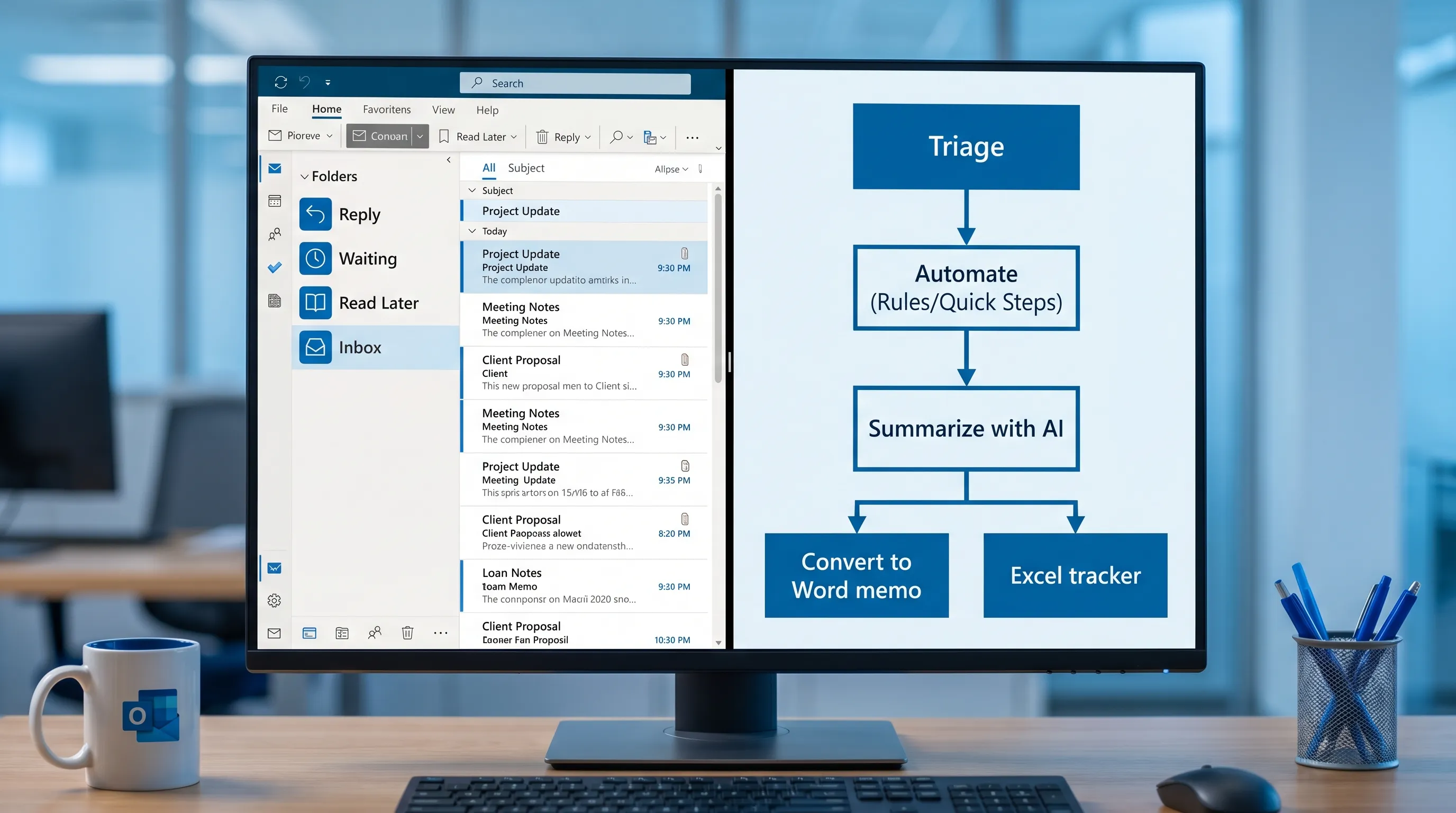
Ponieważ ten sam workflow AI jest dostępny także w Wordzie i Excelu, szybko przejdziesz od „rozmowy mailowej” do „gotowego efektu”:
- Zamień wątek e-mailowy w notatkę lub informację dla klienta w Wordzie
- Zamień prośby w tracker zadań w Excelu (osoba odpowiedzialna, termin, status)
CoreGPT obsługuje też aplikacje Google Workspace, w tym Google Docs i Google Sheets (dostępne są także Google Forms i Google Slides), co pomaga zespołom działającym jednocześnie w Microsoft 365 i Google Workspace.
Wbudowane opcje AI (gdy są dostępne)
Niektóre organizacje korzystają też z własnych funkcji AI Microsoftu, zależnie od licencji i konfiguracji tenantu. Jeśli masz do nich dostęp, traktuj je jak każde inne narzędzie: weryfikuj wyniki, nie wklejaj niepotrzebnie danych wrażliwych i ujednolicaj prompty dla typowych odpowiedzi.
Narzędzia „Outlooka”, które naprawdę żyją w Wordzie, Excelu i PowerPoincie
Porządkowanie skrzynki i szybkie odpowiedzi poprawiają się znacznie, gdy przestajesz próbować „kończyć pracę” w samym e-mailu.
Word: zamień e-mail w czysty, łatwy do udostępnienia zapis decyzji
Używaj Worda do wyników, które muszą być czytelne i nadawać się do ponownego użycia:
- Podsumowanie spotkania
- Opis incydentu dla klienta
- Wyjaśnienie polityki
- Rejestr decyzji projektowych
Niezawodny schemat:
- Wklej kluczowe punkty (lub użyj AI do streszczenia)
- Przekształć je w krótką notatkę (kontekst, decyzja, kolejne kroki)
- Odeślij do Outlooka jako zwięzłą aktualizację
Jeśli Twój zespół często pisze w Wordzie, to właśnie tutaj AI w aplikacji się opłaca: zmniejsza liczbę poprawek i pomaga utrzymać spójny ton wobec różnych interesariuszy.
Excel: zamień prośby w operacyjny tracker
Excel to Twoje „antidotum na e-maile” w powtarzalnych procesach:
- Przyjmowanie zgłoszeń
- Błędy i poprawki
- Listy kontrolne odnowień
- Zadania wdrożeniowe
Gdy proces trafi do Excela, skrzynka przestaje być systemem ewidencji.
PowerPoint: przestań co tydzień przepisywać aktualizacje
Jeśli wysyłasz cotygodniowe aktualizacje, QBR-y lub briefingi dla interesariuszy, PowerPoint staje się narzędziem do odpowiedzi:
- Utrzymuj jeden szablon slajdu ze statusem (cele, postępy, blokery, prośby)
- Co tydzień aktualizuj slajd, a potem wyślij go e-mailem (lub wklej opis)
Dzięki temu unikasz długich wyjaśnień w e-mailach i szybciej dochodzisz do porozumienia.
„Zestaw narzędzi”, który działa dla większości osób (rekomendowana konfiguracja)
Oto praktyczny sposób wyboru narzędzi w zależności od zadania, które chcesz wykonać.
| Cel | Najlepsze narzędzia Outlooka | Czego unikać | Dlaczego to działa |
|---|---|---|---|
| Zmniejszenie liczby wiadomości | Sweep, 3–5 Reguł, Skoncentrowana skrzynka odbiorcza | Przesadnego rozdzielania wszystkiego do folderów | Redukuje mało istotne e-maile, zanim zaczniesz segregować |
| Szybsze odpowiedzi | Szablony, Szybkie czynności, szkice od AI | Pisania każdej odpowiedzi od zera | Ogranicza powtarzalne pisanie i zmęczenie decyzjami |
| Brak przeoczonych działań następczych | Kategorie jako status, Flagi, widoki wyszukiwania | Polegania wyłącznie na pamięci | Zamienia „czekam” w widoczną kolejkę |
| Zamiana e-maila w działanie | Tracker w Excelu, notatka w Wordzie, wyodrębnianie przez AI | Trzymania zadań w skrzynce | E-mail to kanał, a nie system ewidencji |
| Spójna komunikacja z interesariuszami | Slajd aktualizacji w PowerPoincie, zaplanowana wysyłka | Długich, nieustrukturyzowanych e-maili ze statusem | Aktualizacje są łatwe do przejrzenia i powtarzalne |
Gdy potrzebujesz więcej niż produktywności e-mailowej: compliance i procesy regulowane
Jeśli Twoja skrzynka jest pełna pytań regulacyjnych, próśb audytowych i aktualizacji polityk, „szybsze odpowiedzi” to tylko połowa problemu. Potrzebujesz też identyfikowalności, oceny ryzyka i automatyzacji procesów, których sam e-mail nie zapewni.
W takich przypadkach warto rozważyć wyspecjalizowane platformy dla zespołów compliance, takie jak AI dla zespołów compliance, jednocześnie korzystając z automatyzacji Outlooka i szkiców AI w codziennej komunikacji.
15-minutowy plan wdrożenia (bez skomplikowanej przebudowy)
Jeśli chcesz zobaczyć efekty już dziś, zrób to w jednej skupionej sesji:
- Ustaw Skoncentrowaną skrzynkę odbiorczą i widok konwersacji.
- Utwórz 3 Reguły (newslettery, powiadomienia, rachunki).
- Utwórz 3 Szybkie czynności (Odpowiedz + Czekam, Przekaż + Flaga, Archiwizuj + Gotowe).
- Utwórz 4 Kategorie (Odpowiedzieć, Czekam, Praca głęboka, Przeczytaj później).
- Dodaj jeden workflow AI dla Outlooka: streść wątek, napisz odpowiedź, wyodrębnij zadania.
Następnie utrzymuj porządek cotygodniowym, 5-minutowym przeglądem: usuń lub wypisz się ze wszystkiego, czego nigdy nie czytasz, i usuń reguły, które ukrywają ważne wiadomości.
Najczęściej zadawane pytania
Jakie są najlepsze narzędzia Outlooka do szybszych odpowiedzi? Największe oszczędności czasu dają Szybkie czynności i szablony, a następnie szkice od AI na pierwsze wersje odpowiedzi i zmiany tonu. Połącz je z Kategoriami, aby wiadomości nie zalegały.
Jakie jest najlepsze narzędzie Outlooka do porządkowania skrzynki? Sweep i niewielki zestaw Reguł zwykle najszybciej zmniejszają liczbę wiadomości. Dodaj Skoncentrowaną skrzynkę odbiorczą, aby ograniczyć szum, zanim zaczniesz segregować.
Czy AI naprawdę pomaga w e-mailach w Outlooku, czy tworzy tylko ogólnikowe odpowiedzi? AI pomaga najbardziej, gdy podasz kilka punktów i poprosisz o konkretną strukturę i ton. Szczególnie dobrze radzi sobie ze streszczaniem długich wątków i wyodrębnianiem zadań.
Jak Word i Excel wpisują się w workflow „narzędzi Outlooka”? Word idealnie nadaje się do zamiany e-maili w czyste notatki i zapisy decyzji, a Excel do zamiany próśb z e-maili w zadania, które można śledzić. Ogranicza to powtarzające się pytania o postępy.
Czy CoreGPT Apps działa też z Google Workspace? Tak. CoreGPT Apps działa od razu w aplikacjach Microsoft 365, takich jak Outlook, Word, Excel i PowerPoint, a także obsługuje aplikacje Google Workspace, takie jak Google Docs, Google Sheets, Google Slides i Google Forms.
Wypróbuj szybszy workflow w Outlooku z CoreGPT Apps
Jeśli Twoim głównym wąskim gardłem jest pisanie i przepisywanie e-maili albo wyciąganie zadań z długich wątków, AI w aplikacji może usunąć wiele tarcia.
CoreGPT Apps pozwala korzystać z pomocy opartej na GPT bezpośrednio w Outlooku, a także w Wordzie, Excelu i PowerPoincie (oraz w Google Docs, Google Sheets, Google Slides i Google Forms). Jest darmowe, nie wymaga rejestracji i zostało zaprojektowane z myślą o prywatności.
Poznaj CoreGPT Apps na stronie CoreGPT i ustaw jeden powtarzalny workflow: streść wątek, napisz odpowiedź, a potem przenieś zadania do Worda lub Excela, żeby skrzynka przestała być Twoim menedżerem zadań.


