

Gelen kutunuz hiç bitiremediğiniz bir yapılacaklar listesi gibi hissettiriyorsa, çözüm nadiren “daha çok çalışmak”tır. Genellikle Outlook'un içinde daha iyi bir araç seti kurmaktır: birkaç yerleşik otomasyon özelliği, güvenilir bir temizlik rutini ve (isteğe bağlı olarak) sekme değiştirmeden taslak yazan ve özetleyen yapay zeka.
Bu rehber, Outlook'ta daha hızlı yanıt vermek ve gelen kutusunu temizlemek için en iyi araçları, gerçek ekiplerde işe yarayan pratik kurulumlarla anlatıyor. Öncelik Outlook, Word ve Excel'de; her iki ekosistemde de çalışan kuruluşlar için Google Docs ve Google Sheets'e de kısa bir bölüm ayrıldı.
“En iyi Outlook araçları” gerçekte ne demek (ve neye öncelik vermeli)
Çoğu kişi “Outlook araçları” diye arama yaparken eklenti bekler. Pratikte en yüksek getiri genellikle şu sırayla gelir:
- Tıklamaları azaltan Outlook'un yerleşik özellikleri (Arama, Sweep, Kurallar, Hızlı Adımlar, Kategoriler, Görünümler).
- Yanıtı hızlandıran araçlar (şablonlar, imzalar, Hızlı Bölümler, sabitlenmiş metin parçacıkları, zamanlama).
- Outlook içindeki yapay zeka (özetler, önerilen yanıtlar, ton kontrolü, eylem maddelerini ayıklama).
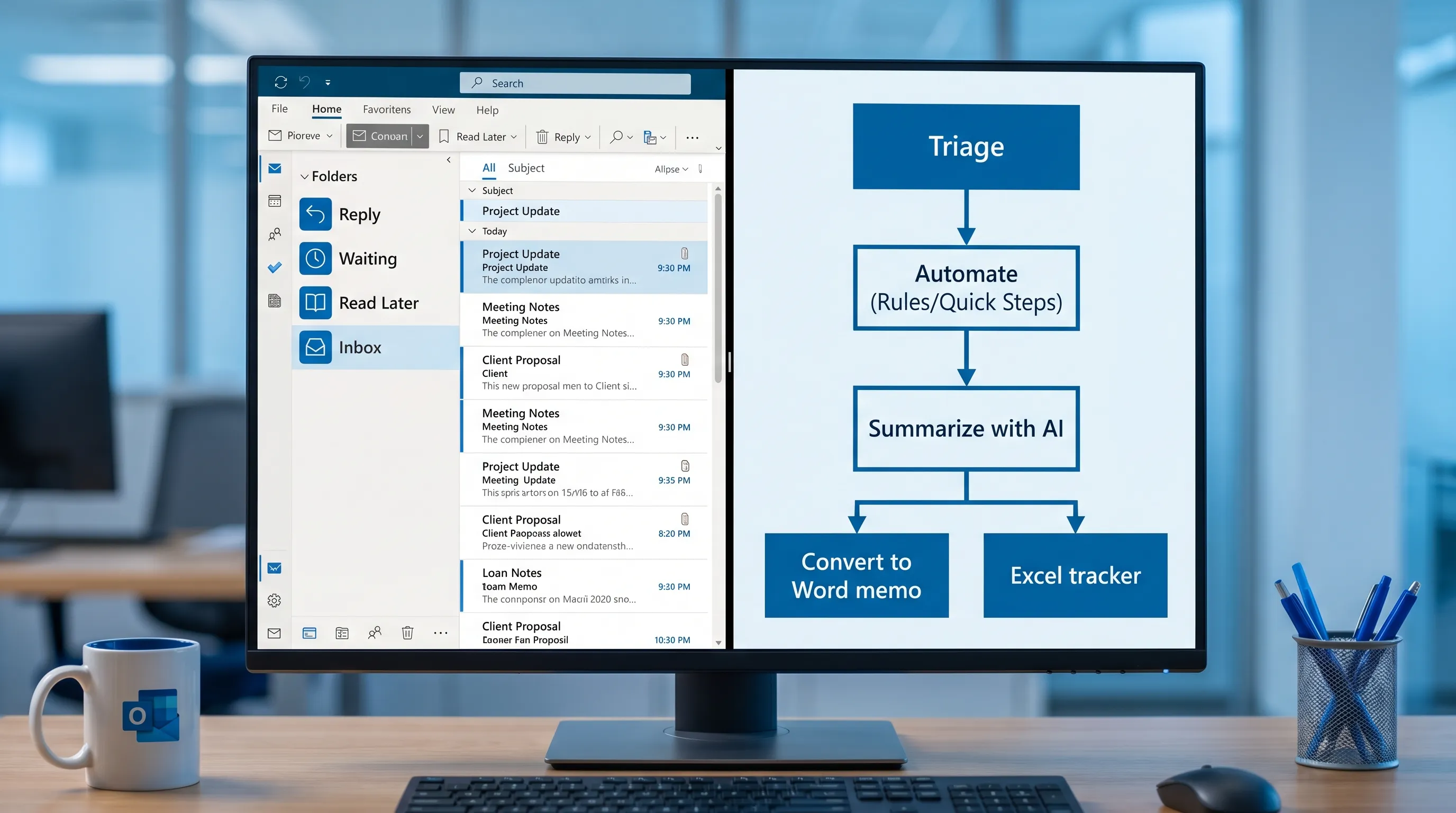
- Word ve Excel ile uygulamalar arası iş akışları (e-postayı nota, takip tablosuna ya da özete dönüştürme).
- İsteğe bağlı üçüncü taraf araçlar (yalnızca uyumluluk iş akışları gibi net bir boşluğunuz varsa).
Amaç “daha çok araç” değil, e-posta başına daha az karar vermektir.
Gelen kutusu temizliği için temel Outlook 365 araçları
Odaklanmış Gelen Kutusu + Konuşma Görünümü (otomasyondan önce gürültüyü azaltın)
Bu ikisini kullanmıyorsanız, diğer iyileştirmelerin çoğu beklentinin altında kalır:
- Odaklanmış Gelen Kutusu (Focused Inbox) bültenleri ve düşük öncelikli yazışmaları “Diğer” sekmesine iter. Mükemmel değildir ama ayıklama yükünü azaltır.
- Konuşma Görünümü (Conversation View) uzun yazışmaları gruplar; böylece son iletiyi bağlamıyla birlikte işlersiniz.
İpucu: Konuşma Görünümü'nü, bilgilendirici ama eylem gerektirmeyen yazışmalar için “Konuşmayı Yoksay” (Ignore Conversation) alışkanlığıyla birlikte kullanın.
Arama (insanların unuttuğu temizlik aracı)
Gelen kutusu temizliği yalnızca silmek değildir; kümeleri hızla bulmaktır:
- Toplu arşivlemek için gönderen alan adına göre arayın (örnek:
from:@vendor.com). - Depolama alanını çok kullanan yazışmaları bulmak için eke göre arayın (
hasattachments:yes). - Hızlı kurallar uygulamak için konu öneklerine göre arayın (örneğin “Fatura”, “Ticket”, “FW:”).
Arama yavaş veya tutarsız çalışıyorsa önce bunu düzeltin. “Bozuk arama” deneyimi sizi elle taramaya zorlar ve diğer tüm araçları işe yaramaz kılar.
Sweep (bülten ve bildirim kontrolü)
Sweep, karmaşık kurallar oluşturmadan gelen kutusu hacmini küçültmenin en hızlı yollarından biridir.
İyi Sweep kullanım örnekleri:
- Otomatik bir sistemden yalnızca en son iletiyi tutmak.
- Bir göndericinin tüm iletilerini bir klasöre taşımak.
- X günden eski iletileri silmek (yalnızca bilgilendirme amaçlı uyarılar için).
Bu özellik özellikle Teams bildirimleri, CI/CD uyarıları, destek talebi sistemleri ve “günlük özet” e-postaları için etkilidir.
Kurallar (tekrarlayan yönlendirme için otomasyon)
Kurallar, uzun vadeli temizlik motorunuzdur. İşin gerçekte nasıl aktığını yansıtan küçük bir kural seti hedefleyin.
Yüksek etkili kural örnekleri:
- Bültenleri ve ürün güncellemelerini “Sonra Oku” klasörüne yönlendirin.
- Faturalama, fatura ve makbuzları “Finans” klasörüne yönlendirin.
- Takvim ve sistem bildirimlerini “Bildirimler” klasörüne yönlendirin (ana gelen kutunuzun dışında tutun).
Kuralları temkinli tutun. Aşırı agresif kurallar iletilerin gözden kaçmasına yol açar; bu da sisteminize güvenmemeyi öğretir.
Kategoriler + Arama Klasörleri (görünürlüğü kaybetmeden temiz gelen kutusu)
Kontrolü kaybetmeden “gelen kutusu sıfır” istiyorsanız kategoriler ve arama klasörleri güçlü bir ikilidir:
- Kategorileri durum olarak kullanın (örnek: “Yanıtla”, “Bekliyor”, “Devret”, “Derin Çalışma”).
- Önemli olanın “görünümlerini” oluşturmak için Arama Klasörlerini veya kayıtlı aramaları kullanın (örnek: tüm posta kutunuzda “Başkalarını bekleyenler”).
Bu, çoğu zaman işi gizleyen bir düzine klasör oluşturmaktan daha iyidir.
Yanıtlar için en hızlı Outlook araçları (daha az tuş vuruşuyla iyi e-postalar gönderin)
Hızlı Adımlar (tek tıkla bitiren yanıt hızlandırıcı)
Hızlı Adımlar (Quick Steps), birden fazla eylemi birleştirdiği için en az takdir gören Outlook verimlilik aracıdır.
Yanıt süresini hemen kısaltan örnekler:
- “Yanıtla + Bekliyor'a taşı” (yanıtla, kategori uygula, klasöre taşı)
- “Ekip arkadaşına ilet + Takip için bayrakla”
- “Şablon yanıtı gönder + Yazışmayı arşivle”
Bu hafta yalnızca tek bir Outlook aracı kuracaksanız, sık karşılaştığınız e-posta sonuçlarına göre 3 ila 5 Hızlı Adım oluşturun.
Şablonlar, imzalar ve yeniden kullanılabilir metin parçacıkları
Tekrarlayan yanıtlar (zamanlama, fiyat talepleri, destek yükseltmeleri) için tutarlı kalan yeniden kullanılabilir metne ihtiyacınız var.
Pratik bir yaklaşım:
- Bir kısa imza (mobil uyumlu)
- Bir tam imza (yasal/alt bilgi gereksinimleriyle)
- Onaylı metin parçacıklarından oluşan küçük bir kitaplık (iade politikası, yükseltme adımları, güvenlik beyanı)
Bu aynı zamanda riski azaltır: tutarlı ifadeler kazara taahhütleri önler ve ekibinizin uyumlu görünmesine yardımcı olur.
Gönderimi Geciktir + Zamanlanmış Gönderim (basit ama stratejik kontrol)
Her e-postanın anında yanıtlanması gerekmez. Netliği artırmak ve gidip gelmeyi azaltmak için zamanlamayı kullanın:
- Şimdi taslağı hazırlayın, alıcının saat diliminde mesai saatlerine göre zamanlayın.
- Yüksek riskli e-postalarda “geri alma güvencesi” için gönderimi 1 ila 2 dakika geciktirin.
Outlook'ta yapay zeka araçları: daha hızlı yanıtlar, daha iyi özetler, daha az kaçan görev
Yapay zeka Outlook'ta en çok şu üç şeyden birini yaptığında değerlidir:
- Uzun yazışmaları kararlar, bağlam ve açık sorular hâlinde özetlemek.
- Sizin maddelerinizden yola çıkarak ilk yanıt taslağını yazmak.
- Eylem maddelerini ve son tarihleri bir kontrol listesine ayıklamak.
Önemli olan, yapay zekayı ayrı bir sekmede değil, e-postanın oluşturulduğu ve okunduğu yerde kullanmaktır.
CoreGPT Apps: Outlook'ta (ayrıca Word ve Excel'de) ücretsiz, hazır yapay zeka
CoreGPT Apps, GPT destekli araçları doğrudan Outlook'a ve zaten kullandığınız diğer uygulamalara getirir. Ücretsizdir, hazır hâlde çalışır ve kayıt gerektirmez; bu da bir ekiple denemeyi kolaylaştırır.
Outlook'ta yüksek getirili yaygın kullanımlar şunlardır:
- Bir yazışmayı özetleyip kararları ve sonraki eylemleri listelemek
- Belirli bir tonda (samimi, kararlı, yönetici) yanıt taslağı yazdırmak
- Dağınık bir e-postayı madde işaretleri ve sorularla yapılandırılmış bir yanıta dönüştürmek
Aynı yapay zeka iş akışı Word ve Excel'de de bulunduğundan, “e-posta yazışmasından” “teslim edilecek çıktıya” hızla geçebilirsiniz:
- Bir e-posta zincirini Word'de bir nota veya müşteri güncellemesine dönüştürün
- Talepleri Excel'de bir eylem takip tablosuna (sorumlu, son tarih, durum) dönüştürün
CoreGPT ayrıca Google Docs ve Google Sheets dahil Google Workspace uygulamalarını da destekler (Google Forms ve Google Slides de mevcuttur); bu da Microsoft 365 ve Google Workspace arasında çalışan ekiplere yardımcı olur.
Yerleşik yapay zeka seçenekleri (mevcutsa)
Bazı kuruluşlar, lisanslamaya ve kiracı kurulumuna bağlı olarak Microsoft'un kendi yapay zeka özelliklerini de kullanır. Erişiminiz varsa, onu da diğer araçlar gibi değerlendirin: çıktıları doğrulayın, hassas verileri gereksiz yere yapıştırmaktan kaçının ve sık kullanılan yanıtlar için istemleri standartlaştırın.
Aslında Word, Excel ve PowerPoint'te yaşayan uygulamalar arası “Outlook araçları”
“İşi e-postanın içinde bitirmeye” çalışmayı bıraktığınızda, gelen kutusu temizliği ve hızlı yanıtlar çok daha iyi hâle gelir.
Word: e-postayı temiz, paylaşılabilir bir karar kaydına dönüştürün
Okunabilir ve yeniden kullanılabilir olması gereken çıktılar için Word'ü kullanın:
- Toplantı özeti
- Müşteri olayı özeti
- Politika açıklaması
- Proje karar günlüğü
Güvenilir bir kalıp şöyledir:
- Temel noktaları yapıştırın (veya özetlemek için yapay zekayı kullanın)
- Kısa bir not biçimine (bağlam, karar, sonraki adımlar) dönüştürün
- Outlook'a özlü bir güncelleme olarak geri paylaşın
Ekibiniz sık sık Word'de yazıyorsa, uygulama içi yapay zekanın karşılığını verdiği yer burasıdır: yeniden yazmayı azaltır ve paydaşlar arasında ton tutarlılığını korumaya yardımcı olur.
Excel: talepleri operasyonel bir takip tablosuna dönüştürün
Excel, tekrarlayan iş akışları için “e-posta panzehiriniz”dir:
- Talep alımı
- Hatalar ve düzeltmeler
- Yenileme kontrol listeleri
- İşe alım (onboarding) görevleri
Bir iş akışı Excel'e taşındığında, gelen kutunuz artık kayıt sistemi olmaktan çıkar.
PowerPoint: güncellemeleri her hafta baştan yazmayı bırakın
Haftalık güncellemeler, üç aylık iş değerlendirmeleri (QBR) veya paydaş bilgilendirmeleri gönderiyorsanız, PowerPoint bir yanıt aracına dönüşür:
- Durum için tek bir slayt şablonu tutun (hedefler, ilerleme, engeller, talepler)
- Her hafta slaytı güncelleyin, ardından e-postayla gönderin (veya anlatıyı yapıştırın)
Bu, uzun e-posta açıklamalarını azaltır ve uyumu hızlandırır.
Çoğu kişi için işe yarayan “araç seti” (önerilen kurulum)
Yapılması gereken işe göre araç seçmenin pratik bir yolu:
| Hedef | En iyi Outlook araçları | Kaçınılması gerekenler | Neden işe yarar |
|---|---|---|---|
| Gelen kutusu hacmini azaltma | Sweep, 3 ila 5 Kural, Odaklanmış Gelen Kutusu | Her şeyi klasörlere aşırı filtrelemek | Ayıklamadan önce düşük öncelikli e-postayı azaltır |
| Daha hızlı yanıt | Şablonlar, Hızlı Adımlar, yapay zeka taslağı | Her yanıtı sıfırdan yazmak | Tekrarlayan yazmayı ve karar yorgunluğunu azaltır |
| Takipleri asla kaçırmama | Durum olarak Kategoriler, Bayraklar, Arama görünümleri | Yalnızca hafızaya güvenmek | “Bekleyenleri” görünür bir kuyruğa dönüştürür |
| E-postayı eyleme dönüştürme | Excel takip tablosu, Word notu, yapay zeka ile ayıklama | Görevleri gelen kutusunda tutmak | E-posta bir kanaldır, kayıt sistemi değil |
| Tutarlı paydaş iletişimi | PowerPoint güncelleme slaytı, zamanlanmış gönderimler | Uzun, yapısız durum e-postaları | Güncellemeleri taranabilir ve tekrarlanabilir kılar |
E-posta verimliliğinden fazlasına ihtiyacınız olduğunda: uyumluluk ve düzenlemeye tabi iş akışları
Gelen kutunuz düzenleyici sorular, denetim talepleri ve politika güncellemeleriyle doluysa, “daha hızlı yanıt” sorunun yalnızca yarısıdır. Ayrıca yalnızca e-postanın sağlayamayacağı izlenebilirliğe, risk değerlendirmesine ve iş akışı otomasyonuna ihtiyacınız vardır.
Bu durumlarda, günlük iletişim için Outlook otomasyonunu ve yapay zeka taslaklarını kullanmaya devam ederken, AI for compliance teams gibi uyumluluk ekipleri için geliştirilmiş özel platformlara bakmaya değer olabilir.
15 dakikalık uygulama planı (karmaşık bir yeniden kurulum yok)
Sonuçları bugün görmek istiyorsanız, bunu tek bir odaklı oturumda yapın:
- Odaklanmış Gelen Kutusu'nu ve Konuşma Görünümü'nü ayarlayın.
- 3 Kural oluşturun (bülten, bildirimler, faturalama).
- 3 Hızlı Adım oluşturun (Yanıtla + Bekliyor, İlet + Bayrakla, Arşivle + Tamamlandı).
- 4 Kategori oluşturun (Yanıtla, Bekliyor, Derin Çalışma, Sonra Oku).
- Outlook için bir yapay zeka iş akışı ekleyin: yazışmayı özetle, yanıt taslağı hazırla, eylem maddelerini ayıkla.
Ardından haftalık 5 dakikalık bir denetimle sürdürün: hiç okumadığınız her şeyi silin veya aboneliğinden çıkın, önemli iletileri gizleyen kuralları kaldırın.
Sıkça Sorulan Sorular
Daha hızlı yanıt için en iyi Outlook araçları nelerdir? En büyük zaman kazandırıcılar Hızlı Adımlar ve şablonlardır; ardından ilk yanıt taslakları ve ton düzeltmeleri için yapay zeka gelir. İletilerin beklemede kalmaması için bunları Kategorilerle birleştirin.
Gelen kutusu temizliği için en iyi Outlook aracı nedir? Sweep ve küçük bir Kural seti genellikle gelen kutusu hacminde en hızlı azalmayı sağlar. Ayıklamadan önce gürültüyü azaltmak için Odaklanmış Gelen Kutusu'nu ekleyin.
Yapay zeka Outlook e-postalarında gerçekten yardımcı olabilir mi, yoksa yalnızca genel geçer yanıtlar mı üretir? Yapay zeka, birkaç madde sunup belirli bir yapı ve ton istediğinizde en çok işe yarar. Uzun yazışmaları özetlemede ve eylem maddelerini ayıklamada özellikle güçlüdür.
Word ve Excel bir “Outlook araçları” iş akışına nasıl uyar? Word, e-postaları temiz notlara ve karar kayıtlarına dönüştürmek için idealdir; Excel ise e-posta taleplerini izlenebilir görevlere dönüştürmek için. Bu, tekrarlanan takipleri azaltır.
CoreGPT Apps Google Workspace ile de çalışır mı? Evet. CoreGPT Apps; Outlook, Word, Excel ve PowerPoint gibi Microsoft 365 uygulamalarında hazır hâlde çalışır, ayrıca Google Docs, Google Sheets, Google Slides ve Google Forms gibi Google Workspace uygulamalarını da destekler.
CoreGPT Apps ile daha hızlı bir Outlook iş akışını deneyin
Asıl darboğazınız e-posta yazmak ve yeniden yazmak ya da uzun yazışmalardan eylem maddelerini çıkarmaksa, uygulama içi yapay zeka sürtünmenin büyük bölümünü ortadan kaldırabilir.
CoreGPT Apps, GPT destekli yardımı doğrudan Outlook'ta, ayrıca Word, Excel ve PowerPoint'te (ve Google Docs, Google Sheets, Google Slides ve Google Forms'ta) kullanmanızı sağlar. Kullanımı ücretsizdir, kayıt gerektirmez ve gizlilik gözetilerek tasarlanmıştır.
CoreGPT Apps'i CoreGPT sayfasında keşfedin ve tekrarlanabilir bir iş akışı kurun: bir yazışmayı özetleyin, yanıt taslağı hazırlayın, ardından eylemleri Word'e veya Excel'e aktarın; böylece gelen kutunuz görev yöneticiniz olmaktan çıksın.


