
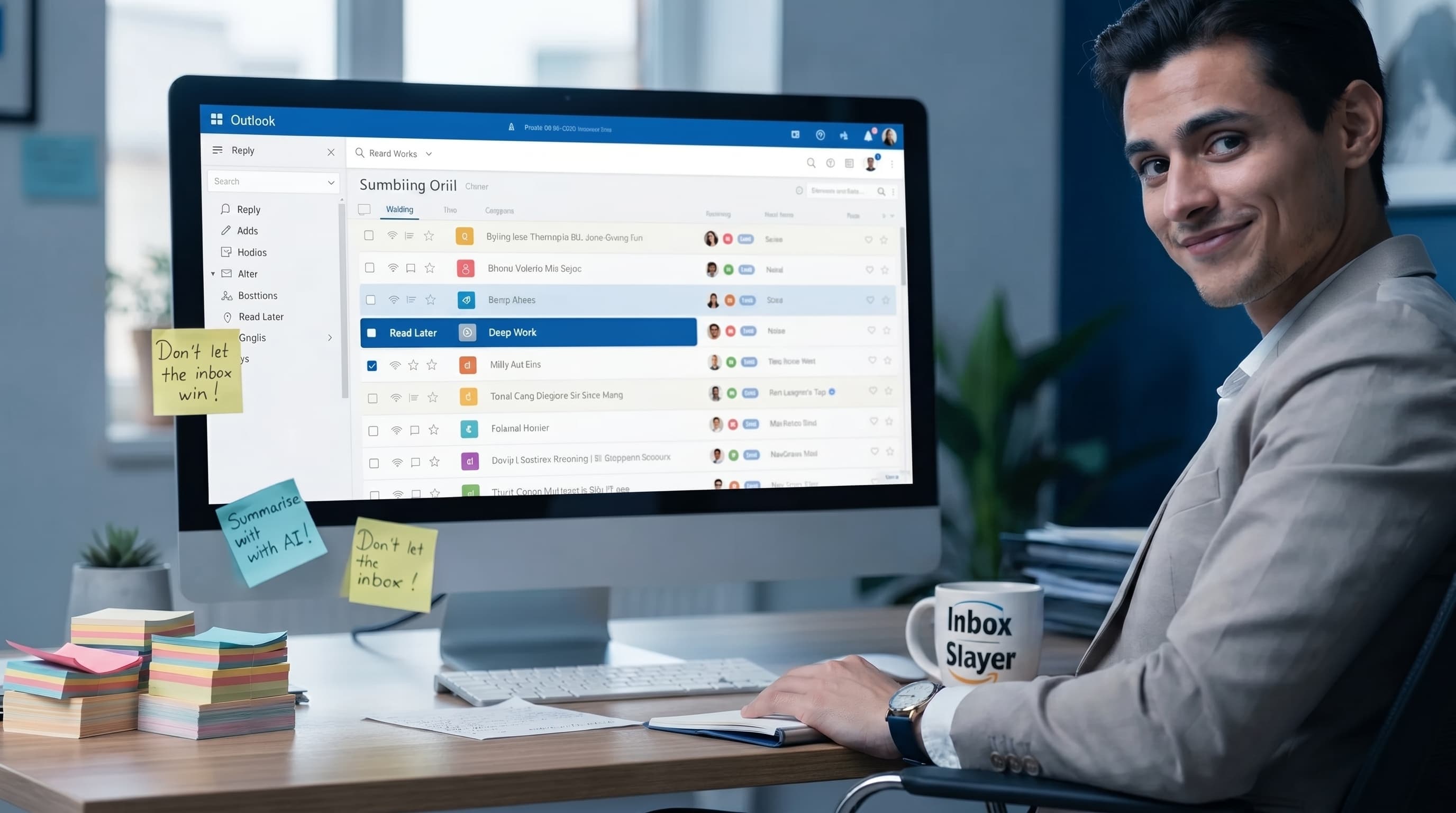
Si tu bandeja de entrada parece una lista de tareas que nunca terminas, la solución rara vez es «trabajar más». Normalmente es contar con un mejor conjunto de herramientas dentro de Outlook: unas cuantas funciones de automatización integradas, una rutina de limpieza fiable y, si quieres, IA para redactar y resumir sin cambiar de pestaña.
Esta guía repasa las mejores herramientas de Outlook para responder más rápido y limpiar la bandeja, con configuraciones prácticas que funcionan en equipos reales. Outlook, Word y Excel tienen prioridad, con una breve sección sobre Google Docs y Google Sheets para las organizaciones que usan ambos ecosistemas.
Qué significa realmente «las mejores herramientas de Outlook» (y qué priorizar)
La mayoría de la gente busca «herramientas de Outlook» esperando encontrar complementos. En la práctica, el mayor retorno suele llegar en este orden:
- Funciones integradas de Outlook que reducen los clics (Búsqueda, Limpiar, Reglas, Pasos rápidos, Categorías, Vistas).
- Herramientas para acelerar las respuestas (plantillas, firmas, Elementos rápidos, fragmentos fijados, programación de envíos).
- IA dentro de Outlook (resúmenes, respuestas sugeridas, control del tono, extracción de tareas pendientes).
- Flujos de trabajo entre aplicaciones con Word y Excel (convertir un correo en un memorando, un seguimiento o un informe breve).
- Herramientas opcionales de terceros (solo si tienes una carencia clara, como flujos de cumplimiento normativo).
El objetivo no es tener «más herramientas», sino tomar menos decisiones por correo.
Las herramientas básicas de Outlook 365 para limpiar la bandeja
Bandeja de entrada Prioritarios + Vista de conversación (reduce el ruido antes de automatizar)
Si no usas estas dos funciones, la mayoría de las demás optimizaciones rinden menos:
- Prioritarios envía los boletines y los hilos de poco valor a «Otros». No es perfecto, pero reduce el volumen que tienes que clasificar.
- La vista de conversación agrupa los hilos largos para que proceses el último mensaje con su contexto.
Consejo profesional: combina la vista de conversación con el hábito de usar «Omitir conversación» en los hilos que son informativos pero no requieren acción.
Búsqueda (la herramienta de limpieza que todos olvidan)
Limpiar la bandeja no es solo eliminar, también es encontrar grupos de mensajes con rapidez:
- Busca por dominio del remitente (por ejemplo:
from:@vendor.com) para archivar en bloque. - Busca por archivos adjuntos (
hasattachments:yes) para localizar los hilos que más espacio ocupan. - Busca por prefijos de asunto (por ejemplo: «Factura», «Ticket», «RV:») para aplicar reglas rápidas.
Si la búsqueda te parece lenta o inconsistente, arréglala primero. Una búsqueda «rota» te obliga a revisar manualmente, y eso hace que todas las demás herramientas parezcan inútiles.
Limpiar (control de boletines y notificaciones)
Limpiar es una de las formas más rápidas de reducir el volumen de la bandeja sin crear reglas complejas.
Buenos casos de uso de Limpiar:
- Conservar solo el último mensaje de un sistema automatizado.
- Mover todos los mensajes de un remitente a una carpeta.
- Eliminar los mensajes con más de X días de antigüedad (para alertas meramente informativas).
Es especialmente eficaz con las notificaciones de Teams, las alertas de CI/CD, los sistemas de tickets y los correos de «resumen diario».
Reglas (automatización para un enrutamiento repetible)
Las reglas son tu motor de limpieza a largo plazo. Apunta a un conjunto reducido de reglas que reflejen cómo fluye realmente el trabajo.
Patrones de reglas de alto impacto:
- Enviar boletines y novedades de productos a «Leer más tarde».
- Enviar facturación, facturas y recibos a «Finanzas».
- Enviar las notificaciones del calendario y del sistema a «Notificaciones» (y mantenerlas fuera de tu bandeja principal).
Mantén las reglas conservadoras. Las reglas demasiado agresivas provocan mensajes perdidos, y eso te enseña a desconfiar de tu sistema.
Categorías + Carpetas de búsqueda (una bandeja limpia sin perder visibilidad)
Si quieres llegar a la bandeja vacía sin perder el control, las categorías y las carpetas de búsqueda forman una combinación muy sólida:
- Usa las categorías como estado (por ejemplo: «Responder», «En espera», «Delegar», «Trabajo profundo»).
- Usa las carpetas de búsqueda o las búsquedas guardadas para crear «vistas» de lo que importa (por ejemplo: «Esperando a otros» en todo tu buzón).
Suele ser mejor que crear una docena de carpetas que esconden el trabajo.
Las herramientas de Outlook más rápidas para responder (envía buenos correos con menos pulsaciones)
Pasos rápidos (el acelerador de respuestas con un solo clic)
Los Pasos rápidos son la herramienta de productividad más infravalorada de Outlook porque combinan varias acciones.
Ejemplos que reducen el tiempo de respuesta de inmediato:
- «Responder + Mover a En espera» (responder, aplicar una categoría y mover a una carpeta)
- «Reenviar a un compañero + Marcar para seguimiento»
- «Enviar respuesta de plantilla + Archivar el hilo»
Si esta semana solo configuras una herramienta de Outlook, que sean de 3 a 5 Pasos rápidos adaptados a los resultados más habituales de tu correo.
Plantillas, firmas y fragmentos reutilizables
Para las respuestas repetitivas (programar reuniones, solicitudes de precios, escalados de soporte) necesitas texto reutilizable que se mantenga coherente.
Un enfoque práctico:
- Una firma corta (apta para móvil)
- Una firma completa (con los requisitos legales o de pie de página)
- Una pequeña biblioteca de fragmentos aprobados (política de reembolsos, pasos de escalado, declaración de seguridad)
Esto también reduce los riesgos: una redacción coherente evita compromisos accidentales y ayuda a que tu equipo suene alineado.
Retrasar entrega + Programar envío (control sencillo y estratégico)
No todos los correos necesitan una respuesta inmediata. Usa la programación para mejorar la claridad y reducir los intercambios innecesarios:
- Redacta ahora y programa el envío para el horario laboral en la zona horaria del destinatario.
- Retrasa el envío de 1 a 2 minutos para tener «protección de deshacer» en los correos de alto riesgo.
Herramientas de IA en Outlook: respuestas más rápidas, mejores resúmenes, menos tareas olvidadas
La IA aporta más valor en Outlook cuando hace una de estas tres cosas:
- Resumir hilos largos en decisiones, contexto y preguntas abiertas.
- Redactar una primera respuesta a partir de tus ideas.
- Extraer tareas pendientes y fechas límite en una lista de comprobación.
La clave es usar la IA donde se crea y se lee el correo, no en otra pestaña.
CoreGPT Apps: IA gratuita y lista para usar dentro de Outlook (y también Word y Excel)
CoreGPT Apps lleva herramientas con tecnología GPT directamente a Outlook y a otras aplicaciones que ya usas. Es gratis, funciona desde el primer momento y no requiere registro, lo que facilita probarlo con un equipo.
En Outlook, los usos más rentables incluyen:
- Resumir un hilo y enumerar las decisiones y las próximas acciones
- Redactar una respuesta con un tono concreto (cercano, firme, ejecutivo)
- Convertir un correo desordenado en una respuesta estructurada con viñetas y preguntas
Como el mismo flujo de trabajo de IA también está disponible en Word y Excel, puedes pasar rápidamente de la «conversación por correo» al «entregable»:
- Convertir un hilo de correos en un memorando de Word o una actualización para clientes
- Convertir solicitudes en un seguimiento de acciones en Excel (responsable, fecha límite, estado)
CoreGPT también es compatible con las aplicaciones de Google Workspace, incluidas Google Docs y Google Sheets (y además Google Forms y Google Slides), lo que ayuda a los equipos que trabajan entre Microsoft 365 y Google Workspace.
Opciones de IA integradas (cuando estén disponibles)
Algunas organizaciones también usan las funciones de IA propias de Microsoft, según la licencia y la configuración del inquilino. Si tienes acceso, trátalas como cualquier otra herramienta: valida los resultados, evita pegar datos sensibles sin necesidad y estandariza los prompts para las respuestas habituales.
«Herramientas de Outlook» entre aplicaciones que en realidad viven en Word, Excel y PowerPoint
Limpiar la bandeja y responder rápido mejora mucho cuando dejas de intentar «terminar el trabajo» dentro del correo.
Word: convierte el correo en un registro de decisiones limpio y fácil de compartir
Usa Word para los resultados que deben ser legibles y reutilizables:
- Resumen de reunión
- Resumen de incidentes de clientes
- Explicación de una política
- Registro de decisiones de un proyecto
Un patrón fiable es:
- Pega los puntos clave (o usa la IA para resumirlos)
- Conviértelos en un formato breve de memorando (contexto, decisión, próximos pasos)
- Compártelo de nuevo en Outlook como una actualización concisa
Si tu equipo escribe con frecuencia en Word, aquí es donde la IA integrada compensa: reduce la reescritura y ayuda a mantener la coherencia del tono con las distintas partes interesadas.
Excel: convierte las solicitudes en un seguimiento operativo
Excel es tu «antídoto contra el correo» para los flujos de trabajo recurrentes:
- Recepción de solicitudes
- Errores y correcciones
- Listas de comprobación de renovaciones
- Tareas de incorporación
Cuando un flujo de trabajo vive en Excel, tu bandeja de entrada deja de ser el sistema de registro.
PowerPoint: deja de reescribir las actualizaciones cada semana
Si envías actualizaciones semanales, revisiones trimestrales (QBR) o informes para las partes interesadas, PowerPoint se convierte en una herramienta de respuesta:
- Mantén una plantilla de diapositiva para el estado (objetivos, avances, bloqueos, peticiones)
- Cada semana, actualiza la diapositiva y envíala por correo (o pega la narrativa)
Esto reduce las explicaciones largas por correo y acelera la alineación.
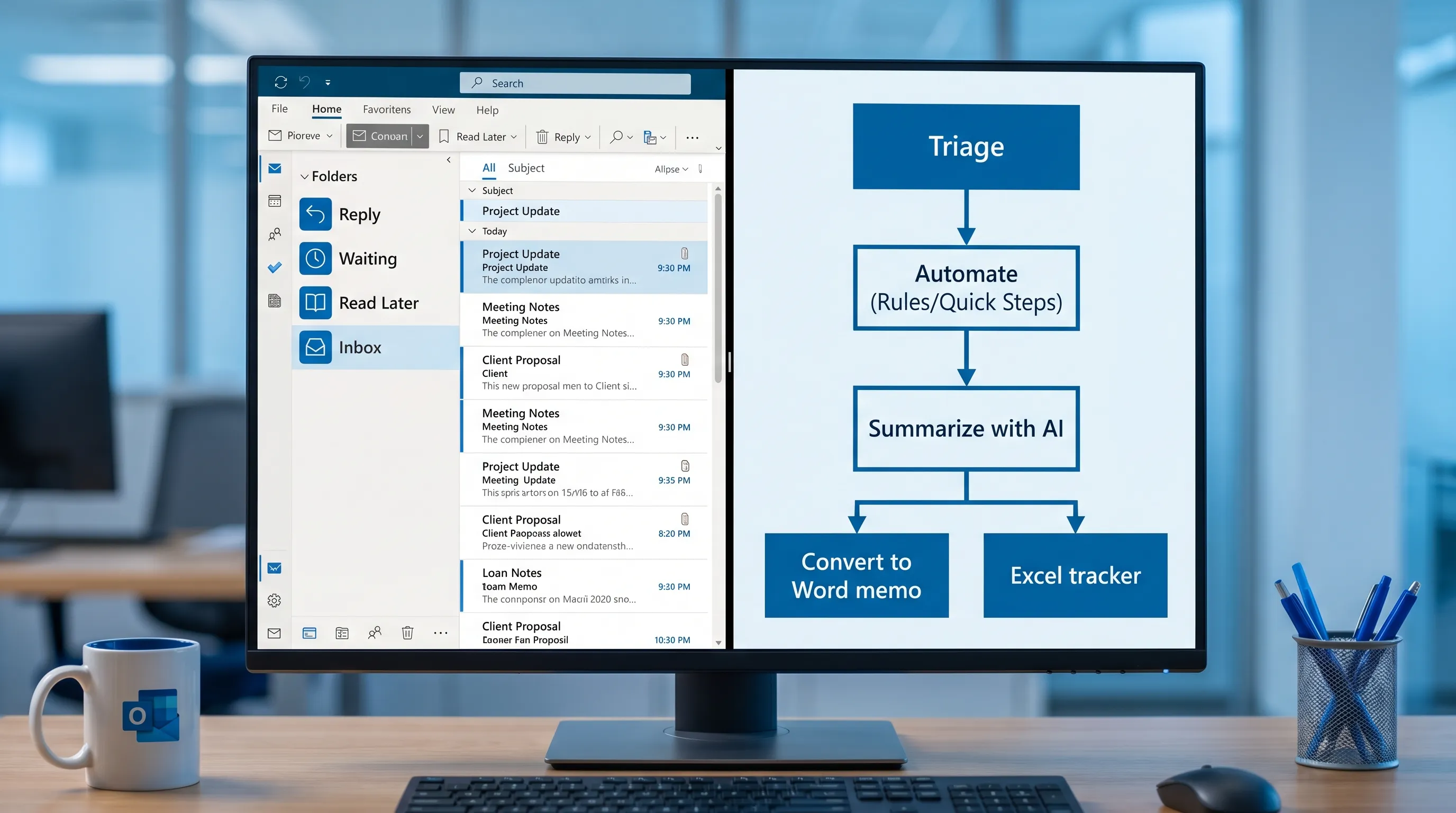
El «conjunto de herramientas» que funciona para la mayoría (configuración recomendada)
Esta es una forma práctica de elegir herramientas según el trabajo que necesitas resolver.
| Objetivo | Mejores herramientas de Outlook | Qué evitar | Por qué funciona |
|---|---|---|---|
| Reducir el volumen de la bandeja | Limpiar, de 3 a 5 Reglas, Prioritarios | Filtrar todo en carpetas en exceso | Reduce el correo de poco valor antes de clasificarlo |
| Responder más rápido | Plantillas, Pasos rápidos, redacción con IA | Escribir cada respuesta desde cero | Reduce la escritura repetitiva y la fatiga de decisión |
| No olvidar ningún seguimiento | Categorías como estado, Marcas, vistas de búsqueda | Confiar solo en la memoria | Convierte el «en espera» en una cola visible |
| Convertir el correo en ejecución | Seguimiento en Excel, memorando en Word, extracción con IA | Dejar las tareas dentro de la bandeja | El correo es un canal, no un sistema de registro |
| Comunicación coherente con las partes interesadas | Diapositiva de actualización en PowerPoint, envíos programados | Correos de estado largos y sin estructura | Hace que las actualizaciones sean fáciles de leer y repetir |
Cuando necesitas algo más que productividad en el correo: flujos de cumplimiento y regulados
Si tu bandeja está llena de consultas regulatorias, solicitudes de auditoría y actualizaciones de políticas, «responder más rápido» es solo la mitad del problema. También necesitas trazabilidad, evaluación de riesgos y automatización de flujos de trabajo que el correo por sí solo no ofrece.
En esos casos, puede merecer la pena mirar plataformas especializadas creadas para equipos de cumplimiento, como IA para equipos de cumplimiento, sin dejar de usar la automatización de Outlook y la redacción con IA para la comunicación diaria.
Un plan de implementación de 15 minutos (sin reconstruirlo todo)
Si quieres resultados hoy, haz esto en una sola sesión de concentración:
- Activa Prioritarios y la vista de conversación.
- Crea 3 Reglas (boletines, notificaciones, facturación).
- Crea 3 Pasos rápidos (Responder + En espera, Reenviar + Marcar, Archivar + Hecho).
- Crea 4 Categorías (Responder, En espera, Trabajo profundo, Leer más tarde).
- Añade un flujo de IA para Outlook: resumir hilo, redactar respuesta, extraer tareas pendientes.
Después, mantenlo con una auditoría semanal de 5 minutos: elimina o cancela la suscripción a todo lo que nunca leas y quita las reglas que oculten mensajes importantes.
Preguntas frecuentes
¿Cuáles son las mejores herramientas de Outlook para responder más rápido? Los Pasos rápidos y las plantillas son los mayores ahorradores de tiempo, seguidos de la redacción con IA para primeras respuestas y la reescritura del tono. Combínalos con Categorías para que los mensajes no se queden olvidados.
¿Cuál es la mejor herramienta de Outlook para limpiar la bandeja de entrada? Limpiar y un pequeño conjunto de Reglas suelen lograr la reducción más rápida del volumen. Añade Prioritarios para reducir el ruido antes de clasificar.
¿La IA realmente ayuda con el correo de Outlook o solo genera respuestas genéricas? La IA ayuda más cuando le das unas pocas ideas en viñetas y le pides una estructura y un tono concretos. Es especialmente buena resumiendo hilos largos y extrayendo tareas pendientes.
¿Cómo encajan Word y Excel en un flujo de trabajo de «herramientas de Outlook»? Word es ideal para convertir correos en memorandos limpios y registros de decisiones; Excel es ideal para convertir solicitudes por correo en tareas con seguimiento. Así se reducen los seguimientos repetidos.
¿CoreGPT Apps también funciona con Google Workspace? Sí. CoreGPT Apps funciona desde el primer momento en aplicaciones de Microsoft 365 como Outlook, Word, Excel y PowerPoint, y también es compatible con aplicaciones de Google Workspace como Google Docs, Google Sheets, Google Slides y Google Forms.
Prueba un flujo de trabajo de Outlook más rápido con CoreGPT Apps
Si tu principal cuello de botella es escribir y reescribir correos, o sacar tareas pendientes de hilos largos, la IA integrada en la aplicación puede eliminar mucha fricción.
CoreGPT Apps te permite usar asistencia con tecnología GPT directamente en Outlook, y también en Word, Excel y PowerPoint (además de Google Docs, Google Sheets, Google Slides y Google Forms). Es gratis, no requiere registro y está diseñado pensando en la privacidad.
Descubre CoreGPT Apps en CoreGPT y configura un flujo de trabajo repetible: resume un hilo, redacta una respuesta y envía las acciones a Word o Excel para que tu bandeja de entrada deje de ser tu gestor de tareas.


