

Se a sua caixa de entrada parece uma lista de tarefas que nunca termina, a solução raramente é “trabalhar mais”. Em geral, é montar um conjunto melhor de ferramentas dentro do Outlook: alguns recursos de automação nativos, uma rotina de limpeza confiável e (opcionalmente) IA para redigir e resumir sem trocar de aba.
Este guia detalha as melhores ferramentas do Outlook para responder mais rápido e organizar a caixa de entrada, com configurações práticas que funcionam em equipes reais. Outlook, Word e Excel têm prioridade, com uma breve seção sobre Google Docs e Google Sheets para organizações que vivem nos dois ecossistemas.
O que “melhores ferramentas do Outlook” realmente significa (e o que priorizar)
A maioria das pessoas pesquisa por “ferramentas do Outlook” esperando encontrar suplementos. Na prática, o maior retorno normalmente vem nesta ordem:
- Recursos nativos do Outlook que reduzem cliques (Pesquisa, Limpeza, Regras, Etapas Rápidas, Categorias, Exibições).
- Ferramentas para acelerar respostas (modelos, assinaturas, Partes Rápidas, trechos fixados, agendamento).
- IA dentro do Outlook (resumos, sugestões de resposta, controle de tom, extração de itens de ação).
- Fluxos entre aplicativos com Word e Excel (transforme um e-mail em memorando, planilha de acompanhamento ou resumo).
- Ferramentas opcionais de terceiros (somente se houver uma lacuna clara, como fluxos de conformidade).
O objetivo não é ter “mais ferramentas”, e sim tomar menos decisões por e-mail.
As principais ferramentas do Outlook 365 para organizar a caixa de entrada
Caixa de Entrada Priorizada + Modo de Exibição de Conversa (reduza o ruído antes de automatizar)
Se você não usa esses dois recursos, a maioria das outras otimizações rende menos:
- A Caixa de Entrada Priorizada manda newsletters e conversas de pouco valor para “Outros”. Não é perfeita, mas reduz o volume de triagem.
- O Modo de Exibição de Conversa agrupa conversas longas para que você processe a mensagem mais recente com o contexto.
Dica de especialista: combine o Modo de Exibição de Conversa com o hábito de usar “Ignorar Conversa” nas conversas informativas, mas sem ação necessária.
Pesquisa (a ferramenta de limpeza que as pessoas esquecem)
Organizar a caixa de entrada não é só apagar; é encontrar grupos de mensagens rapidamente:
- Pesquise pelo domínio do remetente (exemplo:
from:@vendor.com) para arquivar em massa. - Pesquise por anexos (
hasattachments:yes) para localizar conversas que ocupam muito espaço. - Pesquise por prefixos de assunto (exemplo: “Fatura”, “Chamado”, “ENC:”) para aplicar regras rápidas.
Se a Pesquisa parece lenta ou inconsistente, resolva isso primeiro. Uma pesquisa “quebrada” obriga você a vasculhar tudo manualmente, e aí todas as outras ferramentas parecem inúteis.
Limpeza (controle de newsletters e notificações)
A Limpeza é uma das formas mais rápidas de reduzir o volume da caixa de entrada sem criar regras complexas.
Bons casos de uso da Limpeza:
- Manter apenas a mensagem mais recente de um sistema automatizado.
- Mover todas as mensagens de um remetente para uma pasta.
- Excluir mensagens com mais de X dias (para alertas puramente informativos).
Isso é especialmente eficaz para notificações do Teams, alertas de CI/CD, sistemas de chamados e e-mails de “resumo diário”.
Regras (automação para direcionamentos repetitivos)
As Regras são o seu mecanismo de limpeza de longo prazo. Procure ter um conjunto pequeno de regras que reflitam como o trabalho realmente flui.
Padrões de regra de alto impacto:
- Direcionar newsletters e novidades de produtos para “Ler Depois”.
- Direcionar cobranças, faturas e recibos para “Financeiro”.
- Direcionar notificações de calendário e de sistemas para “Notificações” (e mantê-las fora da caixa de entrada principal).
Mantenha as regras conservadoras. Regras agressivas demais fazem você perder mensagens, o que o leva a desconfiar do seu próprio sistema.
Categorias + Pastas de Pesquisa (caixa de entrada limpa sem perder a visibilidade)
Se você quer chegar à caixa de entrada zerada sem perder o controle, categorias e pastas de pesquisa formam uma ótima combinação:
- Use as Categorias como status (exemplo: “Responder”, “Aguardando”, “Delegar”, “Trabalho Focado”).
- Use Pastas de Pesquisa ou pesquisas salvas para criar “visões” do que importa (exemplo: “Aguardando outras pessoas” em toda a sua caixa de correio).
Muitas vezes isso é melhor do que criar uma dúzia de pastas que escondem o trabalho.
As ferramentas mais rápidas do Outlook para responder (envie bons e-mails com menos teclas)
Etapas Rápidas (o acelerador de respostas “um clique e pronto”)
As Etapas Rápidas são a ferramenta de produtividade mais subestimada do Outlook, porque combinam várias ações em uma só.
Exemplos que reduzem o tempo de resposta imediatamente:
- “Responder + Mover para Aguardando” (responde, aplica uma categoria e move para uma pasta)
- “Encaminhar para um colega + Sinalizar para acompanhamento”
- “Enviar resposta-modelo + Arquivar a conversa”
Se você configurar uma única ferramenta do Outlook esta semana, que sejam de 3 a 5 Etapas Rápidas alinhadas aos desfechos mais comuns dos seus e-mails.
Modelos, assinaturas e trechos reutilizáveis
Para respostas repetitivas (agendamentos, pedidos de preço, escalonamentos de suporte), você precisa de textos reutilizáveis que mantenham a consistência.
Uma abordagem prática:
- Uma assinatura curta (otimizada para celular)
- Uma assinatura completa (com os requisitos legais e de rodapé)
- Uma pequena biblioteca de trechos aprovados (política de reembolso, etapas de escalonamento, declaração de segurança)
Isso também reduz riscos: uma redação consistente evita compromissos acidentais e ajuda a equipe a transmitir uma mensagem alinhada.
Atrasar Entrega + Agendar Envio (controle simples e estratégico)
Nem todo e-mail precisa de resposta imediata. Use o agendamento para melhorar a clareza e reduzir idas e vindas:
- Escreva agora e agende para o horário comercial no fuso do destinatário.
- Atrase o envio em 1 a 2 minutos para ter uma “proteção de desfazer” em e-mails de alto risco.
Ferramentas de IA no Outlook: respostas mais rápidas, resumos melhores, menos tarefas esquecidas
A IA é mais valiosa no Outlook quando faz uma destas três coisas:
- Resumir conversas longas em decisões, contexto e perguntas em aberto.
- Redigir uma primeira resposta a partir dos seus pontos.
- Extrair itens de ação e prazos para uma lista de verificação.
O segredo é usar a IA onde o e-mail é criado e lido, e não em uma aba separada.
CoreGPT Apps: IA gratuita e pronta para uso dentro do Outlook (e também do Word e do Excel)
O CoreGPT Apps traz ferramentas com tecnologia GPT diretamente para o Outlook e para os outros aplicativos que você já usa. É gratuito, funciona logo de cara e não exige cadastro, o que facilita o teste com uma equipe.
No Outlook, os usos mais rentáveis incluem:
- Resumir uma conversa e listar as decisões e os próximos passos
- Redigir uma resposta em um tom específico (amigável, firme, executivo)
- Converter um e-mail bagunçado em uma resposta estruturada, com tópicos e perguntas
Como o mesmo fluxo de IA também está disponível no Word e no Excel, você passa rapidamente da “conversa por e-mail” ao “entregável”:
- Transforme uma conversa de e-mail em um memorando do Word ou em uma atualização para o cliente
- Transforme solicitações em uma planilha de ações no Excel (responsável, prazo, status)
O CoreGPT também é compatível com os aplicativos do Google Workspace, incluindo Google Docs e Google Sheets (e também Google Forms e Google Slides), o que ajuda equipes que operam no Microsoft 365 e no Google Workspace ao mesmo tempo.
Opções de IA integradas (quando disponíveis)
Algumas organizações também usam os recursos de IA nativos da Microsoft, dependendo da licença e da configuração do locatário. Se você tem acesso, trate-os como qualquer outra ferramenta: valide os resultados, evite colar dados sensíveis sem necessidade e padronize os prompts para as respostas mais comuns.
“Ferramentas do Outlook” entre aplicativos que, na verdade, vivem no Word, no Excel e no PowerPoint
A limpeza da caixa de entrada e a rapidez nas respostas melhoram muito quando você para de tentar “concluir o trabalho” dentro do e-mail.
Word: transforme o e-mail em um registro de decisão limpo e compartilhável
Use o Word para resultados que precisam ser legíveis e reutilizáveis:
- Resumo de reunião
- Resumo de incidente com cliente
- Explicação de política
- Registro de decisões do projeto
Um padrão confiável é:
- Colar os pontos principais (ou usar a IA para resumir)
- Converter em um formato curto de memorando (contexto, decisão, próximos passos)
- Devolver ao Outlook como uma atualização concisa
Se a sua equipe escreve com frequência no Word, é aqui que a IA integrada compensa: ela reduz a reescrita e ajuda a manter a consistência de tom entre as partes interessadas.
Excel: converta solicitações em uma planilha operacional de acompanhamento
O Excel é o seu “antídoto contra o e-mail” em fluxos recorrentes:
- Recebimento de solicitações
- Bugs e correções
- Listas de verificação de renovação
- Tarefas de integração de novos funcionários
Quando um fluxo de trabalho passa a viver no Excel, a caixa de entrada deixa de ser o sistema de registro.
PowerPoint: pare de reescrever atualizações toda semana
Se você envia atualizações semanais, QBRs (revisões trimestrais de negócios) ou resumos para as partes interessadas, o PowerPoint vira uma ferramenta de resposta:
- Mantenha um modelo de slide de status (metas, progresso, bloqueios, pedidos)
- A cada semana, atualize o slide e envie-o por e-mail (ou cole a narrativa)
Isso reduz explicações longas por e-mail e acelera o alinhamento.
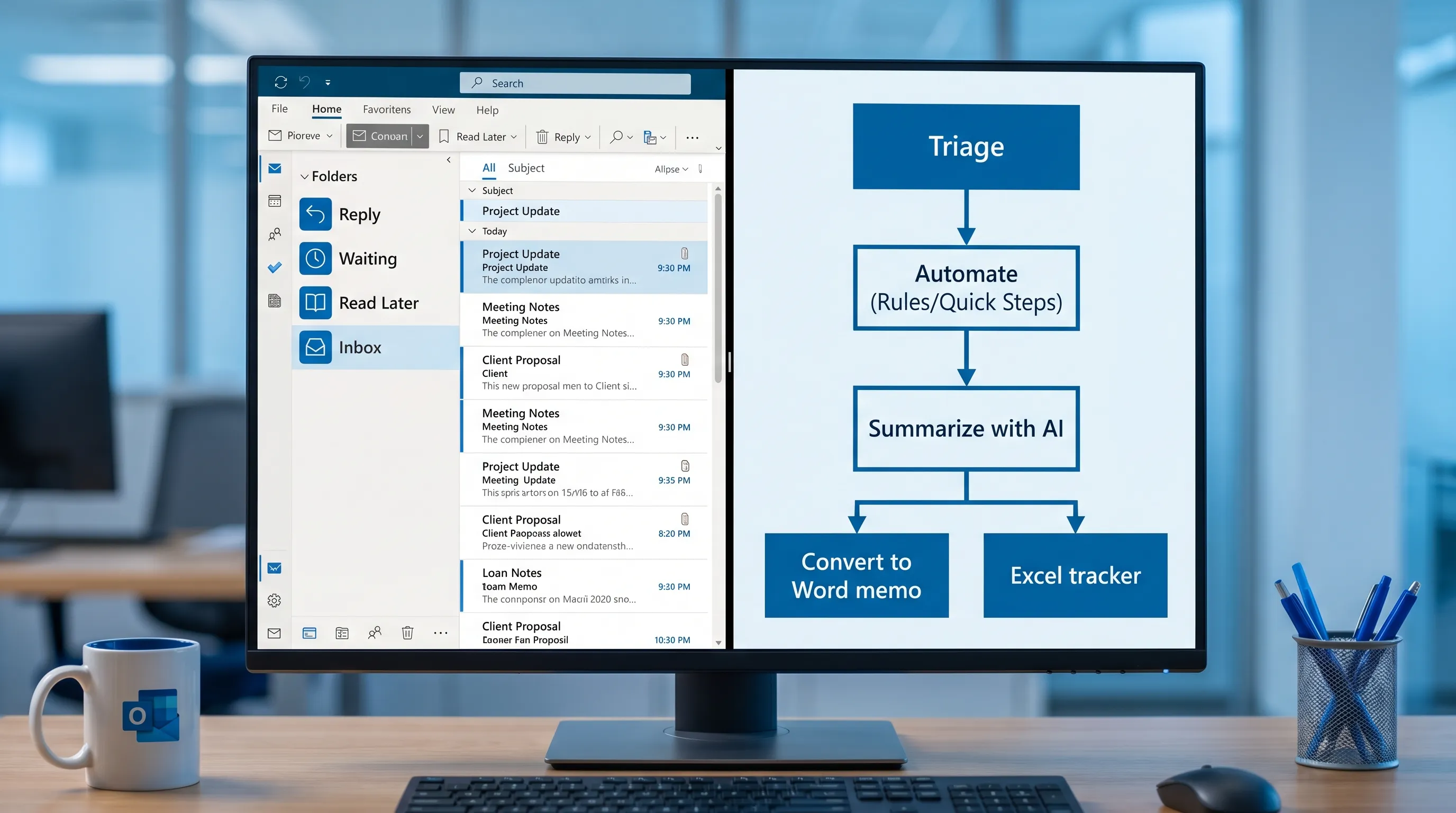
O “conjunto de ferramentas” que funciona para a maioria das pessoas (configuração recomendada)
Esta é uma forma prática de escolher ferramentas de acordo com o trabalho que você precisa fazer.
| Objetivo | Melhores ferramentas do Outlook | O que evitar | Por que funciona |
|---|---|---|---|
| Redução do volume da caixa de entrada | Limpeza, de 3 a 5 Regras, Caixa de Entrada Priorizada | Filtrar tudo para pastas em excesso | Reduz os e-mails de baixo valor antes da triagem |
| Respostas mais rápidas | Modelos, Etapas Rápidas, redação com IA | Escrever cada resposta do zero | Corta a digitação repetitiva e o cansaço de decidir |
| Nunca esquecer um acompanhamento | Categorias como status, Sinalizadores, exibições de pesquisa | Depender só da memória | Transforma o “aguardando” em uma fila visível |
| Transformar e-mail em execução | Planilha do Excel, memorando do Word, extração com IA | Manter as tarefas dentro da caixa de entrada | O e-mail é um canal, não um sistema de registro |
| Comunicação consistente com as partes interessadas | Slide de atualização no PowerPoint, envios agendados | E-mails de status longos e sem estrutura | Torna as atualizações fáceis de ler e repetíveis |
Quando você precisa de mais do que produtividade de e-mail: conformidade e fluxos regulados
Se a sua caixa de entrada está cheia de dúvidas regulatórias, pedidos de auditoria e atualizações de políticas, “responder mais rápido” é só metade do problema. Você também precisa de rastreabilidade, avaliação de riscos e automação de fluxos de trabalho que o e-mail sozinho não oferece.
Nesses casos, pode valer a pena olhar para plataformas especializadas criadas para equipes de conformidade, como IA para equipes de compliance, sem deixar de usar a automação do Outlook e a redação com IA na comunicação do dia a dia.
Um plano de implementação de 15 minutos (sem reconstruir tudo)
Se você quer resultados hoje, faça isto em uma única sessão focada:
- Ative a Caixa de Entrada Priorizada e o Modo de Exibição de Conversa.
- Crie 3 Regras (newsletters, notificações, cobranças).
- Crie 3 Etapas Rápidas (Responder + Aguardando, Encaminhar + Sinalizar, Arquivar + Concluído).
- Crie 4 Categorias (Responder, Aguardando, Trabalho Focado, Ler Depois).
- Adicione um fluxo de IA para o Outlook: resumir a conversa, redigir a resposta, extrair itens de ação.
Depois, mantenha tudo com uma auditoria semanal de 5 minutos: exclua ou cancele a assinatura de tudo o que você nunca lê e remova as regras que escondem mensagens importantes.
Perguntas frequentes
Quais são as melhores ferramentas do Outlook para responder mais rápido? As Etapas Rápidas e os modelos são os maiores economizadores de tempo, seguidos da redação com IA para respostas iniciais e reescritas de tom. Combine-os com Categorias para que as mensagens não fiquem esquecidas.
Qual é a melhor ferramenta do Outlook para organizar a caixa de entrada? A Limpeza e um pequeno conjunto de Regras costumam entregar a redução mais rápida no volume da caixa de entrada. Adicione a Caixa de Entrada Priorizada para reduzir o ruído antes da triagem.
A IA realmente ajuda com e-mails no Outlook ou só cria respostas genéricas? A IA ajuda mais quando você fornece alguns tópicos e pede uma estrutura e um tom específicos. Ela é especialmente forte em resumir conversas longas e extrair itens de ação.
Como o Word e o Excel se encaixam em um fluxo de “ferramentas do Outlook”? O Word é ideal para transformar e-mails em memorandos limpos e registros de decisão, e o Excel é ideal para transformar solicitações por e-mail em tarefas acompanháveis. Isso reduz as cobranças repetidas.
O CoreGPT Apps também funciona com o Google Workspace? Sim. O CoreGPT Apps funciona logo de cara nos aplicativos do Microsoft 365, como Outlook, Word, Excel e PowerPoint, e também é compatível com aplicativos do Google Workspace, como Google Docs, Google Sheets, Google Slides e Google Forms.
Experimente um fluxo de trabalho mais rápido no Outlook com o CoreGPT Apps
Se o seu maior gargalo é escrever e reescrever e-mails, ou extrair itens de ação de conversas longas, a IA integrada ao aplicativo pode eliminar muito atrito.
O CoreGPT Apps permite usar a assistência com tecnologia GPT diretamente no Outlook, e também no Word, no Excel e no PowerPoint (além de Google Docs, Google Sheets, Google Slides e Google Forms). É de uso gratuito, não exige cadastro e foi projetado com a privacidade em mente.
Conheça o CoreGPT Apps em CoreGPT e configure um fluxo repetível: resumir uma conversa, redigir uma resposta e depois enviar as ações para o Word ou o Excel, para que a sua caixa de entrada deixe de ser o seu gerenciador de tarefas.


