

Om inkorgen känns som en att göra-lista som aldrig tar slut är lösningen sällan att ”jobba hårdare”. Oftast handlar det om en bättre verktygsuppsättning i Outlook: några inbyggda automatiseringsfunktioner, en pålitlig städrutin och (om du vill) AI som skriver utkast och sammanfattar utan att du behöver byta flik.
Den här guiden går igenom de bästa Outlook-verktygen för snabbare svar och en renare inkorg, med praktiska upplägg som fungerar för riktiga team. Outlook, Word och Excel står i fokus, och ett kort avsnitt handlar om Google Docs och Google Sheets för organisationer som arbetar i båda ekosystemen.
Vad ”bästa Outlook-verktygen” egentligen betyder (och vad du bör prioritera)
De flesta som söker efter ”Outlook-verktyg” väntar sig tillägg. I praktiken ger det mest i den här ordningen:
- Inbyggda funktioner i Outlook som minskar antalet klick (sök, Rensa, regler, snabbsteg, kategorier, vyer).
- Verktyg som snabbar upp svaren (mallar, signaturer, snabbdelar, fastnålade textblock, schemalagd sändning).
- AI i Outlook (sammanfattningar, svarsförslag, tonläge, uttag av åtgärder).
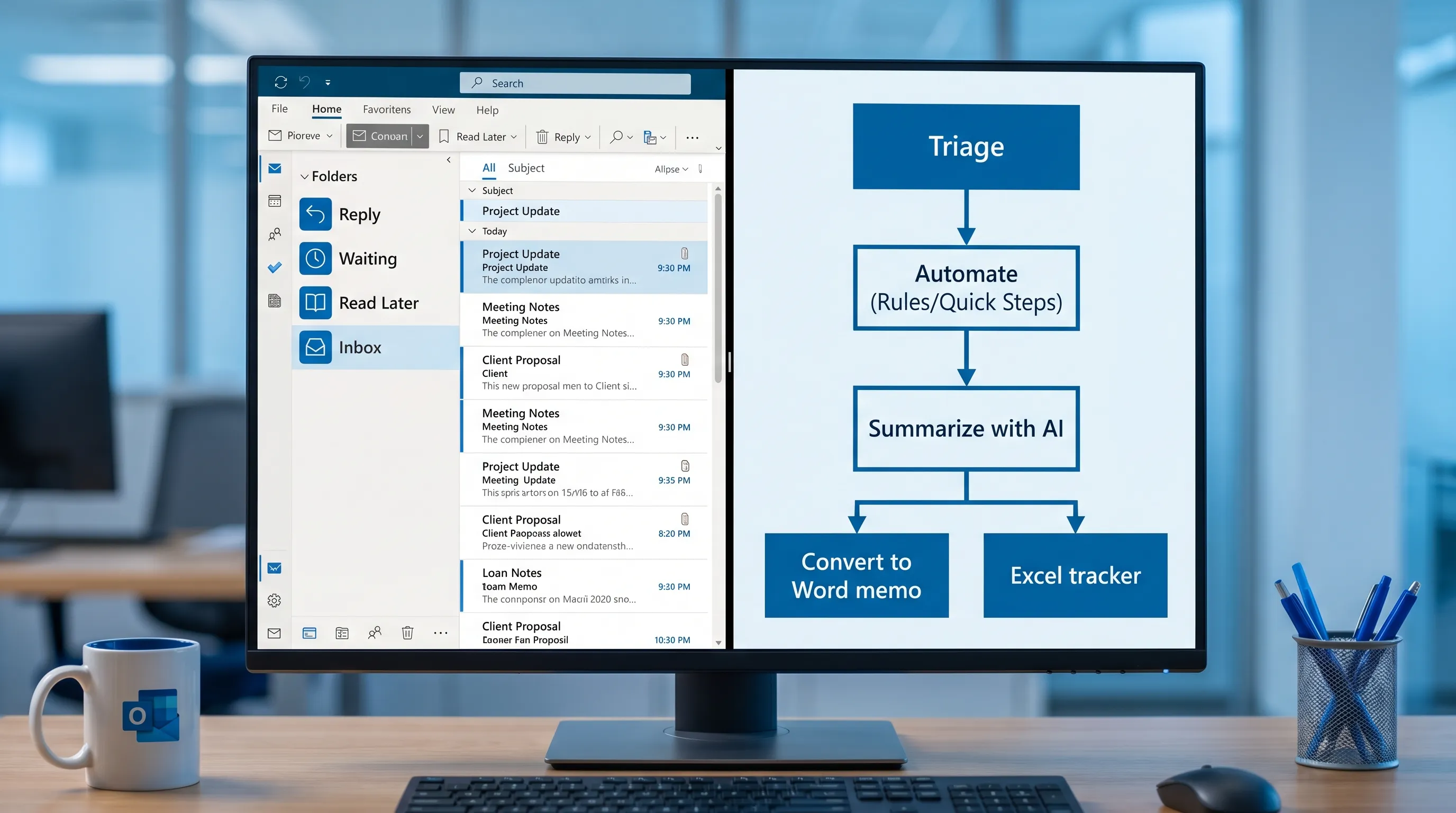
- Arbetsflöden mellan appar med Word och Excel (gör om e-post till ett PM, en uppföljningstabell eller en sammanfattning).
- Valfria verktyg från tredje part (bara om du har ett tydligt gap, till exempel arbetsflöden för regelefterlevnad).
Målet är inte ”fler verktyg” utan färre beslut per e-postmeddelande.
De viktigaste Outlook 365-verktygen för en renare inkorg
Prioriterad inkorg + konversationsvy (minska bruset innan du automatiserar)
Om du inte använder de här två fungerar de flesta andra optimeringar sämre:
- Prioriterad inkorg (Focused Inbox) flyttar nyhetsbrev och trådar med lågt värde till fliken ”Övrigt”. Den är inte perfekt, men den minskar mängden du måste sortera.
- Konversationsvyn grupperar långa trådar så att du hanterar det senaste meddelandet tillsammans med sammanhanget.
Proffstips: kombinera konversationsvyn med vanan att använda ”Ignorera konversation” för trådar som är informativa men inte kräver något av dig.
Sök (städverktyget som många glömmer)
Att städa inkorgen handlar inte bara om att radera, utan om att snabbt hitta grupper av meddelanden:
- Sök på avsändarens domän (exempel:
from:@vendor.com) för att arkivera många på en gång. - Sök på bilagor (
hasattachments:yes) för att hitta trådar som tar mycket plats. - Sök på ämnesprefix (exempel: ”Faktura”, ”Ärende”, ”VB:”) för att skapa snabba regler.
Om sökningen känns långsam eller opålitlig bör du åtgärda det först. En ”trasig sökning” tvingar dig att skanna manuellt, och då känns alla andra verktyg meningslösa.
Rensa (Sweep) – kontroll över nyhetsbrev och aviseringar
Rensa är ett av de snabbaste sätten att minska mängden e-post i inkorgen utan att bygga komplicerade regler.
Bra användningsområden för Rensa:
- Behåll bara det senaste meddelandet från ett automatiskt system.
- Flytta alla meddelanden från en avsändare till en mapp.
- Radera meddelanden som är äldre än X dagar (för rent informativa notiser).
Det fungerar särskilt bra för aviseringar från Teams, CI/CD-larm, ärendehanteringssystem och e-post med ”daglig sammanfattning”.
Regler (automatisering för återkommande sortering)
Regler är din långsiktiga städmotor. Sikta på en liten uppsättning regler som speglar hur arbetet faktiskt flödar.
Regelmönster som ger stor effekt:
- Skicka nyhetsbrev och produktuppdateringar till ”Läs senare”.
- Skicka fakturor, räkningar och kvitton till ”Ekonomi”.
- Skicka kalender- och systemaviseringar till ”Aviseringar” (så att de hamnar utanför din huvudinkorg).
Håll reglerna försiktiga. Alltför aggressiva regler leder till missade meddelanden, och då slutar du lita på ditt system.
Kategorier + sökmappar (en ren inkorg utan att tappa överblicken)
Om du vill ha en tom inkorg utan att tappa kontrollen är kategorier och sökmappar en stark kombination:
- Använd kategorier som status (exempel: ”Svara”, ”Väntar”, ”Delegera”, ”Fokusarbete”).
- Använd sökmappar eller sparade sökningar för att skapa ”vyer” över det som är viktigt (exempel: ”Väntar på andra” i hela din brevlåda).
Det är ofta bättre än att bygga ett dussintal mappar som gömmer arbete.
De snabbaste Outlook-verktygen för svar (skicka bra e-post med färre tangenttryckningar)
Snabbsteg (genvägen från klick till klart)
Snabbsteg är det mest underskattade produktivitetsverktyget i Outlook eftersom de kombinerar flera åtgärder.
Exempel som direkt kortar svarstiden:
- ”Svara + flytta till Väntar” (svara, tilldela kategori, flytta till mapp)
- ”Vidarebefordra till kollega + flagga för uppföljning”
- ”Skicka standardsvar + arkivera tråden”
Om du bara ställer in ett enda Outlook-verktyg den här veckan bör det vara 3 till 5 snabbsteg som motsvarar dina vanligaste e-postutfall.
Mallar, signaturer och återanvändbara textblock
För repetitiva svar (tidsbokning, prisförfrågningar, eskalering av supportärenden) behöver du återanvändbar text som är enhetlig.
Ett praktiskt upplägg:
- En kort signatur (mobilvänlig)
- En fullständig signatur (med juridiska krav och sidfot)
- Ett litet bibliotek med godkända textblock (ångerrätt och återbetalning, eskaleringssteg, säkerhetsbeskrivning)
Det minskar också risken: en enhetlig formulering förhindrar oavsiktliga åtaganden och får teamet att låta samstämmigt.
Fördröjd sändning + schemalagd sändning (enkel, strategisk kontroll)
Alla e-postmeddelanden behöver inte besvaras direkt. Använd schemaläggning för att skapa tydlighet och minska fram och tillbaka:
- Skriv nu och schemalägg till arbetstid i mottagarens tidszon.
- Fördröj sändningen med 1 till 2 minuter som ”ångerskydd” för e-post med hög risk.
AI-verktyg i Outlook: snabbare svar, bättre sammanfattningar, färre missade uppgifter
AI ger mest nytta i Outlook när den gör en av tre saker:
- Sammanfatta långa trådar till beslut, bakgrund och öppna frågor.
- Skriva ett första utkast till svar utifrån dina punkter.
- Plocka ut uppgifter och deadlines till en checklista.
Nyckeln är att använda AI där e-posten skrivs och läses, inte i en separat flik.
CoreGPT Apps: gratis AI direkt i Outlook, färdig att använda (plus Word och Excel)
CoreGPT Apps ger dig GPT-drivna verktyg direkt i Outlook och andra appar som du redan använder. Det är gratis, fungerar direkt ur lådan och kräver ingen registrering, vilket gör det enkelt att testa med ett team.
I Outlook är de vanligaste användningsområdena som ger mest tillbaka:
- Sammanfatta en tråd och lista beslut samt nästa åtgärder
- Skriva ett svar i ett visst tonläge (vänligt, bestämt, ledningsnivå)
- Göra om ett rörigt e-postmeddelande till ett strukturerat svar med punkter och frågor
Eftersom samma AI-arbetsflöde också finns i Word och Excel kan du snabbt gå från ”e-postkonversation” till ”leverans”:
- Gör om en e-posttråd till ett Word-PM eller en kunduppdatering
- Gör om förfrågningar till en Excel-tabell för uppföljning (ansvarig, förfallodatum, status)
CoreGPT stöder också Google Workspace-appar, bland annat Google Docs och Google Sheets (även Google Forms och Google Slides finns), vilket hjälper team som arbetar i både Microsoft 365 och Google Workspace.
Inbyggda AI-alternativ (när de finns)
Vissa organisationer använder också Microsofts egna AI-funktioner, beroende på licens och hur tenanten är konfigurerad. Om du har tillgång till dem bör du behandla dem som vilket annat verktyg som helst: kontrollera resultaten, undvik att klistra in känsliga uppgifter i onödan och standardisera promptar för vanliga svar.
Verktyg som egentligen finns i Word, Excel och PowerPoint (men hjälper din Outlook)
En renare inkorg och snabbare svar blir mycket bättre när du slutar försöka ”bli klar med jobbet” inne i e-posten.
Word: gör om e-post till ett tydligt, delbart beslutsunderlag
Använd Word för resultat som måste vara läsbara och återanvändbara:
- Mötessammanfattning
- Sammanfattning av kundincident
- Förklaring av policy
- Beslutslogg för projekt
Ett pålitligt arbetssätt är att:
- Klistra in huvudpunkterna (eller använda AI för att sammanfatta)
- Göra om dem till ett kort PM-format (bakgrund, beslut, nästa steg)
- Dela tillbaka till Outlook som en kortfattad uppdatering
Om ditt team ofta skriver i Word är det här AI i appen lönar sig: den minskar omskrivning och hjälper till att hålla tonen enhetlig mellan olika intressenter.
Excel: gör om förfrågningar till en operativ uppföljningstabell
Excel är ditt ”motgift mot e-post” för återkommande arbetsflöden:
- Inkomna förfrågningar
- Buggar och felrättningar
- Checklistor för förnyelser
- Uppgifter vid introduktion av nyanställda
När ett arbetsflöde väl ligger i Excel är inkorgen inte längre det system där allt registreras.
PowerPoint: sluta skriva om uppdateringar varje vecka
Om du skickar veckouppdateringar, kvartalsgenomgångar eller lägesrapporter till intressenter blir PowerPoint ett svarsverktyg:
- Behåll en bildmall för status (mål, framsteg, hinder, önskemål)
- Uppdatera bilden varje vecka och e-posta den sedan (eller klistra in texten)
Det ger färre långa e-postförklaringar och snabbare samsyn.
Den ”verktygsuppsättning” som fungerar för de flesta (rekommenderat upplägg)
Så här väljer du verktyg utifrån det du behöver få gjort.
| Mål | Bästa Outlook-verktygen | Undvik | Varför det fungerar |
|---|---|---|---|
| Mindre e-post i inkorgen | Rensa, 3 till 5 regler, prioriterad inkorg | Att filtrera allt till mappar | Minskar e-post med lågt värde innan du sorterar |
| Snabbare svar | Mallar, snabbsteg, AI-utkast | Att skriva varje svar från grunden | Minskar repetitivt skrivande och beslutströtthet |
| Missa aldrig en uppföljning | Kategorier som status, flaggor, sökvyer | Att bara lita på minnet | Gör ”väntar” till en synlig kö |
| Gör e-post till handling | Excel-tabell, Word-PM, AI-uttag | Att låta uppgifter ligga kvar i inkorgen | E-post är en kanal, inte ett system där allt registreras |
| Enhetlig kommunikation med intressenter | PowerPoint-bild för uppdateringar, schemalagda utskick | Långa, ostrukturerade statusmejl | Gör uppdateringar lätta att skumma och återkommande |
När du behöver mer än e-postproduktivitet: regelefterlevnad och reglerade arbetsflöden
Om din inkorg är full av frågor om regelverk, granskningsförfrågningar och policyuppdateringar är ”snabbare svar” bara hälften av problemet. Du behöver också spårbarhet, riskbedömning och arbetsflödesautomatisering som e-post inte kan erbjuda.
I de fallen kan det löna sig att titta på specialiserade plattformar för compliance-team, till exempel AI för compliance-team, samtidigt som du fortsätter använda Outlook-automatisering och AI-utkast i den dagliga kommunikationen.
En genomförandeplan på 15 minuter (ingen komplicerad ombyggnad)
Om du vill ha resultat redan i dag gör du så här i en fokuserad session:
- Aktivera prioriterad inkorg och konversationsvy.
- Skapa 3 regler (nyhetsbrev, aviseringar, fakturor).
- Skapa 3 snabbsteg (Svara + Väntar, Vidarebefordra + Flagga, Arkivera + Klart).
- Skapa 4 kategorier (Svara, Väntar, Fokusarbete, Läs senare).
- Lägg till ett AI-arbetsflöde för Outlook: sammanfatta tråd, skriv svarsutkast, plocka ut uppgifter.
Underhåll sedan upplägget med en veckovis granskning på 5 minuter: radera eller avsluta prenumerationen på allt du aldrig läser och ta bort regler som döljer viktiga meddelanden.
Vanliga frågor
Vilka är de bästa Outlook-verktygen för snabbare svar? Snabbsteg och mallar sparar mest tid, följt av AI-utkast för första versioner av svar och omskrivning av tonläge. Kombinera dem med kategorier så att meddelanden inte blir liggande.
Vilket är det bästa Outlook-verktyget för att städa inkorgen? Rensa och en liten uppsättning regler ger vanligtvis den snabbaste minskningen av inkorgens volym. Lägg till prioriterad inkorg för att minska bruset innan du sorterar.
Kan AI verkligen hjälpa med e-post i Outlook, eller blir svaren bara generiska? AI hjälper mest när du ger några punkter och ber om en viss struktur och ett visst tonläge. Den är särskilt bra på att sammanfatta långa trådar och plocka ut uppgifter.
Hur passar Word och Excel in i ett arbetsflöde med ”Outlook-verktyg”? Word är perfekt för att göra om e-post till tydliga PM och beslutsunderlag, och Excel är perfekt för att göra om e-postförfrågningar till uppgifter som går att följa. Det minskar upprepade uppföljningar.
Fungerar CoreGPT Apps med Google Workspace också? Ja. CoreGPT Apps fungerar direkt i Microsoft 365-appar som Outlook, Word, Excel och PowerPoint, och stöder även Google Workspace-appar som Google Docs, Google Sheets, Google Slides och Google Forms.
Prova ett snabbare Outlook-arbetsflöde med CoreGPT Apps
Om din största flaskhals är att skriva och skriva om e-post, eller att plocka ut uppgifter ur långa trådar, kan AI i appen ta bort mycket friktion.
Med CoreGPT Apps kan du använda GPT-drivet stöd direkt i Outlook, och även i Word, Excel och PowerPoint (plus Google Docs, Google Sheets, Google Slides och Google Forms). Det är gratis att använda, kräver ingen registrering och är utformat med integritet i åtanke.
Utforska CoreGPT Apps på CoreGPT och ställ in ett återkommande arbetsflöde: sammanfatta en tråd, skriv ett svar och skicka sedan uppgifterna vidare till Word eller Excel så att inkorgen slutar vara din uppgiftshanterare.


