
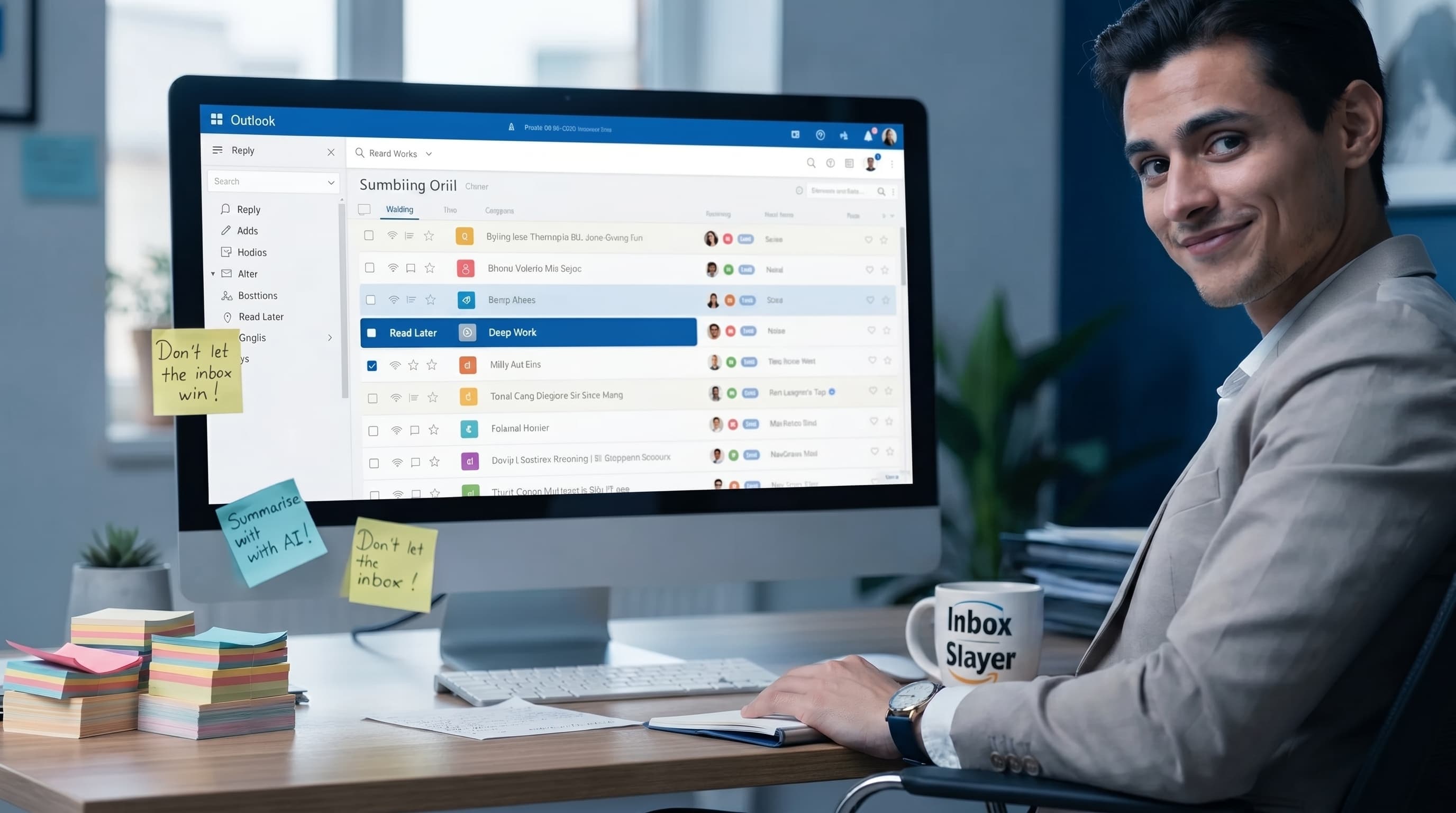
إذا كان صندوق الوارد لديك أشبه بقائمة مهام لا تنتهي، فالحل نادرًا ما يكون «اعمل بجهد أكبر». الحل عادةً هو مجموعة أدوات أفضل داخل Outlook: بضع ميزات أتمتة مدمجة، وروتين تنظيف موثوق، و(اختياريًا) ذكاء اصطناعي يصيغ ويلخّص دون التنقل بين علامات التبويب.
يستعرض هذا الدليل أفضل أدوات Outlook للرد بسرعة وتنظيف صندوق الوارد، مع إعدادات عملية تناسب الفرق الحقيقية. تأتي الأولوية لـ Outlook وWord وExcel، مع قسم قصير عن Google Docs وGoogle Sheets للمؤسسات التي تعمل في المنظومتين.
ماذا نعني حقًا بـ«أفضل أدوات Outlook» (وما الذي نعطيه الأولوية)
يبحث معظم الناس عن «أدوات Outlook» وهم يتوقعون إضافات. عمليًا، يأتي أعلى عائد عادةً بهذا الترتيب:
- الميزات المدمجة في Outlook التي تقلل النقرات (البحث وSweep والقواعد والخطوات السريعة والفئات وطرق العرض).
- أدوات تسريع الرد (القوالب والتواقيع وQuick Parts والمقتطفات المثبّتة والجدولة).
- الذكاء الاصطناعي داخل Outlook (الملخصات والردود المقترحة والتحكم بالنبرة واستخراج بنود العمل).
- سير العمل المشترك بين التطبيقات مع Word وExcel (حوّل البريد إلى مذكرة أو متتبّع أو موجز).
- أدوات اختيارية من جهات خارجية (فقط إذا كانت لديك فجوة واضحة، مثل سير عمل الامتثال).
الهدف ليس «المزيد من الأدوات»، بل قرارات أقل لكل رسالة بريد.
أدوات Outlook 365 الأساسية لتنظيف صندوق الوارد
الوارد المركّز + عرض المحادثة (قلّل الضجيج قبل أن تبدأ الأتمتة)
إذا كنت لا تستخدم هاتين الميزتين، فمعظم التحسينات الأخرى ستعطي نتائج أقل:
- الوارد المركّز (Focused Inbox) ينقل النشرات الإخبارية والرسائل قليلة الأهمية إلى «الآخر». ليس مثاليًا، لكنه يقلل حجم الفرز.
- عرض المحادثة (Conversation View) يجمع السلاسل الطويلة لتعالج أحدث رسالة مع سياقها.
نصيحة احترافية: اقرن عرض المحادثة بعادة استخدام «تجاهل المحادثة» (Ignore Conversation) للسلاسل المعلوماتية التي لا تتطلب إجراءً.
البحث (أداة التنظيف التي ينساها الناس)
تنظيف صندوق الوارد ليس حذفًا فقط، بل هو أيضًا العثور على المجموعات المتشابهة بسرعة:
- ابحث بنطاق المرسل (مثال:
from:@vendor.com) للأرشفة دفعة واحدة. - ابحث بالمرفقات (
hasattachments:yes) لتحديد السلاسل التي تستهلك مساحة تخزين كبيرة. - ابحث ببادئات الموضوع (مثل «Invoice» أو «Ticket» أو «FW:») لتطبيق قواعد سريعة.
إذا بدا البحث بطيئًا أو غير متسق، فأصلح ذلك أولًا. فتجربة «البحث المعطّل» تجبرك على الفحص اليدوي، ما يجعل كل الأدوات الأخرى تبدو عديمة الفائدة.
Sweep (التحكم في النشرات والإشعارات)
Sweep من أسرع الطرق لتقليص حجم صندوق الوارد دون بناء قواعد معقدة.
حالات استخدام جيدة لـ Sweep:
- الاحتفاظ بأحدث رسالة فقط من نظام آلي.
- نقل كل الرسائل من مرسل معيّن إلى مجلد.
- حذف الرسائل الأقدم من X يومًا (للتنبيهات المعلوماتية البحتة).
وهو فعّال بشكل خاص مع إشعارات Teams وتنبيهات CI/CD وأنظمة التذاكر ورسائل «الملخص اليومي».
القواعد (أتمتة للتوجيه المتكرر)
القواعد (Rules) هي محرك التنظيف طويل الأمد لديك. استهدف مجموعة صغيرة من القواعد تعكس كيف يتدفق العمل فعلًا.
أنماط قواعد عالية التأثير:
- وجّه النشرات وتحديثات المنتجات إلى «للقراءة لاحقًا».
- وجّه الفوترة والفواتير والإيصالات إلى «المالية».
- وجّه إشعارات التقويم والنظام إلى «الإشعارات» (وأبقها خارج صندوق الوارد الرئيسي).
اجعل القواعد متحفظة. فالقواعد المفرطة في الصرامة تتسبب في فقدان رسائل، ما يجعلك تفقد الثقة في نظامك.
الفئات + مجلدات البحث (صندوق وارد نظيف دون فقدان الرؤية)
إذا أردت «صندوق وارد فارغ» دون فقدان السيطرة، فالفئات ومجلدات البحث ثنائي قوي:
- استخدم الفئات (Categories) كحالة (مثال: «رد» و«بانتظار» و«تفويض» و«عمل عميق»).
- استخدم مجلدات البحث (Search Folders) أو عمليات البحث المحفوظة لإنشاء «عروض» لما يهمك (مثال: «بانتظار الآخرين» عبر صندوق بريدك كله).
وهذا غالبًا أفضل من بناء عشرات المجلدات التي تخفي العمل.
أسرع أدوات Outlook للرد (أرسل رسائل جيدة بضغطات أقل)
الخطوات السريعة (مسرّع الرد بنقرة واحدة)
الخطوات السريعة (Quick Steps) هي أكثر أدوات الإنتاجية في Outlook تقديرًا أقل مما تستحق، لأنها تجمع عدة إجراءات معًا.
أمثلة تقلل وقت الرد فورًا:
- «رد + نقل إلى بانتظار» (يرد ويطبّق فئة وينقل إلى مجلد)
- «إعادة توجيه إلى زميل + وضع علامة للمتابعة»
- «إرسال رد جاهز + أرشفة السلسلة»
إذا كنت ستجهّز أداة Outlook واحدة فقط هذا الأسبوع، فاجعلها من 3 إلى 5 خطوات سريعة تتوافق مع نتائج بريدك الأكثر شيوعًا.
القوالب والتواقيع والمقتطفات القابلة لإعادة الاستخدام
في الردود المتكررة (الجدولة وطلبات الأسعار وتصعيد الدعم) تحتاج إلى نص قابل لإعادة الاستخدام يحافظ على الاتساق.
نهج عملي:
- توقيع قصير واحد (مناسب للجوال)
- توقيع كامل واحد (مع المتطلبات القانونية/تذييل الرسالة)
- مكتبة صغيرة من المقتطفات المعتمدة (سياسة الاسترداد وخطوات التصعيد وبيان الأمان)
وهذا يقلل المخاطر أيضًا: فالصياغة المتسقة تمنع التزامات غير مقصودة وتجعل فريقك يبدو منسجمًا.
تأخير الإرسال + جدولة الإرسال (تحكم بسيط واستراتيجي)
ليست كل رسالة بحاجة إلى ردّ فوري. استخدم الجدولة لتحسين الوضوح وتقليل الأخذ والرد:
- اكتب الآن وجدول الإرسال في ساعات العمل بحسب المنطقة الزمنية للمستلم.
- أخّر الإرسال دقيقة إلى دقيقتين كـ«حماية من الخطأ» للرسائل عالية المخاطر.
أدوات الذكاء الاصطناعي في Outlook: ردود أسرع وملخصات أفضل ومهام أقل ضياعًا
تكون قيمة الذكاء الاصطناعي في Outlook أكبر عندما يقوم بواحد من ثلاثة أمور:
- التلخيص: اختصار السلاسل الطويلة إلى قرارات وسياق وأسئلة مفتوحة.
- الصياغة: كتابة مسودة أولى للرد انطلاقًا من نقاطك.
- الاستخراج: تحويل بنود العمل والمواعيد النهائية إلى قائمة تحقق.
المفتاح هو استخدام الذكاء الاصطناعي حيث يُكتب البريد ويُقرأ، لا في علامة تبويب منفصلة.
CoreGPT Apps: ذكاء اصطناعي مجاني وجاهز داخل Outlook (إضافة إلى Word وExcel)
يجلب CoreGPT Apps أدوات مدعومة بـ GPT مباشرة إلى Outlook وإلى التطبيقات الأخرى التي تستخدمها. وهو مجاني ويعمل فور التثبيت ولا يتطلب تسجيلًا، ما يسهّل تجربته مع فريق.
في Outlook، تشمل الاستخدامات عالية العائد:
- تلخيص سلسلة رسائل وسرد القرارات والإجراءات التالية
- صياغة رد بنبرة محددة (ودّية أو حازمة أو تنفيذية)
- تحويل رسالة فوضوية إلى رد منظم بنقاط وأسئلة
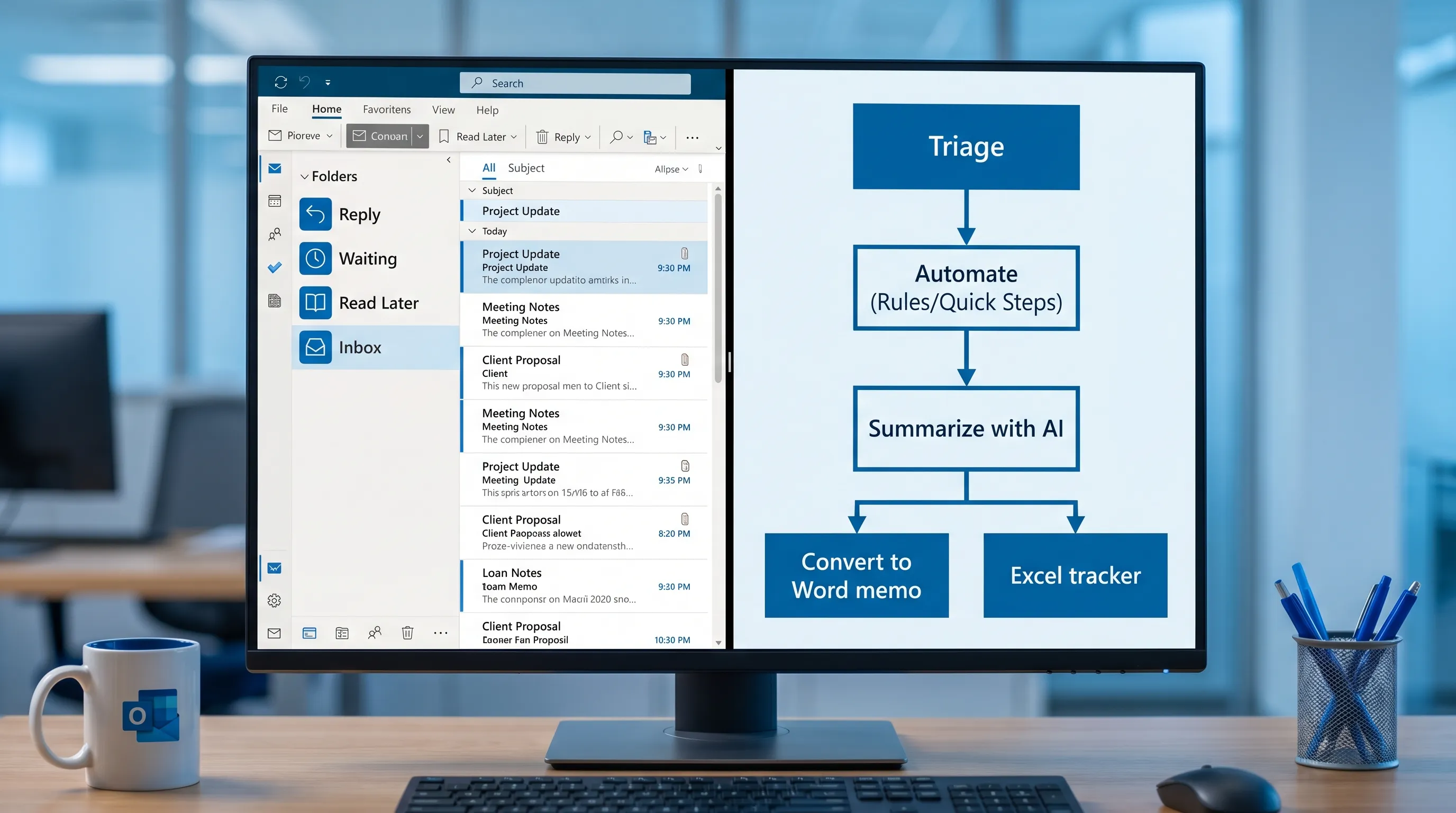
ولأن سير عمل الذكاء الاصطناعي نفسه متاح أيضًا في Word وExcel، يمكنك الانتقال بسرعة من «محادثة بريدية» إلى «مُخرَج»:
- حوّل سلسلة رسائل إلى مذكرة Word أو تحديث للعميل
- حوّل الطلبات إلى متتبّع إجراءات في Excel (المسؤول وتاريخ الاستحقاق والحالة)
ويدعم CoreGPT أيضًا تطبيقات Google Workspace، ومنها Google Docs وGoogle Sheets (مع توفر Google Forms وGoogle Slides كذلك)، ما يساعد الفرق التي تعمل عبر Microsoft 365 وGoogle Workspace.
خيارات الذكاء الاصطناعي المدمجة (عند توفرها)
تستخدم بعض المؤسسات أيضًا ميزات الذكاء الاصطناعي الأصلية من Microsoft بحسب الترخيص وإعداد المستأجر. إذا كان لديك وصول إليها، فتعامل معها كأي أداة أخرى: تحقق من المخرجات، وتجنب لصق البيانات الحساسة دون داعٍ، ووحّد الأوامر الخاصة بالردود الشائعة.
«أدوات Outlook» المشتركة التي تعيش فعليًا في Word وExcel وPowerPoint
يتحسن تنظيف صندوق الوارد وسرعة الرد كثيرًا عندما تتوقف عن محاولة «إنجاز العمل» داخل البريد.
Word: حوّل البريد إلى سجل قرارات نظيف وقابل للمشاركة
استخدم Word للمخرجات التي يجب أن تكون مقروءة وقابلة لإعادة الاستخدام:
- ملخص الاجتماع
- ملخص حادثة عميل
- شرح سياسة
- سجل قرارات المشروع
نمط موثوق:
- الصق النقاط الرئيسية (أو استخدم الذكاء الاصطناعي للتلخيص)
- حوّلها إلى صيغة مذكرة قصيرة (السياق والقرار والخطوات التالية)
- أعدها إلى Outlook كتحديث موجز
وإذا كان فريقك يكتب كثيرًا في Word، فهنا يؤتي الذكاء الاصطناعي داخل التطبيق ثماره: فهو يقلل إعادة الكتابة ويساعد على اتساق النبرة بين أصحاب المصلحة.
Excel: حوّل الطلبات إلى متتبّع تشغيلي
Excel هو «الترياق» للبريد في سير العمل المتكرر:
- استقبال الطلبات
- الأخطاء وإصلاحاتها
- قوائم تحقق التجديد
- مهام الإعداد للموظفين الجدد
وحين يعيش سير العمل في Excel، يتوقف صندوق الوارد عن كونه سجل الحقيقة المرجعي.
PowerPoint: توقف عن إعادة كتابة التحديثات كل أسبوع
إذا كنت ترسل تحديثات أسبوعية أو مراجعات ربع سنوية أو إحاطات لأصحاب المصلحة، يصبح PowerPoint أداة رد:
- احتفظ بقالب شريحة واحد للحالة (الأهداف والتقدم والعوائق والطلبات)
- حدّث الشريحة كل أسبوع ثم أرسلها بالبريد (أو الصق السرد)
وهذا يقلل الشروحات البريدية الطويلة ويسرّع التوافق.
«حزمة الأدوات» التي تناسب معظم الناس (الإعداد الموصى به)
إليك طريقة عملية لاختيار الأدوات بحسب المهمة التي تريد إنجازها.
| الهدف | أفضل أدوات Outlook | ما يجب تجنبه | لماذا ينجح |
|---|---|---|---|
| تقليل حجم صندوق الوارد | Sweep، و3 إلى 5 قواعد، والوارد المركّز | الإفراط في توزيع كل شيء على المجلدات | يقلل البريد قليل الأهمية قبل الفرز |
| ردود أسرع | القوالب، والخطوات السريعة، وصياغة الذكاء الاصطناعي | كتابة كل رد من الصفر | يقلل الكتابة المتكررة وإرهاق القرارات |
| عدم تفويت المتابعات | الفئات كحالة، والأعلام، وعروض البحث | الاعتماد على الذاكرة وحدها | يحوّل «الانتظار» إلى طابور مرئي |
| تحويل البريد إلى تنفيذ | متتبّع Excel، ومذكرة Word، واستخراج بالذكاء الاصطناعي | إبقاء المهام داخل صندوق الوارد | البريد قناة، لا سجل مرجعي |
| تواصل متسق مع أصحاب المصلحة | شريحة تحديث في PowerPoint، والإرسال المجدول | رسائل حالة طويلة وغير منظمة | يجعل التحديثات سهلة المسح والتكرار |
عندما تحتاج إلى أكثر من إنتاجية البريد: الامتثال وسير العمل المنظّم
إذا كان صندوق وارد لديك مليئًا بالأسئلة التنظيمية وطلبات التدقيق وتحديثات السياسات، فـ«الردود الأسرع» نصف المشكلة فقط. أنت تحتاج أيضًا إلى إمكانية التتبع وتقييم المخاطر وأتمتة سير العمل، وهذا ما لا يوفره البريد وحده.
في هذه الحالات قد يكون من المفيد النظر في منصات متخصصة مبنية لفرق الامتثال، مثل الذكاء الاصطناعي لفرق الامتثال، مع الاستمرار في استخدام أتمتة Outlook وصياغة الذكاء الاصطناعي للتواصل اليومي.
خطة تنفيذ في 15 دقيقة (دون إعادة بناء معقدة)
إذا أردت نتائج اليوم، فافعل ما يلي في جلسة واحدة مركّزة:
- فعّل الوارد المركّز وعرض المحادثة.
- أنشئ 3 قواعد (النشرات، والإشعارات، والفوترة).
- أنشئ 3 خطوات سريعة (رد + بانتظار، وإعادة توجيه + علامة، وأرشفة + تم).
- أنشئ 4 فئات (رد، وبانتظار، وعمل عميق، وللقراءة لاحقًا).
- أضف سير عمل واحدًا بالذكاء الاصطناعي لـ Outlook: تلخيص السلسلة وصياغة الرد واستخراج بنود العمل.
ثم حافظ عليه بمراجعة أسبوعية من 5 دقائق: احذف أو ألغِ الاشتراك في أي شيء لا تقرؤه أبدًا، وأزل القواعد التي تُخفي رسائل مهمة.
الأسئلة الشائعة
ما أفضل أدوات Outlook للرد بسرعة؟ الخطوات السريعة والقوالب هي الأكثر توفيرًا للوقت، يليها صياغة الذكاء الاصطناعي للردود الأولية وإعادة ضبط النبرة. اجمعها مع الفئات حتى لا تتأخر الرسائل.
ما أفضل أداة في Outlook لتنظيف صندوق الوارد؟ عادةً يحقق Sweep ومجموعة صغيرة من القواعد أسرع تقليص لحجم صندوق الوارد. أضف الوارد المركّز لتقليل الضجيج قبل الفرز.
هل يستطيع الذكاء الاصطناعي فعلًا مساعدتي في بريد Outlook، أم يكتفي بردود عامة؟ يساعد الذكاء الاصطناعي أكثر عندما تعطيه بضع نقاط وتطلب بنية ونبرة محددتين. وهو قوي بشكل خاص في تلخيص السلاسل الطويلة واستخراج بنود العمل.
كيف يندمج Word وExcel في سير عمل «أدوات Outlook»؟ Word مثالي لتحويل الرسائل إلى مذكرات نظيفة وسجلات قرارات، وExcel مثالي لتحويل طلبات البريد إلى مهام قابلة للتتبع. وهذا يقلل المتابعات المتكررة.
هل يعمل CoreGPT Apps مع Google Workspace أيضًا؟ نعم. يعمل CoreGPT Apps فور التثبيت في تطبيقات Microsoft 365 مثل Outlook وWord وExcel وPowerPoint، ويدعم كذلك تطبيقات Google Workspace مثل Google Docs وGoogle Sheets وGoogle Slides وGoogle Forms.
جرّب سير عمل أسرع في Outlook مع CoreGPT Apps
إذا كانت عقبتك الرئيسية هي كتابة الرسائل وإعادة كتابتها، أو استخراج بنود العمل من السلاسل الطويلة، فالذكاء الاصطناعي داخل التطبيق يمكنه إزالة قدر كبير من الاحتكاك.
يتيح لك CoreGPT Apps استخدام مساعدة مدعومة بـ GPT مباشرة في Outlook، وأيضًا في Word وExcel وPowerPoint (إضافة إلى Google Docs وGoogle Sheets وGoogle Slides وGoogle Forms). وهو مجاني الاستخدام ولا يتطلب تسجيلًا ومصمم مع مراعاة الخصوصية.
استكشف CoreGPT Apps عبر CoreGPT وجهّز سير عمل واحدًا قابلًا للتكرار: لخّص سلسلة رسائل، وصُغ ردًا، ثم ادفع الإجراءات إلى Word أو Excel حتى يتوقف صندوق الوارد عن كونه مدير مهامك.


