
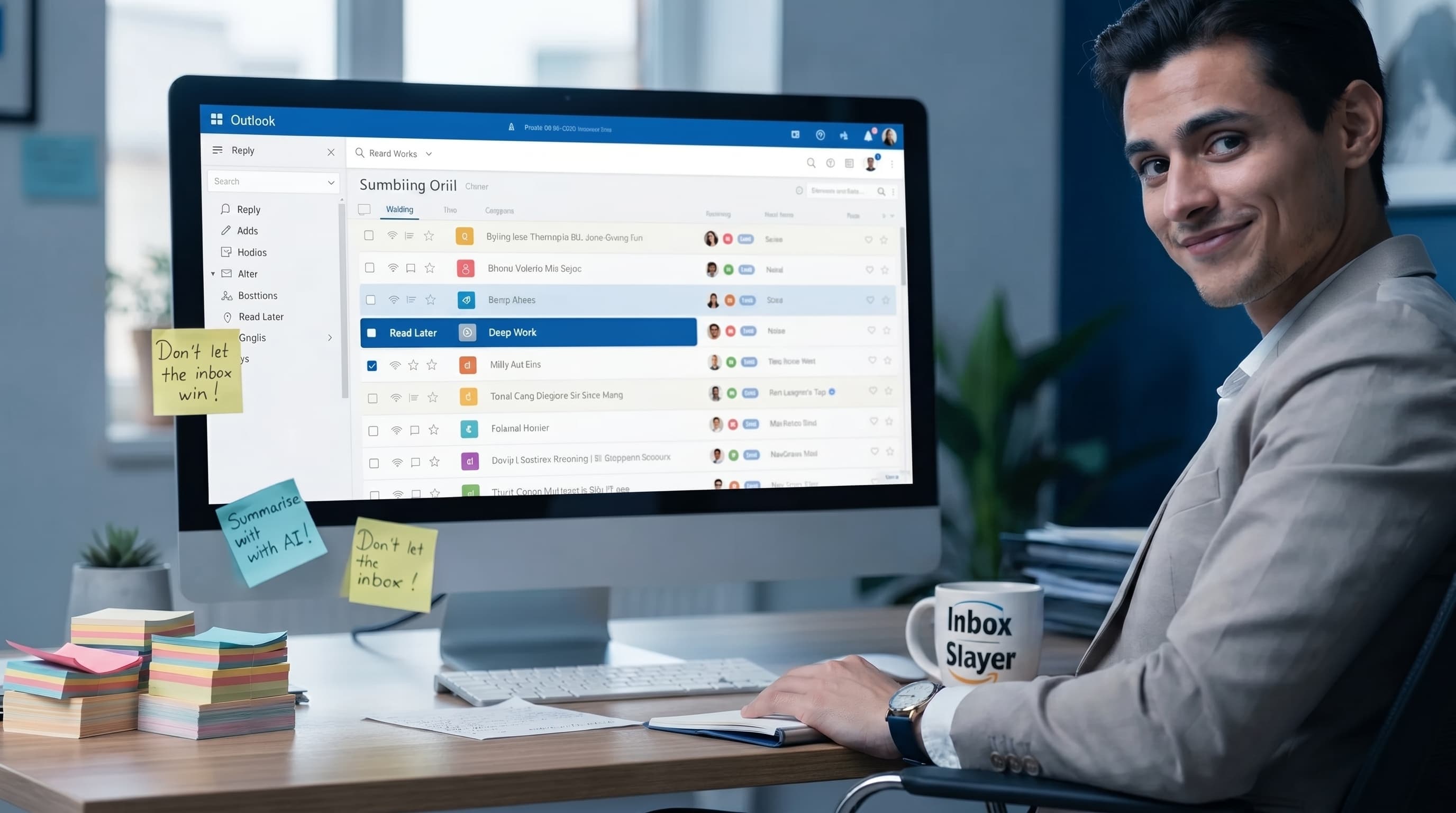
受信トレイが永遠に終わらないToDoリストのように感じるなら、解決策は「もっと頑張る」ことではないはずです。多くの場合、Outlook内のツールの組み合わせを見直すのが近道です。組み込みの自動化機能をいくつか使い、頼れる整理の習慣をつくり、(必要に応じて)タブを切り替えずに下書きや要約ができるAIを加えます。
このガイドでは、Outlookの返信を速くし、受信トレイを整理するためのおすすめツールを、実際のチームで使える具体的なセットアップとともに解説します。中心はOutlook、Word、Excelですが、両方のエコシステムを使う組織向けに、Google DocsとGoogle Sheetsについても短く触れます。
「Outlookのおすすめツール」とは何か(何を優先すべきか)
多くの方は「Outlook ツール」と検索して、アドインを探します。しかし実際には、効果が高い順に並べると、たいてい次のようになります。
- クリック数を減らすOutlookの組み込み機能(検索、整理、仕分けルール、クイック操作、分類項目、ビュー)。
- 返信を加速するツール(テンプレート、署名、クイック パーツ、固定した定型文、送信のスケジュール)。
- Outlook内のAI(要約、返信案の提案、トーンの調整、アクションアイテムの抽出)。
- WordやExcelとの連携ワークフロー(メールをメモ、管理表、概要資料に変換)。
- 必要に応じてサードパーティツール(コンプライアンス関連のワークフローなど、明確な不足がある場合のみ)。
目標は「ツールを増やすこと」ではなく、メール1通あたりの判断の回数を減らすことです。
受信トレイを整理するOutlook 365の基本ツール
集中受信トレイ + 会話ビュー(自動化の前にノイズを減らす)
この2つを使っていないと、他の最適化の多くは効果が出にくくなります。
- 集中受信トレイ は、ニュースレターや重要度の低いスレッドを「その他」に振り分けます。完璧ではありませんが、仕分けの量を減らせます。
- 会話ビュー は、長いスレッドをまとめて表示するので、最新のメッセージを文脈とともに処理できます。
ひとこと:会話ビューと合わせて、情報共有だけで対応不要なスレッドには「会話を無視」を使う習慣をつけましょう。
検索(忘れられがちな整理ツール)
受信トレイの整理は削除だけではなく、まとまりをすばやく見つけることでもあります。
- 送信者のドメインで検索(例:
from:@vendor.com)して、まとめてアーカイブする。 - 添付ファイルで検索(
hasattachments:yes)して、容量の大きいスレッドを見つける。 - 件名の接頭辞(例:「Invoice」「Ticket」「FW:」)で検索して、クイックルールを適用する。
検索が遅い、または結果が不安定なら、まずそこを直しましょう。「検索が壊れている」状態では手作業で目視確認するしかなくなり、他のどんなツールも役に立たなく感じてしまいます。
整理(ニュースレターや通知のコントロール)
「整理」(Sweep)は、複雑なルールを作らずに受信トレイの量を減らせる、最も手早い方法の1つです。
整理が向いている使い方は次のとおりです。
- 自動システムからのメッセージは最新の1通だけ残す。
- ある送信者からのメッセージをすべてフォルダーに移動する。
- X日より古いメッセージを削除する(単なる情報通知の場合)。
Teamsの通知、CI/CDのアラート、チケット管理システム、「日次ダイジェスト」のメールには特に効果的です。
仕分けルール(繰り返しの振り分けを自動化)
仕分けルールは、長期的な整理のエンジンです。実際の仕事の流れを反映した、少数のルールを目指しましょう。
効果の高いルールのパターンは次のとおりです。
- ニュースレターや製品アップデートを「あとで読む」に振り分ける。
- 請求、請求書、領収書を「経理」に振り分ける。
- 予定表やシステムの通知を「通知」に振り分ける(メインの受信トレイには置かない)。
ルールは控えめにしましょう。やりすぎるとメッセージを見逃し、自分の仕組みを信用できなくなってしまいます。
分類項目 + 検索フォルダー(見通しを保ったまま整理する)
見落としなくインボックスゼロを目指すなら、分類項目と検索フォルダーの組み合わせが強力です。
- 分類項目 をステータスとして使う(例:「返信」「返事待ち」「委任」「集中作業」)。
- 検索フォルダー や保存した検索を使って、重要なものの「ビュー」を作る(例:メールボックス全体の「他の人の対応待ち」)。
多くの場合、仕事を隠してしまうフォルダーを十数個作るより、こちらのほうが優れています。
返信を速くするOutlookツール(少ないキー操作で良いメールを送る)
クイック操作(クリック1つで完了する返信アクセラレーター)
クイック操作は、複数のアクションをまとめられるため、Outlookの生産性ツールの中で最も過小評価されています。
返信時間をすぐに短縮できる例は次のとおりです。
- 「返信 + 返事待ちに移動」(返信、分類項目の適用、フォルダーへの移動)
- 「チームメイトに転送 + フォローアップのフラグ設定」
- 「テンプレートで返信 + スレッドをアーカイブ」
今週Outlookのツールを1つだけ設定するなら、よくあるメールの結末に合わせたクイック操作を3〜5個作りましょう。
テンプレート、署名、再利用できる定型文
日程調整、料金の問い合わせ、サポートのエスカレーションなど、繰り返しの返信には、一貫性を保てる再利用可能な文章が必要です。
実用的な方法は次のとおりです。
- 短い 署名を1つ(モバイル向け)
- 完全な 署名を1つ(法的な表記やフッターの要件を含む)
- 承認済みの定型文を少数ライブラリ化(返金ポリシー、エスカレーション手順、セキュリティに関する記述)
リスクの低減にもなります。表現を統一することで、うっかり約束してしまうことを防ぎ、チームの足並みが揃っているように見せられます。
送信を遅らせる + 送信日時を指定(シンプルで戦略的なコントロール)
すべてのメールに即座の返信が必要なわけではありません。スケジュール送信を使うと、内容が伝わりやすくなり、やり取りの往復も減らせます。
- 今は下書きだけして、受信者のタイムゾーンの営業時間に合わせて送信を予約する。
- リスクの高いメールは、「取り消し保護」として1〜2分送信を遅らせる。
OutlookのAIツール:返信が速くなり、要約が良くなり、タスクの見落としが減る
OutlookでAIが最も価値を発揮するのは、次の3つのいずれかを行うときです。
- 長いスレッドを、決定事項、背景、未解決の質問に 要約 する。
- こちらの要点をもとに、最初の返信案を 下書き する。
- アクションアイテムと期限をチェックリストに 抽出 する。
重要なのは、別のタブではなく、メールを作成したり読んだりする場所でAIを使うことです。
CoreGPT Apps:Outlook(さらにWordとExcel)で使える、無料ですぐに使えるAI
CoreGPT Appsは、GPTを活用したツールを、Outlookやすでにお使いの他のアプリに直接取り込みます。無料 で、そのまますぐ使え、登録は不要 なので、チームで気軽に試せます。
Outlookで費用対効果が高い使い方には、次のようなものがあります。
- スレッドを要約し、決定事項と次のアクションを一覧にする
- 特定のトーン(フレンドリー、毅然、経営層向け)で返信を下書きする
- 乱雑なメールを、箇条書きと質問を含む構造化された返信に変換する
同じAIワークフローが Word と Excel でも使えるので、「メールのやり取り」から「成果物」へすばやく移れます。
- メールのスレッドを Word のメモや顧客向けの報告に変える
- 依頼事項を Excel のアクション管理表(担当者、期限、ステータス)に変える
CoreGPTはGoogle Workspaceのアプリにも対応しており、Google Docs と Google Sheets(Google FormsとGoogle Slidesも利用可能)で使えるため、Microsoft 365とGoogle Workspaceをまたいで働くチームにも役立ちます。
組み込みのAIオプション(利用できる場合)
ライセンスやテナントの設定によっては、MicrosoftのファーストパーティのAI機能を使っている組織もあります。利用できる場合は、他のツールと同じように扱いましょう。出力を検証し、機密データを不必要に貼り付けるのを避け、よくある返信のプロンプトを標準化します。
実はWord、Excel、PowerPointにある、クロスアプリの「Outlookツール」
「仕事をメールの中で終わらせよう」とするのをやめると、受信トレイの整理も返信の速さも大きく改善します。
Word:メールを、共有できる整った決定記録に変える
読みやすく再利用できる必要があるアウトプットには、Wordを使います。
- 会議の議事録
- 顧客向けインシデントの概要
- ポリシーの説明
- プロジェクトの決定事項ログ
確実な流れは次のとおりです。
- 要点を貼り付ける(またはAIで要約する)
- 短いメモの形式(背景、決定事項、次のステップ)に変換する
- Outlookに簡潔な更新として共有し直す
チームがWordでよく文章を書くなら、アプリ内AIの効果が出るのはここです。書き直しの手間が減り、関係者ごとのトーンの一貫性も保ちやすくなります。
Excel:依頼事項を運用管理表に変える
Excelは、繰り返し発生するワークフローにとっての「メールの解毒剤」です。
- 依頼の受付
- 不具合と修正
- 更新手続きのチェックリスト
- オンボーディングのタスク
ワークフローがExcelに移れば、受信トレイが記録の拠点であることをやめられます。
PowerPoint:毎週の報告を書き直すのをやめる
週次報告、QBR(四半期ビジネスレビュー)、関係者向けブリーフィングを送っているなら、PowerPointは返信ツールになります。
- ステータス用のスライドテンプレートを1つ用意する(目標、進捗、課題、依頼事項)
- 毎週スライドを更新して、メールで送る(またはストーリー部分を貼り付ける)
長いメールでの説明が減り、認識合わせが速くなります。
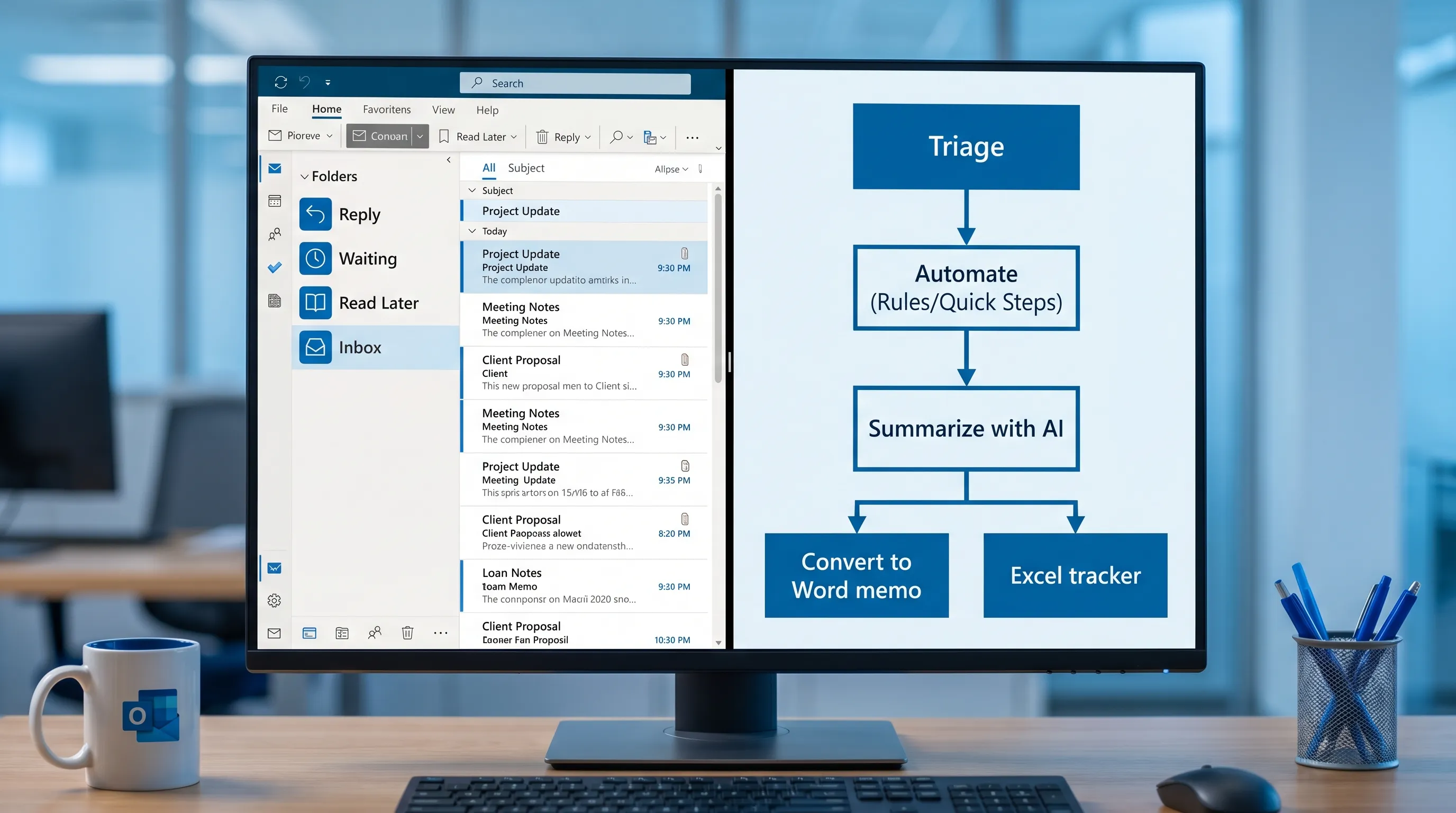
多くの人に合う「ツールの組み合わせ」(おすすめの構成)
やりたいことに応じてツールを選ぶ、実用的な方法を紹介します。
| 目的 | おすすめのOutlookツール | 避けたいこと | うまくいく理由 |
|---|---|---|---|
| 受信トレイの量を減らす | 整理、ルール3〜5個、集中受信トレイ | すべてをフォルダーに過剰に振り分ける | 仕分けの前に重要度の低いメールを減らせる |
| 返信を速くする | テンプレート、クイック操作、AIによる下書き | 毎回ゼロから返信を書く | 繰り返しの入力と判断疲れを減らせる |
| フォローアップを逃さない | ステータスとしての分類項目、フラグ、検索ビュー | 記憶だけに頼る | 「待ち」状態を見える待ち行列にできる |
| メールを実行に変える | Excelの管理表、Wordのメモ、AIによる抽出 | タスクを受信トレイに置いたままにする | メールは連絡手段であり、記録の拠点ではない |
| 関係者への一貫した連絡 | PowerPointの報告スライド、予約送信 | 長くて構造のないステータスメール | 報告をひと目で読め、繰り返し使える形にできる |
メールの生産性だけでは足りないとき:コンプライアンスと規制対応のワークフロー
受信トレイが規制に関する問い合わせ、監査の依頼、ポリシーの更新でいっぱいなら、「返信を速くする」ことは問題の半分にすぎません。メールだけでは提供できない、トレーサビリティ、リスク評価、ワークフローの自動化も必要です。
そのような場合は、日々のやり取りにはOutlookの自動化とAIの下書きを使いつつ、AI for compliance teamsのように、コンプライアンスチーム向けに作られた専門のプラットフォームを検討する価値があります。
15分で実践できる導入プラン(大がかりな作り直しは不要)
今日中に成果を出したいなら、集中した1回のセッションで次のことを行いましょう。
- 集中受信トレイと会話ビューを設定する。
- ルールを3つ作る(ニュースレター、通知、請求)。
- クイック操作を3つ作る(返信 + 返事待ち、転送 + フラグ、アーカイブ + 完了)。
- 分類項目を4つ作る(返信、返事待ち、集中作業、あとで読む)。
- Outlook用のAIワークフローを1つ追加する:スレッドの要約、返信の下書き、アクションアイテムの抽出。
その後は、毎週5分の点検で維持します。まったく読まないものは削除または配信停止にし、重要なメッセージを隠してしまっているルールは外しましょう。
よくある質問
返信を速くするOutlookのおすすめツールは? 最も時間を節約できるのはクイック操作とテンプレートで、次に最初の返信案とトーンの書き換えのためのAIによる下書きです。メッセージが溜まらないよう、分類項目と組み合わせましょう。
受信トレイの整理に最適なOutlookのツールは? たいていは、「整理」と少数の仕分けルールが、受信トレイの量を最も早く減らしてくれます。仕分けの前にノイズを減らすため、集中受信トレイも加えましょう。
AIはOutlookのメールに本当に役立ちますか? それとも、ありきたりな返信を作るだけですか? いくつかの要点を渡し、構造とトーンを指定したときに、AIは最も力を発揮します。長いスレッドの要約やアクションアイテムの抽出は特に得意です。
WordとExcelは「Outlookツール」のワークフローにどう関わりますか? Wordはメールを整ったメモや決定記録にするのに向き、Excelはメールでの依頼を追跡できるタスクに変えるのに向いています。これにより、繰り返しのフォローアップが減ります。
CoreGPT AppsはGoogle Workspaceでも使えますか? はい。CoreGPT Appsは、Outlook、Word、Excel、PowerPointなどのMicrosoft 365アプリでそのまま使え、Google Docs、Google Sheets、Google Slides、Google FormsなどのGoogle Workspaceアプリにも対応しています。
CoreGPT AppsでOutlookのワークフローをもっと速く
主なボトルネックが、メールを書いたり書き直したりすること、または長いスレッドからアクションアイテムを引き出すことなら、アプリ内AIで多くの手間を取り除けます。
CoreGPT Appsなら、GPTを活用したサポートを Outlook で直接使えるほか、Word、Excel、PowerPoint(さらに Google Docs、Google Sheets、Google Slides、Google Forms)でも使えます。無料で使えて、登録は不要で、プライバシーを考慮して設計されています。
CoreGPTでCoreGPT Appsを確認し、再現しやすいワークフローを1つ作りましょう。スレッドを要約し、返信を下書きし、アクションをWordやExcelに送れば、受信トレイがタスク管理ツールになることはなくなります。


