
หากกล่องจดหมายของคุณเหมือนรายการสิ่งที่ต้องทำที่ไม่มีวันจบ ทางออกแทบไม่เคยเป็น "ทำงานให้หนักขึ้น" แต่มักเป็นการจัดชุดเครื่องมือใน Outlook ให้ดีขึ้น คือ ฟีเจอร์อัตโนมัติในตัวไม่กี่อย่าง กิจวัตรเคลียร์กล่องจดหมายที่เชื่อถือได้ และ (หากต้องการ) AI ที่ช่วยร่างและสรุปโดยไม่ต้องสลับแท็บ
คู่มือนี้แจกแจงเครื่องมือ Outlook ที่ดีที่สุดสำหรับตอบอีเมลเร็วขึ้นและเคลียร์กล่องจดหมาย พร้อมวิธีตั้งค่าที่ใช้ได้จริงกับทีมจริง เน้น Outlook, Word และ Excel เป็นหลัก และมีส่วนสั้น ๆ เกี่ยวกับ Google Docs และ Google Sheets สำหรับองค์กรที่ใช้ทั้งสองระบบ
"เครื่องมือ Outlook ที่ดีที่สุด" หมายถึงอะไร (และควรให้ความสำคัญกับอะไร)
คนส่วนใหญ่ที่ค้นหา "เครื่องมือ Outlook" คาดหวังว่าจะได้ส่วนเสริม แต่ในทางปฏิบัติ สิ่งที่ให้ผลตอบแทนสูงสุดมักเรียงตามลำดับดังนี้
- ฟีเจอร์ในตัวของ Outlook ที่ช่วยลดจำนวนคลิก (ค้นหา, Sweep, กฎ, Quick Steps, หมวดหมู่, มุมมอง)
- เครื่องมือเร่งความเร็วในการตอบ (เทมเพลต, ลายเซ็น, Quick Parts, ข้อความสำเร็จรูปที่ปักหมุดไว้, การตั้งเวลาส่ง)
- AI ภายใน Outlook (สรุป, แนะนำคำตอบ, ควบคุมน้ำเสียง, ดึงรายการสิ่งที่ต้องทำ)
- เวิร์กโฟลว์ข้ามแอป กับ Word และ Excel (เปลี่ยนอีเมลเป็นบันทึกข้อความ ตัวติดตามงาน หรือบรีฟ)
- เครื่องมือเสริมจากผู้พัฒนาภายนอก (ใช้เมื่อมีช่องว่างชัดเจนเท่านั้น เช่น เวิร์กโฟลว์ด้านการปฏิบัติตามกฎระเบียบ)
เป้าหมายไม่ใช่ "เครื่องมือมากขึ้น" แต่คือ การตัดสินใจต่ออีเมลหนึ่งฉบับให้น้อยลง
เครื่องมือหลักของ Outlook 365 สำหรับเคลียร์กล่องจดหมาย
Focused Inbox + Conversation View (ลดสิ่งรบกวนก่อนทำระบบอัตโนมัติ)
หากคุณยังไม่ได้ใช้ 2 ฟีเจอร์นี้ การปรับแต่งอื่น ๆ ส่วนใหญ่จะได้ผลไม่เต็มที่
- Focused Inbox ย้ายจดหมายข่าวและกระทู้ที่ไม่สำคัญไปไว้ใน "Other" แม้จะไม่สมบูรณ์แบบ แต่ช่วยลดปริมาณอีเมลที่ต้องคัดแยก
- Conversation View จัดกลุ่มกระทู้ยาว ๆ เพื่อให้คุณประมวลผลข้อความล่าสุดพร้อมบริบท
เคล็ดลับ: ใช้ Conversation View คู่กับนิสัยการใช้ "Ignore Conversation" กับกระทู้ที่เป็นข้อมูลข่าวสารแต่ไม่ต้องดำเนินการอะไร
ค้นหา (เครื่องมือเคลียร์กล่องจดหมายที่คนมักลืม)
การเคลียร์กล่องจดหมายไม่ใช่แค่การลบ แต่คือการค้นหากลุ่มอีเมลให้เร็ว
- ค้นหาตามโดเมนผู้ส่ง (ตัวอย่าง:
from:@vendor.com) เพื่อเก็บถาวรเป็นชุด - ค้นหาตามไฟล์แนบ (
hasattachments:yes) เพื่อหากระทู้ที่กินพื้นที่จัดเก็บมาก - ค้นหาตามคำนำหน้าหัวเรื่อง (ตัวอย่าง: "Invoice", "Ticket", "FW:") เพื่อสร้างกฎอย่างรวดเร็ว
หากการค้นหารู้สึกช้าหรือไม่สม่ำเสมอ ให้แก้เรื่องนี้ก่อน ประสบการณ์ "ค้นหาไม่ทำงาน" บังคับให้ต้องไล่ดูด้วยมือ ซึ่งทำให้เครื่องมืออื่นทุกตัวดูไร้ประโยชน์
Sweep (ควบคุมจดหมายข่าวและการแจ้งเตือน)
Sweep เป็นหนึ่งในวิธีที่เร็วที่สุดในการลดปริมาณอีเมลในกล่องจดหมายโดยไม่ต้องสร้างกฎที่ซับซ้อน
กรณีที่ใช้ Sweep ได้ดี
- เก็บเฉพาะข้อความล่าสุดจากระบบอัตโนมัติ
- ย้ายข้อความทั้งหมดจากผู้ส่งรายหนึ่งไปยังโฟลเดอร์
- ลบข้อความที่เก่ากว่า X วัน (สำหรับการแจ้งเตือนที่เป็นข้อมูลล้วน ๆ)
มีประสิทธิภาพเป็นพิเศษกับการแจ้งเตือนจาก Teams, การแจ้งเตือน CI/CD, ระบบตั๋วบริการ และอีเมล "สรุปรายวัน"
กฎ (Rules) (ระบบอัตโนมัติสำหรับการจัดเส้นทางอีเมลที่เกิดซ้ำ)
กฎคือเครื่องยนต์เคลียร์กล่องจดหมายระยะยาวของคุณ ควรมีกฎจำนวนน้อยที่สะท้อนการไหลของงานจริง
รูปแบบกฎที่ให้ผลมาก
- ส่งจดหมายข่าวและอัปเดตผลิตภัณฑ์ไปที่ "อ่านทีหลัง"
- ส่งใบแจ้งหนี้ ใบเรียกเก็บเงิน และใบเสร็จไปที่ "การเงิน"
- ส่งการแจ้งเตือนจากปฏิทินและระบบไปที่ "การแจ้งเตือน" (และไม่ให้ปรากฏในกล่องจดหมายหลัก)
ตั้งกฎอย่างระมัดระวัง กฎที่เข้มงวดเกินไปทำให้พลาดข้อความสำคัญ และทำให้คุณเลิกไว้ใจระบบของตัวเอง
หมวดหมู่ + โฟลเดอร์ค้นหา (กล่องจดหมายสะอาดโดยไม่เสียการมองเห็น)
หากต้องการกล่องจดหมายว่าง (inbox zero) โดยไม่เสียการควบคุม หมวดหมู่และโฟลเดอร์ค้นหาเป็นคู่ที่แข็งแกร่ง
- ใช้ หมวดหมู่ (Categories) เป็นสถานะ (ตัวอย่าง: "ต้องตอบ", "รอ", "มอบหมาย", "งานที่ต้องใช้สมาธิ")
- ใช้ โฟลเดอร์ค้นหา (Search Folders) หรือการค้นหาที่บันทึกไว้เพื่อสร้าง "มุมมอง" ของสิ่งสำคัญ (ตัวอย่าง: "รอคำตอบจากผู้อื่น" ทั่วทั้งกล่องจดหมาย)
วิธีนี้มักดีกว่าการสร้างโฟลเดอร์เป็นโหลที่ซ่อนงานไว้
เครื่องมือ Outlook ที่เร็วที่สุดสำหรับการตอบ (ส่งอีเมลดี ๆ โดยพิมพ์น้อยลง)
Quick Steps (ตัวเร่งการตอบแบบคลิกเดียวเสร็จ)
Quick Steps เป็นเครื่องมือเพิ่มผลิตภาพของ Outlook ที่ถูกประเมินต่ำที่สุด เพราะรวมหลายการกระทำไว้ด้วยกัน
ตัวอย่างที่ช่วยลดเวลาตอบได้ทันที
- "ตอบ + ย้ายไปที่รอ" (ตอบ ใส่หมวดหมู่ ย้ายไปโฟลเดอร์)
- "ส่งต่อให้เพื่อนร่วมทีม + ปักธงติดตามผล"
- "ส่งคำตอบแบบเทมเพลต + เก็บกระทู้ถาวร"
หากสัปดาห์นี้คุณตั้งค่าเครื่องมือ Outlook เพียงอย่างเดียว ขอให้เป็น Quick Steps 3 ถึง 5 รายการที่ตรงกับผลลัพธ์อีเมลที่พบบ่อยของคุณ
เทมเพลต ลายเซ็น และข้อความสำเร็จรูปที่ใช้ซ้ำได้
สำหรับการตอบซ้ำ ๆ (นัดหมาย, คำขอราคา, การส่งต่อเรื่องซัพพอร์ต) คุณต้องมีข้อความที่ใช้ซ้ำได้และคงเส้นคงวา
แนวทางที่ใช้ได้จริง
- ลายเซ็นแบบ สั้น 1 แบบ (เหมาะกับมือถือ)
- ลายเซ็นแบบ เต็ม 1 แบบ (พร้อมข้อความตามข้อกำหนดทางกฎหมาย/ส่วนท้าย)
- คลังข้อความสำเร็จรูปที่ได้รับอนุมัติแล้วชุดเล็ก ๆ (นโยบายคืนเงิน ขั้นตอนการส่งต่อเรื่อง ข้อความด้านความปลอดภัย)
วิธีนี้ยังลดความเสี่ยงด้วย เพราะถ้อยคำที่สม่ำเสมอป้องกันการให้คำมั่นโดยไม่ตั้งใจ และช่วยให้ทีมของคุณสื่อสารไปในทิศทางเดียวกัน
Delay Send + Schedule Send (การควบคุมที่เรียบง่ายแต่มีกลยุทธ์)
อีเมลไม่ได้ต้องตอบทันทีทุกฉบับ ใช้การตั้งเวลาเพื่อเพิ่มความชัดเจนและลดการโต้ตอบไปมา
- ร่างตอนนี้ ตั้งเวลาส่งให้ตรงกับเวลาทำการตามเขตเวลาของผู้รับ
- หน่วงการส่ง 1 ถึง 2 นาทีเพื่อ "กันพลาด" สำหรับอีเมลที่มีความเสี่ยงสูง
เครื่องมือ AI ใน Outlook: ตอบเร็วขึ้น สรุปดีขึ้น พลาดงานน้อยลง
AI มีคุณค่าที่สุดใน Outlook เมื่อทำสิ่งใดสิ่งหนึ่งใน 3 อย่างนี้
- สรุป กระทู้ยาวให้เป็นการตัดสินใจ บริบท และคำถามที่ยังค้าง
- ร่าง คำตอบรอบแรกจากประเด็นของคุณ
- ดึง รายการสิ่งที่ต้องทำและกำหนดส่งออกมาเป็นเช็กลิสต์
กุญแจสำคัญคือการใช้ AI ในที่ที่อีเมลถูกเขียนและถูกอ่าน ไม่ใช่ในแท็บแยกต่างหาก
CoreGPT Apps: AI ฟรีพร้อมใช้ทันทีใน Outlook (รวมถึง Word และ Excel)
CoreGPT Apps นำเครื่องมือที่ขับเคลื่อนด้วย GPT เข้าสู่ Outlook และแอปอื่นที่คุณใช้อยู่แล้วโดยตรง ฟรี ใช้งานได้ทันที และ ไม่ต้องลงทะเบียน จึงทดลองกับทีมได้ง่าย
ใน Outlook การใช้งานที่ให้ผลตอบแทนสูงที่พบบ่อยได้แก่
- สรุปกระทู้และแสดงรายการการตัดสินใจพร้อมขั้นตอนถัดไป
- ร่างคำตอบด้วยน้ำเสียงที่ต้องการ (เป็นกันเอง หนักแน่น แบบผู้บริหาร)
- เปลี่ยนอีเมลที่ยุ่งเหยิงให้เป็นคำตอบที่มีโครงสร้าง พร้อมหัวข้อย่อยและคำถาม
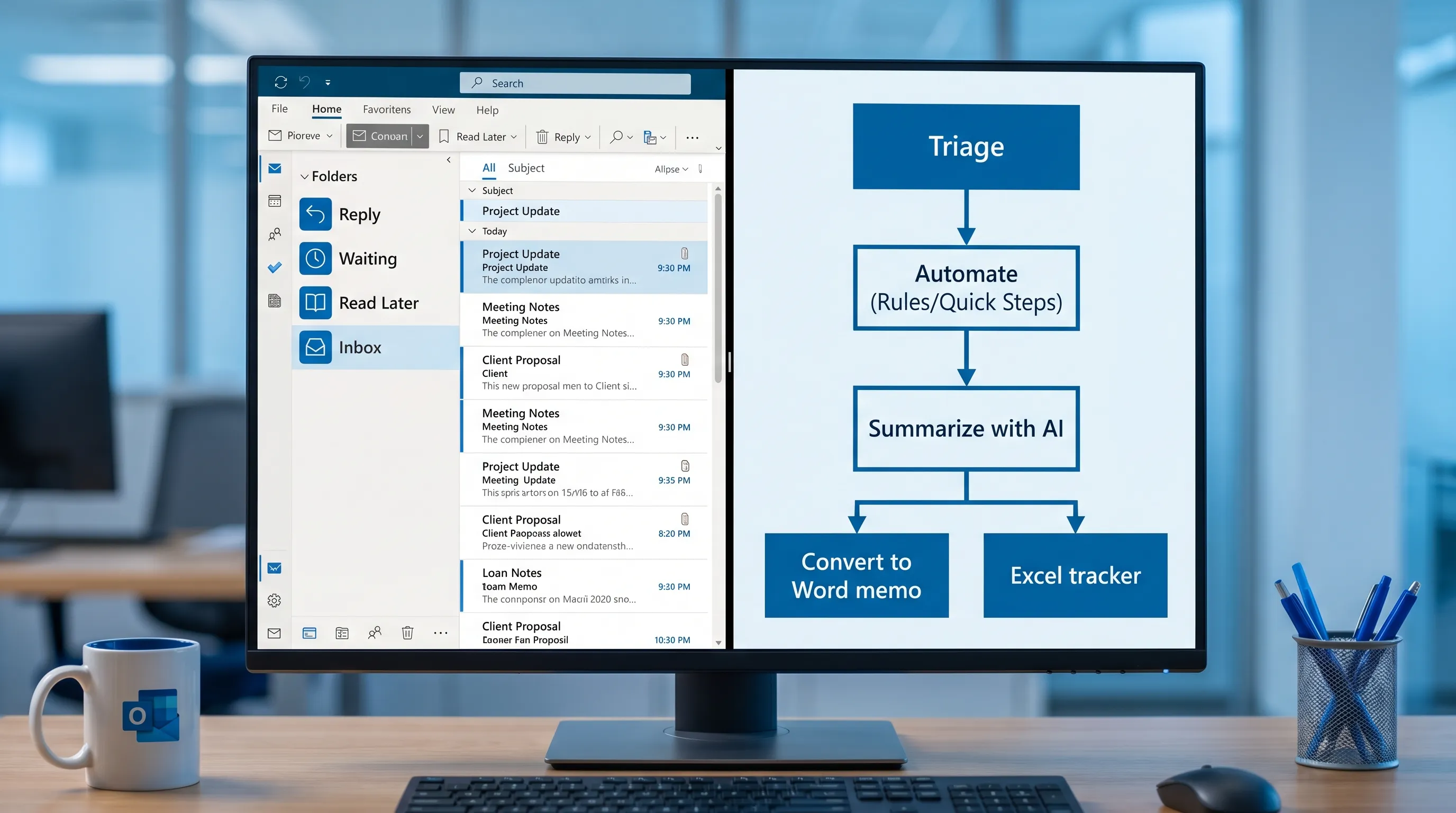
เนื่องจากเวิร์กโฟลว์ AI เดียวกันนี้ใช้ได้ใน Word และ Excel ด้วย คุณจึงเปลี่ยนจาก "บทสนทนาทางอีเมล" เป็น "ผลงาน" ได้อย่างรวดเร็ว
- เปลี่ยนกระทู้อีเมลเป็นบันทึกข้อความหรือรายงานอัปเดตลูกค้าใน Word
- เปลี่ยนคำขอเป็นตัวติดตามงานใน Excel (ผู้รับผิดชอบ วันครบกำหนด สถานะ)
CoreGPT ยังรองรับแอป Google Workspace รวมถึง Google Docs และ Google Sheets (และมี Google Forms กับ Google Slides ด้วย) ซึ่งช่วยทีมที่ทำงานข้าม Microsoft 365 และ Google Workspace
ตัวเลือก AI ในตัว (เมื่อมีให้ใช้)
บางองค์กรยังใช้ฟีเจอร์ AI ของ Microsoft เองด้วย ขึ้นอยู่กับใบอนุญาตและการตั้งค่าของผู้เช่า (tenant) หากคุณมีสิทธิ์ใช้งาน ให้ปฏิบัติกับมันเหมือนเครื่องมืออื่น ๆ คือ ตรวจสอบผลลัพธ์ หลีกเลี่ยงการวางข้อมูลสำคัญโดยไม่จำเป็น และกำหนดพรอมต์มาตรฐานสำหรับคำตอบที่พบบ่อย
"เครื่องมือ Outlook" ข้ามแอปที่จริง ๆ แล้วอยู่ใน Word, Excel และ PowerPoint
การเคลียร์กล่องจดหมายและการตอบเร็วจะดีขึ้นมากเมื่อคุณเลิกพยายาม "ทำงานให้เสร็จ" ภายในอีเมล
Word: เปลี่ยนอีเมลเป็นบันทึกการตัดสินใจที่สะอาดและแชร์ได้
ใช้ Word สำหรับผลงานที่ต้องอ่านง่ายและนำกลับมาใช้ซ้ำได้
- สรุปการประชุม
- สรุปเหตุการณ์ของลูกค้า
- คำอธิบายนโยบาย
- บันทึกการตัดสินใจของโครงการ
รูปแบบที่เชื่อถือได้คือ
- วางประเด็นสำคัญ (หรือใช้ AI สรุป)
- แปลงเป็นรูปแบบบันทึกข้อความสั้น ๆ (บริบท การตัดสินใจ ขั้นตอนถัดไป)
- ส่งกลับไปยัง Outlook เป็นอัปเดตแบบกระชับ
หากทีมของคุณเขียนใน Word บ่อย นี่คือจุดที่ AI ในแอปคุ้มค่า เพราะช่วยลดการเขียนใหม่และช่วยรักษาความสม่ำเสมอของน้ำเสียงต่อผู้มีส่วนได้ส่วนเสียทุกฝ่าย
Excel: เปลี่ยนคำขอให้เป็นตัวติดตามการดำเนินงาน
Excel คือ "ยาถอนพิษอีเมล" สำหรับเวิร์กโฟลว์ที่เกิดซ้ำ
- การรับคำขอ
- บั๊กและการแก้ไข
- เช็กลิสต์การต่ออายุ
- งานต้อนรับพนักงานใหม่
เมื่อเวิร์กโฟลว์อยู่ใน Excel กล่องจดหมายของคุณจะไม่ใช่ระบบบันทึกหลักอีกต่อไป
PowerPoint: เลิกเขียนอัปเดตใหม่ทุกสัปดาห์
หากคุณส่งอัปเดตรายสัปดาห์ QBR หรือบรีฟผู้มีส่วนได้ส่วนเสีย PowerPoint จะกลายเป็นเครื่องมือตอบอีเมล
- เก็บเทมเพลตสไลด์สถานะไว้ 1 แบบ (เป้าหมาย ความคืบหน้า อุปสรรค สิ่งที่ขอ)
- ทุกสัปดาห์ อัปเดตสไลด์ แล้วส่งอีเมล (หรือวางคำบรรยาย)
วิธีนี้ลดคำอธิบายยาว ๆ ในอีเมลและช่วยให้ทุกคนเข้าใจตรงกันเร็วขึ้น
"ชุดเครื่องมือ" ที่ได้ผลกับคนส่วนใหญ่ (การตั้งค่าที่แนะนำ)
นี่คือวิธีที่ใช้ได้จริงในการเลือกเครื่องมือตามงานที่ต้องการทำ
| เป้าหมาย | เครื่องมือ Outlook ที่ดีที่สุด | สิ่งที่ควรหลีกเลี่ยง | เหตุผลที่ได้ผล |
|---|---|---|---|
| ลดปริมาณอีเมลในกล่องจดหมาย | Sweep, กฎ 3 ถึง 5 ข้อ, Focused Inbox | กรองทุกอย่างเข้าโฟลเดอร์มากเกินไป | ลดอีเมลที่ไม่สำคัญก่อนที่คุณจะคัดแยก |
| ตอบเร็วขึ้น | เทมเพลต, Quick Steps, AI ช่วยร่าง | เขียนทุกคำตอบใหม่ตั้งแต่ต้น | ลดการพิมพ์ซ้ำ ๆ และความเหนื่อยล้าจากการตัดสินใจ |
| ไม่พลาดการติดตามผล | หมวดหมู่เป็นสถานะ, ธง, มุมมองค้นหา | พึ่งความจำอย่างเดียว | เปลี่ยน "การรอ" ให้เป็นคิวที่มองเห็นได้ |
| เปลี่ยนอีเมลเป็นการลงมือทำ | ตัวติดตาม Excel, บันทึกข้อความ Word, AI ดึงข้อมูล | เก็บงานไว้ในกล่องจดหมาย | อีเมลเป็นช่องทางสื่อสาร ไม่ใช่ระบบบันทึกหลัก |
| สื่อสารกับผู้มีส่วนได้ส่วนเสียอย่างสม่ำเสมอ | สไลด์อัปเดต PowerPoint, การตั้งเวลาส่ง | อีเมลสถานะที่ยาวและไม่มีโครงสร้าง | ทำให้อัปเดตสแกนอ่านง่ายและทำซ้ำได้ |
เมื่อต้องการมากกว่าผลิตภาพด้านอีเมล: เวิร์กโฟลว์ด้านการปฏิบัติตามกฎระเบียบ
หากกล่องจดหมายของคุณเต็มไปด้วยคำถามด้านกฎระเบียบ คำขอตรวจสอบ และการอัปเดตนโยบาย "ตอบเร็วขึ้น" เป็นเพียงครึ่งเดียวของปัญหา คุณยังต้องการการตรวจสอบย้อนกลับ การประเมินความเสี่ยง และระบบอัตโนมัติของเวิร์กโฟลว์ ซึ่งอีเมลเพียงอย่างเดียวให้ไม่ได้
ในกรณีเหล่านี้ อาจคุ้มค่าที่จะพิจารณาแพลตฟอร์มเฉพาะทางที่สร้างมาสำหรับทีมปฏิบัติตามกฎระเบียบ เช่น AI for compliance teams โดยยังคงใช้ระบบอัตโนมัติของ Outlook และ AI ช่วยร่างสำหรับการสื่อสารประจำวัน
แผนลงมือทำ 15 นาที (ไม่ต้องรื้อระบบใหม่)
หากต้องการผลลัพธ์วันนี้ ให้ทำตามนี้ในรอบเดียวแบบจดจ่อ
- ตั้งค่า Focused Inbox และ Conversation View
- สร้างกฎ 3 ข้อ (จดหมายข่าว การแจ้งเตือน การเรียกเก็บเงิน)
- สร้าง Quick Steps 3 รายการ (ตอบ + รอ, ส่งต่อ + ปักธง, เก็บถาวร + เสร็จแล้ว)
- สร้างหมวดหมู่ 4 หมวด (ต้องตอบ, รอ, งานที่ต้องใช้สมาธิ, อ่านทีหลัง)
- เพิ่มเวิร์กโฟลว์ AI สำหรับ Outlook 1 อย่าง: สรุปกระทู้ ร่างคำตอบ ดึงรายการสิ่งที่ต้องทำ
จากนั้นดูแลรักษาด้วยการตรวจสอบรายสัปดาห์ 5 นาที ลบหรือยกเลิกการสมัครรับสิ่งที่คุณไม่เคยอ่าน และเอากฎที่ซ่อนข้อความสำคัญออก
คำถามที่พบบ่อย
เครื่องมือ Outlook ที่ดีที่สุดสำหรับตอบเร็วขึ้นคืออะไร Quick Steps และเทมเพลตช่วยประหยัดเวลาได้มากที่สุด ตามด้วย AI ช่วยร่างคำตอบรอบแรกและเขียนปรับน้ำเสียง ใช้ร่วมกับหมวดหมู่เพื่อไม่ให้ข้อความค้างอยู่
เครื่องมือ Outlook ที่ดีที่สุดสำหรับเคลียร์กล่องจดหมายคืออะไร Sweep และกฎจำนวนไม่มากมักลดปริมาณอีเมลในกล่องจดหมายได้เร็วที่สุด เพิ่ม Focused Inbox เพื่อลดสิ่งรบกวนก่อนคัดแยก
AI ช่วยเรื่องอีเมล Outlook ได้จริงหรือแค่สร้างคำตอบแบบทั่ว ๆ ไป AI ช่วยได้มากที่สุดเมื่อคุณให้หัวข้อย่อยไม่กี่ข้อและขอโครงสร้างกับน้ำเสียงที่เฉพาะเจาะจง โดยเฉพาะการสรุปกระทู้ยาว ๆ และดึงรายการสิ่งที่ต้องทำ
Word และ Excel เข้ากับเวิร์กโฟลว์ "เครื่องมือ Outlook" อย่างไร Word เหมาะสำหรับเปลี่ยนอีเมลเป็นบันทึกข้อความและบันทึกการตัดสินใจที่สะอาด ส่วน Excel เหมาะสำหรับเปลี่ยนคำขอทางอีเมลเป็นงานที่ติดตามได้ วิธีนี้ช่วยลดการตามเรื่องซ้ำ ๆ
CoreGPT Apps ใช้กับ Google Workspace ได้ด้วยหรือไม่ ได้ CoreGPT Apps ใช้งานได้ทันทีในแอป Microsoft 365 อย่าง Outlook, Word, Excel และ PowerPoint และยังรองรับแอป Google Workspace เช่น Google Docs, Google Sheets, Google Slides และ Google Forms
ลองเวิร์กโฟลว์ Outlook ที่เร็วขึ้นด้วย CoreGPT Apps
หากคอขวดหลักของคุณคือการเขียนและเขียนอีเมลใหม่ หรือการพยายามดึงรายการสิ่งที่ต้องทำจากกระทู้ยาว ๆ AI ในแอปช่วยลดความยุ่งยากได้มาก
CoreGPT Apps ให้คุณใช้ความช่วยเหลือที่ขับเคลื่อนด้วย GPT ได้โดยตรงใน Outlook และใน Word, Excel และ PowerPoint ด้วย (รวมถึง Google Docs, Google Sheets, Google Slides และ Google Forms) ใช้ฟรี ไม่ต้องลงทะเบียน และออกแบบโดยคำนึงถึงความเป็นส่วนตัว
ดู CoreGPT Apps ได้ที่ CoreGPT แล้วตั้งเวิร์กโฟลว์ที่ทำซ้ำได้ 1 อย่าง: สรุปกระทู้ ร่างคำตอบ แล้วส่งรายการสิ่งที่ต้องทำไปยัง Word หรือ Excel เพื่อไม่ให้กล่องจดหมายเป็นตัวจัดการงานของคุณอีกต่อไป


