

Если ваши входящие похожи на список дел, который невозможно закончить, решение редко сводится к совету «работать усерднее». Обычно помогает более удачный набор инструментов внутри Outlook: несколько встроенных функций автоматизации, надёжный порядок очистки и (по желанию) ИИ, который пишет черновики и делает краткие сводки без переключения между вкладками.
В этом руководстве разобраны лучшие инструменты Outlook для быстрых ответов и наведения порядка во входящих, с практичными настройками, которые работают в реальных командах. Основное внимание уделено Outlook, Word и Excel, а небольшой раздел посвящён Google Docs и Google Sheets для организаций, которые работают в обеих экосистемах.
Что на самом деле значит «лучшие инструменты Outlook» (и что ставить в приоритет)
Большинство людей, ища «инструменты Outlook», ожидают найти надстройки. На практике наибольшая отдача обычно достигается в таком порядке:
- Встроенные средства Outlook, сокращающие число кликов (поиск, очистка, правила, быстрые действия, категории, представления).
- Инструменты для ускорения ответов (шаблоны, подписи, экспресс-блоки, закреплённые фрагменты, планирование отправки).
- ИИ внутри Outlook (краткие сводки, предлагаемые ответы, управление тоном, выделение задач).
- Сквозные сценарии с Word и Excel (превращаем письмо в записку, таблицу задач или краткую справку).
- Необязательные сторонние инструменты (только если есть явный пробел, например в процессах комплаенса).
Цель не в том, чтобы «больше инструментов», а в том, чтобы принимать меньше решений на каждое письмо.
Основные инструменты Outlook 365 для наведения порядка во входящих
Отсортированные + группировка по беседам (уберите шум, прежде чем автоматизировать)
Если вы не пользуетесь этими двумя функциями, большинство других оптимизаций работает хуже:
- Отсортированные входящие (Focused Inbox) отправляют рассылки и малозначимые цепочки во вкладку «Другие». Это не идеально, но разбор писем становится короче.
- Группировка по беседам (Conversation View) собирает длинные цепочки, так что вы обрабатываете последнее сообщение в контексте.
Совет: сочетайте группировку по беседам с привычкой использовать «Игнорировать» (Ignore) для цепочек, которые носят информационный характер, но не требуют действий.
Поиск (инструмент очистки, о котором забывают)
Очистка входящих — это не только удаление, но и быстрый поиск групп писем:
- Ищите по домену отправителя (например,
from:@vendor.com), чтобы массово архивировать письма. - Ищите по вложениям (
hasattachments:yes), чтобы найти цепочки, занимающие много места. - Ищите по префиксам темы (например, «Invoice», «Ticket», «FW:»), чтобы применять быстрые правила.
Если поиск работает медленно или нестабильно, исправьте это в первую очередь. «Сломанный» поиск вынуждает просматривать письма вручную, и тогда любые другие инструменты кажутся бесполезными.
Очистка (контроль над рассылками и уведомлениями)
Очистка (Sweep) — один из самых быстрых способов уменьшить объём входящих без сложных правил.
Хорошие сценарии для очистки:
- Оставлять только последнее сообщение от автоматической системы.
- Перемещать все сообщения от отправителя в папку.
- Удалять сообщения старше X дней (для чисто информационных оповещений).
Особенно эффективно это работает для уведомлений Teams, оповещений CI/CD, систем тикетов и писем-«ежедневных дайджестов».
Правила (автоматизация для повторяющейся маршрутизации)
Правила — ваш долгосрочный механизм очистки. Стремитесь к небольшому набору правил, отражающих то, как работа действительно движется.
Правила с наибольшим эффектом:
- Отправлять рассылки и новости о продуктах в папку «Прочитать позже».
- Отправлять счета, инвойсы и чеки в папку «Финансы».
- Отправлять уведомления календаря и системные уведомления в папку «Уведомления» (и держать их вне основных входящих).
Делайте правила консервативными. Слишком агрессивные правила приводят к пропущенным сообщениям, и вы перестаёте доверять своей системе.
Категории + папки поиска (чистые входящие без потери обзора)
Если вы хотите «пустые входящие», не теряя контроля, категории и папки поиска — сильное сочетание:
- Используйте категории как статус (например: «Ответить», «Жду ответа», «Делегировать», «Глубокая работа»).
- Используйте папки поиска или сохранённые запросы, чтобы создавать «представления» важного (например: «Жду ответа от других» по всему почтовому ящику).
Часто это лучше, чем создавать десяток папок, которые прячут задачи.
Самые быстрые инструменты Outlook для ответов (хорошие письма за меньшее число нажатий)
Быстрые действия (ускоритель ответов «один клик — готово»)
Быстрые действия (Quick Steps) — самый недооценённый инструмент продуктивности в Outlook, потому что объединяют сразу несколько операций.
Примеры, которые сразу сокращают время ответа:
- «Ответить + переместить в „Жду ответа“» (ответить, назначить категорию, переместить в папку)
- «Переслать коллеге + пометить для последующей обработки»
- «Отправить шаблонный ответ + архивировать цепочку»
Если на этой неделе вы настроите только один инструмент Outlook, пусть это будут 3–5 быстрых действий под ваши самые частые сценарии работы с почтой.
Шаблоны, подписи и повторно используемые фрагменты
Для повторяющихся ответов (согласование времени, запросы цен, эскалации в поддержку) нужен многоразовый текст, который остаётся единообразным.
Практичный подход:
- Одна короткая подпись (удобная для мобильных)
- Одна полная подпись (с юридическими и обязательными элементами подвала)
- Небольшая библиотека утверждённых фрагментов (политика возвратов, порядок эскалации, заявление о безопасности)
Это ещё и снижает риски: единые формулировки не дают случайно взять на себя лишние обязательства и помогают команде звучать согласованно.
Отложенная и запланированная отправка (простой стратегический контроль)
Не каждому письму нужен мгновенный ответ. Используйте планирование, чтобы повысить ясность и сократить переписку:
- Напишите сейчас, а отправку запланируйте на рабочее время в часовом поясе получателя.
- Откладывайте отправку на 1–2 минуты для «защиты от ошибки» в рискованных письмах.
ИИ-инструменты в Outlook: быстрые ответы, лучшие сводки, меньше пропущенных задач
ИИ в Outlook наиболее полезен, когда делает одно из трёх:
- Резюмирует длинные цепочки: решения, контекст и открытые вопросы.
- Пишет первый вариант ответа на основе ваших тезисов.
- Выделяет задачи и сроки в виде чек-листа.
Главное — использовать ИИ там, где письма создаются и читаются, а не в отдельной вкладке.
CoreGPT Apps: бесплатный ИИ в Outlook (а также в Word и Excel) без настройки
CoreGPT Apps добавляет инструменты на основе GPT прямо в Outlook и другие приложения, которыми вы уже пользуетесь. Он бесплатный, работает сразу после установки и не требует регистрации, поэтому его легко опробовать всей командой.
В Outlook самые выгодные сценарии обычно такие:
- Сделать краткую сводку цепочки и перечислить решения и дальнейшие действия
- Написать ответ в нужном тоне (дружелюбном, твёрдом, деловом)
- Превратить сумбурное письмо в структурированный ответ с пунктами и вопросами
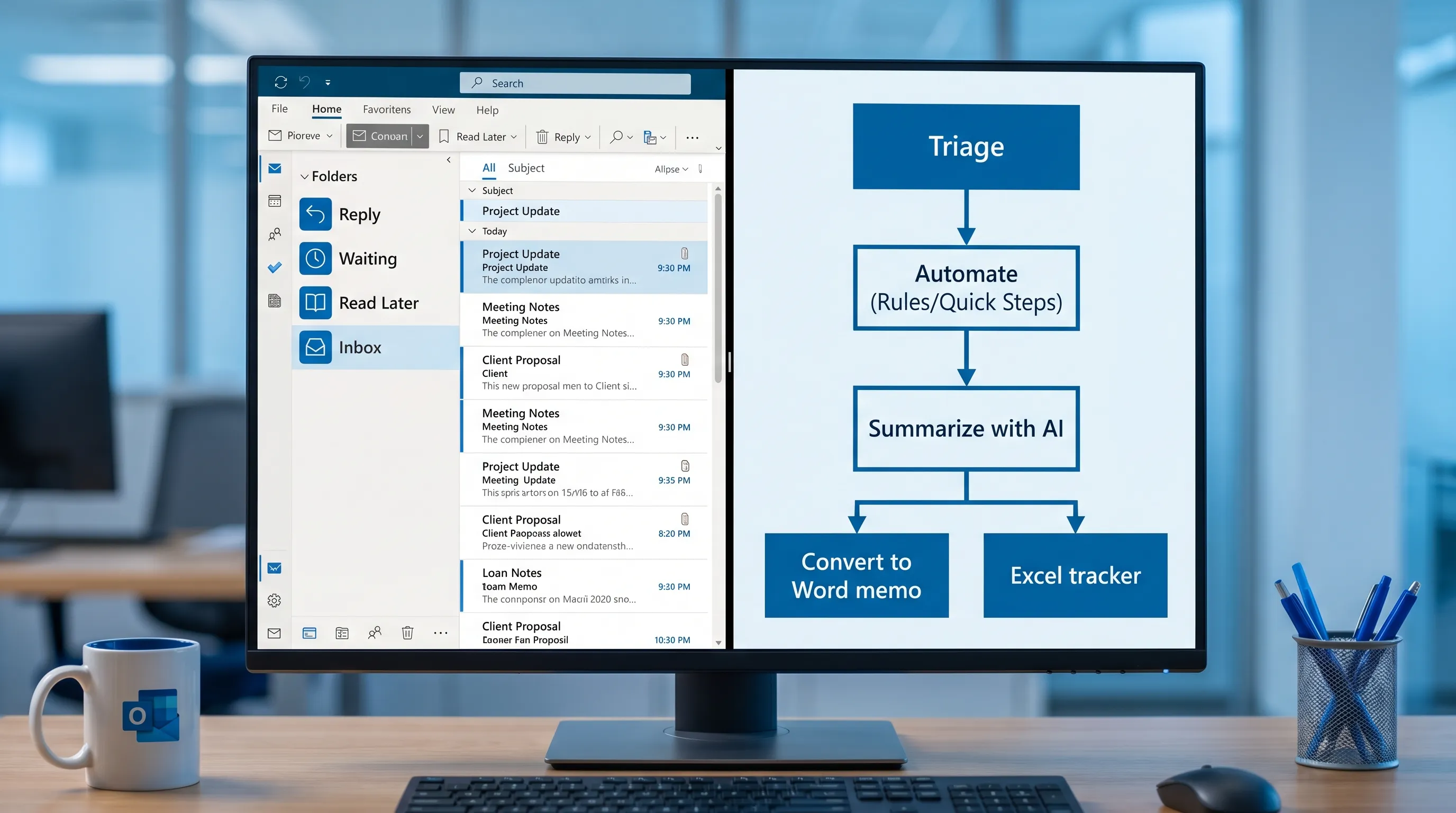
Поскольку тот же ИИ-сценарий доступен и в Word, и в Excel, вы быстро переходите от «переписки по почте» к «результату»:
- Превратить цепочку писем в записку Word или обновление для клиента
- Превратить запросы в таблицу задач Excel (ответственный, срок, статус)
CoreGPT также поддерживает приложения Google Workspace, включая Google Docs и Google Sheets (доступны также Google Forms и Google Slides), что помогает командам, работающим одновременно в Microsoft 365 и Google Workspace.
Встроенные ИИ-возможности (когда доступны)
Некоторые организации также используют собственные ИИ-функции Microsoft — в зависимости от лицензии и настроек клиента (tenant). Если у вас есть доступ, относитесь к ним как к любому другому инструменту: проверяйте результаты, не вставляйте лишний раз конфиденциальные данные и стандартизируйте запросы для типовых ответов.
Сквозные «инструменты Outlook», которые на самом деле живут в Word, Excel и PowerPoint
Порядок во входящих и скорость ответов заметно улучшаются, когда вы перестаёте пытаться «закончить работу» внутри почты.
Word: превратите письмо в чёткую запись решения, которой удобно делиться
Используйте Word для результатов, которые должны быть читаемыми и пригодными для повторного использования:
- Итоги встречи
- Сводка по инциденту для клиента
- Разъяснение политики
- Журнал решений по проекту
Надёжная схема такова:
- Вставьте ключевые моменты (или попросите ИИ их сжать)
- Преобразуйте их в краткий формат записки (контекст, решение, следующие шаги)
- Отправьте обратно в Outlook как лаконичное обновление
Если ваша команда много пишет в Word, именно здесь ИИ в приложении окупается: он сокращает объём переписывания и помогает сохранять единый тон для разных адресатов.
Excel: превратите запросы в операционную таблицу
Excel — ваше «противоядие от почты» для повторяющихся процессов:
- Приём запросов
- Ошибки и их исправления
- Чек-листы продления
- Задачи по адаптации
Когда процесс переезжает в Excel, входящие перестают быть системой учёта.
PowerPoint: хватит каждую неделю переписывать отчёты
Если вы отправляете еженедельные отчёты, квартальные обзоры или сводки для заинтересованных сторон, PowerPoint становится инструментом для ответов:
- Держите один шаблон слайда для статуса (цели, прогресс, блокеры, запросы)
- Каждую неделю обновляйте слайд, а затем отправляйте его по почте (или вставляйте текстовое описание)
Так письма с длинными объяснениями становятся короче, а согласование идёт быстрее.
Набор инструментов, который подходит большинству (рекомендуемая настройка)
Вот практичный способ выбирать инструменты под нужную задачу.
| Цель | Лучшие инструменты Outlook | Чего избегать | Почему это работает |
|---|---|---|---|
| Уменьшение объёма входящих | Очистка, 3–5 правил, отсортированные входящие | Чрезмерной фильтрации всего по папкам | Убирает малозначимую почту ещё до разбора |
| Более быстрые ответы | Шаблоны, быстрые действия, черновики от ИИ | Написания каждого ответа с нуля | Сокращает однообразный набор текста и усталость от решений |
| Ничего не забыть в follow-up | Категории как статусы, флаги, представления поиска | Расчёта только на память | Превращает «жду ответа» в видимую очередь |
| От письма к исполнению | Таблица Excel, записка Word, выделение задач ИИ | Хранения задач во входящих | Почта — это канал, а не система учёта |
| Единообразная коммуникация со стейкхолдерами | Слайд-обновление PowerPoint, запланированная отправка | Длинных неструктурированных писем о статусе | Делает обновления удобными для беглого просмотра и повторяемыми |
Когда нужно больше, чем продуктивность почты: комплаенс и регулируемые процессы
Если ваши входящие заполнены нормативными вопросами, запросами аудиторов и обновлениями политик, «быстрые ответы» решают лишь половину проблемы. Нужны ещё прослеживаемость, оценка рисков и автоматизация процессов, которых одна почта обеспечить не может.
В таких случаях стоит присмотреться к специализированным платформам для команд по комплаенсу, например ИИ для команд по комплаенсу, продолжая при этом использовать автоматизацию Outlook и ИИ-черновики для повседневной переписки.
План внедрения на 15 минут (без сложной перестройки)
Если хотите получить результат сегодня, сделайте следующее за один сфокусированный подход:
- Включите отсортированные входящие и группировку по беседам.
- Создайте 3 правила (рассылки, уведомления, счета).
- Создайте 3 быстрых действия (ответить + «жду ответа», переслать + флаг, архивировать + «готово»).
- Создайте 4 категории («Ответить», «Жду ответа», «Глубокая работа», «Прочитать позже»).
- Добавьте один ИИ-сценарий для Outlook: сводка цепочки, черновик ответа, выделение задач.
Затем поддерживайте порядок с помощью еженедельной пятиминутной проверки: удаляйте или отписывайтесь от всего, что вы никогда не читаете, и убирайте правила, которые прячут важные сообщения.
Часто задаваемые вопросы
Какие инструменты Outlook лучше всего подходят для быстрых ответов? Больше всего времени экономят быстрые действия и шаблоны, затем — ИИ-черновики для первого варианта ответа и смены тона. Сочетайте их с категориями, чтобы сообщения не зависали.
Какой инструмент Outlook лучше всего подходит для очистки входящих? Очистка и небольшой набор правил обычно быстрее всего сокращают объём входящих. Добавьте отсортированные входящие, чтобы убрать шум до начала разбора.
Действительно ли ИИ помогает с почтой в Outlook или он просто пишет шаблонные ответы? ИИ приносит больше всего пользы, когда вы даёте несколько тезисов и просите определённую структуру и тон. Особенно хорошо он справляется с краткими сводками длинных цепочек и выделением задач.
Как Word и Excel вписываются в сценарий «инструментов Outlook»? Word идеально подходит, чтобы превращать письма в чёткие записки и записи решений, а Excel — чтобы превращать запросы из писем в отслеживаемые задачи. Это сокращает число повторных напоминаний.
CoreGPT Apps работает и с Google Workspace? Да. CoreGPT Apps работает сразу после установки в приложениях Microsoft 365, таких как Outlook, Word, Excel и PowerPoint, а также поддерживает приложения Google Workspace: Google Docs, Google Sheets, Google Slides и Google Forms.
Ускорьте работу с Outlook с помощью CoreGPT Apps
Если главное узкое место — написание и переписывание писем или попытки вытащить задачи из длинных цепочек, ИИ прямо в приложении может убрать много трения.
CoreGPT Apps позволяет использовать помощь на основе GPT прямо в Outlook, а также в Word, Excel и PowerPoint (и в Google Docs, Google Sheets, Google Slides и Google Forms). Он бесплатный, не требует регистрации и разработан с заботой о конфиденциальности.
Познакомьтесь с CoreGPT Apps на странице CoreGPT и настройте один повторяемый сценарий: сводка цепочки, черновик ответа, затем перенос задач в Word или Excel, чтобы ваши входящие перестали быть вашим менеджером задач.


