

Se la tua casella di posta sembra un elenco di cose da fare che non finisce mai, la soluzione raramente è “lavorare di più”. Di solito è un insieme di strumenti migliore dentro Outlook: qualche funzione di automazione integrata, una routine di pulizia affidabile e (facoltativamente) l'IA per scrivere bozze e riassumere senza cambiare scheda.
Questa guida passa in rassegna i migliori strumenti di Outlook per rispondere più in fretta e per pulire la posta in arrivo, con configurazioni pratiche che funzionano per team reali. Outlook, Word ed Excel hanno la priorità, con una breve sezione su Google Docs e Google Sheets per le organizzazioni che vivono in entrambi gli ecosistemi.
Cosa significa davvero “i migliori strumenti di Outlook” (e cosa mettere al primo posto)
Molte persone cercano “strumenti per Outlook” aspettandosi dei componenti aggiuntivi. In pratica, il rendimento più alto di solito arriva in quest'ordine:
- Le funzioni integrate di Outlook che riducono i clic (Ricerca, Pulizia, Regole, Azioni rapide, Categorie, Visualizzazioni).
- Strumenti per accelerare le risposte (modelli, firme, Parti rapide, frammenti fissati, pianificazione).
- IA dentro Outlook (riassunti, risposte suggerite, controllo del tono, estrazione delle azioni da svolgere).
- Flussi di lavoro tra app con Word ed Excel (trasformare un'email in un promemoria, un tracker o una nota di sintesi).
- Strumenti di terze parti facoltativi (solo se hai una lacuna precisa, come i flussi di conformità).
L'obiettivo non è “più strumenti”, ma meno decisioni per ogni email.
Gli strumenti essenziali di Outlook 365 per pulire la posta in arrivo
Posta in arrivo evidenziata + Visualizzazione conversazione (riduci il rumore prima di automatizzare)
Se non usi queste due funzioni, la maggior parte delle altre ottimizzazioni rende meno:
- Posta in arrivo evidenziata sposta newsletter e conversazioni a basso valore in “Altro”. Non è perfetta, ma riduce il volume da smistare.
- Visualizzazione conversazione raggruppa le conversazioni lunghe, così elabori l'ultimo messaggio con il suo contesto.
Consiglio: abbina la visualizzazione per conversazioni all'abitudine di usare “Ignora conversazione” per le discussioni informative ma che non richiedono azioni.
Ricerca (lo strumento di pulizia che tutti dimenticano)
Pulire la posta non significa solo eliminare, ma trovare rapidamente gruppi di messaggi:
- Cerca per dominio del mittente (esempio:
from:@vendor.com) per archiviare in blocco. - Cerca per allegato (
hasattachments:yes) per individuare le conversazioni che occupano più spazio. - Cerca per prefissi dell'oggetto (esempio: “Fattura”, “Ticket”, “I:”) per applicare regole rapide.
Se la ricerca è lenta o incoerente, risolvi prima quello. Una ricerca “rotta” ti costringe a scorrere tutto a mano, e questo fa sembrare inutile ogni altro strumento.
Pulizia (controllo di newsletter e notifiche)
La Pulizia è uno dei modi più rapidi per ridurre il volume della posta senza creare regole complesse.
Buoni casi d'uso della Pulizia:
- Conservare solo l'ultimo messaggio di un sistema automatico.
- Spostare in una cartella tutti i messaggi di un mittente.
- Eliminare i messaggi più vecchi di X giorni (per avvisi puramente informativi).
È particolarmente efficace per le notifiche di Teams, gli avvisi CI/CD, i sistemi di ticketing e le email di “riepilogo giornaliero”.
Regole (automazione per lo smistamento ripetitivo)
Le Regole sono il tuo motore di pulizia a lungo termine. Punta a un piccolo insieme di regole che rifletta come scorre davvero il lavoro.
Schemi di regole ad alto impatto:
- Indirizza newsletter e aggiornamenti di prodotto a “Da leggere dopo”.
- Indirizza fatturazione, fatture e ricevute a “Amministrazione”.
- Indirizza le notifiche di calendario e di sistema a “Notifiche” (tenendole fuori dalla posta in arrivo principale).
Mantieni le regole prudenti. Regole troppo aggressive fanno perdere messaggi, e questo ti porta a non fidarti del tuo sistema.
Categorie + Cartelle di ricerca (posta in ordine senza perdere visibilità)
Se vuoi la posta in arrivo a zero senza perdere il controllo, categorie e cartelle di ricerca sono un'ottima combinazione:
- Usa le Categorie come stato (esempio: “Rispondere”, “In attesa”, “Delegare”, “Lavoro concentrato”).
- Usa le Cartelle di ricerca o le ricerche salvate per creare “viste” di ciò che conta (esempio: “In attesa di altri” in tutta la casella).
Spesso è meglio che creare una dozzina di cartelle che nascondono il lavoro.
Gli strumenti di Outlook più veloci per rispondere (invia buone email con meno battute)
Azioni rapide (l'acceleratore di risposte “un clic e fatto”)
Le Azioni rapide sono lo strumento di produttività di Outlook più sottovalutato, perché combinano più azioni.
Esempi che riducono subito il tempo di risposta:
- “Rispondi + Sposta in In attesa” (rispondi, applica una categoria, sposta in una cartella)
- “Inoltra a un collega + Segnala per il follow-up”
- “Invia risposta modello + Archivia la conversazione”
Se questa settimana configuri un solo strumento di Outlook, crea da 3 a 5 Azioni rapide allineate ai tuoi esiti più comuni.
Modelli, firme e frammenti riutilizzabili
Per le risposte ripetitive (pianificazione, richieste di prezzi, escalation del supporto) ti serve testo riutilizzabile e coerente.
Un approccio pratico:
- Una firma breve (adatta ai dispositivi mobili)
- Una firma completa (con i requisiti legali o di piè di pagina)
- Una piccola libreria di frammenti approvati (politica di rimborso, passaggi di escalation, dichiarazione di sicurezza)
Questo riduce anche i rischi: formulazioni coerenti evitano impegni involontari e fanno sembrare il team allineato.
Invio posticipato + Pianifica invio (controllo semplice e strategico)
Non ogni email richiede una risposta immediata. Usa la pianificazione per migliorare la chiarezza e ridurre gli scambi inutili:
- Scrivi ora, pianifica l'invio in orario lavorativo nel fuso orario del destinatario.
- Posticipa l'invio di 1 o 2 minuti per avere una “protezione annulla” sulle email più rischiose.
Strumenti di IA in Outlook: risposte più rapide, riassunti migliori, meno attività dimenticate
L'IA è più utile in Outlook quando fa una di queste tre cose:
- Riassumere le conversazioni lunghe in decisioni, contesto e questioni aperte.
- Scrivere una prima bozza di risposta a partire dai tuoi punti.
- Estrarre attività e scadenze in una checklist.
La chiave è usare l'IA dove l'email viene scritta e letta, non in una scheda separata.
CoreGPT Apps: IA gratuita e pronta all'uso dentro Outlook (oltre a Word ed Excel)
CoreGPT Apps porta strumenti basati su GPT direttamente in Outlook e nelle altre app che già usi. È gratuito, funziona subito e non richiede registrazione, il che rende facile provarlo con un team.
In Outlook, gli usi più redditizi includono:
- Riassumere una conversazione ed elencare decisioni e prossime azioni
- Scrivere una risposta con un tono preciso (cordiale, deciso, da dirigente)
- Trasformare un'email disordinata in una risposta strutturata con elenchi puntati e domande
Poiché lo stesso flusso di lavoro con IA è disponibile anche in Word ed Excel, puoi passare rapidamente dalla “conversazione email” al “documento da consegnare”:
- Trasforma una conversazione email in un promemoria Word o in un aggiornamento per il cliente
- Trasforma le richieste in un tracker di azioni in Excel (responsabile, scadenza, stato)
CoreGPT supporta anche le app di Google Workspace, tra cui Google Docs e Google Sheets (e sono disponibili anche Google Forms e Google Slides), cosa utile ai team che operano tra Microsoft 365 e Google Workspace.
Opzioni di IA integrate (quando disponibili)
Alcune organizzazioni usano anche le funzioni di IA native di Microsoft, in base alle licenze e alla configurazione del tenant. Se vi hai accesso, trattale come qualsiasi altro strumento: convalida i risultati, evita di incollare dati sensibili senza necessità e standardizza i prompt per le risposte più comuni.
Strumenti “di Outlook” trasversali che in realtà vivono in Word, Excel e PowerPoint
Pulizia della posta e risposte rapide migliorano molto quando smetti di cercare di “portare a termine il lavoro” dentro l'email.
Word: trasforma l'email in un registro delle decisioni pulito e condivisibile
Usa Word per i documenti che devono essere leggibili e riutilizzabili:
- Resoconto di una riunione
- Sintesi di un incidente con un cliente
- Spiegazione di una policy
- Registro delle decisioni di progetto
Uno schema affidabile è:
- Incolla i punti chiave (o usa l'IA per riassumere)
- Convertili in un formato di promemoria breve (contesto, decisione, prossimi passi)
- Condividi di nuovo in Outlook come aggiornamento sintetico
Se il tuo team scrive spesso in Word, qui l'IA integrata nell'app dà i suoi frutti: riduce le riscritture e aiuta a mantenere un tono coerente con i vari interlocutori.
Excel: converti le richieste in un tracker operativo
Excel è il tuo “antidoto all'email” per i flussi ricorrenti:
- Raccolta delle richieste
- Bug e correzioni
- Checklist di rinnovo
- Attività di onboarding
Quando un flusso di lavoro vive in Excel, la posta in arrivo smette di essere il sistema di riferimento.
PowerPoint: smetti di riscrivere gli aggiornamenti ogni settimana
Se invii aggiornamenti settimanali, QBR o briefing per gli stakeholder, PowerPoint diventa uno strumento di risposta:
- Tieni un unico modello di diapositiva per lo stato (obiettivi, avanzamento, blocchi, richieste)
- Ogni settimana aggiorna la diapositiva, poi inviala per email (o incolla il testo di accompagnamento)
Così riduci le lunghe spiegazioni via email e acceleri l'allineamento.
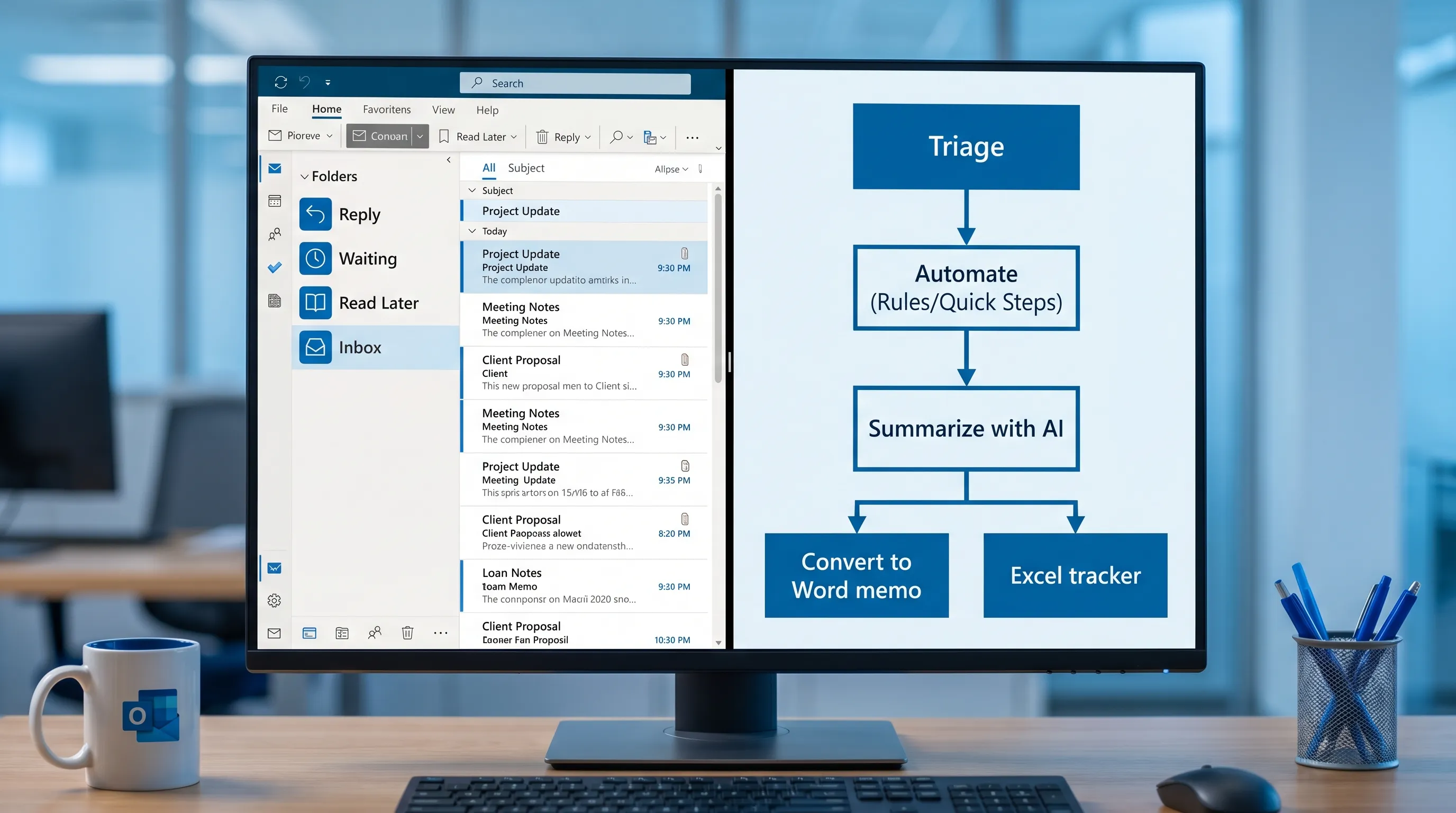
L'insieme di strumenti che funziona per la maggior parte delle persone (configurazione consigliata)
Ecco un modo pratico per scegliere gli strumenti in base al lavoro da fare.
| Obiettivo | Migliori strumenti di Outlook | Cosa evitare | Perché funziona |
|---|---|---|---|
| Ridurre il volume della posta | Pulizia, da 3 a 5 Regole, Posta in arrivo evidenziata | Filtrare tutto in cartelle in modo eccessivo | Riduce le email a basso valore prima dello smistamento |
| Rispondere più in fretta | Modelli, Azioni rapide, bozze con IA | Scrivere ogni risposta da zero | Elimina la digitazione ripetitiva e l'affaticamento decisionale |
| Non perdere nessun follow-up | Categorie come stato, Segnalazioni, viste di ricerca | Affidarsi solo alla memoria | Trasforma l'“attesa” in una coda visibile |
| Trasformare le email in azioni | Tracker Excel, promemoria Word, estrazione con IA | Tenere le attività dentro la posta in arrivo | L'email è un canale, non un sistema di riferimento |
| Comunicazioni coerenti con gli stakeholder | Diapositiva di aggiornamento PowerPoint, invii pianificati | Email di stato lunghe e non strutturate | Rende gli aggiornamenti leggibili a colpo d'occhio e ripetibili |
Quando serve più della produttività email: conformità e flussi regolamentati
Se la tua posta è piena di domande normative, richieste di audit e aggiornamenti di policy, “rispondere più in fretta” è solo metà del problema. Servono anche tracciabilità, valutazione del rischio e automazione dei flussi che la sola email non offre.
In questi casi può valere la pena valutare piattaforme specializzate pensate per i team di conformità, come IA per i team di conformità, continuando a usare l'automazione di Outlook e le bozze con IA per la comunicazione quotidiana.
Un piano di attuazione di 15 minuti (nessuna ricostruzione complessa)
Se vuoi risultati oggi, fai questo in una sessione concentrata:
- Imposta Posta in arrivo evidenziata e Visualizzazione conversazione.
- Crea 3 Regole (newsletter, notifiche, fatturazione).
- Crea 3 Azioni rapide (Rispondi + In attesa, Inoltra + Segnala, Archivia + Fatto).
- Crea 4 Categorie (Rispondere, In attesa, Lavoro concentrato, Da leggere dopo).
- Aggiungi un flusso di lavoro con IA per Outlook: riassumi la conversazione, scrivi la risposta, estrai le azioni.
Poi mantienilo con un controllo settimanale di 5 minuti: elimina o annulla l'iscrizione a tutto ciò che non leggi mai e rimuovi le regole che nascondono messaggi importanti.
Domande frequenti
Quali sono i migliori strumenti di Outlook per rispondere più in fretta? Azioni rapide e modelli fanno risparmiare più tempo, seguiti dalle bozze con IA per le prime risposte e dalle riscritture del tono. Abbinali alle Categorie, così i messaggi non restano in sospeso.
Qual è il miglior strumento di Outlook per pulire la posta in arrivo? La Pulizia e un piccolo insieme di Regole di solito danno la riduzione più rapida del volume. Aggiungi Posta in arrivo evidenziata per ridurre il rumore prima dello smistamento.
L'IA può davvero aiutare con le email di Outlook o produce solo risposte generiche? L'IA aiuta di più quando fornisci qualche punto elenco e chiedi una struttura e un tono precisi. È particolarmente brava a riassumere conversazioni lunghe ed estrarre le azioni da svolgere.
Come si inseriscono Word ed Excel in un flusso di lavoro con gli “strumenti di Outlook”? Word è ideale per trasformare le email in promemoria puliti e registri delle decisioni, Excel per trasformare le richieste email in attività tracciabili. Questo riduce i solleciti ripetuti.
CoreGPT Apps funziona anche con Google Workspace? Sì. CoreGPT Apps funziona subito nelle app di Microsoft 365 come Outlook, Word, Excel e PowerPoint, e supporta anche le app di Google Workspace come Google Docs, Google Sheets, Google Slides e Google Forms.
Prova un flusso di lavoro Outlook più veloce con CoreGPT Apps
Se il tuo collo di bottiglia principale è scrivere e riscrivere email, o estrarre le azioni da conversazioni lunghe, l'IA integrata nell'app può eliminare molto attrito.
CoreGPT Apps ti permette di usare un'assistenza basata su GPT direttamente in Outlook, e anche in Word, Excel e PowerPoint (oltre a Google Docs, Google Sheets, Google Slides e Google Forms). È gratuito, non richiede registrazione ed è progettato con attenzione alla privacy.
Scopri CoreGPT Apps su CoreGPT e configura un flusso di lavoro ripetibile: riassumi una conversazione, scrivi una risposta, poi porta le azioni in Word o in Excel, così la tua posta in arrivo smette di essere il tuo gestore di attività.


