

Un Outlook lento fa perdere più tempo di quasi qualsiasi altro problema di produttività, perché si frappone tra te e tutto il resto. Avvio lento, ricerca che non risponde, blocchi nel passaggio da una cartella all'altra, calendario che non si carica mai: nella maggior parte dei casi tutto questo si può risolvere. Questa guida illustra le soluzioni più efficaci per Outlook classico per Windows, il nuovo Outlook e Outlook per Mac, partendo dalle modifiche con il maggiore impatto.
Diagnosi rapida: che tipo di lentezza stai affrontando?
Non tutte le lentezze di Outlook hanno la stessa causa. Individua prima di tutto il sintomo.
| Sintomo | Causa più probabile |
|---|---|
| Outlook impiega molto tempo ad aprirsi | File OST di grandi dimensioni, troppi componenti aggiuntivi, antivirus che analizza l'archivio della posta |
| La ricerca è lenta o restituisce i risultati lentamente | L'indice di ricerca va ricostruito, OST troppo grande |
| Lo scorrimento della posta in arrivo è a scatti | Problema di rendering, accelerazione hardware, immagini allegate di grandi dimensioni nelle anteprime |
| Outlook si blocca quando cambi cartella | Sincronizzazione dell'OST, cartella di grandi dimensioni, dati locali danneggiati |
| Lento quando sei connesso alla VPN | Latenza di rete verso il server Exchange, impostazione della modalità cache |
| Il calendario si carica lentamente | Molti elementi del calendario, aggiornamento dei calendari condivisi |
| Tutto Outlook si blocca in modo casuale | Arresto anomalo di un componente aggiuntivo, problema di memoria, interferenza dell'antivirus |
Soluzione 1: attiva la modalità cache di Exchange (la singola soluzione più efficace per la maggior parte degli utenti)
Se Outlook non usa la modalità cache di Exchange, ogni azione (aprire un'email, cambiare cartella, cercare) richiede un viaggio di andata e ritorno verso il server Exchange. Su una rete lenta o una VPN, il problema si accumula in fretta.
Per attivarla in Outlook classico:
- Vai su File → Impostazioni account → Impostazioni account.
- Seleziona il tuo account Exchange e fai clic su Cambia.
- Seleziona Usa modalità cache di Exchange.
- Imposta la cache su 1-3 anni: conservare più dati in locale velocizza la navigazione, ma cache molto grandi (oltre 5 anni) possono rallentare l'esperienza su hardware meno recente.
- Fai clic su Avanti, poi su Fine, e riavvia Outlook.
Nota: il nuovo Outlook usa un approccio diverso alla memorizzazione nella cache e non ha questa impostazione specifica.
Soluzione 2: riduci le dimensioni della cache OST
Un file OST (la cache locale della tua casella) può crescere fino a decine di gigabyte nel corso degli anni. Outlook deve gestire di continuo questo file e i file molto grandi rallentano avvio, sincronizzazione e ricerca.
In Outlook classico:
- Vai su File → Impostazioni account → Impostazioni account.
- Seleziona il tuo account Exchange e fai clic su Cambia.
- In Impostazioni offline, sposta il dispositivo di scorrimento: prova 6 mesi o 1 anno invece di Tutto.
- Fai clic su Avanti → Fine e riavvia Outlook.
Outlook ridurrà la cache locale al nuovo intervallo di tempo. Le email più vecchie restano sul server e sono accessibili quando le apri (vengono semplicemente recuperate su richiesta invece di essere memorizzate in anticipo).
Soluzione 3: disattiva o rimuovi i componenti aggiuntivi lenti
I componenti aggiuntivi sono la causa più comune di avvio lento e di blocchi casuali. Ognuno esegue del codice all'apertura di Outlook e un componente aggiuntivo difettoso o obsoleto può ritardare l'avvio di 10-30 secondi.
Verifica quali componenti aggiuntivi rallentano l'avvio:
In Outlook classico, Microsoft tiene traccia automaticamente dei tempi di caricamento dei componenti aggiuntivi:
- Vai su File → Opzioni → Componenti aggiuntivi.
- In fondo cerca un avviso sulle prestazioni: Outlook a volte mostra “Un componente aggiuntivo rallenta l'avvio di Outlook” indicando il responsabile.
- Per vedere tutti i componenti aggiuntivi attivi, cambia il menu a discesa in Componenti aggiuntivi COM e fai clic su Vai.
Disattiva i componenti aggiuntivi uno alla volta per trovare il responsabile:
- Deseleziona un componente aggiuntivo, riavvia Outlook e controlla la velocità.
- Componenti aggiuntivi lenti comuni: scanner antivirus per le email, plugin CRM obsoleti, vecchi strumenti di pianificazione delle riunioni.
Avvia Outlook in modalità provvisoria per saltare tutti i componenti aggiuntivi e confermare che siano la causa:
- Tieni premuto Ctrl mentre fai clic sull'icona di Outlook, oppure esegui
outlook.exe /safedalla finestra Esegui (Win+R). - Se Outlook è veloce in modalità provvisoria, il problema è un componente aggiuntivo.
Soluzione 4: ricostruisci l'indice di ricerca
La ricerca lenta di Outlook è quasi sempre causata da un indice di ricerca danneggiato o incompleto.
Ricostruisci l'indice in Outlook classico:
- Vai su File → Opzioni → Ricerca.
- Fai clic su Opzioni di indicizzazione.
- Fai clic su Avanzate → Ricompila.
Richiede da 30 minuti a qualche ora, a seconda delle dimensioni della casella. La ricerca diventa più veloce al termine dell'indicizzazione. Non riavviare Outlook mentre l'indicizzazione è in corso.
Se la ricerca è ancora lenta dopo la ricostruzione:
- Verifica che il percorso dei dati di Outlook sia incluso nell'indicizzazione di Windows (in Opzioni di indicizzazione, fai clic su Modifica e assicurati che la cartella dei dati di Outlook/Exchange sia selezionata).
- Se il file OST si trova su un'unità di rete o esterna, la ricerca sarà sempre lenta: se possibile spostalo su un SSD locale.
Per il nuovo Outlook, la ricerca avviene interamente sul server. Se è lenta, la soluzione è in genere la tua connessione a internet o un problema temporaneo del server, non un problema dell'indice locale.
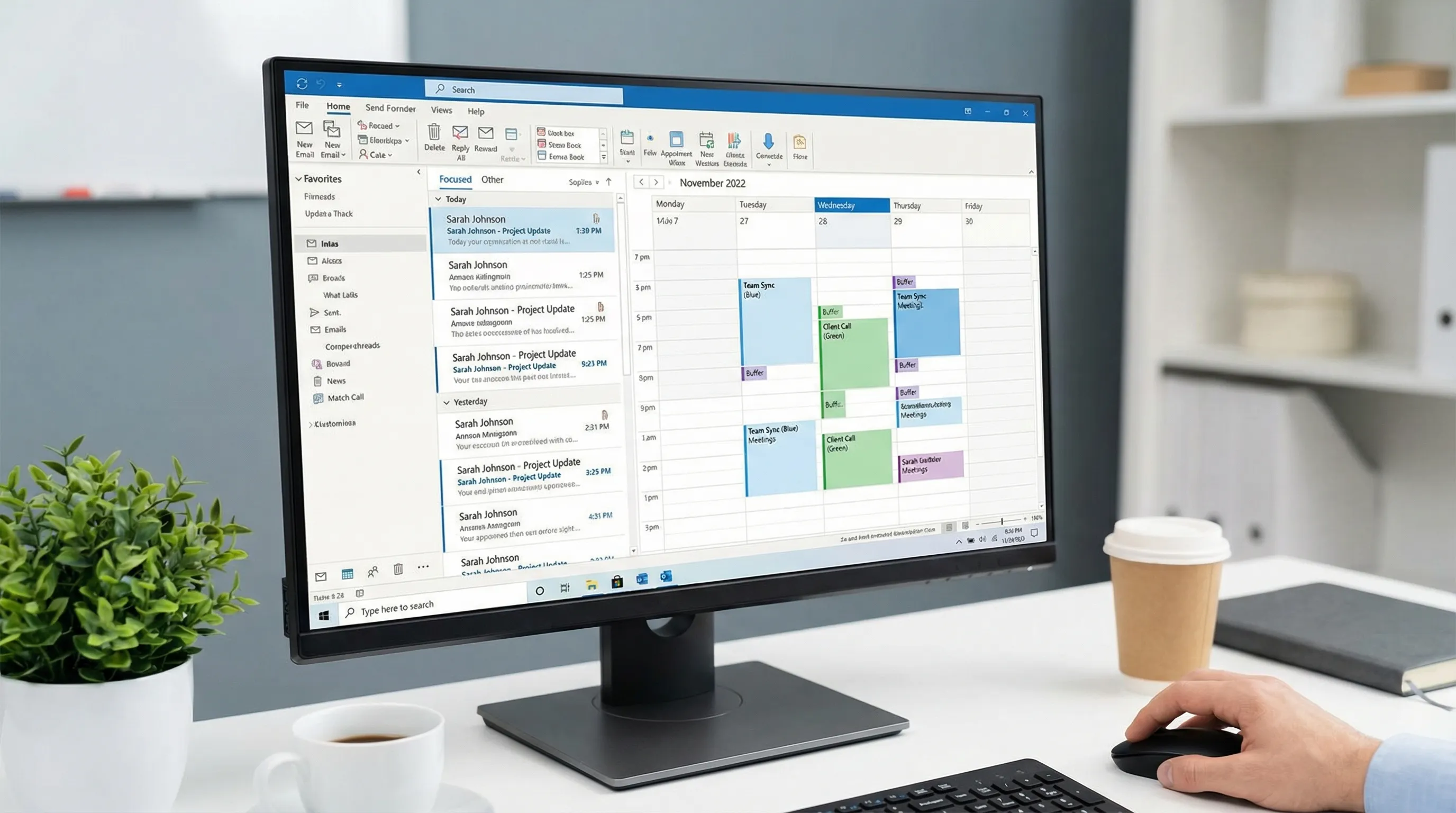
Soluzione 5: disattiva l'accelerazione hardware (risolve i ritardi di rendering e di scorrimento)
Se lo scorrimento della posta in arrivo di Outlook è a scatti, o le email impiegano un attimo a essere visualizzate, la causa può essere un conflitto nel rendering grafico.
In Outlook classico:
- Vai su File → Opzioni → Avanzate.
- Scorri fino alla sezione Schermo.
- Seleziona Disabilita accelerazione grafica hardware.
- Riavvia Outlook.
È particolarmente utile sui sistemi con più monitor o quando si usa Desktop remoto.
Soluzione 6: compatta (o sposta) il file OST se è frammentato
Con il tempo il file OST può frammentarsi man mano che gli elementi vengono aggiunti ed eliminati. Sui dischi rigidi tradizionali la differenza è significativa; sugli SSD conta meno, ma influisce comunque sulle prestazioni.
Per spostare il file OST in una posizione più veloce (ad esempio da un disco tradizionale a un SSD):
- Chiudi Outlook.
- Vai su File → Impostazioni account → Impostazioni account → seleziona il tuo account → Cambia → Altre impostazioni → scheda Avanzate → Impostazioni file di dati di Outlook.
- Cambia il percorso con una posizione sul tuo SSD.
Nota: puoi anche semplicemente eliminare il file OST quando Outlook è chiuso: verrà ricostruito dal server al successivo avvio. Perderai temporaneamente i dati memorizzati nella cache offline, ma Outlook sincronizzerà di nuovo tutto.
Soluzione 7: controlla le impostazioni di scansione email dell'antivirus
Molti antivirus analizzano in tempo reale allegati e corpi dei messaggi mentre Outlook li elabora. Questo può rallentare drasticamente il cambio di cartella, l'invio e la ricezione.
- Nelle impostazioni dell'antivirus cerca opzioni come “scansione email”, “protezione della posta” o “integrazione con Outlook”.
- Disattiva la scansione email in tempo reale se la policy di sicurezza della tua organizzazione lo consente. (Il filtro di Exchange Online della tua organizzazione gestisce la scansione lato server: la scansione locale in Outlook è spesso ridondante.)
- In alternativa, escludi il percorso del file OST dalla scansione dei file in tempo reale (mantenendo però la scansione su richiesta). Il percorso del file OST è in genere:
C:\Users\[username]\AppData\Local\Microsoft\Outlook\
Soluzione 8: risolvi la lentezza di Outlook classico su una rete lenta o con VPN
Se Outlook è lento specificamente quando sei connesso alla VPN, il problema è la latenza tra il tuo PC e il server Exchange.
- Verifica che la modalità cache di Exchange sia attiva (Soluzione 1): riduce al minimo il traffico che passa dalla VPN.
- Assicurati che la VPN non instradi inutilmente il traffico di Microsoft 365 attraverso una sede centrale. Microsoft consiglia lo split tunneling per i servizi di Microsoft 365.
- Se il tuo reparto IT controlla la VPN, chiedi se il traffico di Microsoft 365 è escluso dal tunnel VPN. Questo da solo può trasformare le prestazioni di Outlook.
Soluzione 9: velocizza in particolare il nuovo Outlook
Il nuovo Outlook ha meno opzioni di ottimizzazione rispetto a Outlook classico, ma alcune cose aiutano:
- Svuota la cache del browser: il nuovo Outlook è basato sul web. Se le prestazioni peggiorano nel tempo, disconnetterti e riaccedere cancella la cache della sessione web sottostante.
- Riduci i componenti aggiuntivi aperti: i componenti aggiuntivi web in esecuzione in background aggiungono carico. Rimuovi quelli che non usi attivamente.
- Controlla la qualità della connessione: poiché il nuovo Outlook dipende dal server, una connessione Wi-Fi debole o una rete congestionata lo influenzano più di Outlook classico.
- Riavvia periodicamente il nuovo Outlook: a differenza di un browser, il nuovo Outlook non libera sempre automaticamente la memoria dopo un uso prolungato.
Soluzione 10: Outlook per Mac, correzioni specifiche per le prestazioni
Su Mac, la lentezza di Outlook deriva spesso da:
- Spotlight che indicizza la cartella dei dati di Outlook: compete con Outlook per l'I/O del disco. Aggiungi la cartella contenitore di Outlook alle esclusioni di Spotlight: Impostazioni di Sistema → Siri e Spotlight → Privacy di Spotlight → aggiungi
~/Library/Group Containers/UBF8T346G9.Office/. - Molti profili o account di Outlook: rimuovi gli account che non usi più da Preferenze di Outlook → Account.
- Aggiornamenti di macOS in sospeso: i problemi di prestazioni di Outlook per Mac spesso migliorano dopo gli aggiornamenti del sistema operativo o di Office.
- Richieste del Portachiavi che interferiscono: richieste ripetute di accesso al Portachiavi rallentano Outlook. Elimina le voci obsolete di Microsoft Office e Outlook in Accesso Portachiavi.
Una checklist di avvio rapido per le prestazioni
Se vuoi affrontare tutto in un'unica sessione:
- Attiva la modalità cache di Exchange e imposta la cache su 1-2 anni
- Avvia Outlook in modalità provvisoria: se è veloce, individua e disattiva il componente aggiuntivo lento
- Ricostruisci l'indice di ricerca (File → Opzioni → Ricerca → Opzioni di indicizzazione → Ricompila)
- Disattiva l'accelerazione grafica hardware
- Escludi il percorso del file OST dalla scansione antivirus in tempo reale
- Verifica lo split tunneling della VPN con l'IT se usi regolarmente la VPN
- Su Mac: escludi la cartella dei dati di Outlook dall'indicizzazione di Spotlight
Domande frequenti
Perché Outlook classico è così lento ad avviarsi? Le cause più comuni sono i componenti aggiuntivi che si caricano all'avvio, un file di cache OST molto grande o l'antivirus che analizza l'archivio della posta. Avvia Outlook in modalità provvisoria (outlook.exe /safe) per isolare i componenti aggiuntivi come causa.
Eliminare il file OST cancellerà le mie email? No. Il file OST è una cache locale. Le tue email risiedono sul server Exchange. Eliminare il file OST costringe Outlook a scaricare di nuovo tutto, il che richiede tempo, ma non si perde nulla in modo permanente.
Perché la ricerca di Outlook è lenta anche dopo aver ricostruito l'indice? Se la casella è molto grande, l'indicizzazione può richiedere ore. Verifica anche che la cartella dei dati di Outlook sia inclusa nelle Opzioni di indicizzazione di Windows. Sui sistemi con HDD (non SSD), la ricerca sarà sempre più lenta per via della velocità di accesso al disco.
Il nuovo Outlook ha le stesse soluzioni per le prestazioni di quello classico? No. Il nuovo Outlook ha meno impostazioni locali da regolare, essendo basato sul web. La soluzione più efficace per il nuovo Outlook è assicurarsi una connessione a internet veloce e stabile, dato che dipende dal server per quasi tutto.
Perché Outlook è lento con la VPN? Se la modalità cache di Exchange è disattivata, ogni azione richiede un viaggio di andata e ritorno verso Exchange attraverso la VPN, aggiungendo latenza. Attiva la modalità cache. Chiedi inoltre all'IT se il traffico di Microsoft 365 è escluso dal tunnel VPN (split tunneling).
Come faccio a sapere quale componente aggiuntivo rallenta Outlook? Vai su File → Opzioni → Componenti aggiuntivi. Outlook spesso mostra un avviso sui componenti aggiuntivi che influiscono sull'avvio. In alternativa, avvia Outlook in modalità provvisoria (tieni premuto Ctrl durante l'avvio), verifica che sia veloce, poi riattiva i componenti aggiuntivi uno alla volta.
Lavora più in fretta dentro Outlook con l'IA, una volta che funziona bene
Quando Outlook funziona a pieno regime, il collo di bottiglia successivo è di solito lo smistamento: leggere conversazioni lunghe, decidere cosa rispondere e scrivere le risposte. CoreGPT Apps aggiunge l'IA basata su GPT direttamente dentro Outlook: riassumi le conversazioni con un clic, genera bozze di risposta, riscrivi il tono dei messaggi e altro ancora. Funziona anche dentro Word, Excel, PowerPoint, Teams e OneNote, oltre a Google Docs e Google Sheets. Gratuito, nessuna registrazione richiesta.
Installalo qui: CoreGPT for Outlook
Letture correlate:


