
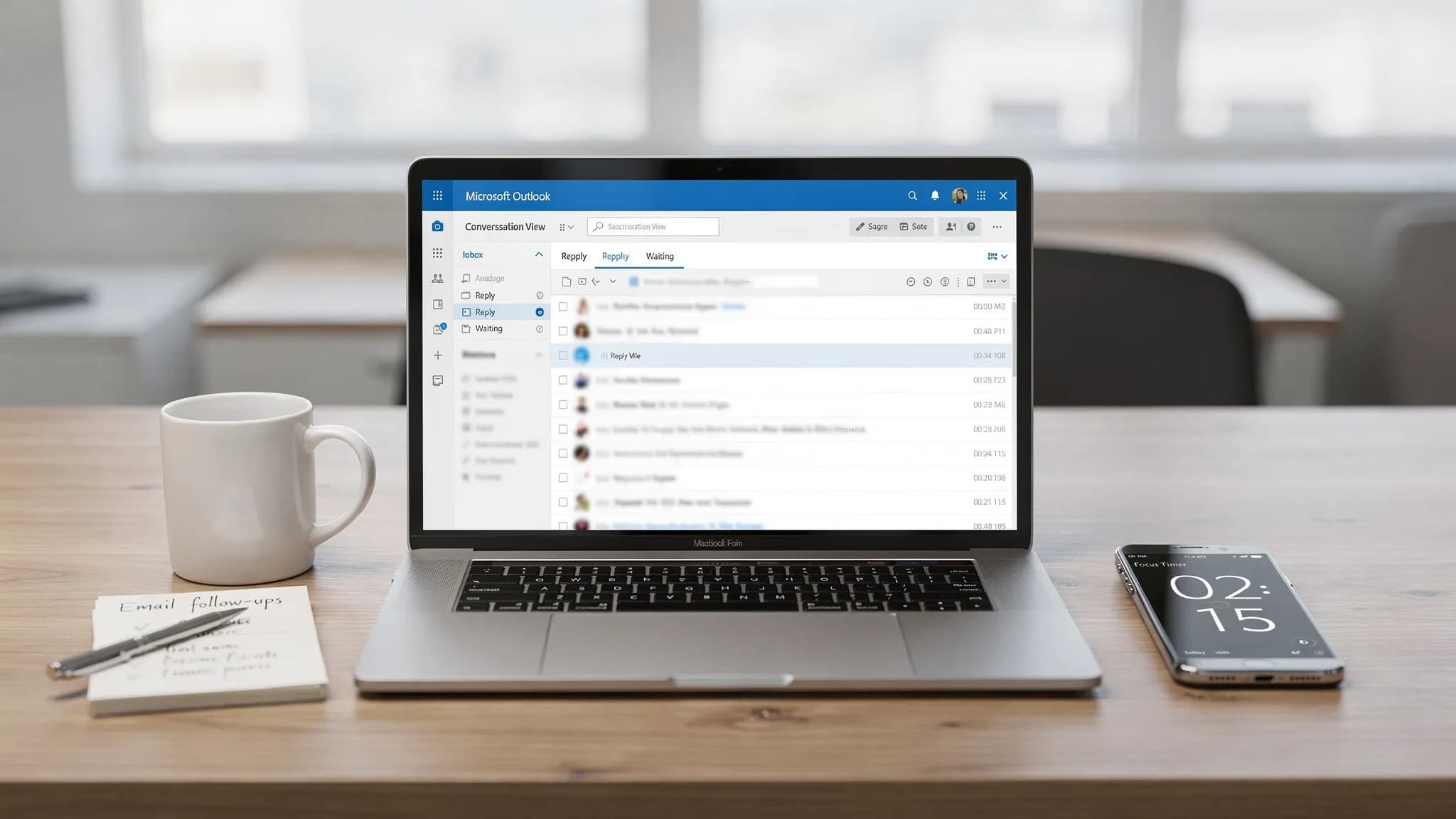
La maggior parte delle caselle di posta non si riempie di disordine perché "ricevi troppe email". Succede perché manca un percorso decisionale veloce per l'80 per cento dei messaggi che hanno poco valore, sono ripetuti o aspettano qualcun altro.
Questa routine di 20 minuti è pensata per chi usa Microsoft Outlook e vuole risultati rapidi, non una riorganizzazione che duri un intero weekend. Eliminerai il disordine più evidente, separerai ciò a cui "devi rispondere" da ciò che "devi conservare" e imposterai due automazioni leggere che impediscono al caos di tornare.
Cosa ti serve prima di iniziare (60 secondi)
- Apri Outlook e passa alla tua Posta in arrivo principale.
- Attiva la visualizzazione per conversazioni (così puoi eliminare o archiviare interi thread più in fretta).
- Se usi Microsoft 365 su desktop, tieni aperto il riquadro di lettura, così puoi smistare senza aprire i messaggi.
Se vuoi i passaggi ufficiali di Microsoft per la visualizzazione per conversazioni e le opzioni di organizzazione della posta, il centro assistenza di Outlook di Microsoft è un buon punto di riferimento: Guida e formazione per Outlook.
Il piano di 20 minuti per pulire la posta in arrivo di Microsoft Outlook
Usa il timer del telefono. Il punto è velocità e slancio.
| Fascia di tempo | Cosa fai in Outlook | Obiettivo | Migliore funzione di Outlook da usare |
|---|---|---|---|
| 0-5 min | Elimina o archivia in blocco le email "ovviamente no" | Ridurre subito la posta in arrivo | Ricerca + selezione multipla + Elimina/Archivia |
| 5-10 min | Annulla l'iscrizione e ripulisci il rumore ricorrente | Fermare il disordine ripetuto | Annulla iscrizione + Sweep (web) |
| 10-15 min | Trasforma "richiede risposta" in un breve elenco di azioni | Alleggerire il carico mentale | Categorie / Contrassegni + riassunto rapido con l'AI |
| 15-18 min | Aggiungi due semplici regole o un'Azione rapida | Evitare il lavoro rifatto ogni giorno | Regole o Azioni rapide |
| 18-20 min | Crea una "vista di oggi" da una sola schermata | Rendere facile restare in ordine | Cartelle di ricerca / Preferiti |
Minuti 0-5: elimina in blocco le email "ovviamente no"
Non stai cercando di leggere. Stai cercando di ridurre il volume.
Usa la ricerca per trovare le pile più grandi
Nella casella di ricerca di Outlook, prova ricerche rapide che fanno emergere in modo affidabile il disordine:
unsubscribenewsletterreceipt(se non ti servono nella posta in arrivo)from:store(sostituisci con i mittenti più comuni)hasattachments:yes(per gestire thread grandi e di poco valore)
Suggerimento: se usi Outlook per Windows, puoi ordinare per Da o per Oggetto per selezionare in massa i mittenti ripetitivi ed eliminarli a blocchi.
Fai un unico passaggio spietato
Per i primi 5 minuti prendi solo tre decisioni:
- Elimina (spam, notifiche obsolete, messaggi per conoscenza a cui non farai mai riferimento)
- Archivia (messaggi che potrebbero servirti in seguito ma non oggi)
- Conserva (tutto ciò che riguarda denaro, scadenze, approvazioni, clienti o il tuo responsabile)
Se hai dubbi, archivia invece di tenerlo nella posta in arrivo. La posta in arrivo è una coda di lavoro, non uno schedario.
Minuti 5-10: ferma il rumore ricorrente con Annulla iscrizione e Sweep
È qui che ottieni il ritorno a lungo termine.
Annulla l'iscrizione ai peggiori colpevoli
Se un'email è davvero promozionale, annulla subito l'iscrizione. Molti tenant di Microsoft 365 mostrano anche un link Annulla iscrizione in Outlook per i mittenti supportati.
Usa Sweep (Outlook sul web) per i mittenti ricorrenti
Se usi Outlook sul web, Sweep è un modo rapido per spostare o eliminare automaticamente i messaggi di un mittente (per esempio spostare tutti gli "avvisi di sistema" in una cartella, tenendo solo l'ultimo).
La panoramica di Microsoft su Sweep è qui: Ripulire la posta in arrivo con Sweep in Outlook sul web.
Se usi Outlook per Windows e non vedi Sweep, puoi ottenere risultati simili con una semplice regola (descritta più sotto).
Minuti 10-15: trasforma "richiede risposta" in un elenco di azioni (senza rileggere i thread)
La maggior parte dello stress della posta in arrivo deriva da impegni non tracciati. Il tuo compito qui è individuare ciò che devi e ciò che stai aspettando.
Aggiungi due categorie (o usa i contrassegni)
Per ora crea solo due categorie:
- Rispondere (devi una risposta)
- In attesa (qualcuno ti deve qualcosa)
Poi dai una rapida scorsa alla posta in arrivo rimasta e assegna l'etichetta ai messaggi che contano. Stai costruendo un flusso di lavoro leggero senza esagerare con la complessità.
Usa l'AI dentro Microsoft Outlook per riassumere thread lunghi (facoltativo ma rapido)
Se una conversazione è lunga, non scorrere. Riassumila ed estrai le prossime azioni.
Con CoreGPT Apps puoi usare ChatGPT, Gemini o Claude direttamente dentro Microsoft Outlook (nessuna registrazione richiesta, design attento alla privacy). Un prompt pratico da incollare nella barra laterale dell'AI:
Prompt: "Riassumi questo thread di posta in 5 punti. Poi elenca le decisioni prese, le domande aperte e le prossime 3 azioni con responsabili e scadenze."
È particolarmente utile quando rientri dalle ferie, ti unisci a un thread già avviato o devi rispondere con sicurezza senza rileggere tutto.
Se vuoi altri modelli dedicati per scrivere e riassumere, leggi: Email in Microsoft Outlook: scrivere, riformulare e riassumere in fretta.
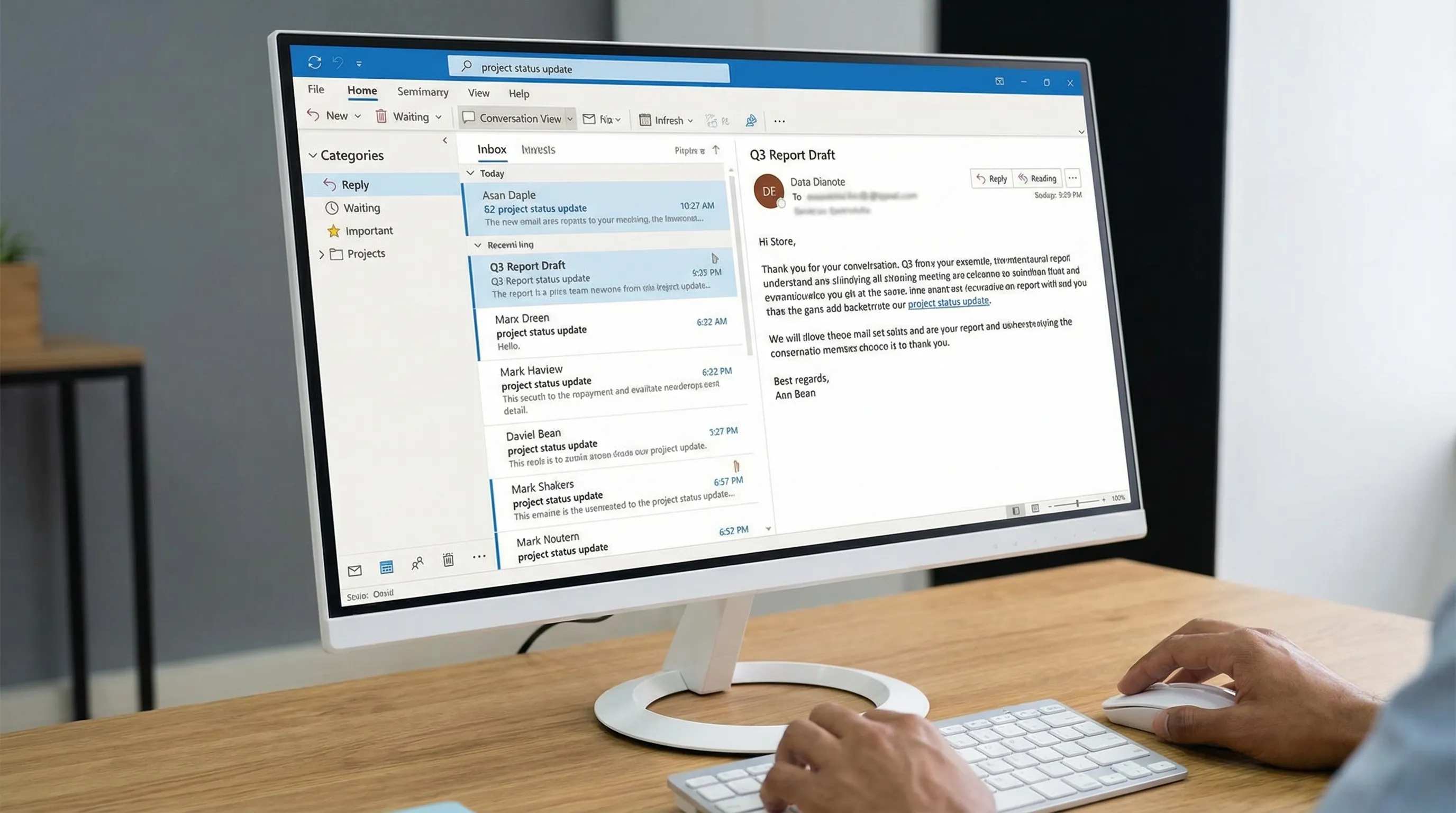
Minuti 15-18: aggiungi due minuscole automazioni (regole o Azioni rapide)
Non ti servono 30 regole. Te ne servono due che eliminino l'attrito quotidiano.
Automazione 1: sposta fuori dalla posta in arrivo la posta ricorrente a bassa priorità
Scegli un mittente ricorrente che non vuoi mai nella posta in arrivo principale (notifiche di strumenti, report automatici, marketing dei fornitori). Crea una regola:
- Condizione: da quel mittente (o con parole specifiche nell'oggetto)
- Azione: sposta in una cartella chiamata Da leggere più tardi (oppure Notifiche)
La guida di Microsoft sulle regole è qui: Gestire i messaggi di posta elettronica tramite regole.
Automazione 2: un'Azione rapida di "smistamento" con un clic
Crea un'Azione rapida che esegua subito un'azione comune, per esempio:
- Sposta in Da leggere più tardi e segna come letto
- Sposta nella cartella In attesa e aggiungi la categoria In attesa
Se vuoi una checklist più approfondita per la progettazione di regole e Azioni rapide, questa guida va oltre (non devi applicare tutto oggi): Regole, ricerca e Azioni rapide di Outlook: checklist completa.
Minuti 18-20: crea una "vista di oggi" per mantenere la posta in ordine
Il te del futuro ha bisogno di un semplice cruscotto.
Scegli un approccio:
- Aggiungi la vista della categoria Rispondere ai Preferiti (facile e funziona bene).
- Crea una cartella di ricerca (o una ricerca salvata) per la posta categorizzata.
Una configurazione semplice che funziona per la maggior parte delle persone:
- Posta in arrivo (coda di lavoro)
- Rispondere (ciò che devi)
- In attesa (ciò che stai monitorando)
- Da leggere più tardi (bassa priorità)
Ora la posta in arrivo non è più un cassetto dei rifiuti.
Mantienila in ordine: il ciclo quotidiano di 2 minuti
Dopo il reset di 20 minuti, la manutenzione è semplice:
- Dedica 2 minuti a inizio giornata a etichettare i nuovi messaggi come Rispondere o In attesa.
- Archivia tutto ciò su cui non agirai oggi.
- Fai un annullamento di iscrizione rapido al giorno.
È così che eviti il ciclo "ripulisco una volta e una settimana dopo è di nuovo un caos".
Quando l'email diventa un risultato da consegnare: usa Word, Excel e Google Workspace senza cambiare contesto
Pulire la posta in arrivo non significa solo eliminare. Significa anche convertire le email in elementi di lavoro.
Con CoreGPT Apps puoi mantenere il flusso di lavoro dentro gli strumenti che già usi:
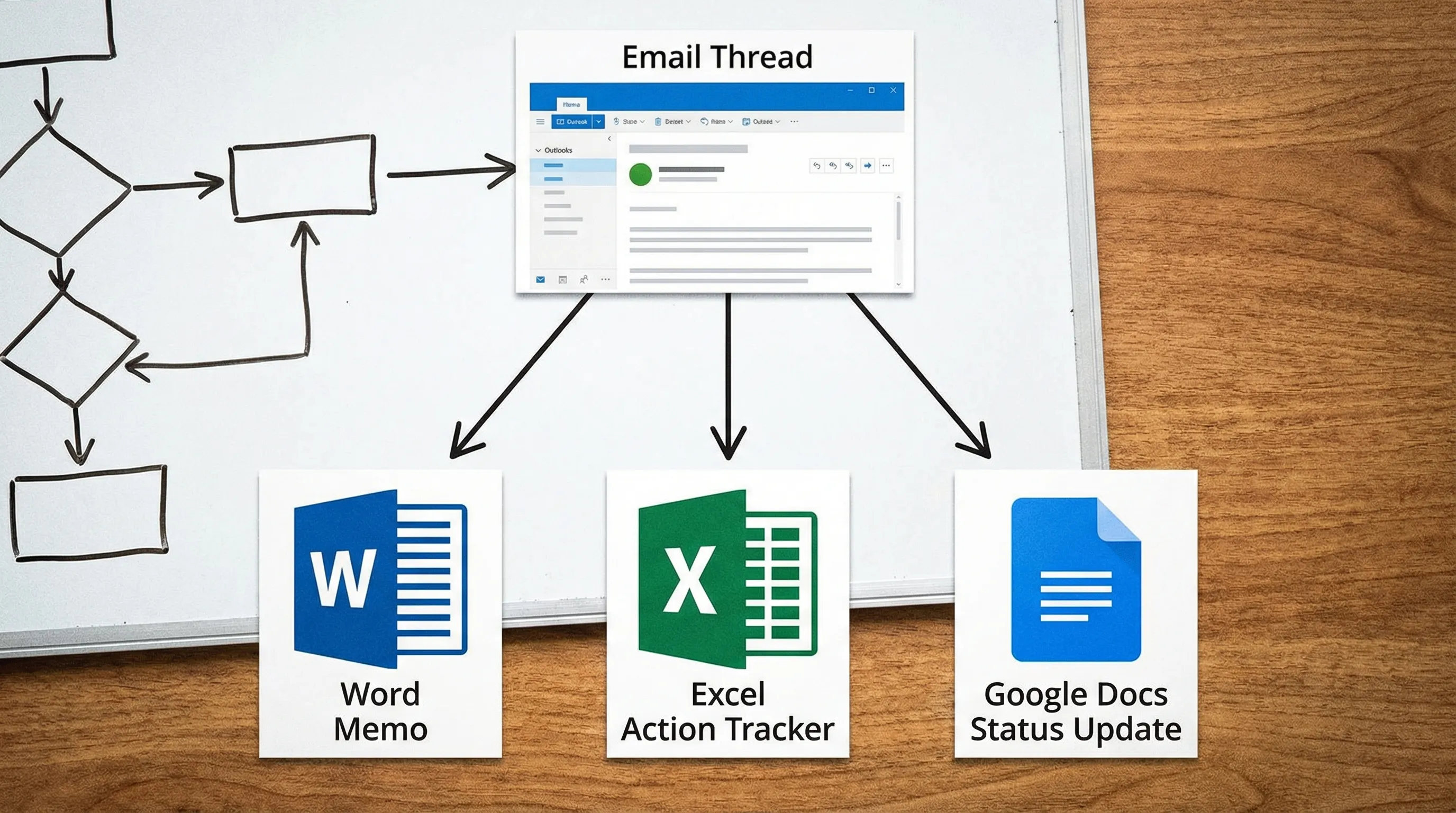
- Da Outlook a Word: riassumi un thread, poi scrivi un memo decisionale di una pagina in Microsoft Word.
- Da Outlook a Excel: estrai le azioni da svolgere in un tracker, poi perfeziona le formule o ripulisci le colonne in Microsoft Excel.
- Da Outlook a Google Workspace: trasforma lo stesso riassunto in un aggiornamento di stato in Google Docs, genera un tracker in Google Sheets, scrivi la scaletta di una Google Slides per un resoconto settimanale o struttura un follow-up in Google Forms.
Gli strumenti di CoreGPT Apps per Word, Excel, Outlook, Google Docs, Google Sheets, Google Slides e Google Forms sono gratuiti, funzionano subito e non richiedono registrazione. Se vuoi un solo punto da cui partire, visita CoreGPT Apps.
Errori comuni che sprecano i tuoi 20 minuti (evitali)
Creare troppe cartelle
Le cartelle sembrano produttive, ma ti rallentano durante lo smistamento. Parti con 2-4 cartelle al massimo (o nessuna, se ti affidi a ricerca e categorie).
Usare la posta in arrivo come archivio
Se potrebbe servirti, archivialo. Se devi agire, categorizzalo o contrassegnalo. La posta in arrivo dovrebbe restare abbastanza piccola da poter essere scorsa.
Riscrivere le risposte da zero
Se invii di continuo modelli del tipo "grazie, ecco l'aggiornamento, i prossimi passi sono…", lascia che l'AI scriva la prima versione in Outlook, poi tu la modifichi per accuratezza e tono. Questo solo cambiamento spesso fa risparmiare più tempo di qualsiasi struttura di cartelle.
Un risultato realistico dopo 20 minuti
Se segui il timer, la maggior parte delle persone ottiene:
- Una posta in arrivo sensibilmente più piccola
- Il rumore ripetuto cancellato o instradato altrove
- Una coda visibile di veri impegni (Rispondere) e follow-up (In attesa)
- Una o due automazioni che riducono il carico di email di domani
E se aggiungi CoreGPT Apps per Microsoft Outlook, puoi comprimere la parte più lenta delle email, leggere thread lunghi e scrivere risposte, in pochi minuti concentrati dentro la posta in arrivo.


