
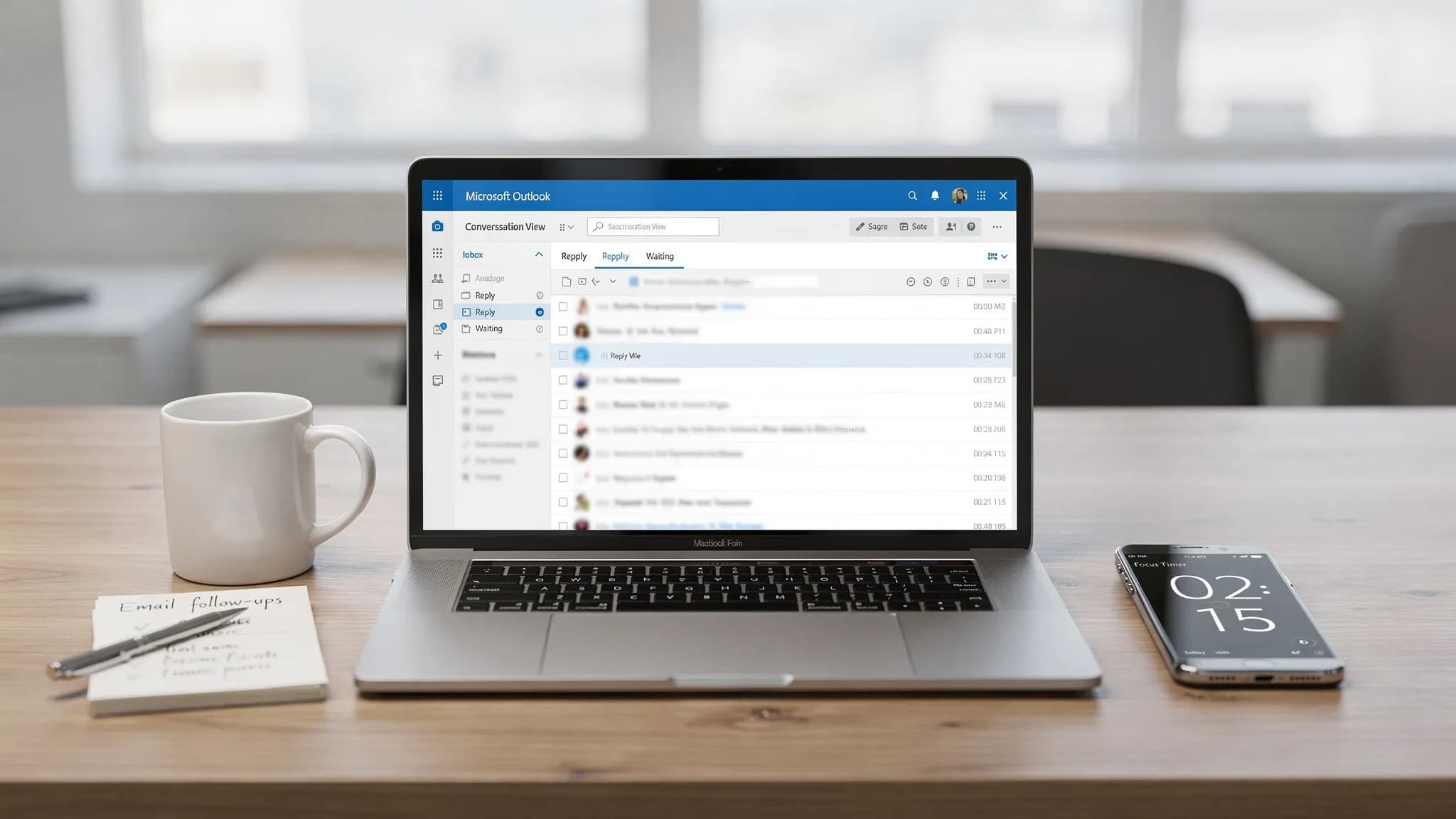
La mayoría de las bandejas de entrada no se desordenan porque “recibas demasiado correo”. Se desordenan porque no hay una vía rápida de decisión para el 80 por ciento de los mensajes que tienen poco valor, se repiten o esperan a otra persona.
Esta rutina de 20 minutos está pensada para usuarios de Outlook de Microsoft que quieren resultados rápidos, no una reorganización de un fin de semana entero. Eliminarás el desorden evidente, separarás lo que “hay que responder” de lo que “hay que conservar” y configurarás dos automatizaciones ligeras que evitan que el desorden vuelva.
Lo que necesitas antes de empezar (60 segundos)
- Abre Outlook y ve a tu bandeja de entrada principal.
- Activa la Vista de conversación (para poder eliminar o archivar hilos enteros más rápido).
- Si usas Microsoft 365 en el escritorio, mantén abierto el Panel de lectura para poder hacer el triaje sin abrir los mensajes.
Si quieres los pasos oficiales de Microsoft para la Vista de conversación y las opciones de organización del correo, el centro de ayuda de Outlook de Microsoft es una buena referencia: Ayuda y aprendizaje de Outlook.
El plan de limpieza de 20 minutos de la bandeja de entrada de Outlook de Microsoft
Usa el temporizador de tu teléfono. Lo importante es la velocidad y el impulso.
| Tramo de tiempo | Qué haces en Outlook | Objetivo | Mejor función de Outlook para usar |
|---|---|---|---|
| 0 a 5 min | Eliminar o archivar en bloque los correos de “no, claramente” | Reducir la bandeja rápidamente | Búsqueda + selección múltiple + Eliminar/Archivar |
| 5 a 10 min | Cancelar suscripciones y limpiar el ruido recurrente | Detener el desorden repetido | Cancelar suscripción + Limpiar (web) |
| 10 a 15 min | Convertir lo que “necesita respuesta” en una breve lista de acciones | Liberar carga mental | Categorías / Marcas + resumen rápido con IA |
| 15 a 18 min | Añadir dos reglas sencillas o un Paso rápido | Evitar el trabajo repetido a diario | Reglas o Pasos rápidos |
| 18 a 20 min | Crear una “vista de hoy” de una sola pantalla | Facilitar mantenerla limpia | Carpetas de búsqueda / Favoritos |
Minutos 0 a 5: elimina en bloque los correos de “no, claramente”
No intentas leer. Intentas reducir el volumen.
Usa la búsqueda para encontrar las pilas más grandes
En el cuadro de búsqueda de Outlook, prueba búsquedas rápidas que sacan a la luz el desorden de forma fiable:
unsubscribenewsletterreceipt(si no necesitas los recibos en la bandeja)from:store(cambia por remitentes habituales)hasattachments:yes(para gestionar hilos grandes y de poco valor)
Consejo: si usas Outlook para Windows, puedes ordenar por De o por Asunto para seleccionar en masa remitentes repetitivos y eliminarlos por tandas.
Haz una pasada implacable
Durante los primeros 5 minutos, toma solo tres decisiones:
- Eliminar (spam, notificaciones obsoletas, avisos informativos que nunca consultarás)
- Archivar (mensajes que quizá necesites más adelante pero no hoy)
- Conservar (todo lo que afecte a dinero, plazos, aprobaciones, clientes o a tu jefe)
Si dudas, archiva en lugar de dejarlo en la bandeja. La bandeja de entrada es una cola de trabajo, no un archivador.
Minutos 5 a 10: detén el ruido recurrente con Cancelar suscripción y Limpiar
Aquí es donde obtienes el rendimiento a largo plazo.
Cancela la suscripción a los peores infractores
Si un correo es claramente promocional, cancela la suscripción de inmediato. Muchos inquilinos de Microsoft 365 también muestran un enlace de Cancelar suscripción en Outlook para los remitentes compatibles.
Usa Limpiar (Outlook en la web) para los remitentes recurrentes
Si usas Outlook en la web, Limpiar (Sweep) es una forma rápida de mover o eliminar automáticamente los mensajes de un remitente (por ejemplo, mover todas las “alertas del sistema” a una carpeta y conservar solo la más reciente).
Aquí tienes la descripción general de Microsoft sobre Limpiar: Limpiar tu bandeja de entrada en Outlook en la web.
Si usas Outlook para Windows y no ves Limpiar, puedes conseguir resultados similares con una regla sencilla (se explica más abajo).
Minutos 10 a 15: convierte lo que “necesita respuesta” en una lista de acciones (sin releer hilos)
Gran parte del estrés de la bandeja de entrada viene de las obligaciones sin seguimiento. Tu tarea aquí es identificar lo que debes y lo que estás esperando.
Añade dos categorías (o usa marcas)
Crea solo dos categorías por ahora:
- Responder (debes una respuesta)
- En espera (alguien te debe algo)
Luego haz un escaneo rápido del resto de tu bandeja y etiqueta los mensajes que importan. Estás creando un flujo de trabajo ligero sin sobrediseñar.
Usa la IA dentro de Outlook de Microsoft para resumir hilos largos (opcional pero rápido)
Si una conversación es larga, no te desplaces. Resúmela y extrae las próximas acciones.
Con CoreGPT Apps, puedes usar ChatGPT, Gemini o Claude directamente dentro de Microsoft Outlook (sin necesidad de registro y con un diseño centrado en la privacidad). Una instrucción práctica para pegar en tu barra lateral de IA:
Instrucción: “Resume este hilo de correo en 5 viñetas. Después enumera las decisiones tomadas, las preguntas abiertas y las próximas 3 acciones con responsables y fechas límite.”
Esto es especialmente útil cuando vuelves de vacaciones, te unes a un hilo ya empezado o necesitas responder con seguridad sin releerlo todo.
Si quieres plantillas más específicas para escribir y resumir, consulta: Correo de Microsoft Outlook: escribe, reescribe y resume rápido.
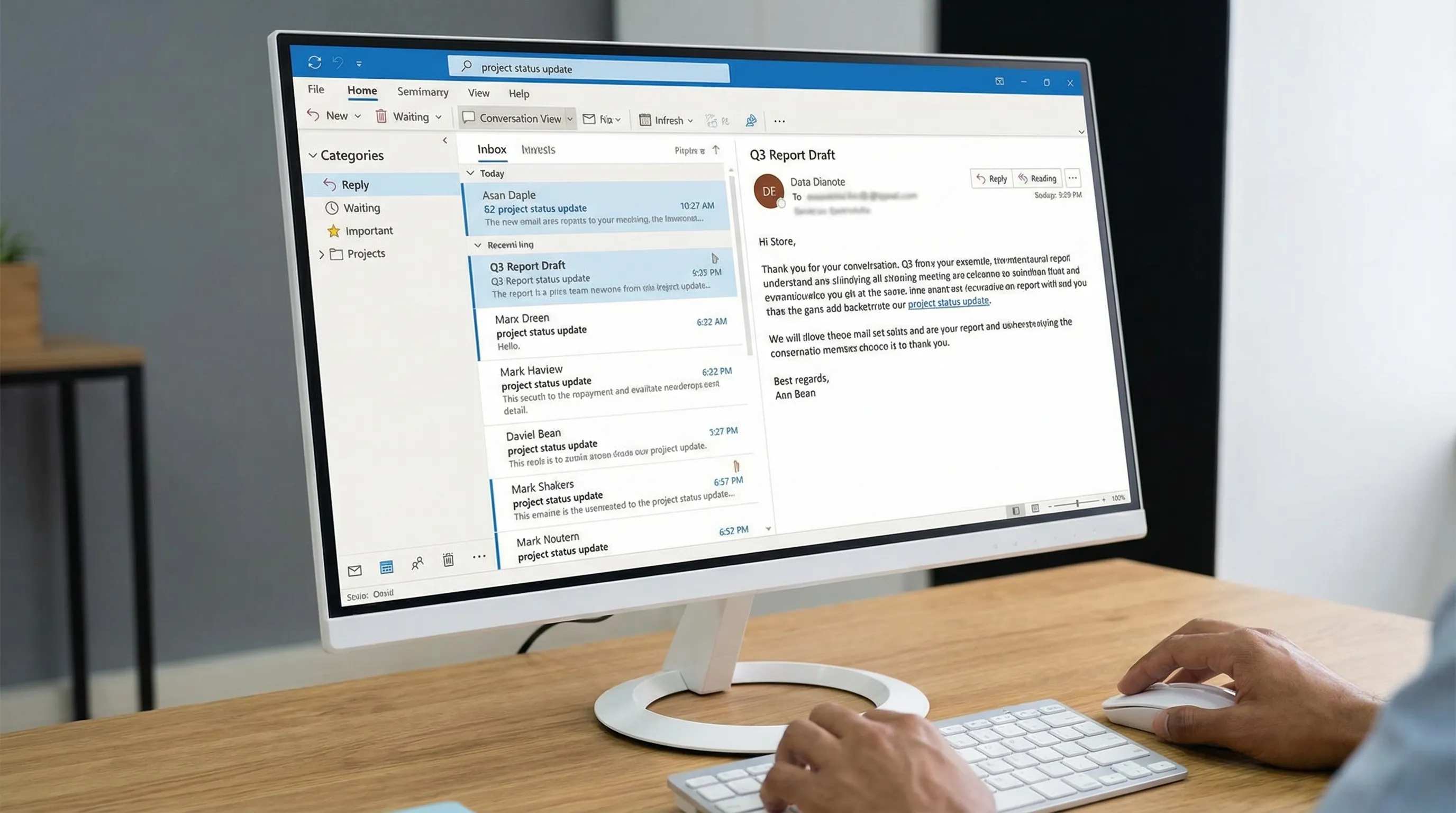
Minutos 15 a 18: añade dos pequeñas automatizaciones (reglas o Pasos rápidos)
No necesitas 30 reglas. Necesitas dos que eliminen la fricción diaria.
Automatización 1: saca de tu bandeja el correo recurrente de baja prioridad
Elige un remitente recurrente que no quieras nunca en tu bandeja principal (notificaciones de herramientas, informes automáticos, marketing de proveedores). Crea una regla:
- Condición: de ese remitente (o con palabras concretas en el asunto)
- Acción: mover a una carpeta llamada Leer más tarde (o Notificaciones)
Aquí tienes la guía de reglas de Microsoft: Administrar mensajes de correo electrónico mediante reglas.
Automatización 2: un Paso rápido de “triaje” con un clic
Crea un Paso rápido que haga al instante una acción habitual, por ejemplo:
- Mover a Leer más tarde y marcar como leído
- Mover a la carpeta En espera y añadir la categoría En espera
Si quieres una lista más detallada para el diseño de reglas y Pasos rápidos, esta guía va más allá (no hace falta que lo implementes todo hoy): Reglas, búsqueda y Pasos rápidos de Outlook: lista de comprobación completa.
Minutos 18 a 20: crea una “vista de hoy” para que la bandeja siga limpia
Tu yo del futuro necesita un panel sencillo.
Elige un enfoque:
- Añade la vista de tu categoría Responder a Favoritos (fácil y funciona bien).
- Crea una carpeta de búsqueda (o una búsqueda guardada) para el correo categorizado.
Una configuración sencilla que funciona para la mayoría de las personas:
- Bandeja de entrada (cola de trabajo)
- Responder (lo que debes)
- En espera (lo que estás siguiendo)
- Leer más tarde (baja prioridad)
Ahora la bandeja de entrada ya no es un cajón de sastre.
Mantenla limpia: el ciclo diario de 2 minutos
Una vez hecho el reinicio de 20 minutos, el mantenimiento es sencillo:
- Dedica 2 minutos al comenzar el día a etiquetar los mensajes nuevos como Responder o En espera.
- Archiva todo aquello sobre lo que no vayas a actuar hoy.
- Cancela una suscripción rápida cada día.
Así evitas el ciclo de “lo limpio una vez y una semana después lo he perdido”.
Cuando el correo se convierte en entregables: usa Word, Excel y Google Workspace sin cambiar de contexto
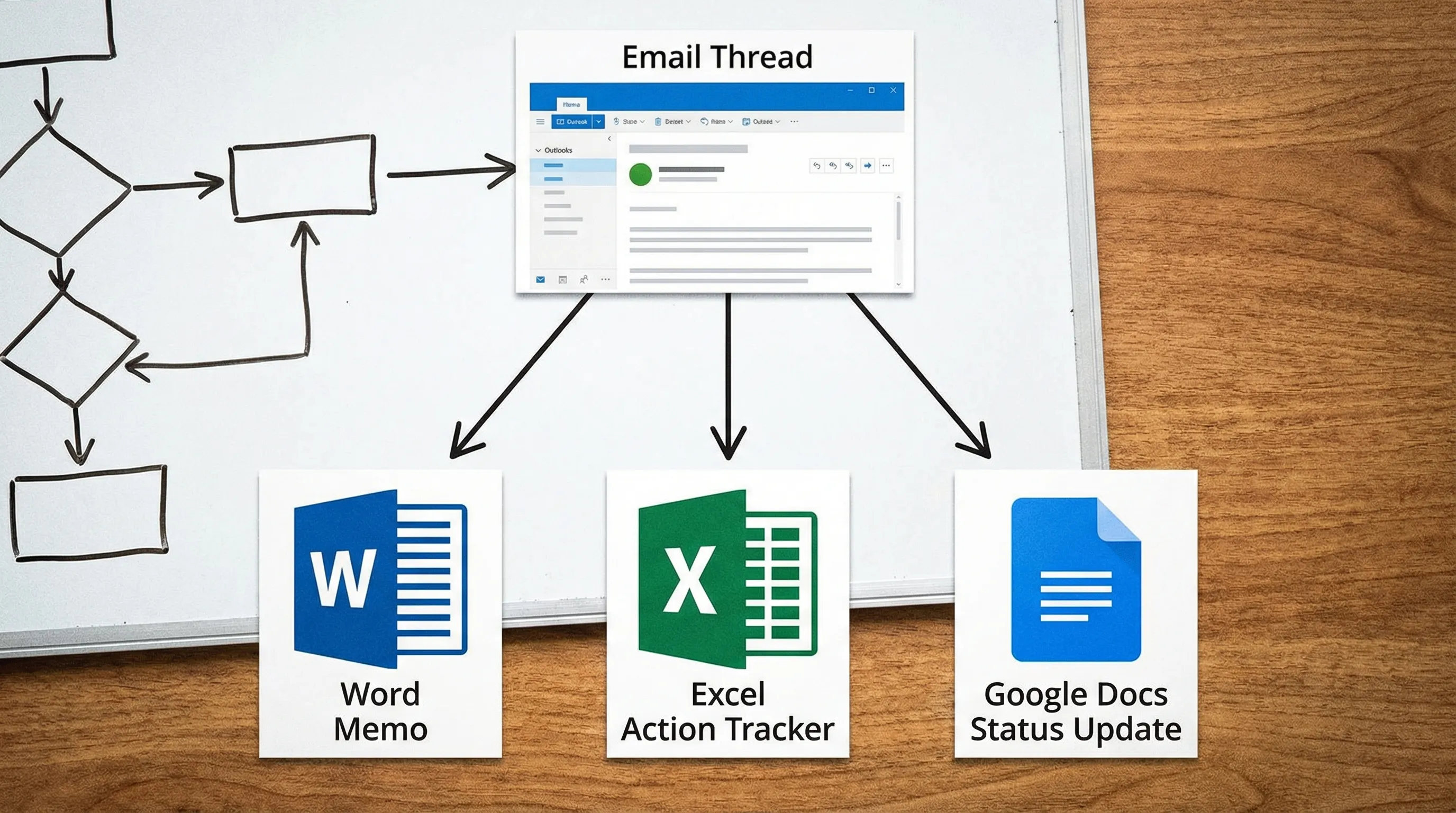
Limpiar la bandeja de entrada no consiste solo en eliminar. También consiste en convertir el correo en productos de trabajo.
Con CoreGPT Apps, puedes mantener el flujo de trabajo dentro de las herramientas que ya usas:
- De Outlook a Word: resume un hilo y luego redacta un memorando de decisión de una página en Microsoft Word.
- De Outlook a Excel: extrae las acciones en un seguimiento y luego afina las fórmulas o limpia las columnas en Microsoft Excel.
- De Outlook a Google Workspace: convierte el mismo resumen en una actualización de estado en Google Docs, genera un seguimiento en Google Sheets, redacta un esquema en Google Slides para un informe semanal o estructura un seguimiento en Google Forms.
Las herramientas de CoreGPT Apps para Word, Excel, Outlook, Google Docs, Google Sheets, Google Slides y Google Forms son gratuitas, funcionan desde el primer momento y no requieren registro. Si quieres un único lugar por donde empezar, visita CoreGPT Apps.
Errores comunes que malgastan tus 20 minutos (evítalos)
Crear demasiadas carpetas
Las carpetas dan sensación de productividad, pero te ralentizan durante el triaje. Empieza con un máximo de 2 a 4 carpetas (o ninguna, si te apoyas en la búsqueda y las categorías).
Usar la bandeja de entrada como almacén
Si podrías necesitarlo, archívalo. Si tienes que actuar sobre ello, categorízalo o márcalo. La bandeja debería seguir siendo lo bastante pequeña para poder escanearla.
Reescribir las respuestas desde cero
Si envías repetidamente plantillas del tipo “gracias, aquí tienes la actualización, los próximos pasos son…”, deja que la IA redacte la primera versión en Outlook y luego edítala para ajustar la exactitud y el tono. Ese único cambio suele ahorrar más tiempo que cualquier estructura de carpetas.
Un resultado realista después de 20 minutos
Si sigues el temporizador, la mayoría de las personas acaban con:
- Una bandeja de entrada claramente más pequeña
- Ruido repetido cancelado o redirigido
- Una cola visible de obligaciones reales (Responder) y de seguimientos (En espera)
- Una o dos automatizaciones que reducen la carga de correo de mañana
Y si añades CoreGPT Apps para Outlook de Microsoft, puedes comprimir la parte más lenta del correo, leer hilos largos y redactar respuestas, en unos pocos minutos de concentración dentro de la bandeja de entrada.


