
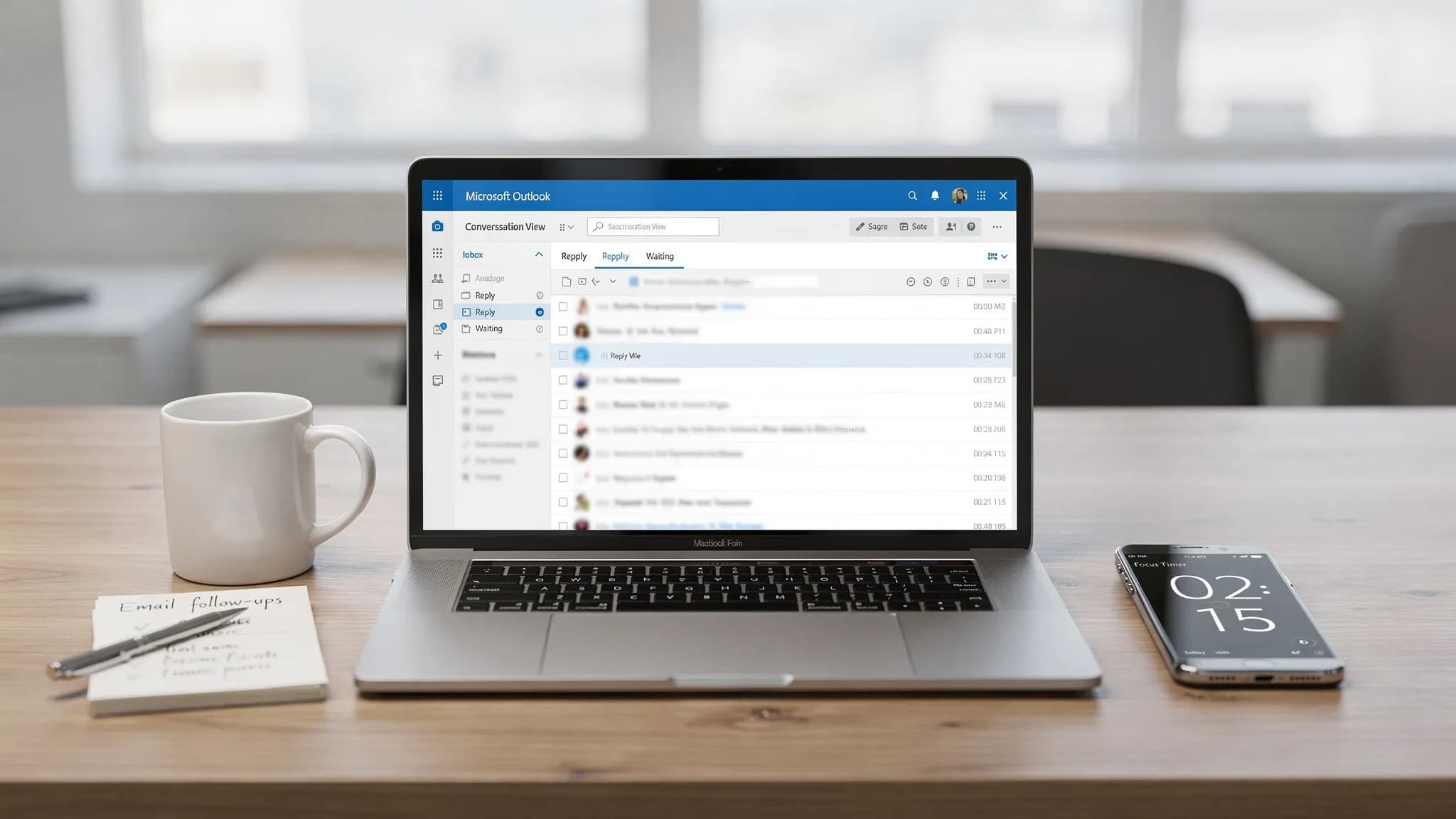
Входящие редко превращаются в беспорядок из-за того, что «приходит слишком много писем». Они превращаются в беспорядок, потому что нет быстрого пути принятия решений для 80 процентов сообщений, которые малоценны, повторяются или ждут ответа от кого-то другого.
Эта 20-минутная процедура рассчитана на пользователей Outlook Microsoft, которым нужны быстрые результаты, а не реорганизация на целые выходные. Вы удалите очевидный мусор, отделите «нужно ответить» от «нужно сохранить» и настроите две лёгкие автоматизации, которые не дадут беспорядку вернуться.
Что нужно перед началом (60 секунд)
- Откройте Outlook и перейдите в основную папку «Входящие».
- Включите режим беседы (Conversation View), чтобы быстрее удалять или архивировать целые цепочки.
- Если вы используете Microsoft 365 на компьютере, оставьте область чтения открытой, чтобы сортировать письма, не открывая их.
Если нужны официальные шаги Microsoft по режиму беседы и параметрам организации почты, надёжный источник — справочный центр Outlook от Microsoft: Справка и обучение по Outlook.
20-минутный план очистки входящих в Outlook Microsoft
Используйте таймер на телефоне. Главное — скорость и инерция.
| Отрезок времени | Что вы делаете в Outlook | Цель | Лучшая функция Outlook |
|---|---|---|---|
| 0–5 мин | Массово удалите или заархивируйте письма, на которые «очевидно нет» | Быстро уменьшить входящие | Поиск + множественный выбор + «Удалить»/«Архивировать» |
| 5–10 мин | Отпишитесь и «зачистите» повторяющийся шум | Остановить повторяющийся мусор | «Отписаться» + «Очистка» (веб) |
| 10–15 мин | Преобразуйте «нужно ответить» в короткий список действий | Снять умственную нагрузку | Категории / флаги + быстрое резюме с помощью ИИ |
| 15–18 мин | Добавьте два простых правила или одно быстрое действие | Не допустить ежедневной переделки | Правила или быстрые действия (Quick Steps) |
| 18–20 мин | Создайте «вид на сегодня» на одном экране | Облегчить поддержание порядка | Папки поиска / Избранное |
Минуты 0–5: массово удалите письма, на которые «очевидно нет»
Вы не пытаетесь читать. Вы пытаетесь уменьшить объём.
Используйте поиск, чтобы найти самые большие «кучи»
В поле поиска Outlook попробуйте быстрые запросы, которые надёжно выводят мусор:
unsubscribenewsletterreceipt(если чеки вам не нужны во входящих)from:store(подставьте частых отправителей)hasattachments:yes(чтобы разобраться с большими малоценными цепочками)
Совет: в Outlook для Windows можно сортировать по полю От кого или Тема, чтобы массово выделять однотипных отправителей и удалять порциями.
Сделайте один безжалостный проход
В первые 5 минут принимайте только три решения:
- Удалить (спам, устаревшие уведомления, сообщения «к сведению», к которым вы никогда не обратитесь)
- Архивировать (письма, которые могут понадобиться позже, но не сегодня)
- Оставить (всё, что касается денег, сроков, согласований, клиентов или вашего руководителя)
Если не уверены, архивируйте, а не оставляйте во входящих. Входящие — это рабочая очередь, а не картотека.
Минуты 5–10: остановите повторяющийся шум с помощью «Отписаться» и «Очистки»
Здесь вы получаете долгосрочную отдачу.
Отпишитесь от главных нарушителей
Если письмо действительно рекламное, отпишитесь сразу. Во многих тенантах Microsoft 365 в Outlook также отображается ссылка «Отписаться» для поддерживаемых отправителей.
Используйте «Очистку» (Sweep) в Outlook в вебе для постоянных отправителей
Если вы пользуетесь Outlook в вебе, «Очистка» — быстрый способ автоматически перемещать или удалять сообщения от отправителя (например, переместить все «системные оповещения» в папку, оставляя только последнее).
Обзор функции «Очистка» от Microsoft: «Очистка входящих в Outlook в Интернете».
Если вы используете Outlook для Windows и не видите «Очистку», похожего результата можно добиться простым правилом (описано ниже).
Минуты 10–15: превратите «нужно ответить» в список действий (не перечитывая цепочки)
Большая часть стресса от входящих связана с неотслеживаемыми обязательствами. Ваша задача здесь — определить, что вы должны и чего ждёте.
Добавьте две категории (или используйте флаги)
Пока создайте всего две категории:
- Ответить (вы должны ответить)
- Жду ответа (кто-то должен вам)
Затем быстро просмотрите оставшиеся во входящих письма и пометьте важные. Так вы строите лёгкий рабочий процесс, не усложняя его.
Используйте ИИ внутри Outlook Microsoft, чтобы резюмировать длинные цепочки (необязательно, но быстро)
Если разговор длинный, не прокручивайте его. Резюмируйте и выделите следующие действия.
С CoreGPT Apps вы можете использовать ChatGPT, Gemini или Claude прямо внутри Microsoft Outlook (регистрация не требуется, конфиденциальность в приоритете). Практичный запрос для вставки в боковую панель ИИ:
Запрос: «Резюмируй эту почтовую цепочку в 5 пунктах. Затем перечисли принятые решения, открытые вопросы и ближайшие 3 действия с ответственными и сроками.»
Это особенно полезно, когда вы возвращаетесь из отпуска, подключаетесь к цепочке на полпути или должны ответить уверенно, не перечитывая всё.
Если нужны более подробные шаблоны для написания и резюмирования, см.: Письма в Microsoft Outlook: быстро писать, переписывать и резюмировать.
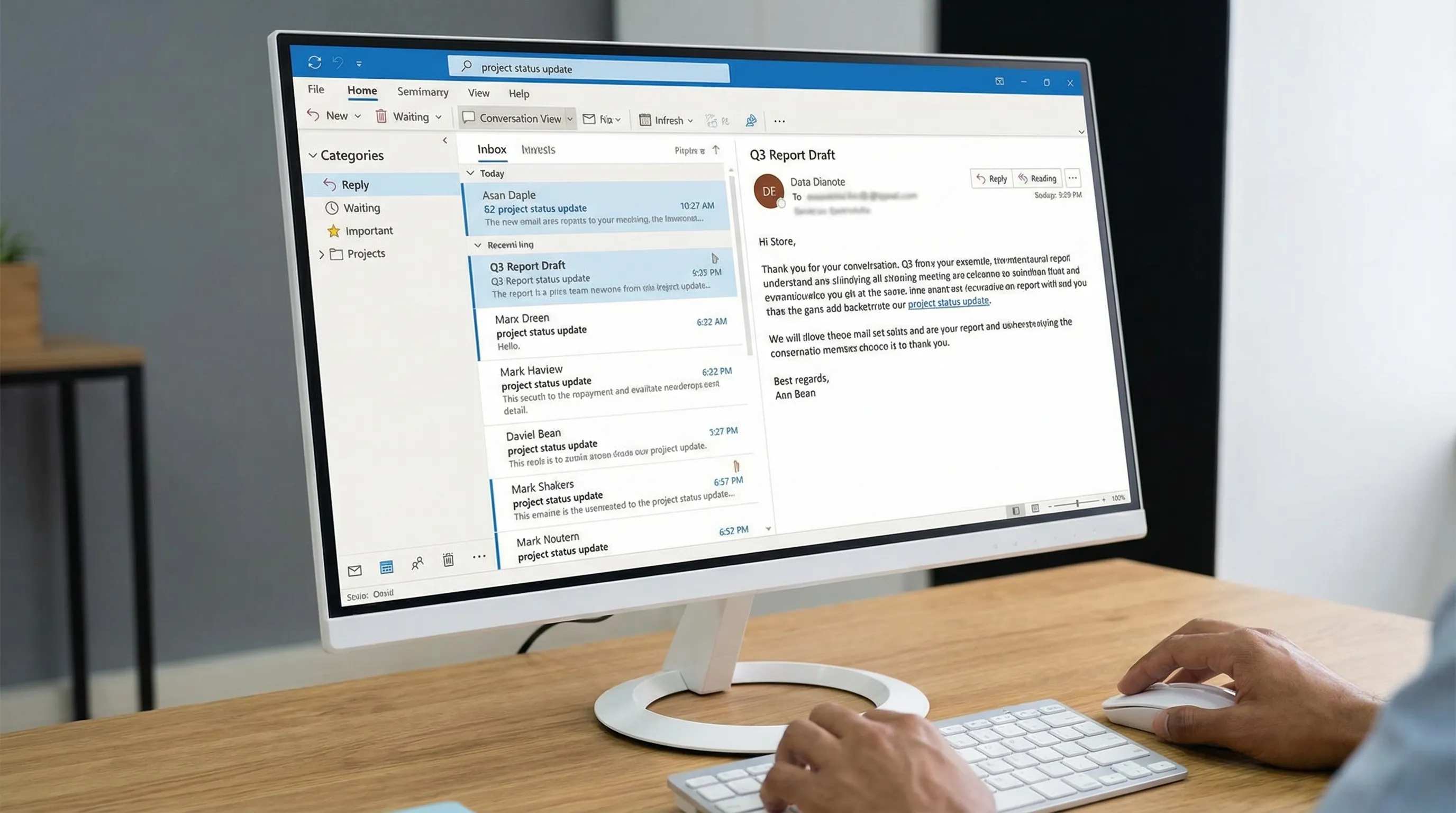
Минуты 15–18: добавьте две небольшие автоматизации (правила или быстрые действия)
Вам не нужно 30 правил. Нужно два, которые убирают ежедневное трение.
Автоматизация 1: уберите из входящих повторяющуюся почту с низким приоритетом
Выберите одного повторяющегося отправителя, которого вы никогда не хотите видеть в основной папке «Входящие» (уведомления инструментов, автоматические отчёты, маркетинг поставщиков). Создайте правило:
- Условие: от этого отправителя (или с определёнными словами в теме)
- Действие: переместить в папку с названием Прочитать позже (или Уведомления)
Руководство Microsoft по правилам: «Управление сообщениями электронной почты с помощью правил».
Автоматизация 2: быстрое действие «сортировка» в один щелчок
Создайте быстрое действие, которое мгновенно выполняет одну частую операцию, например:
- Переместить в Прочитать позже и пометить прочитанным
- Переместить в папку Жду ответа и присвоить категорию Жду ответа
Если нужен более подробный чек-лист по проектированию правил и быстрых действий, это руководство идёт дальше (внедрять всё сегодня не обязательно): Правила, поиск и быстрые действия Outlook: полный чек-лист.
Минуты 18–20: сделайте «вид на сегодня», чтобы входящие оставались чистыми
Вашему будущему «я» нужна простая панель.
Выберите один подход:
- Добавьте представление категории Ответить в «Избранное» (просто и хорошо работает).
- Создайте папку поиска (или сохранённый поиск) для писем с категориями.
Простая конфигурация, которая подходит большинству:
- Входящие (рабочая очередь)
- Ответить (что вы должны)
- Жду ответа (что вы отслеживаете)
- Прочитать позже (низкий приоритет)
Теперь входящие больше не «ящик с хламом».
Поддерживайте порядок: двухминутный ежедневный цикл
После 20-минутной перезагрузки поддержка проста:
- Потратьте 2 минуты в начале дня на пометку новых сообщений как Ответить или Жду ответа.
- Архивируйте всё, чем вы сегодня не занимаетесь.
- Делайте одну быструю отписку в день.
Так вы избежите цикла «навёл порядок один раз и потерял его через неделю».
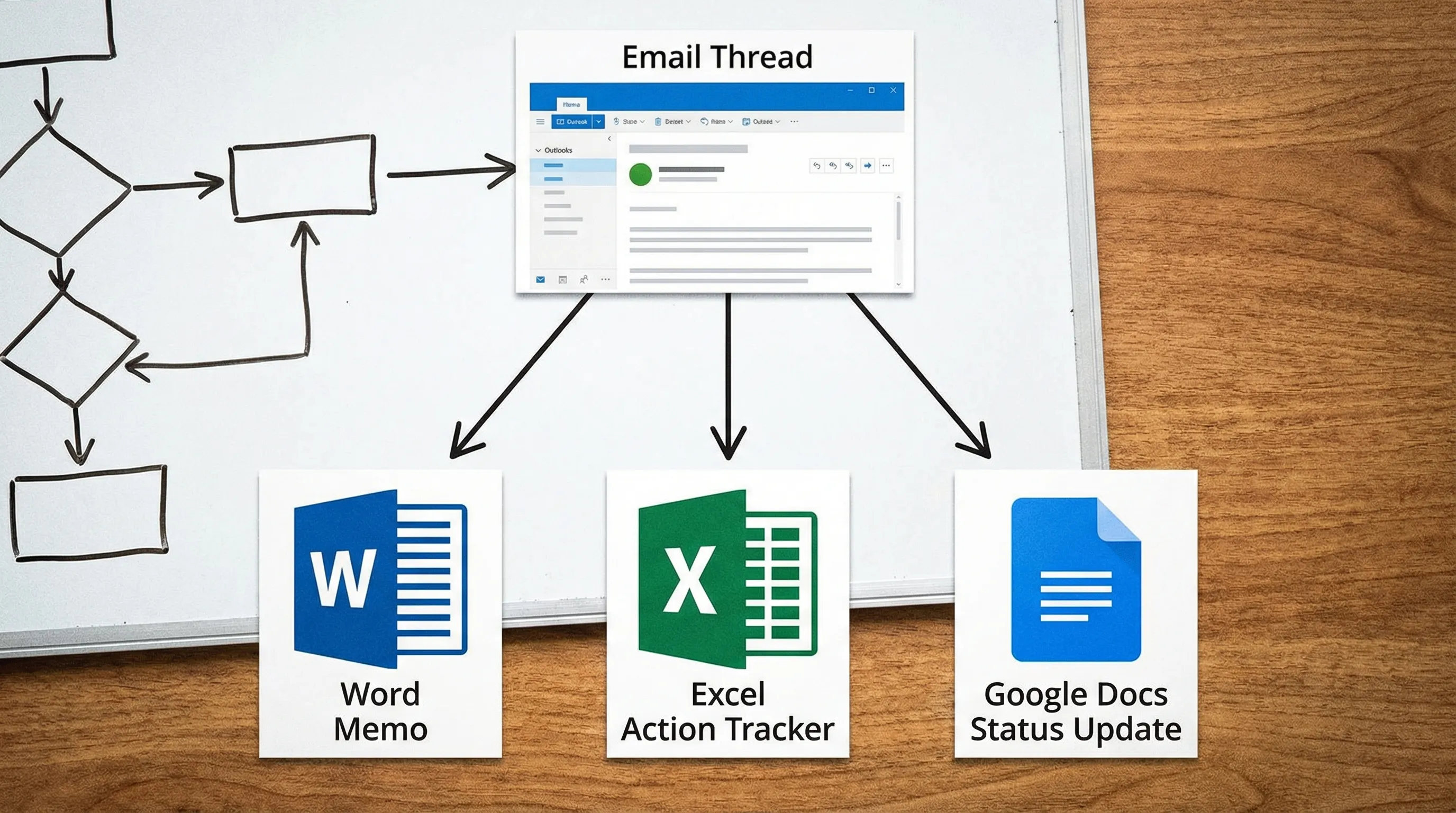
Когда письма превращаются в результаты работы: используйте Word, Excel и Google Workspace без переключения контекста
Очистка входящих — это не только удаление. Это ещё и превращение писем в рабочие материалы.
С CoreGPT Apps можно оставаться внутри уже привычных инструментов:
- От Outlook к Word: резюмируйте цепочку, затем составьте одностраничную записку с решением в Microsoft Word.
- От Outlook к Excel: выделите задачи в трекер, затем доработайте формулы или приведите в порядок столбцы в Microsoft Excel.
- От Outlook к Google Workspace: превратите то же резюме в обновление статуса в Google Docs, создайте трекер в Google Sheets, составьте план для еженедельного отчёта в Google Slides или структурируйте последующий опрос в Google Forms.
Инструменты CoreGPT Apps для Word, Excel, Outlook, Google Docs, Google Sheets, Google Slides и Google Forms бесплатны, работают «из коробки» и не требуют регистрации. Если нужна единая отправная точка, загляните на страницу CoreGPT Apps.
Типичные ошибки, которые съедают ваши 20 минут (избегайте их)
Слишком много папок
Папки создают ощущение продуктивности, но замедляют сортировку. Начните с 2–4 папок максимум (или вообще без них, если вы опираетесь на поиск и категории).
Использование входящих как хранилища
Если письмо может понадобиться, архивируйте его. Если на него нужно реагировать, присвойте категорию или поставьте флаг. Входящие должны оставаться достаточно небольшими, чтобы их можно было просмотреть.
Переписывание ответов с нуля
Если вы раз за разом отправляете шаблоны вроде «спасибо, вот обновление, следующие шаги…», пусть ИИ составит первую версию в Outlook, а вы отредактируете её для точности и тона. Это одно изменение часто экономит больше времени, чем любая структура папок.
Реалистичный результат через 20 минут
Если вы следуете таймеру, у большинства людей получается:
- Заметно меньший объём входящих
- Отписки или маршрутизация повторяющегося шума
- Видимая очередь реальных обязательств («Ответить») и последующих действий («Жду ответа»)
- Одна-две автоматизации, которые снижают завтрашнюю почтовую нагрузку
А если добавить CoreGPT Apps для Outlook Microsoft, можно сжать самую медленную часть работы с почтой — чтение длинных цепочек и составление ответов — до нескольких сосредоточенных минут прямо во входящих.


