
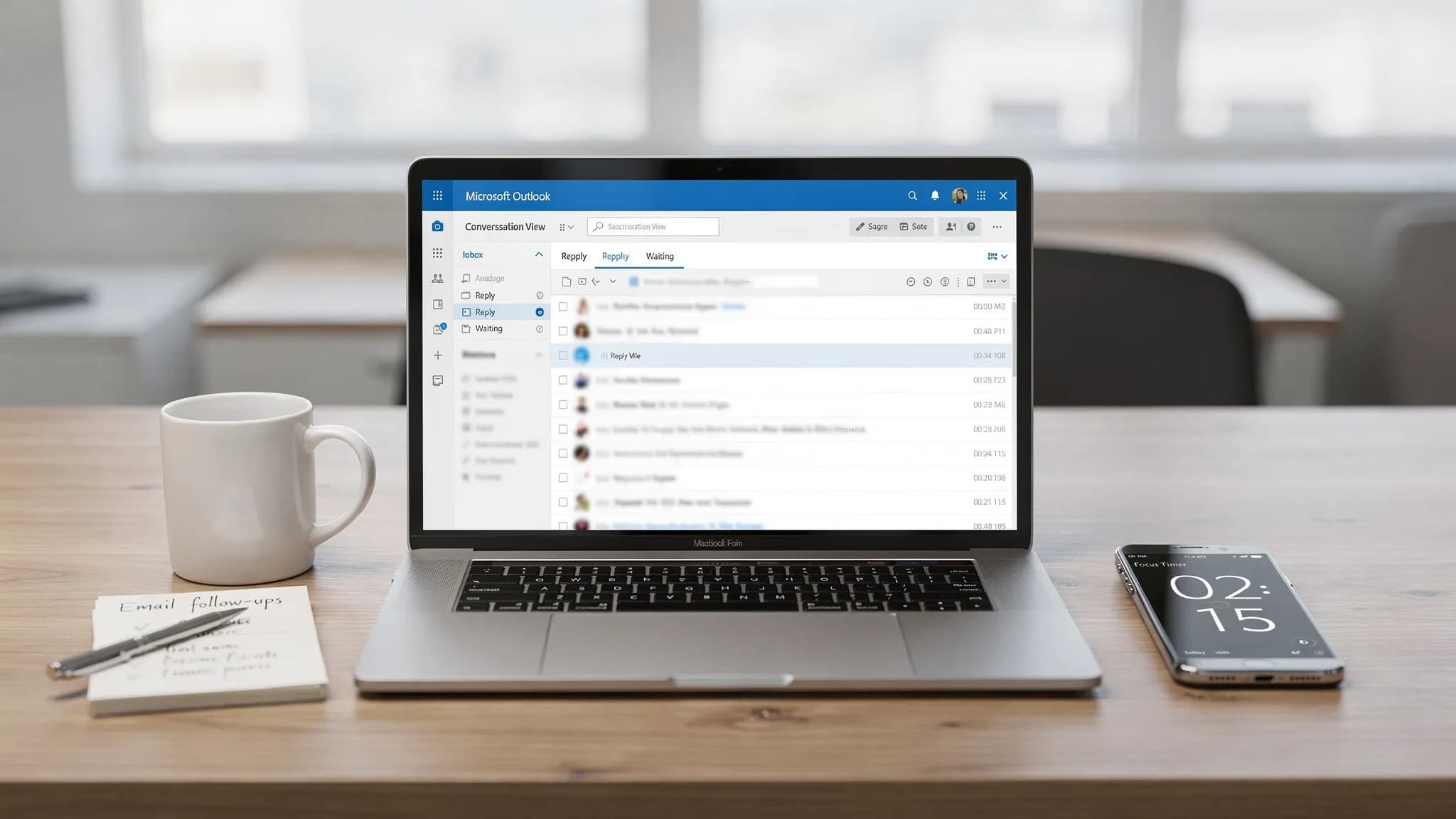
A maioria das caixas de entrada não fica bagunçada porque você “recebe e-mail demais”. Ela fica bagunçada porque não existe um caminho de decisão rápido para os 80% de mensagens que têm pouco valor, são repetidas ou estão esperando outra pessoa.
Esta rotina de 20 minutos foi pensada para quem usa o Outlook da Microsoft e quer ganhos rápidos, e não uma reorganização que dure o fim de semana inteiro. Você vai apagar a bagunça óbvia, separar o que “precisa de resposta” do que “precisa ser guardado” e configurar duas automações leves que impedem a bagunça de voltar.
O que você precisa antes de começar (60 segundos)
- Abra o Outlook e vá para a sua Caixa de Entrada principal.
- Ative o Modo de Exibição de Conversa (para apagar ou arquivar conversas inteiras mais rápido).
- Se você usa o Microsoft 365 no computador, deixe o Painel de Leitura aberto para fazer a triagem sem abrir as mensagens.
Se você quer os passos oficiais da Microsoft para o Modo de Exibição de Conversa e as opções de organização de e-mails, a central de ajuda do Outlook da Microsoft é uma boa referência: Ajuda e aprendizado do Outlook.
O plano de 20 minutos para limpar a caixa de entrada do Outlook
Use o cronômetro do celular. O objetivo é velocidade e ritmo.
| Bloco de tempo | O que você faz no Outlook | Objetivo | Melhor recurso do Outlook para usar |
|---|---|---|---|
| 0 a 5 min | Apague ou arquive em massa os e-mails de “não óbvio” | Reduzir a caixa de entrada rapidamente | Pesquisa + seleção múltipla + Excluir/Arquivar |
| 5 a 10 min | Cancele inscrições e limpe o ruído recorrente | Parar a bagunça que se repete | Cancelar inscrição + Limpeza (web) |
| 10 a 15 min | Transforme o “precisa de resposta” em uma lista de ações curta | Aliviar a carga mental | Categorias / Sinalizadores + resumo rápido com IA |
| 15 a 18 min | Adicione duas regras simples ou uma Etapa Rápida | Evitar o retrabalho diário | Regras ou Etapas Rápidas |
| 18 a 20 min | Crie um “modo de exibição de hoje” de uma tela | Facilitar manter tudo limpo | Pastas de pesquisa / Favoritos |
Minuto 0 a 5: apague em massa os e-mails de “não óbvio”
Você não está tentando ler. Está tentando reduzir o volume.
Use a pesquisa para encontrar as maiores pilhas
Na caixa de pesquisa do Outlook, tente buscas rápidas que revelam a bagunça com confiabilidade:
unsubscribenewsletterreceipt(se você não precisa deles na Caixa de Entrada)from:store(troque por remetentes comuns)hasattachments:yes(para lidar com conversas grandes e de pouco valor)
Dica: se você usa o Outlook para Windows, pode classificar por De ou por Assunto para selecionar em massa remetentes repetitivos e apagar em blocos.
Faça uma passada implacável
Nos primeiros 5 minutos, tome apenas três decisões:
- Excluir (spam, notificações desatualizadas, informativos que você nunca vai consultar)
- Arquivar (mensagens de que você pode precisar depois, mas não hoje)
- Manter (qualquer coisa que afete dinheiro, prazos, aprovações, clientes ou o seu gestor)
Se você estiver em dúvida, arquive em vez de manter na Caixa de Entrada. A caixa de entrada é uma fila de trabalho, não um arquivo.
Minuto 5 a 10: pare o ruído recorrente com Cancelar Inscrição e Limpeza
É aqui que você tem retorno de longo prazo.
Cancele a inscrição dos piores ofensores
Se um e-mail é realmente promocional, cancele a inscrição na hora. Muitos tenants do Microsoft 365 também mostram um link de Cancelar inscrição no Outlook para remetentes compatíveis.
Use a Limpeza (Sweep) (Outlook na web) para remetentes recorrentes
Se você usa o Outlook na web, a Limpeza (Sweep) é uma forma rápida de mover ou excluir automaticamente as mensagens de um remetente (por exemplo, mover todos os “alertas de sistema” para uma pasta, mantendo só o mais recente).
A visão geral da Microsoft sobre a Limpeza está aqui: Limpar a caixa de entrada no Outlook na web.
Se você está no Outlook para Windows e não vê a Limpeza, pode obter resultados parecidos com uma regra simples (explicada abaixo).
Minuto 10 a 15: transforme o “precisa de resposta” em uma lista de ações (sem reler conversas)
A maior parte do estresse da caixa de entrada vem de obrigações sem controle. O seu trabalho aqui é identificar o que você deve e o que você está esperando.
Adicione duas categorias (ou use sinalizadores)
Crie apenas duas categorias por enquanto:
- Responder (você deve uma resposta)
- Aguardando (alguém deve algo a você)
Depois, faça uma varredura rápida do que sobrou na Caixa de Entrada e marque as mensagens que importam. Você está montando um fluxo de trabalho leve, sem exagerar na engenharia.
Use a IA dentro do Outlook da Microsoft para resumir conversas longas (opcional, mas rápido)
Se uma conversa for longa, não role a tela. Resuma-a e extraia as próximas ações.
Com o CoreGPT Apps, você pode usar o ChatGPT, o Gemini ou o Claude direto dentro do Microsoft Outlook (sem necessidade de cadastro, com design voltado à privacidade). Um prompt prático para colar na barra lateral de IA:
Prompt: "Resuma esta cadeia de e-mails em 5 tópicos. Depois liste as decisões tomadas, as perguntas em aberto e as próximas 3 ações com responsáveis e prazos."
Isso é especialmente útil quando você volta de férias, entra numa conversa no meio ou precisa responder com segurança sem reler tudo.
Se você quer modelos mais específicos para escrever e resumir, veja: E-mail no Outlook: como escrever, reescrever e resumir rápido com IA.
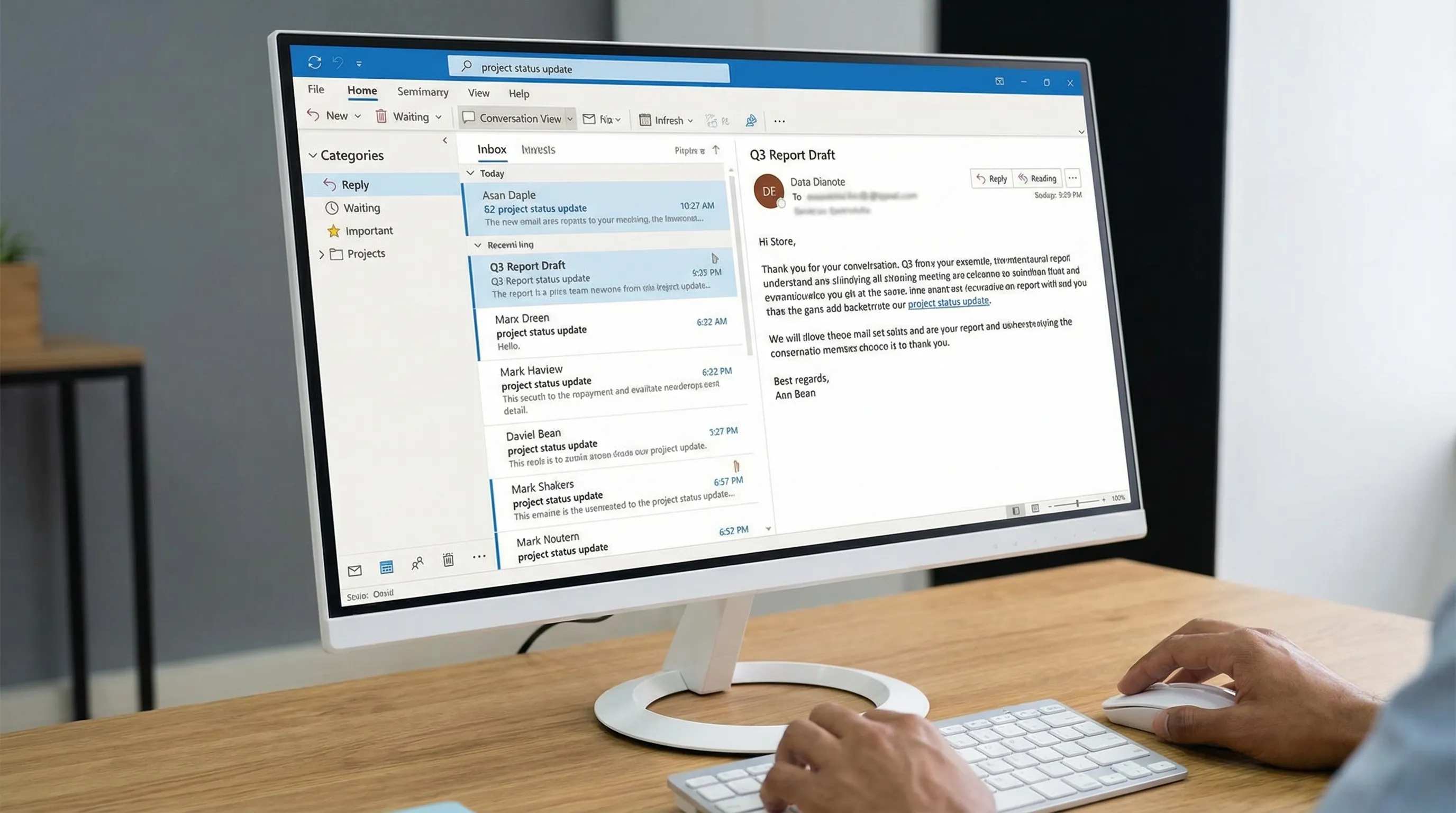
Minuto 15 a 18: adicione duas pequenas automações (regras ou Etapas Rápidas)
Você não precisa de 30 regras. Precisa de duas que eliminem o atrito diário.
Automação 1: tire da Caixa de Entrada os e-mails recorrentes de baixa prioridade
Escolha um remetente recorrente que você nunca quer na Caixa de Entrada principal (notificações de ferramentas, relatórios automáticos, marketing de fornecedores). Crie uma regra:
- Condição: do remetente em questão (ou com palavras específicas no assunto)
- Ação: mover para uma pasta chamada Ler Depois (ou Notificações)
O guia de regras da Microsoft está aqui: Gerenciar mensagens de e-mail usando regras.
Automação 2: uma Etapa Rápida de “triagem” com um clique
Crie uma Etapa Rápida que faça instantaneamente uma ação comum, por exemplo:
- Mover para Ler Depois e marcar como lida
- Mover para a pasta Aguardando e adicionar a categoria Aguardando
Se você quer um checklist mais completo sobre o desenho de regras e Etapas Rápidas, este guia vai mais longe (você não precisa implementar tudo hoje): Regras, pesquisa e Etapas Rápidas do Outlook: checklist completo.
Minuto 18 a 20: crie um “modo de exibição de hoje” para a caixa de entrada continuar limpa
O seu eu do futuro precisa de um painel simples.
Escolha uma abordagem:
- Adicione o modo de exibição da categoria Responder aos Favoritos (fácil e funciona bem).
- Crie uma pasta de pesquisa (ou pesquisa salva) para os e-mails categorizados.
Uma configuração simples que funciona para a maioria das pessoas:
- Caixa de Entrada (fila de trabalho)
- Responder (o que você deve)
- Aguardando (o que você está acompanhando)
- Ler Depois (baixa prioridade)
Agora a caixa de entrada deixou de ser uma gaveta de bagunça.
Mantenha limpo: o ciclo diário de 2 minutos
Depois de fazer a redefinição de 20 minutos, a manutenção é simples:
- Dedique 2 minutos no começo do dia a marcar as novas mensagens como Responder ou Aguardando.
- Arquive tudo em que você não vai agir hoje.
- Cancele uma inscrição por dia.
É assim que você evita o ciclo de “limpar uma vez e perder o controle uma semana depois”.
Quando o e-mail vira entregável: use Word, Excel e Google Workspace sem trocar de contexto
A limpeza da caixa de entrada não é só apagar. É também converter e-mails em materiais de trabalho.
Com o CoreGPT Apps, você mantém o fluxo dentro das ferramentas que já usa:
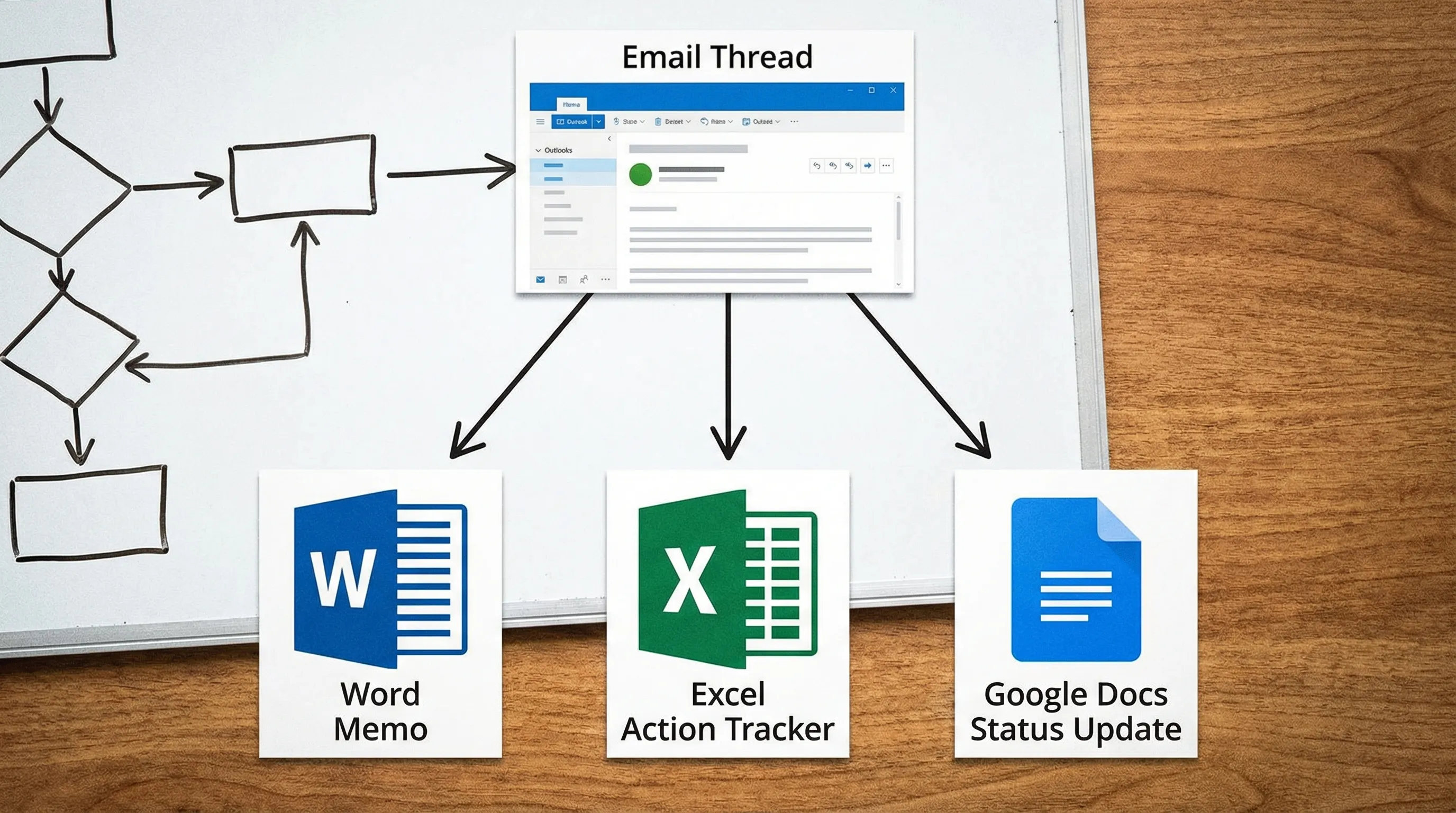
- Do Outlook ao Word: resuma uma conversa e depois redija um memorando de decisão de uma página no Microsoft Word.
- Do Outlook ao Excel: extraia itens de ação para um controle e depois refine fórmulas ou limpe colunas no Microsoft Excel.
- Do Outlook ao Google Workspace: transforme o mesmo resumo em uma atualização de status no Google Docs, gere um controle no Google Sheets, redija um roteiro no Google Slides para um relatório semanal ou estruture um follow-up no Google Forms.
As ferramentas do CoreGPT Apps para Word, Excel, Outlook, Google Docs, Google Sheets, Google Slides e Google Forms são gratuitas, funcionam de imediato e não exigem cadastro. Se você quer um único lugar para começar, acesse o CoreGPT Apps.
Erros comuns que desperdiçam seus 20 minutos (evite-os)
Criar pastas demais
Pastas dão a sensação de produtividade, mas atrasam a triagem. Comece com no máximo 2 a 4 pastas (ou nenhuma, se você depende da pesquisa e das categorias).
Usar a Caixa de Entrada como depósito
Se você pode precisar, arquive. Se precisa agir, categorize ou sinalize. A caixa de entrada deve continuar pequena o bastante para você percorrê-la.
Reescrever respostas do zero
Se você envia repetidamente modelos do tipo “obrigado, segue a atualização, os próximos passos são…”, deixe a IA redigir a primeira versão no Outlook e depois edite para garantir precisão e tom. Só essa mudança costuma economizar mais tempo do que qualquer estrutura de pastas.
Um resultado realista depois de 20 minutos
Se você seguir o cronômetro, a maioria das pessoas termina com:
- Uma caixa de entrada visivelmente menor
- Ruído repetido cancelado ou redirecionado
- Uma fila visível de obrigações reais (Responder) e de follow-ups (Aguardando)
- Uma ou duas automações que reduzem a carga de e-mails de amanhã
E, se você incluir o CoreGPT Apps no Outlook da Microsoft, pode comprimir a parte mais lenta do e-mail, ler conversas longas e redigir respostas, em poucos minutos focados dentro da própria caixa de entrada.


