
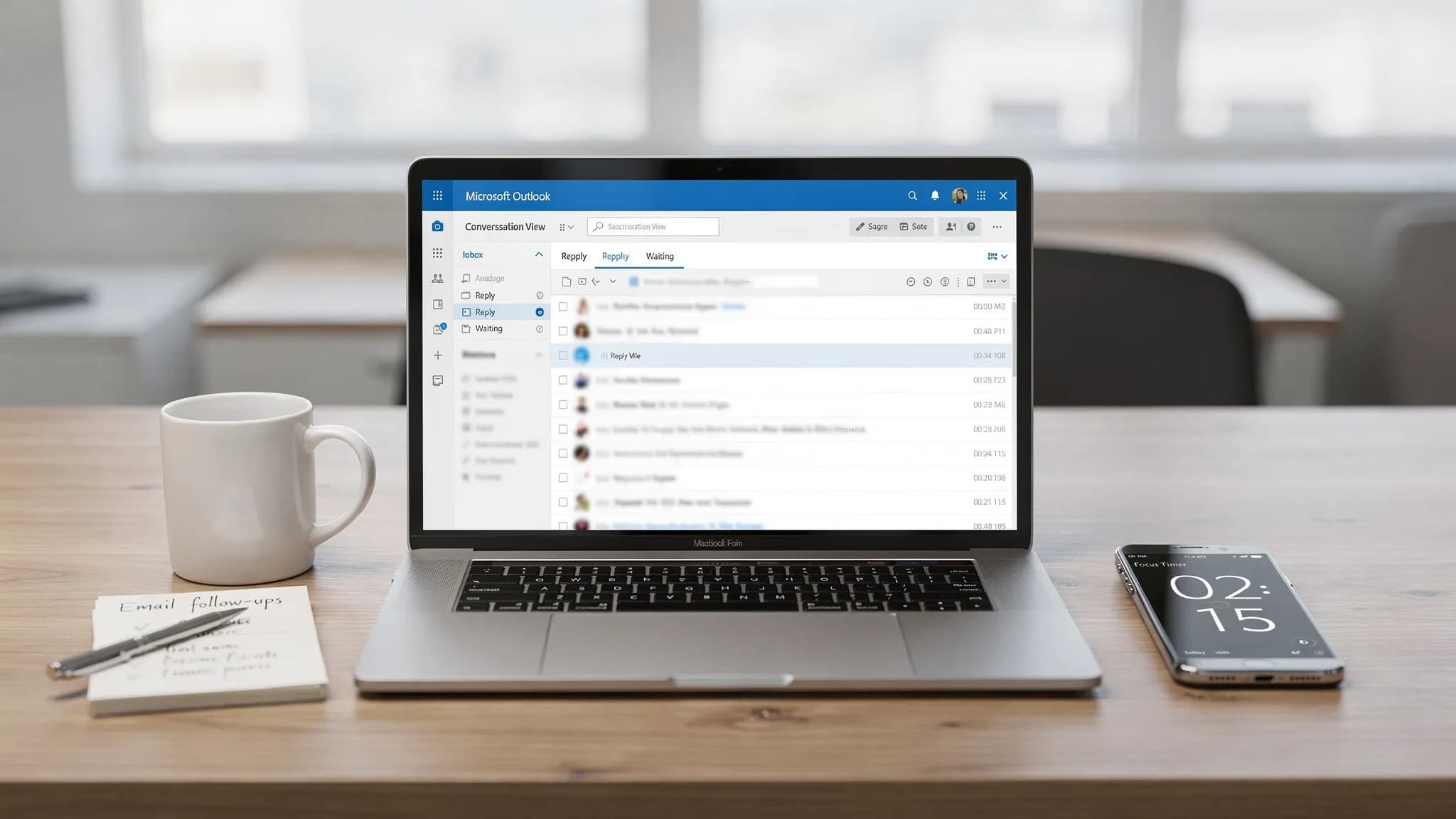
받은 편지함이 지저분해지는 이유는 “이메일이 너무 많이 와서”가 아닙니다. 가치가 낮거나, 반복되거나, 다른 사람의 회신을 기다리는 메시지 80%를 처리할 빠른 판단 경로가 없기 때문입니다.
이 20분 루틴은 주말 내내 걸리는 재정리가 아니라 빠른 성과를 원하는 Outlook Microsoft 사용자를 위해 설계되었습니다. 뻔한 불필요한 메일을 삭제하고, “꼭 답장해야 하는 것”과 “꼭 보관해야 하는 것”을 구분하고, 어수선함이 다시 생기지 않게 막아 주는 가벼운 자동화 두 가지를 설정합니다.
시작하기 전에 필요한 것(60초)
- Outlook을 열고 기본 받은 편지함으로 전환합니다.
- 대화 보기를 켭니다(스레드 전체를 더 빠르게 삭제하거나 보관할 수 있습니다).
- 데스크톱에서 Microsoft 365를 사용한다면 메시지를 열지 않고도 분류할 수 있도록 읽기 창을 열어 둡니다.
대화 보기와 메일 정리 옵션에 대한 Microsoft 공식 단계가 필요하다면 Microsoft의 Outlook 도움말 허브가 믿을 만한 참고 자료입니다. Outlook 도움말 및 학습
20분 Outlook Microsoft 받은 편지함 정리 계획
휴대폰 타이머를 사용하세요. 핵심은 속도와 추진력입니다.
| 시간 구간 | Outlook에서 할 일 | 목표 | 사용할 최고의 Outlook 기능 |
|---|---|---|---|
| 0~5분 | “뻔히 필요 없는” 이메일을 일괄 삭제 또는 보관 | 받은 편지함을 빠르게 줄이기 | 검색 + 다중 선택 + 삭제/보관 |
| 5~10분 | 구독 취소 및 반복되는 잡음 정리 | 반복되는 어수선함 차단 | 구독 취소 + Sweep(웹) |
| 10~15분 | “답장 필요” 메일을 짧은 실행 목록으로 전환 | 머릿속 부담 비우기 | 범주 / 플래그 + AI 빠른 요약 |
| 15~18분 | 간단한 규칙 두 개 또는 빠른 작업 하나 추가 | 매일 반복되는 재작업 방지 | 규칙 또는 빠른 작업 |
| 18~20분 | 한 화면짜리 “오늘 보기” 만들기 | 깨끗한 상태를 유지하기 쉽게 만들기 | 검색 폴더 / 즐겨찾기 |
0~5분: “뻔히 필요 없는” 이메일 일괄 삭제
읽으려는 것이 아닙니다. 양을 줄이려는 것입니다.
검색으로 가장 큰 더미 찾기
Outlook 검색 상자에서 어수선한 메일을 확실하게 찾아 주는 빠른 검색을 시도해 보세요.
unsubscribenewsletterreceipt(받은 편지함에 둘 필요가 없다면)from:store(자주 오는 발신자로 바꿔서 사용)hasattachments:yes(용량이 크고 가치가 낮은 스레드 처리용)
팁: Windows용 Outlook을 사용한다면 보낸 사람이나 제목으로 정렬해 반복되는 발신자를 한꺼번에 선택하고 여러 건씩 삭제할 수 있습니다.
냉정하게 한 번 훑기
처음 5분 동안은 세 가지 결정만 하세요.
- 삭제(스팸, 오래된 알림, 앞으로 참고할 일 없는 참고용 메일)
- 보관(나중에 필요할 수 있지만 오늘은 아닌 메시지)
- 유지(돈, 기한, 승인, 고객, 상사와 관련된 모든 것)
확신이 없다면 받은 편지함에 두지 말고 보관하세요. 받은 편지함은 서류 보관함이 아니라 작업 대기열입니다.
5~10분: 구독 취소와 Sweep으로 반복되는 잡음 차단
장기적인 투자 대비 효과를 얻는 단계입니다.
최악의 발신자부터 구독 취소
이메일이 정말 광고성이라면 바로 구독을 취소하세요. 많은 Microsoft 365 테넌트에서는 지원되는 발신자에 대해 Outlook에 구독 취소 링크도 표시됩니다.
반복되는 발신자에는 Sweep(웹용 Outlook) 사용
웹용 Outlook을 사용한다면 Sweep은 발신자의 메시지를 자동으로 이동하거나 삭제하는 빠른 방법입니다(예: 모든 “시스템 알림”을 폴더로 이동하고 최신 것만 유지).
Sweep에 대한 Microsoft 개요는 여기에 있습니다. Sweep your inbox in Outlook on the web.
Windows용 Outlook에서 Sweep이 보이지 않는다면 간단한 규칙으로 비슷한 결과를 얻을 수 있습니다(아래 참고).
10~15분: 스레드를 다시 읽지 않고 “답장 필요” 메일을 실행 목록으로 바꾸기
받은 편지함 스트레스의 대부분은 추적되지 않는 의무에서 옵니다. 여기서의 역할은 내가 답해야 할 것과 내가 기다리는 것을 파악하는 것입니다.
범주 두 개 추가(또는 플래그 사용)
우선 범주를 딱 두 개만 만드세요.
- 답장(내가 답해야 함)
- 대기(상대가 나에게 답해야 함)
그런 다음 남은 받은 편지함을 빠르게 훑으며 중요한 메시지에 태그를 붙이세요. 과하게 설계하지 않고도 가벼운 워크플로가 만들어집니다.
Outlook Microsoft 안에서 AI로 긴 스레드 요약하기(선택 사항이지만 빠름)
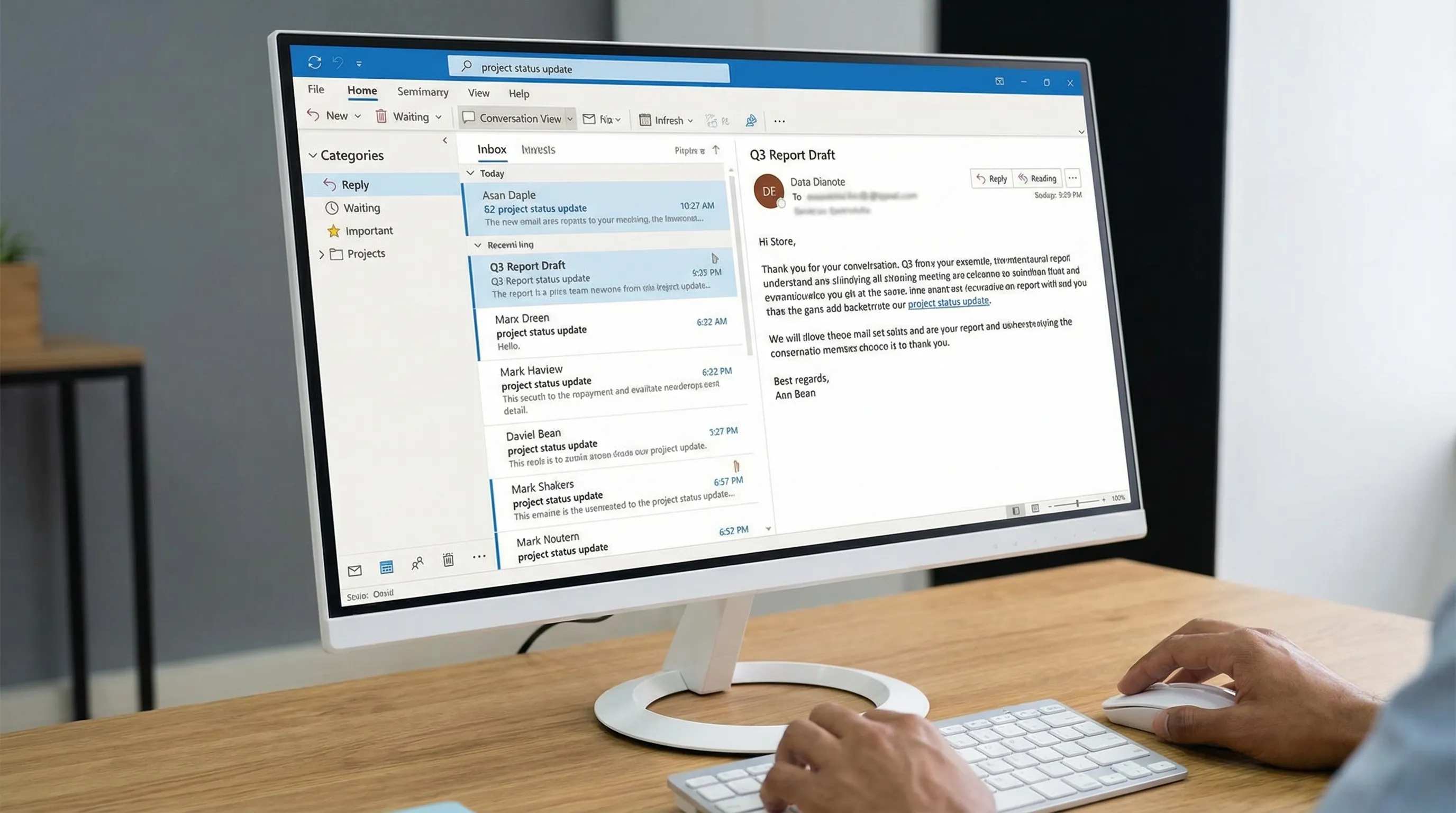
대화가 길다면 스크롤하지 마세요. 요약하고 다음 조치를 추출하세요.
CoreGPT Apps를 사용하면 Microsoft Outlook 안에서 ChatGPT, Gemini, Claude를 바로 쓸 수 있습니다(회원 가입 불필요, 개인정보 보호 중심 설계). AI 사이드바에 붙여 넣을 수 있는 실용적인 프롬프트입니다.
프롬프트: “이 이메일 스레드를 불릿 5개로 요약해 줘. 그다음 내려진 결정, 미결 질문, 담당자와 기한이 포함된 다음 3가지 조치를 나열해 줘.”
휴가에서 돌아왔을 때, 스레드 중간에 합류했을 때, 모든 내용을 다시 읽지 않고 자신 있게 답해야 할 때 특히 유용합니다.
작성과 요약을 위한 전용 템플릿이 더 필요하다면 Microsoft Outlook 이메일: 빠르게 쓰고, 다듬고, 요약하기를 참고하세요.
15~18분: 작은 자동화 두 가지 추가(규칙 또는 빠른 작업)
규칙이 30개나 필요하지는 않습니다. 매일의 마찰을 없애 주는 두 개면 충분합니다.
자동화 1: 우선순위가 낮은 반복 메일을 받은 편지함 밖으로 보내기
기본 받은 편지함에 절대 두고 싶지 않은 반복 발신자(도구 알림, 자동 보고서, 공급업체 마케팅) 하나를 고르세요. 규칙을 만듭니다.
- 조건: 해당 발신자로부터(또는 제목에 특정 단어 포함)
- 동작: 나중에 읽기(또는 알림)라는 폴더로 이동
Microsoft의 규칙 가이드는 여기에 있습니다. Manage email messages by using rules.
자동화 2: 원클릭 “분류” 빠른 작업
흔한 동작 하나를 즉시 처리하는 빠른 작업을 만드세요. 예를 들면 다음과 같습니다.
- 나중에 읽기로 이동하고 읽음으로 표시
- 대기 폴더로 이동하고 대기 범주 추가
규칙과 빠른 작업 설계에 대한 더 깊은 체크리스트가 필요하다면 이 가이드가 더 자세히 다룹니다(오늘 모두 구현할 필요는 없습니다). Outlook 규칙, 검색, 빠른 작업: 완벽 체크리스트
18~20분: 받은 편지함이 깨끗하게 유지되도록 “오늘 보기” 만들기
미래의 나에게는 간단한 대시보드가 필요합니다.
한 가지 방법을 고르세요.
- 답장 범주 보기를 즐겨찾기에 추가합니다(쉽고 효과적입니다).
- 분류된 메일에 대한 검색 폴더(또는 저장된 검색)를 만듭니다.
대부분의 사람에게 통하는 간단한 구성:
- 받은 편지함(작업 대기열)
- 답장(내가 답해야 할 것)
- 대기(추적 중인 것)
- 나중에 읽기(낮은 우선순위)
이제 받은 편지함은 더 이상 잡동사니 서랍이 아닙니다.
깨끗하게 유지하기: 하루 2분 루프
20분 리셋을 마쳤다면 유지 관리는 간단합니다.
- 하루를 시작할 때 2분 동안 새 메시지에 답장 또는 대기 태그를 붙입니다.
- 오늘 조치하지 않을 것은 모두 보관합니다.
- 하루에 구독 취소를 하나씩 합니다.
이렇게 하면 “한 번 정리하고 일주일 뒤에 원래대로 돌아가는” 악순환을 피할 수 있습니다.
이메일이 결과물이 될 때: 맥락 전환 없이 Word, Excel, Google Workspace 사용하기
받은 편지함 정리는 삭제만이 아닙니다. 이메일을 업무 산출물로 바꾸는 일이기도 합니다.
CoreGPT Apps를 사용하면 이미 쓰고 있는 도구 안에서 워크플로를 유지할 수 있습니다.
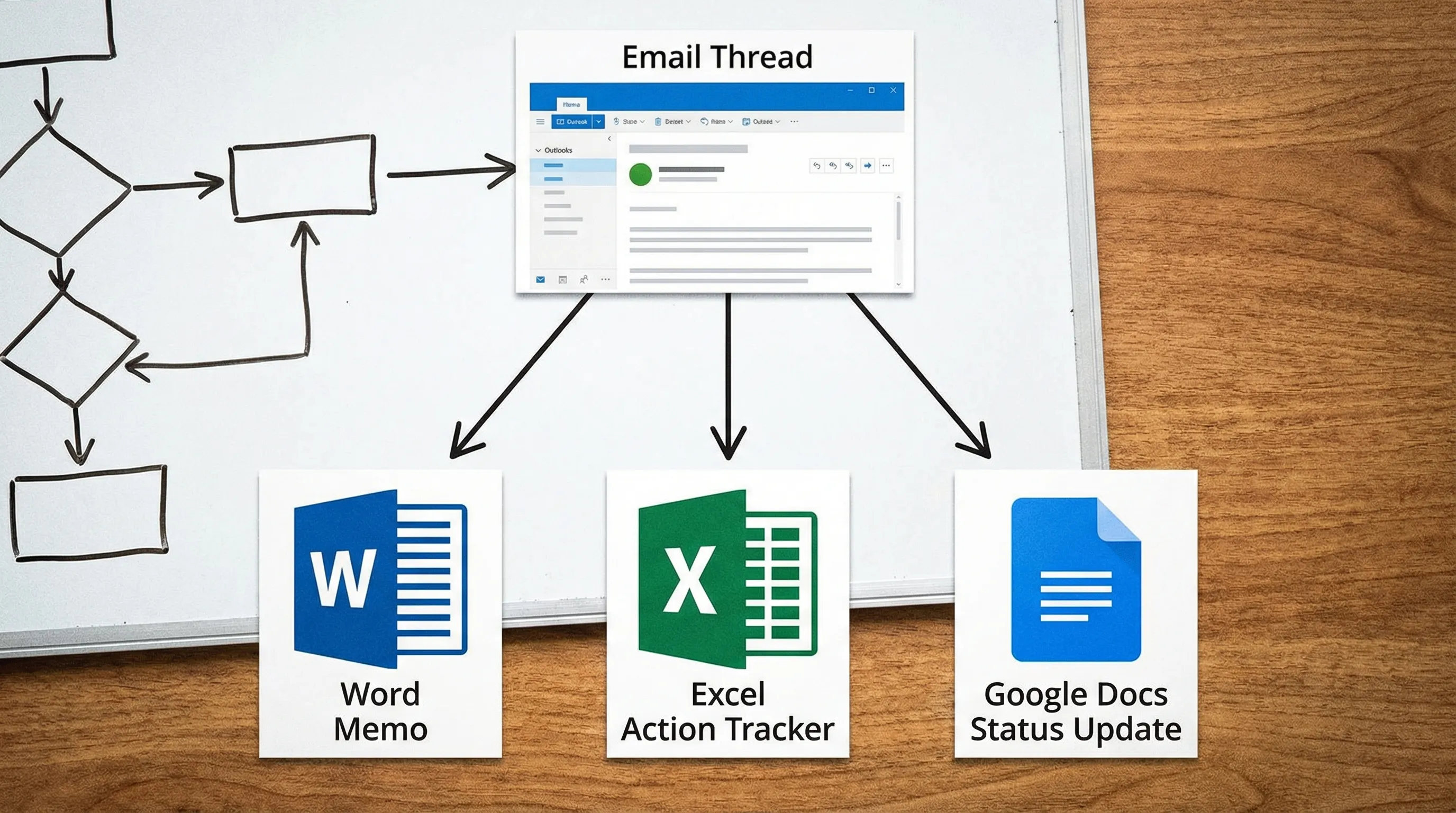
- Outlook에서 Word로: 스레드를 요약한 다음 Microsoft Word에서 한 페이지짜리 의사결정 메모 초안을 작성합니다.
- Outlook에서 Excel로: 실행 항목을 트래커로 추출한 다음 Microsoft Excel에서 수식을 다듬거나 열을 정리합니다.
- Outlook에서 Google Workspace로: 같은 요약을 Google Docs 현황 업데이트로 만들고, Google Sheets 트래커를 생성하고, 주간 보고용 Google Slides 개요 초안을 쓰거나, Google Forms 후속 설문을 구성합니다.
Word, Excel, Outlook, Google Docs, Google Sheets, Google Slides, Google Forms용 CoreGPT Apps 도구는 무료이고, 바로 사용할 수 있으며, 회원 가입이 필요하지 않습니다. 시작할 한 곳이 필요하다면 CoreGPT Apps를 방문하세요.
20분을 낭비하게 만드는 흔한 실수(피하세요)
폴더를 너무 많이 만들기
폴더는 생산적인 것처럼 느껴지지만 분류할 때 속도를 늦춥니다. 최대 2~4개로 시작하세요(검색과 범주에 의존한다면 아예 없어도 됩니다).
받은 편지함을 보관함으로 쓰기
필요할 수 있다면 보관하세요. 조치해야 한다면 분류하거나 플래그를 지정하세요. 받은 편지함은 훑어볼 수 있을 만큼 작게 유지되어야 합니다.
답장을 처음부터 다시 쓰기
“감사합니다. 업데이트를 보내드립니다. 다음 단계는…” 같은 템플릿을 반복해서 보낸다면, Outlook에서 AI가 첫 버전을 초안으로 쓰게 하고 정확성과 어조만 직접 다듬으세요. 이 한 가지 변화가 어떤 폴더 구조보다 더 많은 시간을 절약해 주는 경우가 많습니다.
20분 후의 현실적인 결과
타이머를 따라 했다면 대부분 다음과 같은 결과를 얻게 됩니다.
- 눈에 띄게 작아진 받은 편지함
- 구독 취소했거나 다른 곳으로 보낸 반복 잡음
- 실제 의무(답장)와 팔로업(대기)의 눈에 보이는 대기열
- 내일의 이메일 부담을 줄여 주는 한두 가지 자동화
그리고 Outlook Microsoft에 CoreGPT Apps를 더하면, 긴 스레드를 읽고 답장 초안을 쓰는 이메일에서 가장 느린 부분을 받은 편지함 안에서 집중된 몇 분으로 줄일 수 있습니다.


