
受信トレイが散らかるのは、「メールが多すぎる」からではありません。価値が低いもの、繰り返し届くもの、他の人の返事待ちのものなど、全体の8割にあたるメッセージに対して、素早く判断する道筋がないからです。
この20分間のルーティンは、週末をつぶすような大がかりな整理ではなく、すぐに成果がほしいOutlookユーザー向けに作られています。明らかに不要なメールを削除し、「返信が必要なもの」と「保存が必要なもの」を分け、散らかった状態が戻らないよう、軽い自動化を2つ設定します。
始める前に必要なこと(60秒)
- Outlookを開き、メインの受信トレイに切り替えます。
- 会話表示をオンにします(スレッド全体をより速く削除またはアーカイブできます)。
- デスクトップ版のMicrosoft 365を使っている場合は、メッセージを開かずに仕分けられるよう、閲覧ウィンドウを開いたままにします。
会話表示とメール整理のオプションについてのMicrosoftの公式な手順が必要な場合は、MicrosoftのOutlookヘルプハブが信頼できる参照先です:Outlookのヘルプと学習。
20分でできるOutlookの受信トレイ整理プラン
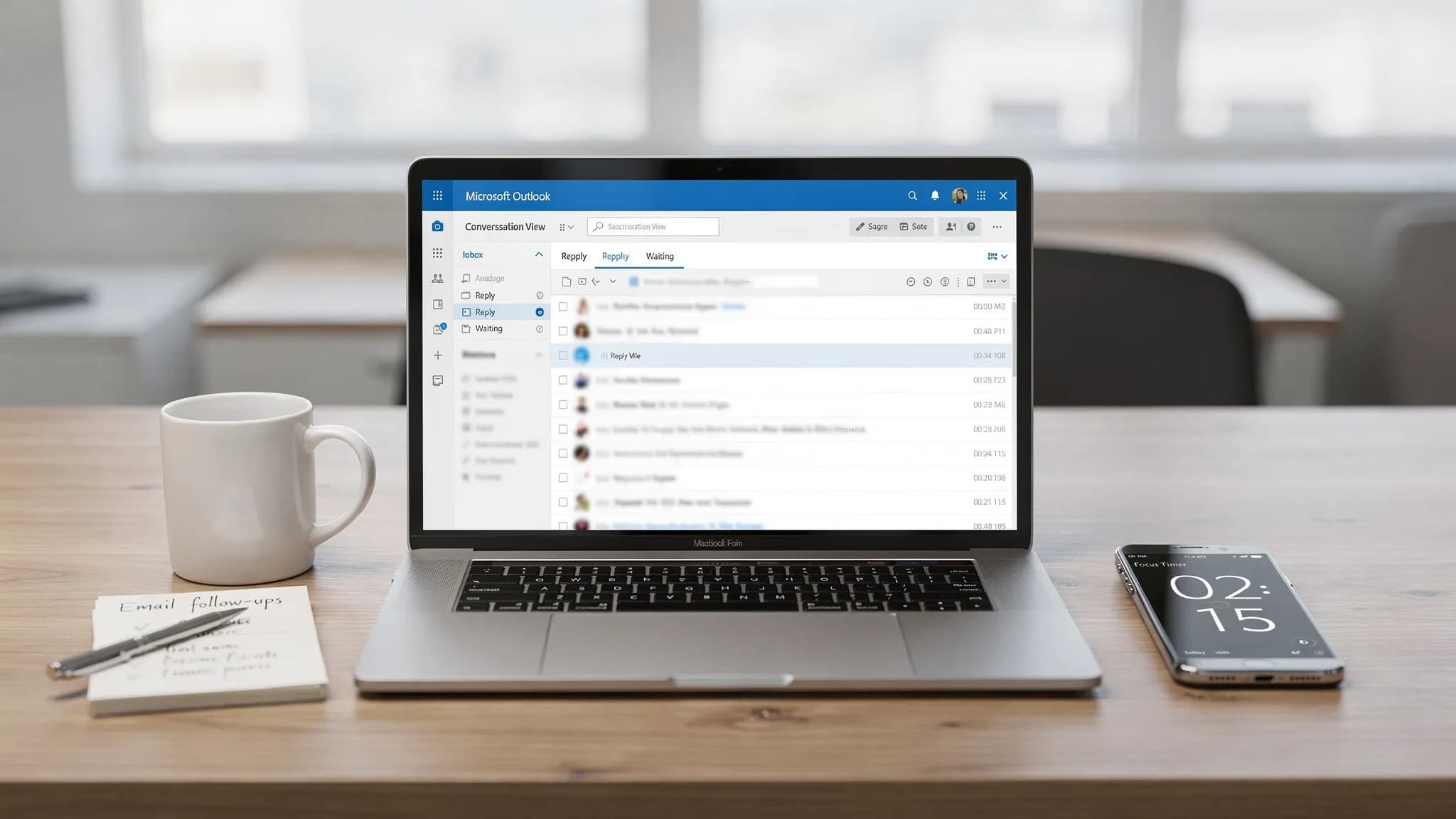
スマートフォンのタイマーを使いましょう。大切なのは、スピードと勢いです。
| 時間枠 | Outlookでやること | 目標 | 使うのに最適なOutlookの機能 |
|---|---|---|---|
| 0〜5分 | 「明らかに不要」なメールを一括で削除またはアーカイブ | 受信トレイを素早く減らす | 検索+複数選択+削除/アーカイブ |
| 5〜10分 | 登録解除し、繰り返し届くノイズを整理 | 繰り返しの散らかりを止める | 登録解除+整理(ウェブ版) |
| 10〜15分 | 「返信が必要」なものを短いアクションリストに変換 | 頭の中の負担を減らす | 分類項目/フラグ+AIによる簡単な要約 |
| 15〜18分 | シンプルなルールを2つ、またはクイック操作を1つ追加 | 毎日のやり直しを防ぐ | ルールまたはクイック操作 |
| 18〜20分 | 1画面の「今日のビュー」を作成 | きれいな状態を保ちやすくする | 検索フォルダー/お気に入り |
0〜5分:「明らかに不要」なメールを一括削除する
読もうとしているのではありません。量を減らそうとしているのです。
検索で、最大の山を見つける
Outlookの検索ボックスで、散らかりを確実に見つけられる簡単な検索を試してみましょう。
unsubscribenewsletterreceipt(受信トレイに必要ない場合)from:store(よくある送信者に置き換えてください)hasattachments:yes(大きくて価値の低いスレッドを処理するため)
ヒント:Windows版Outlookを使っているなら、差出人や件名で並べ替えて、繰り返し届く送信者のメールをまとめて選択し、ある程度の単位で削除できます。
一度、容赦なく仕分ける
最初の5分間は、次の3つの判断だけを行います。
- 削除する(迷惑メール、古い通知、参照することのない共有事項)
- アーカイブする(後で必要になるかもしれないが、今日は必要ないメッセージ)
- 残す(お金、期限、承認、顧客、上司に関わるもの)
迷ったときは、受信トレイに残さず、アーカイブしましょう。受信トレイは仕事のキューであり、書類棚ではありません。
5〜10分:登録解除と整理で、繰り返し届くノイズを止める
ここが、長期的な費用対効果を得られる部分です。
最悪の送信者から登録を解除する
メールが明らかに販促なら、すぐに登録を解除しましょう。多くのMicrosoft 365のテナントでは、対応している送信者について、Outlookに登録解除のリンクが表示されます。
繰り返し届く送信者には、整理(ウェブ版Outlook)を使う
ウェブ版Outlookを使っているなら、**整理(Sweep)**は、特定の送信者からのメッセージを自動的に移動または削除する、手早い方法です(たとえば、すべての「システムアラート」をフォルダーに移動し、最新のものだけを残す)。
Sweepに関するMicrosoftの概要はこちらです:ウェブ版Outlookで受信トレイを整理(Sweep)する。
Windows版Outlookで整理が表示されない場合は、シンプルなルール(後述)で、同様の結果を得られます。
10〜15分:「返信が必要」なものをアクションリストに変える(スレッドを読み返さずに)
受信トレイのストレスの多くは、管理されていない義務から来ています。ここでの仕事は、自分が何を返すべきか、何を待っているかを、はっきりさせることです。
2つの分類項目を追加する(またはフラグを使う)
今のところは、2つの分類項目だけを作成します。
- 返信(自分が返事をする必要がある)
- 待ち(相手が返事をする必要がある)
その後、残りの受信トレイをざっと確認して、重要なメッセージにタグを付けます。作り込みすぎずに、軽いワークフローを作っているのです。
Outlook内のAIで、長いスレッドを要約する(任意だが速い)
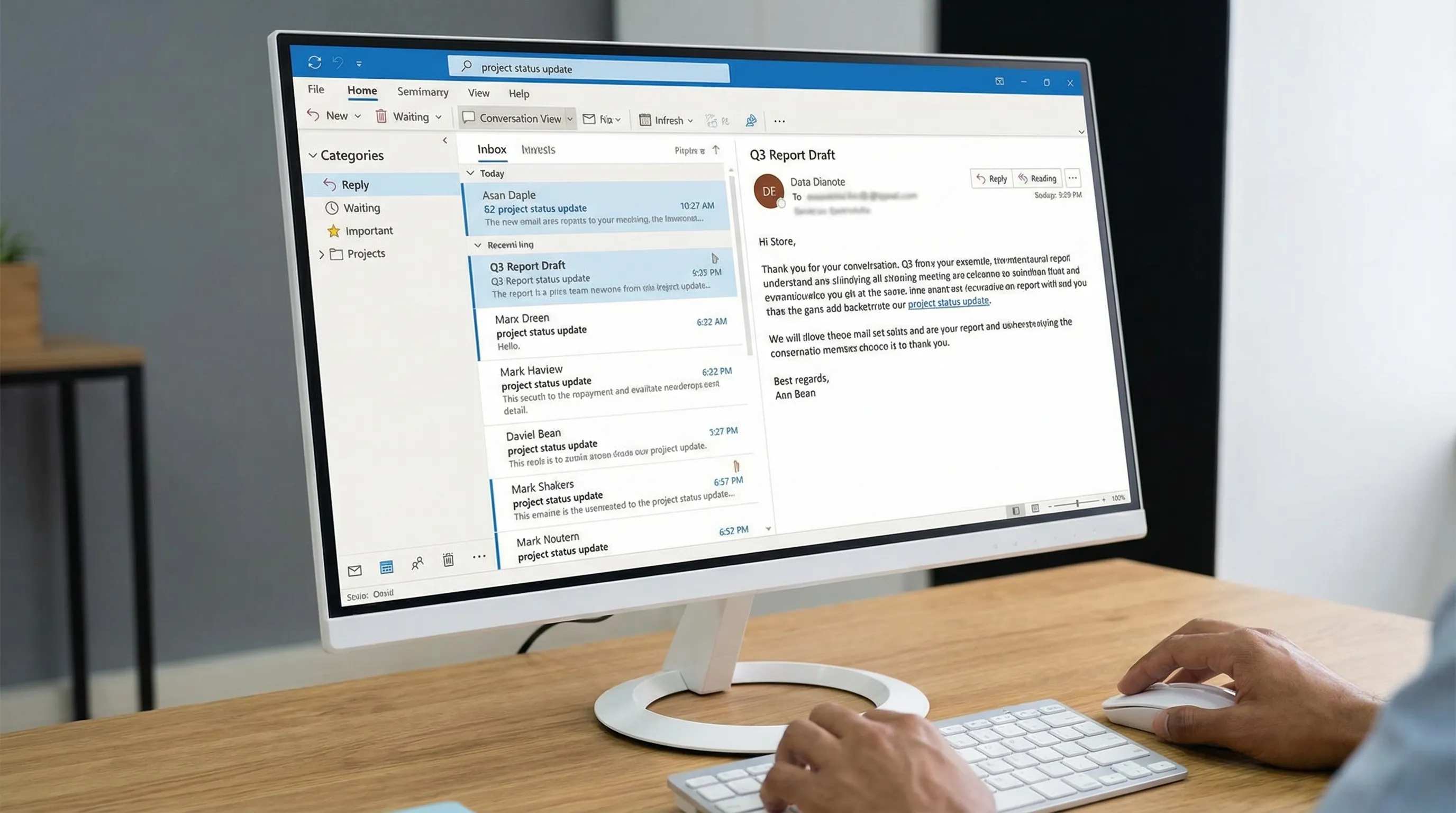
会話が長い場合は、スクロールしないでください。要約して、次のアクションを抽出します。
CoreGPT Appsを使えば、ChatGPT、Gemini、ClaudeをMicrosoft Outlookの中で直接使えます(登録不要、プライバシーを重視した設計)。AIのサイドバーに貼り付ける、実用的なプロンプトは次のとおりです。
プロンプト:「このメールスレッドを5つの箇条書きで要約してください。その後、決定事項、未解決の質問、そして担当者と期日付きの次の3つのアクションを挙げてください。」
これは、休暇から戻ったとき、スレッドの途中から参加したとき、すべてを読み返さずに自信を持って返信する必要があるときに、特に役立ちます。
書くことと要約することのためのテンプレートをもっと知りたい場合は、こちらをご覧ください:Outlookのメールを速く書く・書き直す・要約する方法。
15〜18分:2つの小さな自動化を追加する(ルールまたはクイック操作)
30個のルールは必要ありません。毎日の手間をなくす2つがあれば十分です。
自動化1:優先度の低い、繰り返し届くメールを受信トレイから外す
メインの受信トレイに入れたくない、繰り返し届く送信者を1つ選びます(ツールの通知、自動レポート、ベンダーのマーケティング)。ルールを作成します。
- 条件:その送信者から(または、件名に特定の語句を含む)
- 動作:後で読む(または通知)という名前のフォルダーに移動する
Microsoftのルールのガイドはこちらです:ルールを使ってメールメッセージを管理する。
自動化2:ワンクリックの「仕分け」クイック操作
よく行う操作を1つ、即座に実行するクイック操作を作成します。たとえば次のようなものです。
- 後で読むに移動して、既読にする
- 待ちフォルダーに移動して、分類項目待ちを追加する
ルールとクイック操作の設計について、より詳しいチェックリストが必要な場合は、こちらのガイドがさらに詳しいです(今日、すべてを実装する必要はありません):Outlookのルール、検索、クイック操作:完全チェックリスト。
18〜20分:受信トレイをきれいに保つための「今日のビュー」をつくる
未来の自分には、シンプルなダッシュボードが必要です。
次のうち、1つの方法を選びましょう。
- 返信の分類項目のビューをお気に入りに追加する(簡単で、効果的です)。
- 分類されたメールの検索フォルダー(または保存した検索)を作成する。
ほとんどの人にうまく機能する、シンプルな構成:
- 受信トレイ(仕事のキュー)
- 返信(自分が返すべきもの)
- 待ち(追跡しているもの)
- 後で読む(優先度の低いもの)
これで、受信トレイはもはや、がらくた入れの引き出しではありません。
きれいに保つ:毎日の2分間のループ
20分のリセットを終えたら、維持は簡単です。
- 1日の始めに2分かけて、新しいメッセージに返信または待ちのタグを付ける。
- 今日対応しないものは、すべてアーカイブする。
- 1日に1件、素早く登録解除する。
これが、「一度きれいにしても、1週間後には元通り」というサイクルを避ける方法です。
メールが成果物になるとき:コンテキストを切り替えずに、Word、Excel、Google Workspaceを使う
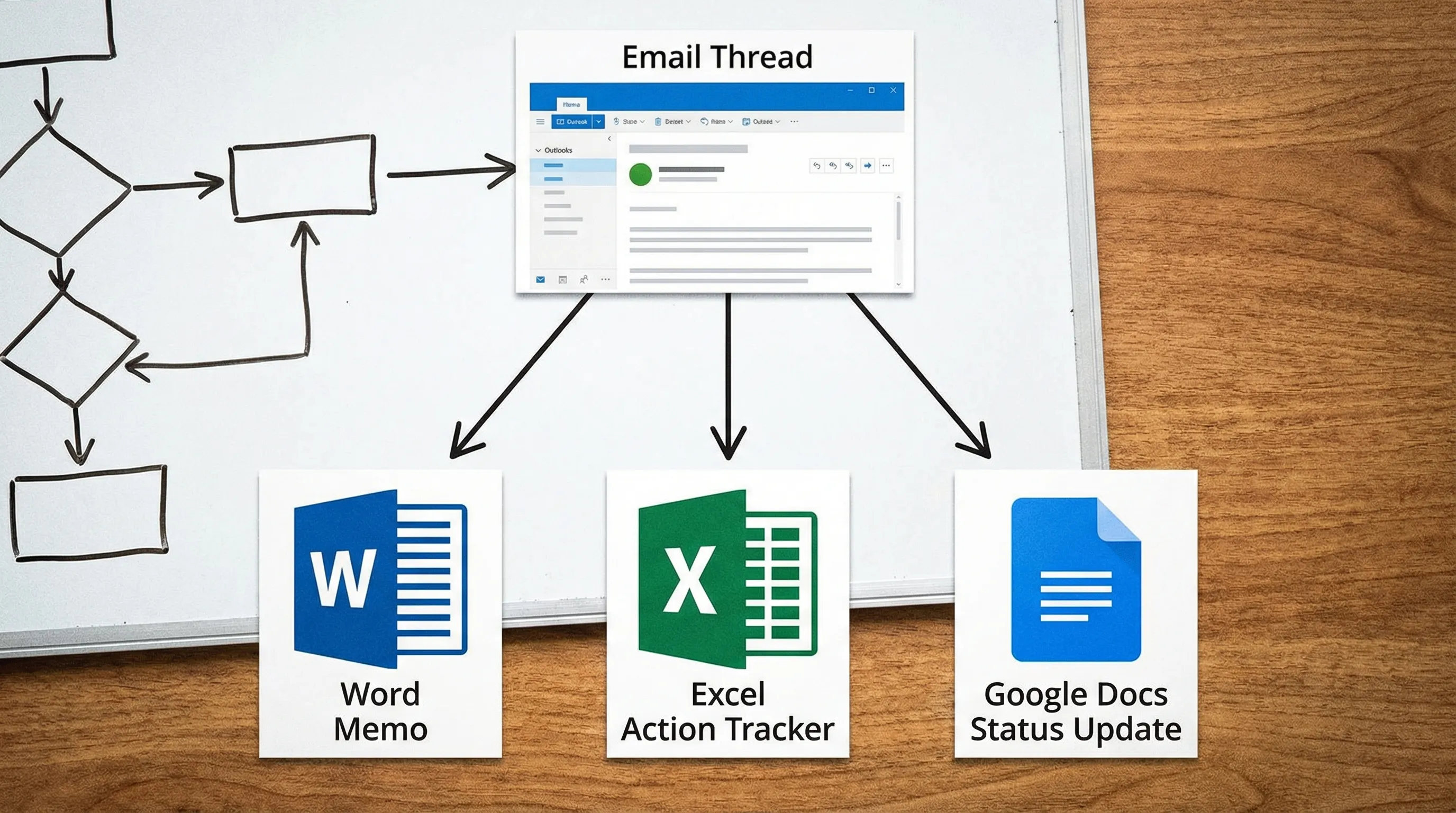
受信トレイの整理は、削除するだけではありません。メールを仕事の成果物に変換することでもあります。
CoreGPT Appsなら、すでに使っているツールの中でワークフローを完結できます。
- OutlookからWordへ: スレッドを要約し、Microsoft Wordで1ページの意思決定メモを下書きします。
- OutlookからExcelへ: アクションアイテムをトラッカーに抽出し、Microsoft Excelで数式を洗練させたり、列を整理したりします。
- OutlookからGoogle Workspaceへ: 同じ要約を、Google Docsの状況報告にし、Google Sheetsのトラッカーを生成し、週次報告会のためのGoogle Slidesのアウトラインを下書きし、あるいはGoogle Formsのフォローアップを構成します。
Word、Excel、Outlook、Google Docs、Google Sheets、Google Slides、Google Forms向けのCoreGPT Appsのツールは、無料で、すぐに使え、登録は不要です。最初の場所をひとつ選ぶなら、CoreGPT Appsをご覧ください。
20分を無駄にしてしまうよくある間違い(避けましょう)
フォルダーを作りすぎる
フォルダーは生産的に感じられますが、仕分けの際には作業を遅くします。フォルダーは最大でも2〜4個から始めましょう(検索と分類項目に頼るなら、なしでも構いません)。
受信トレイを保管場所として使う
必要になるかもしれないなら、アーカイブします。対応が必要なら、分類またはフラグを付けます。受信トレイは、ざっと確認できる程度の小ささを保つべきです。
返信をゼロから書き直す
「ありがとうございます、進捗は以下のとおりです、次のステップは…」といったテンプレートを繰り返し送っているなら、Outlook内でAIに最初のバージョンを下書きさせ、正確さとトーンを自分で編集しましょう。この変更だけで、どんなフォルダー構成よりも多くの時間を節約できることがよくあります。
20分後の現実的な成果
タイマーに従って進めれば、ほとんどの人は次のような状態になります。
- 目に見えて小さくなった受信トレイ
- 登録解除された、または振り分けられた、繰り返し届くノイズ
- 本当の義務(返信)とフォローアップ(待ち)の、見えるキュー
- 明日のメールの負担を減らす、1〜2個の自動化
さらに、OutlookにCoreGPT Appsを加えれば、メールで最も時間のかかる部分、つまり長いスレッドを読むことと返信を下書きすることを、受信トレイの中で数分の集中した時間に圧縮できます。


