
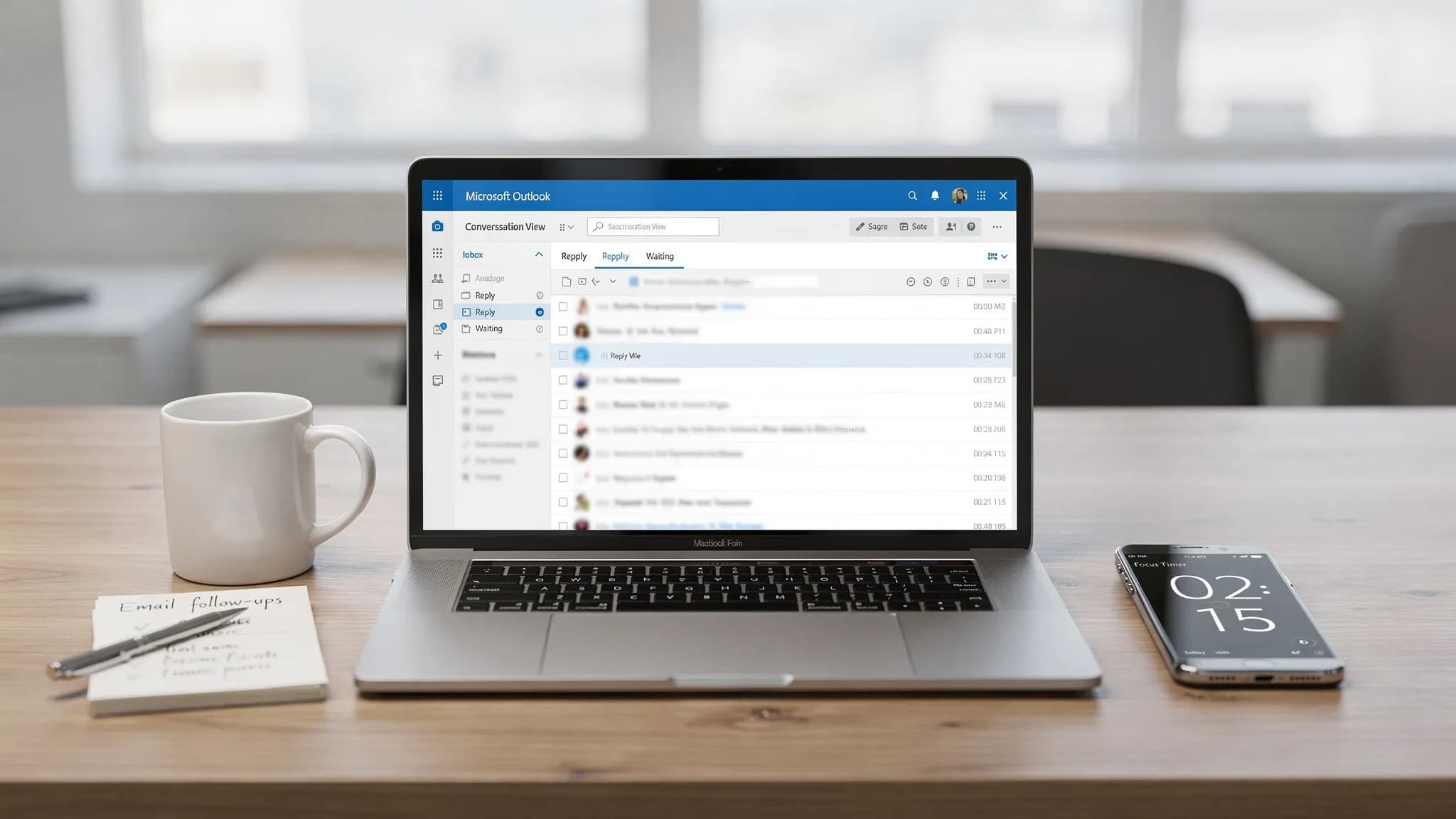
Większość skrzynek nie robi się chaotyczna dlatego, że „dostajesz za dużo e-maili”. Robią się chaotyczne, bo brakuje szybkiej ścieżki decyzji dla 80 procent wiadomości, które mają niską wartość, się powtarzają albo czekają na kogoś innego.
Ta 20-minutowa rutyna jest przeznaczona dla użytkowników Outlooka, którzy chcą szybkich efektów, a nie całego weekendu na reorganizację. Usuniesz oczywisty bałagan, oddzielisz „muszę odpowiedzieć” od „muszę zachować” i skonfigurujesz dwie lekkie automatyzacje, które zapobiegną powrotowi chaosu.
Czego potrzebujesz, zanim zaczniesz (60 sekund)
- Otwórz Outlooka i przejdź do głównej skrzynki odbiorczej.
- Włącz widok konwersacji (aby szybciej usuwać lub archiwizować całe wątki).
- Jeśli używasz Microsoft 365 na komputerze, zostaw otwarte okienko odczytu, abyś mógł sortować pocztę bez otwierania wiadomości.
Jeśli chcesz oficjalnych kroków Microsoftu dotyczących widoku konwersacji i opcji porządkowania poczty, solidnym punktem odniesienia jest centrum pomocy Outlooka: Pomoc i szkolenia dla Outlooka.
20-minutowy plan porządków w skrzynce Outlooka
Użyj stopera w telefonie. Chodzi o tempo i rozpęd.
| Przedział czasu | Co robisz w Outlooku | Cel | Najlepsza funkcja Outlooka |
|---|---|---|---|
| 0 do 5 min | Masowo usuń lub zarchiwizuj e-maile „oczywiście nie” | Szybko zmniejsz skrzynkę | Wyszukiwanie + zaznaczanie wielu + Usuń/Archiwizuj |
| 5 do 10 min | Wypisz się z subskrypcji i wyczyść powtarzający się szum | Zatrzymaj powtarzający się bałagan | Wypisz się + Sweep (przeglądarka) |
| 10 do 15 min | Zamień „wymaga odpowiedzi” w krótką listę działań | Zmniejsz obciążenie umysłu | Kategorie / flagi + szybkie streszczenie z AI |
| 15 do 18 min | Dodaj dwie proste reguły lub jeden szybki krok | Zapobiegnij codziennym poprawkom | Reguły lub szybkie kroki |
| 18 do 20 min | Utwórz jednoekranowy „widok na dziś” | Ułatw utrzymanie porządku | Foldery wyszukiwania / Ulubione |
Minuty 0 do 5: Masowo usuń e-maile „oczywiście nie”
Nie próbujesz czytać. Próbujesz zmniejszyć wolumen.
Użyj wyszukiwania, by znaleźć największe stosy
W polu wyszukiwania Outlooka wypróbuj szybkie zapytania, które niezawodnie wyłaniają bałagan:
unsubscribenewsletterreceipt(jeśli nie potrzebujesz ich w skrzynce)from:store(podstaw najczęstszych nadawców)hasattachments:yes(aby ogarnąć duże, mało wartościowe wątki)
Wskazówka: jeśli używasz Outlooka dla Windows, możesz posortować według Od lub Temat, aby masowo zaznaczać powtarzających się nadawców i usuwać je partiami.
Zrób jedno bezlitosne przejście
Przez pierwsze 5 minut podejmuj tylko trzy decyzje:
- Usuń (spam, nieaktualne powiadomienia, informacje, do których nigdy nie wrócisz)
- Archiwizuj (wiadomości, które mogą się przydać później, ale nie dziś)
- Zachowaj (wszystko, co wpływa na pieniądze, terminy, zatwierdzenia, klientów lub Twojego przełożonego)
Jeśli nie masz pewności, zarchiwizuj zamiast trzymać w skrzynce. Skrzynka odbiorcza to kolejka pracy, a nie szafa na akta.
Minuty 5 do 10: Zatrzymaj powtarzający się szum dzięki wypisaniu się i funkcji Sweep
Tu zdobywasz długoterminowy zwrot.
Wypisz się od najgorszych winowajców
Jeśli e-mail jest naprawdę promocyjny, wypisz się od razu. Wiele dzierżaw Microsoft 365 pokazuje też w Outlooku link Wypisz się dla obsługiwanych nadawców.
Użyj Sweep (Outlook w przeglądarce) dla powtarzających się nadawców
Jeśli używasz Outlooka w przeglądarce, Sweep to szybki sposób na automatyczne przenoszenie lub usuwanie wiadomości od nadawcy (na przykład przenieś wszystkie „alerty systemowe” do folderu, zostaw tylko najnowszy).
Omówienie funkcji Sweep od Microsoftu: Porządkowanie skrzynki za pomocą funkcji Sweep w Outlooku w przeglądarce.
Jeśli korzystasz z Outlooka dla Windows i nie widzisz Sweep, podobny efekt osiągniesz prostą regułą (opisaną niżej).
Minuty 10 do 15: Zamień „wymaga odpowiedzi” w listę działań (bez ponownego czytania wątków)
Większość stresu ze skrzynki bierze się z niezapisanych zobowiązań. Twoim zadaniem jest tu ustalenie, co jesteś winien i na co czekasz.
Dodaj dwie kategorie (lub użyj flag)
Na razie utwórz tylko dwie kategorie:
- Odpowiedz (jesteś winien odpowiedź)
- Czekam (ktoś jest Ci coś winien)
Następnie szybko przejrzyj pozostałą skrzynkę i oznacz wiadomości, które mają znaczenie. Budujesz lekki proces pracy bez przekombinowania.
Użyj AI w Outlooku do streszczania długich wątków (opcjonalnie, ale szybko)
Jeśli rozmowa jest długa, nie przewijaj. Streść ją i wyciągnij kolejne działania.
Dzięki CoreGPT Apps możesz używać ChatGPT, Gemini lub Claude bezpośrednio w Microsoft Outlook (bez rejestracji, z myślą o prywatności). Praktyczne polecenie do wklejenia w panelu AI:
Polecenie: „Streść ten wątek e-mailowy w 5 punktach. Potem wypisz podjęte decyzje, otwarte pytania i 3 kolejne działania z osobami odpowiedzialnymi i terminami.”
Jest to szczególnie przydatne, gdy wracasz z urlopu, dołączasz do wątku w połowie albo musisz odpowiedzieć z pewnością siebie bez ponownego czytania wszystkiego.
Jeśli chcesz bardziej szczegółowych szablonów do pisania i streszczania, zobacz: E-maile w Outlooku: jak szybko pisać, przepisywać i streszczać wiadomości.
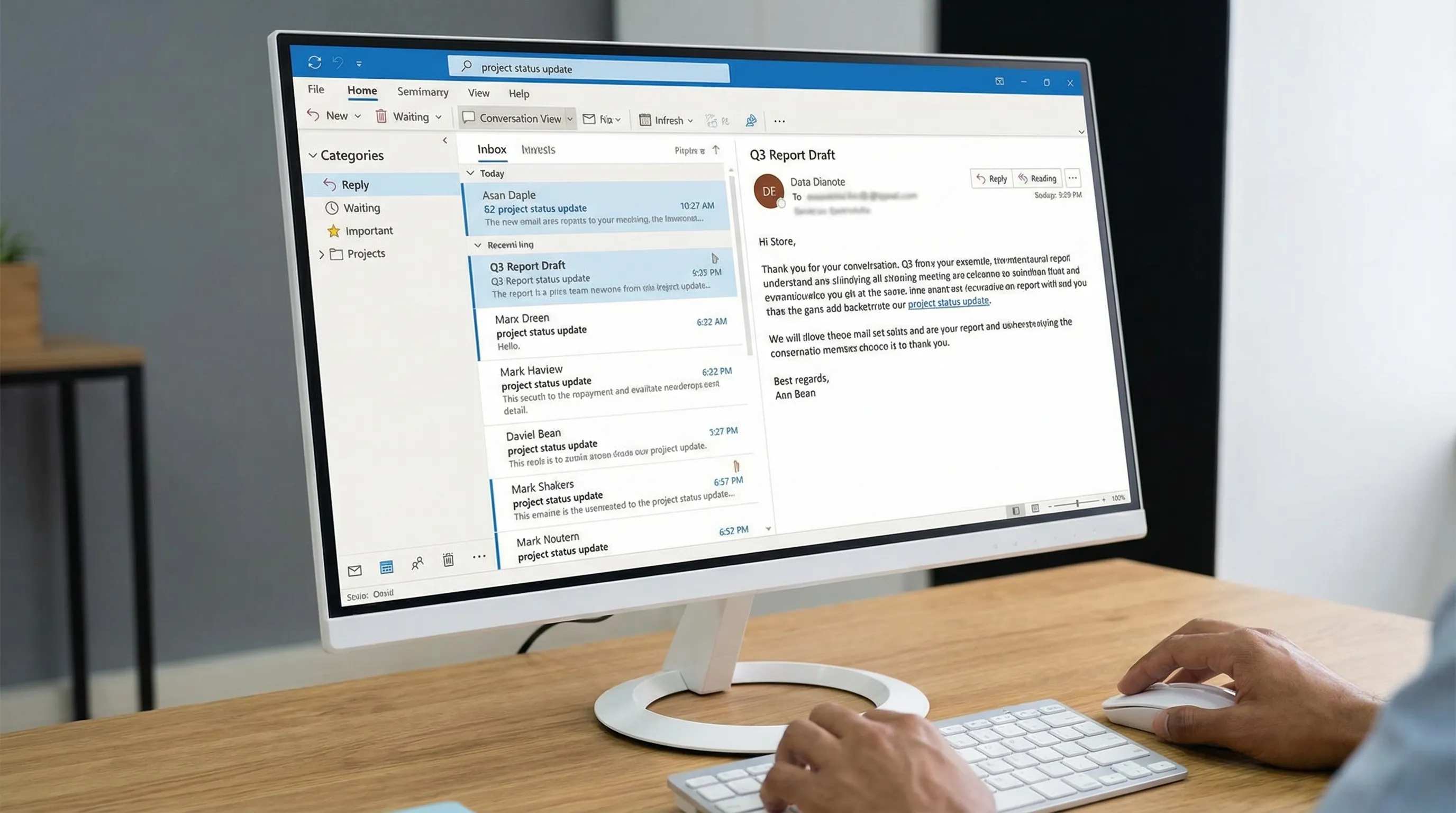
Minuty 15 do 18: Dodaj dwie malutkie automatyzacje (reguły lub szybkie kroki)
Nie potrzebujesz 30 reguł. Potrzebujesz dwóch, które usuną codzienne tarcie.
Automatyzacja 1: Kieruj mało ważną, powtarzającą się pocztę poza skrzynkę
Wybierz jednego powtarzającego się nadawcę, którego nie chcesz w głównej skrzynce (powiadomienia narzędzi, automatyczne raporty, marketing dostawców). Utwórz regułę:
- Warunek: od tego nadawcy (lub z określonymi słowami w temacie)
- Działanie: przenieś do folderu o nazwie Do przeczytania później (lub Powiadomienia)
Poradnik Microsoftu o regułach: Zarządzanie wiadomościami e-mail za pomocą reguł.
Automatyzacja 2: Szybki krok „sortowania” jednym kliknięciem
Utwórz szybki krok, który natychmiast wykonuje jedną typową czynność, na przykład:
- Przenieś do Do przeczytania później i oznacz jako przeczytane
- Przenieś do folderu Czekam i dodaj kategorię Czekam
Jeśli chcesz bardziej szczegółowej listy kontrolnej dotyczącej projektowania reguł i szybkich kroków, ten poradnik idzie dalej (nie musisz wdrażać wszystkiego dzisiaj): Reguły, wyszukiwanie i szybkie kroki w Outlooku: pełna lista kontrolna.
Minuty 18 do 20: Stwórz „widok na dziś”, aby skrzynka pozostała czysta
Twoje przyszłe ja potrzebuje prostego pulpitu.
Wybierz jedno podejście:
- Dodaj widok kategorii Odpowiedz do Ulubionych (łatwe i działa dobrze).
- Utwórz folder wyszukiwania (lub zapisane wyszukiwanie) dla poczty z kategoriami.
Prosta konfiguracja, która sprawdza się u większości osób:
- Skrzynka odbiorcza (kolejka pracy)
- Odpowiedz (co jesteś winien)
- Czekam (co śledzisz)
- Do przeczytania później (niski priorytet)
Teraz skrzynka nie jest już szufladą na rupiecie.
Utrzymaj porządek: dwuminutowa pętla dzienna
Gdy wykonasz 20-minutowy reset, utrzymanie jest proste:
- Poświęć 2 minuty na początku dnia na oznaczenie nowych wiadomości jako Odpowiedz lub Czekam.
- Zarchiwizuj wszystko, czym dziś się nie zajmujesz.
- Wypisz się z jednej subskrypcji dziennie.
W ten sposób unikasz cyklu „posprzątać raz i stracić porządek po tygodniu”.
Gdy e-mail zamienia się w efekty pracy: używaj Worda, Excela i Google Workspace bez przełączania kontekstu
Porządkowanie skrzynki to nie tylko usuwanie. To także zamienianie e-maili w efekty pracy.
Dzięki CoreGPT Apps możesz utrzymać proces w narzędziach, z których już korzystasz:
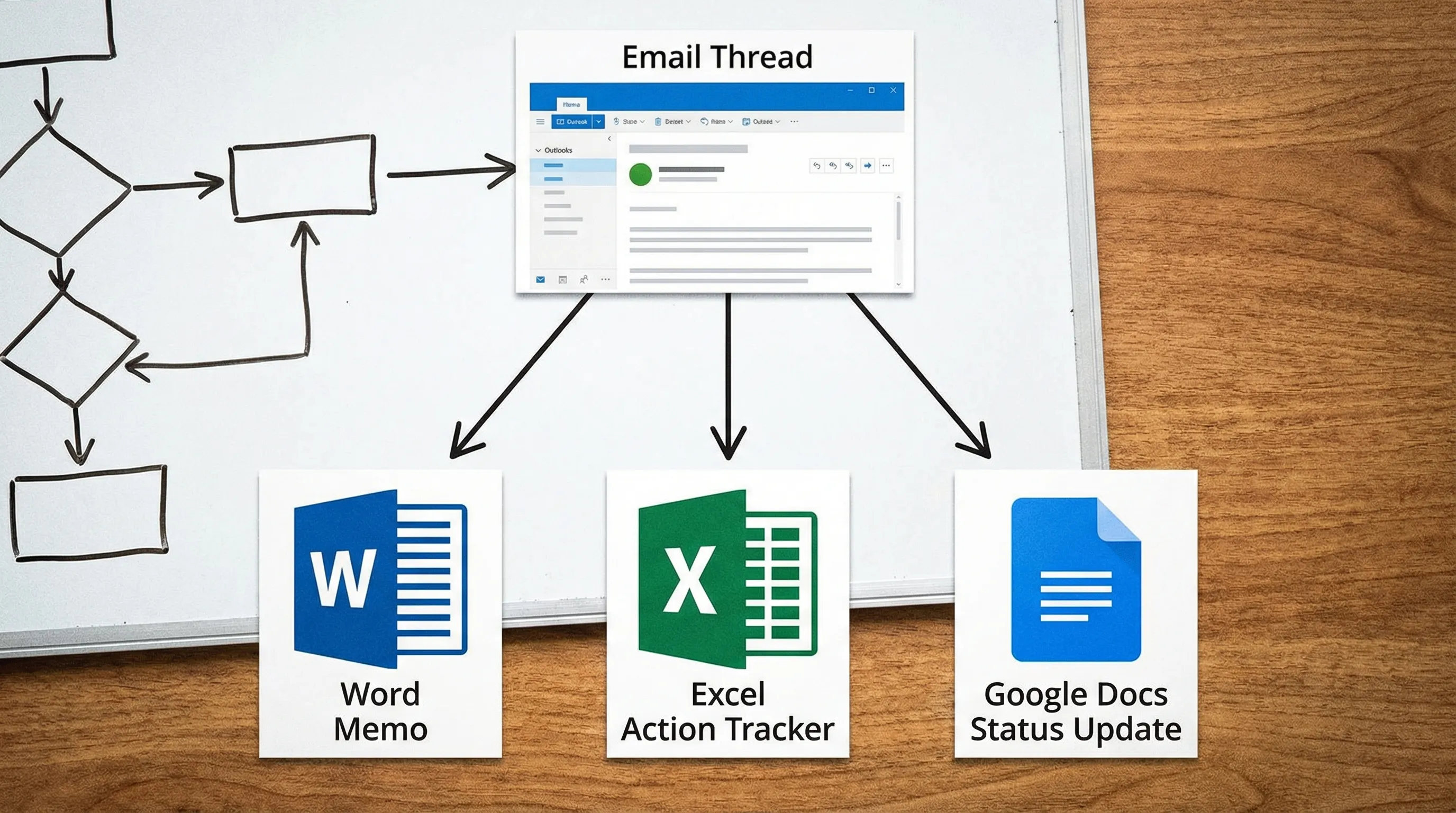
- Od Outlooka do Worda: streść wątek, a potem napisz jednostronicową notatkę decyzyjną w Microsoft Word.
- Od Outlooka do Excela: wyciągnij zadania do wykonania do trackera, a potem dopracuj formuły lub wyczyść kolumny w Microsoft Excel.
- Od Outlooka do Google Workspace: zamień to samo streszczenie w aktualizację statusu w Google Docs, wygeneruj tracker w Google Sheets, napisz konspekt cotygodniowego podsumowania w Google Slides lub uporządkuj follow-up w Google Forms.
Narzędzia CoreGPT Apps dla Worda, Excela, Outlooka, Google Docs, Google Sheets, Google Slides i Google Forms są darmowe, działają od razu po instalacji i nie wymagają rejestracji. Jeśli chcesz jedno miejsce na start, odwiedź CoreGPT Apps.
Typowe błędy, które marnują Twoje 20 minut (unikaj ich)
Tworzenie zbyt wielu folderów
Foldery dają poczucie produktywności, ale spowalniają sortowanie. Zacznij od maksymalnie 2 do 4 folderów (albo bez żadnego, jeśli polegasz na wyszukiwaniu i kategoriach).
Używanie skrzynki jako magazynu
Jeśli możesz tego potrzebować, zarchiwizuj. Jeśli musisz podjąć działanie, przypisz kategorię lub oflaguj. Skrzynka powinna pozostać na tyle mała, by dało się ją przejrzeć.
Pisanie odpowiedzi od zera
Jeśli wielokrotnie wysyłasz szablony w stylu „dziękuję, oto aktualizacja, kolejne kroki to…”, pozwól AI napisać pierwszą wersję w Outlooku, a potem popraw ją pod kątem dokładności i tonu. Ta jedna zmiana często oszczędza więcej czasu niż jakakolwiek struktura folderów.
Realistyczny efekt po 20 minutach
Jeśli będziesz trzymać się stopera, większość osób kończy z:
- Zauważalnie mniejszą skrzynką
- Wypisanym lub skierowanym gdzie indziej powtarzającym się szumem
- Widoczną kolejką prawdziwych zobowiązań (Odpowiedz) i follow-upów (Czekam)
- Jedną lub dwiema automatyzacjami, które zmniejszają jutrzejsze obciążenie pocztą
A jeśli dodasz CoreGPT Apps dla Outlooka, możesz skompresować najwolniejszą część pracy z e-mailem — czytanie długich wątków i pisanie odpowiedzi — do kilku skupionych minut w skrzynce.


