
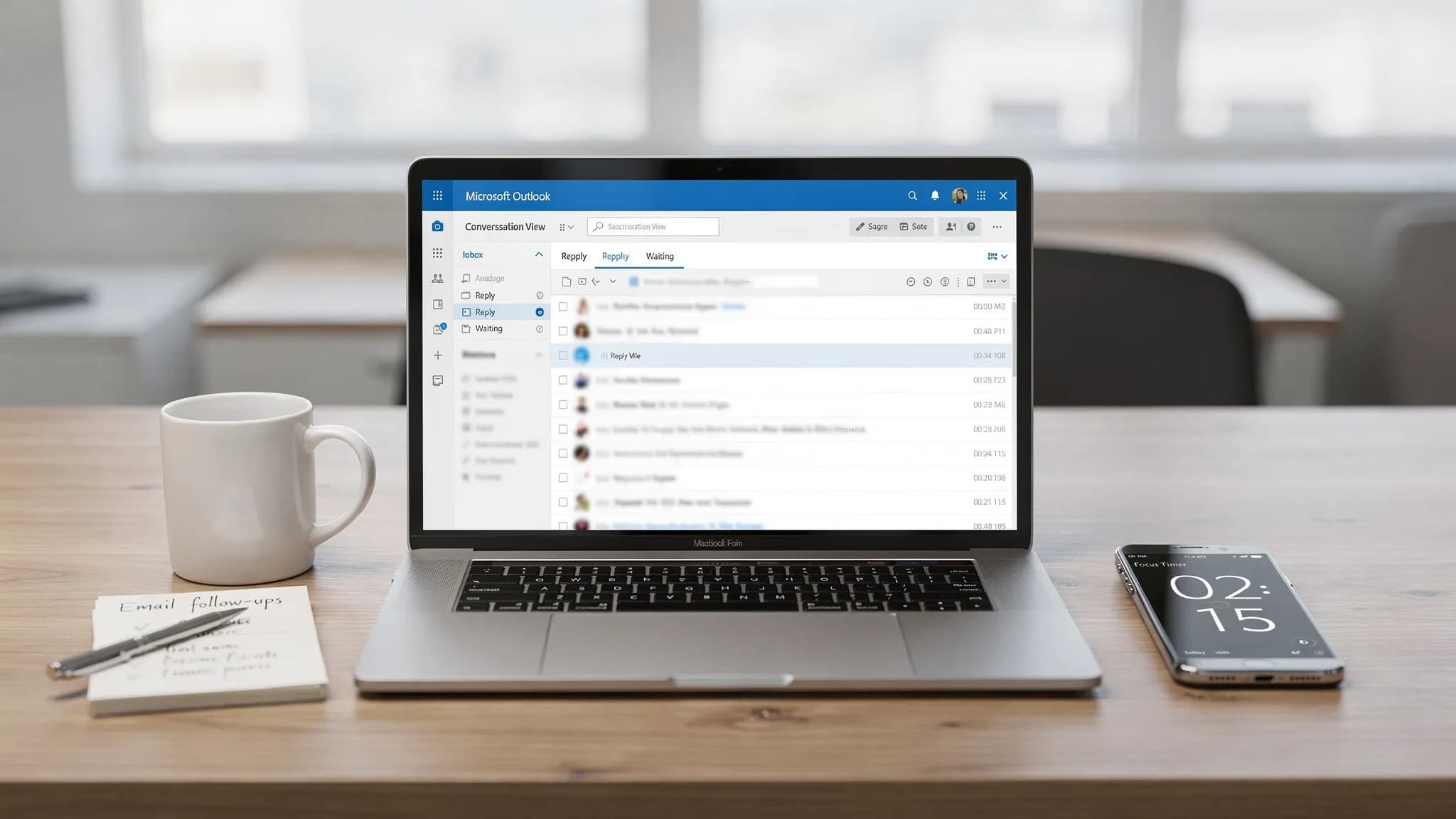
La plupart des boîtes de réception ne deviennent pas brouillonnes parce que vous « recevez trop d'e-mails ». Elles le deviennent parce qu'il n'existe pas de chemin de décision rapide pour les 80 % de messages de faible valeur, répétés ou en attente de quelqu'un d'autre.
Cette routine de 20 minutes est conçue pour les utilisateurs d'Outlook Microsoft qui veulent des gains rapides, pas une réorganisation d'un week-end entier. Vous allez supprimer l'encombrement évident, séparer ce qui « demande une réponse » de ce qui « doit être conservé », et mettre en place deux automatisations légères qui empêchent le désordre de revenir.
Ce qu'il vous faut avant de commencer (60 secondes)
- Ouvrez Outlook et passez à votre boîte de réception principale.
- Activez l'affichage des conversations (pour supprimer ou archiver plus vite des fils entiers).
- Si vous utilisez Microsoft 365 sur ordinateur, gardez le volet de lecture ouvert pour trier sans ouvrir les messages.
Si vous voulez les étapes officielles de Microsoft pour l'affichage des conversations et les options d'organisation du courrier, le centre d'aide d'Outlook de Microsoft est une bonne référence : Aide et formation Outlook.
Le plan de nettoyage de la boîte de réception Outlook Microsoft en 20 minutes
Utilisez le minuteur de votre téléphone. L'essentiel, c'est la vitesse et l'élan.
| Créneau | Ce que vous faites dans Outlook | Objectif | Meilleure fonction Outlook à utiliser |
|---|---|---|---|
| 0 à 5 min | Supprimer ou archiver en masse les e-mails « clairement non » | Réduire vite la boîte de réception | Recherche + sélection multiple + Supprimer/Archiver |
| 5 à 10 min | Se désabonner et balayer le bruit récurrent | Arrêter l'encombrement répété | Se désabonner + Sweep (web) |
| 10 à 15 min | Convertir les messages « à répondre » en courte liste d'actions | Alléger la charge mentale | Catégories / Indicateurs + bref résumé IA |
| 15 à 18 min | Ajouter deux règles simples ou une étape rapide | Éviter la reprise du travail chaque jour | Règles ou étapes rapides |
| 18 à 20 min | Créer une « vue du jour » tenant sur un écran | Faciliter le maintien de la propreté | Dossiers de recherche / Favoris |
Minutes 0 à 5 : supprimer en masse les e-mails « clairement non »
Vous n'essayez pas de lire. Vous essayez de réduire le volume.
Utiliser la recherche pour trouver les plus gros tas
Dans la zone de recherche d'Outlook, essayez des recherches rapides qui font ressortir l'encombrement de façon fiable :
unsubscribenewsletterreceipt(si vous n'avez pas besoin des reçus dans la boîte de réception)from:store(remplacez par des expéditeurs courants)hasattachments:yes(pour traiter les fils volumineux de faible valeur)
Astuce : si vous utilisez Outlook pour Windows, vous pouvez trier par De ou par Objet pour sélectionner en masse les expéditeurs répétitifs et supprimer par blocs.
Faire un passage impitoyable
Pendant les 5 premières minutes, ne prenez que trois décisions :
- Supprimer (courrier indésirable, notifications obsolètes, informations dont vous ne vous servirez jamais)
- Archiver (messages dont vous pourriez avoir besoin plus tard, mais pas aujourd'hui)
- Conserver (tout ce qui touche à l'argent, aux échéances, aux validations, aux clients ou à votre responsable)
Si vous hésitez, archivez plutôt que de garder dans la boîte de réception. La boîte de réception est une file de travail, pas un classeur.
Minutes 5 à 10 : arrêter le bruit récurrent avec Se désabonner et Sweep
C'est ici que vous obtenez le retour sur investissement à long terme.
Se désabonner des pires fautifs
Si un e-mail est vraiment promotionnel, désabonnez-vous tout de suite. De nombreux tenants Microsoft 365 affichent aussi un lien Se désabonner dans Outlook pour les expéditeurs pris en charge.
Utiliser Sweep (Outlook sur le web) pour les expéditeurs récurrents
Si vous utilisez Outlook sur le web, Sweep est un moyen rapide de déplacer ou supprimer automatiquement les messages d'un expéditeur (par exemple, déplacer toutes les « alertes système » dans un dossier, ne garder que la plus récente).
La présentation de Sweep par Microsoft se trouve ici : Nettoyer votre boîte de réception avec Sweep dans Outlook sur le web.
Si vous utilisez Outlook pour Windows et ne voyez pas Sweep, vous pouvez obtenir des résultats similaires avec une règle simple (voir plus bas).
Minutes 10 à 15 : transformer « à répondre » en liste d'actions (sans relire les fils)
L'essentiel du stress lié à la boîte de réception vient d'obligations non suivies. Votre travail ici est d'identifier ce que vous devez et ce que vous attendez.
Ajouter deux catégories (ou utiliser des indicateurs)
Créez seulement deux catégories pour l'instant :
- Répondre (vous devez une réponse)
- En attente (quelqu'un vous doit une réponse)
Parcourez ensuite rapidement le reste de votre boîte de réception et étiquetez les messages importants. Vous construisez un flux de travail léger sans trop d'ingénierie.
Utiliser l'IA dans Outlook Microsoft pour résumer les longs fils (facultatif mais rapide)
Si une conversation est longue, ne faites pas défiler. Résumez-la et extrayez les prochaines actions.
Avec CoreGPT Apps, vous pouvez utiliser ChatGPT, Gemini ou Claude directement dans Microsoft Outlook (sans inscription, avec une conception respectueuse de la confidentialité). Une requête pratique à coller dans votre barre latérale IA :
Requête : « Résume ce fil d'e-mails en 5 puces. Puis liste les décisions prises, les questions ouvertes et les 3 prochaines actions avec leurs responsables et échéances. »
C'est particulièrement utile quand vous revenez de congés, rejoignez un fil en cours de route ou devez répondre en confiance sans tout relire.
Si vous voulez des modèles plus complets pour rédiger et résumer, consultez : E-mail Microsoft Outlook : rédiger, reformuler et résumer rapidement.
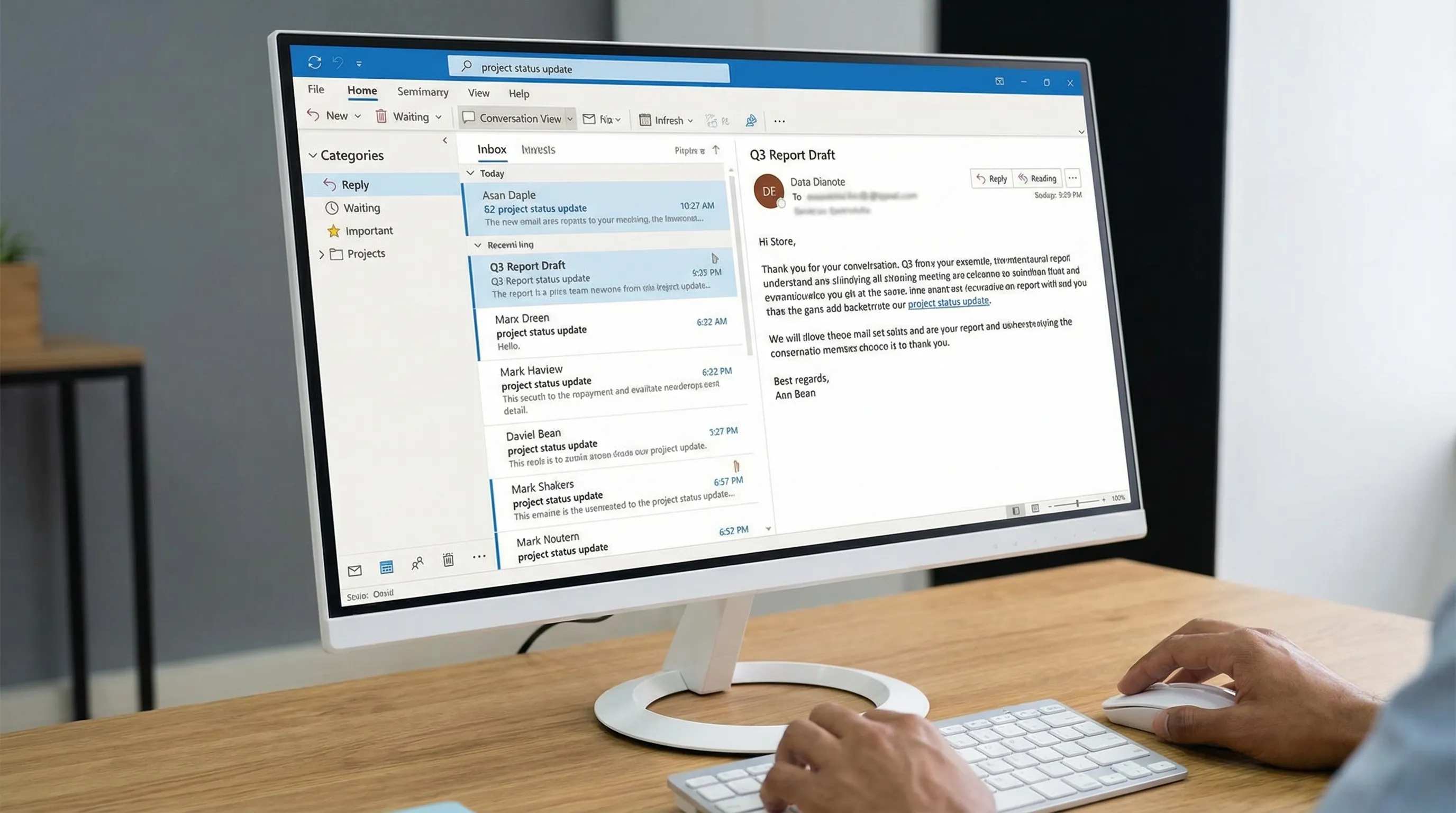
Minutes 15 à 18 : ajouter deux petites automatisations (règles ou étapes rapides)
Vous n'avez pas besoin de 30 règles. Il vous en faut deux qui suppriment la friction quotidienne.
Automatisation 1 : sortir de la boîte de réception le courrier récurrent peu prioritaire
Choisissez un expéditeur récurrent que vous ne voulez jamais voir dans votre boîte de réception principale (notifications d'outils, rapports automatisés, marketing de fournisseurs). Créez une règle :
- Condition : de cet expéditeur (ou avec des mots précis dans l'objet)
- Action : déplacer vers un dossier nommé À lire plus tard (ou Notifications)
Le guide des règles de Microsoft se trouve ici : Gérer les messages électroniques à l'aide de règles.
Automatisation 2 : une étape rapide de « tri » en un clic
Créez une étape rapide qui effectue instantanément une action courante, par exemple :
- Déplacer vers À lire plus tard et marquer comme lu
- Déplacer vers le dossier En attente et ajouter la catégorie En attente
Si vous voulez une liste de contrôle plus poussée sur la conception des règles et des étapes rapides, ce guide va plus loin (vous n'avez pas besoin de tout mettre en place aujourd'hui) : Règles, recherche et étapes rapides d'Outlook : la liste de contrôle complète.
Minutes 18 à 20 : créer une « vue du jour » pour que la boîte de réception reste propre
Votre futur vous a besoin d'un tableau de bord simple.
Choisissez une approche :
- Ajoutez l'affichage de votre catégorie Répondre aux Favoris (facile et efficace).
- Créez un dossier de recherche (ou une recherche enregistrée) pour le courrier catégorisé.
Une configuration simple qui convient à la plupart des gens :
- Boîte de réception (file de travail)
- Répondre (ce que vous devez)
- En attente (ce que vous suivez)
- À lire plus tard (faible priorité)
La boîte de réception n'est plus un tiroir fourre-tout.
Rester propre : la boucle quotidienne de 2 minutes
Une fois la remise à zéro de 20 minutes faite, l'entretien est simple :
- Consacrez 2 minutes en début de journée à étiqueter les nouveaux messages Répondre ou En attente.
- Archivez tout ce sur quoi vous n'agissez pas aujourd'hui.
- Faites un désabonnement rapide par jour.
C'est ainsi que vous évitez le cycle « on nettoie une fois, on perd tout une semaine plus tard ».
Quand l'e-mail devient des livrables : utiliser Word, Excel et Google Workspace sans changer de contexte
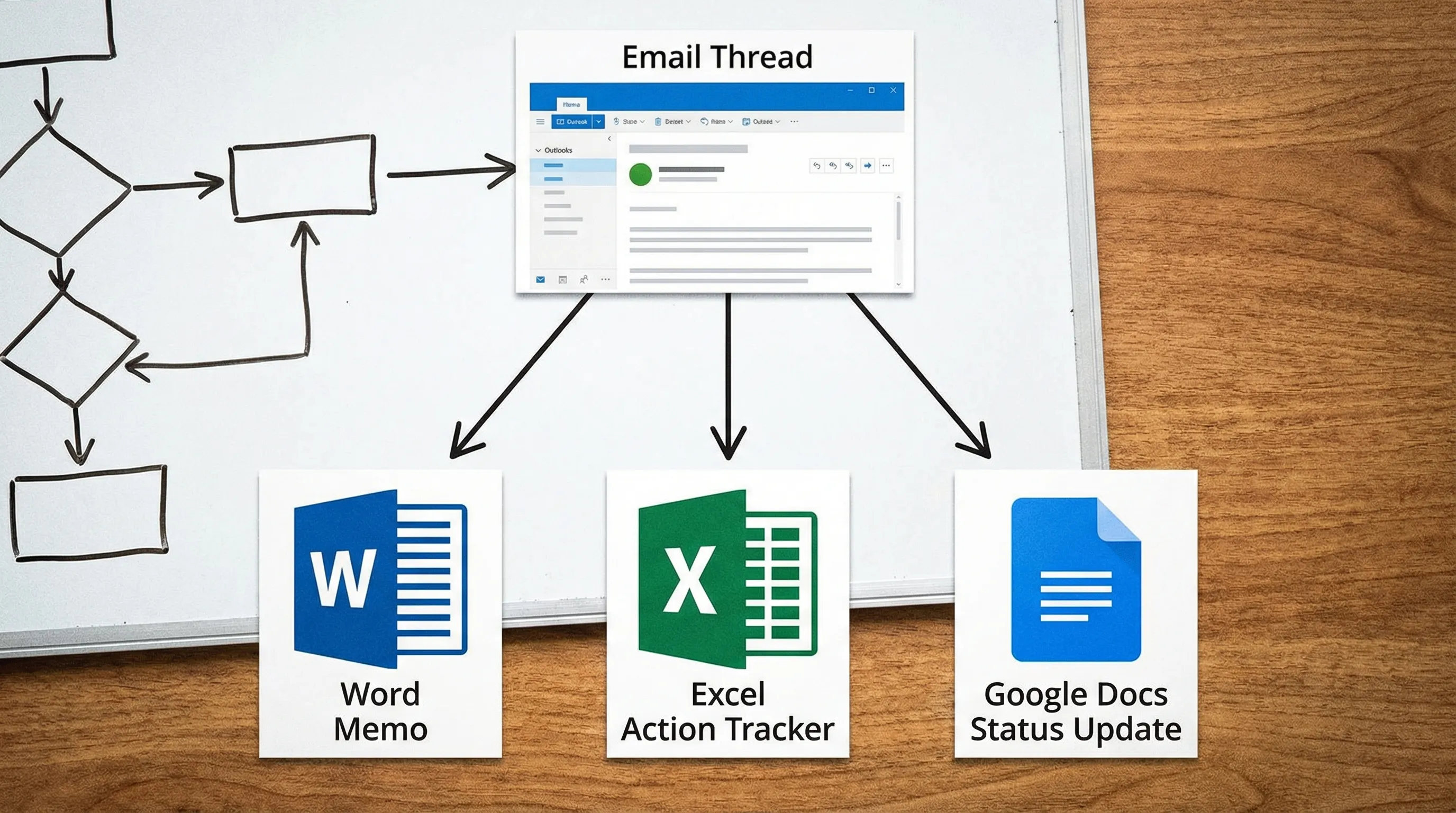
Nettoyer sa boîte de réception ne consiste pas seulement à supprimer. Il s'agit aussi de convertir l'e-mail en supports de travail.
Avec CoreGPT Apps, vous pouvez garder le flux de travail dans les outils que vous utilisez déjà :
- D'Outlook à Word : résumez un fil, puis rédigez une note de décision d'une page dans Microsoft Word.
- D'Outlook à Excel : extrayez les actions à mener dans un tableau de suivi, puis affinez les formules ou nettoyez les colonnes dans Microsoft Excel.
- D'Outlook à Google Workspace : transformez le même résumé en point d'avancement Google Docs, générez un tableau de suivi Google Sheets, rédigez un plan Google Slides pour un point hebdomadaire ou structurez une relance Google Forms.
Les outils CoreGPT Apps pour Word, Excel, Outlook, Google Docs, Google Sheets, Google Slides et Google Forms sont gratuits, fonctionnent immédiatement et ne nécessitent aucune inscription. Si vous voulez un point de départ unique, rendez-vous sur CoreGPT Apps.
Erreurs courantes qui gaspillent vos 20 minutes (à éviter)
Créer trop de dossiers
Les dossiers donnent l'impression d'être productif, mais ils vous ralentissent pendant le tri. Commencez par 2 à 4 dossiers maximum (ou aucun, si vous vous appuyez sur la recherche et les catégories).
Utiliser la boîte de réception comme stockage
Si vous pourriez en avoir besoin, archivez-le. Si vous devez agir, catégorisez-le ou marquez-le d'un indicateur. La boîte de réception doit rester assez petite pour être parcourue.
Réécrire les réponses de zéro
Si vous envoyez sans cesse des modèles du type « merci, voici la mise à jour, les prochaines étapes sont… », laissez l'IA rédiger la première version dans Outlook, puis corrigez l'exactitude et le ton. Ce seul changement fait souvent gagner plus de temps que n'importe quelle structure de dossiers.
Un résultat réaliste après 20 minutes
Si vous suivez le minuteur, la plupart des gens obtiennent :
- Une boîte de réception nettement plus petite
- Le bruit répétitif désabonné ou acheminé ailleurs
- Une file visible d'obligations réelles (Répondre) et de relances (En attente)
- Une ou deux automatisations qui réduisent la charge d'e-mails de demain
Et si vous ajoutez CoreGPT Apps pour Outlook Microsoft, vous pouvez condenser la partie la plus lente de l'e-mail, lire de longs fils et rédiger des réponses, en quelques minutes ciblées dans la boîte de réception.


