
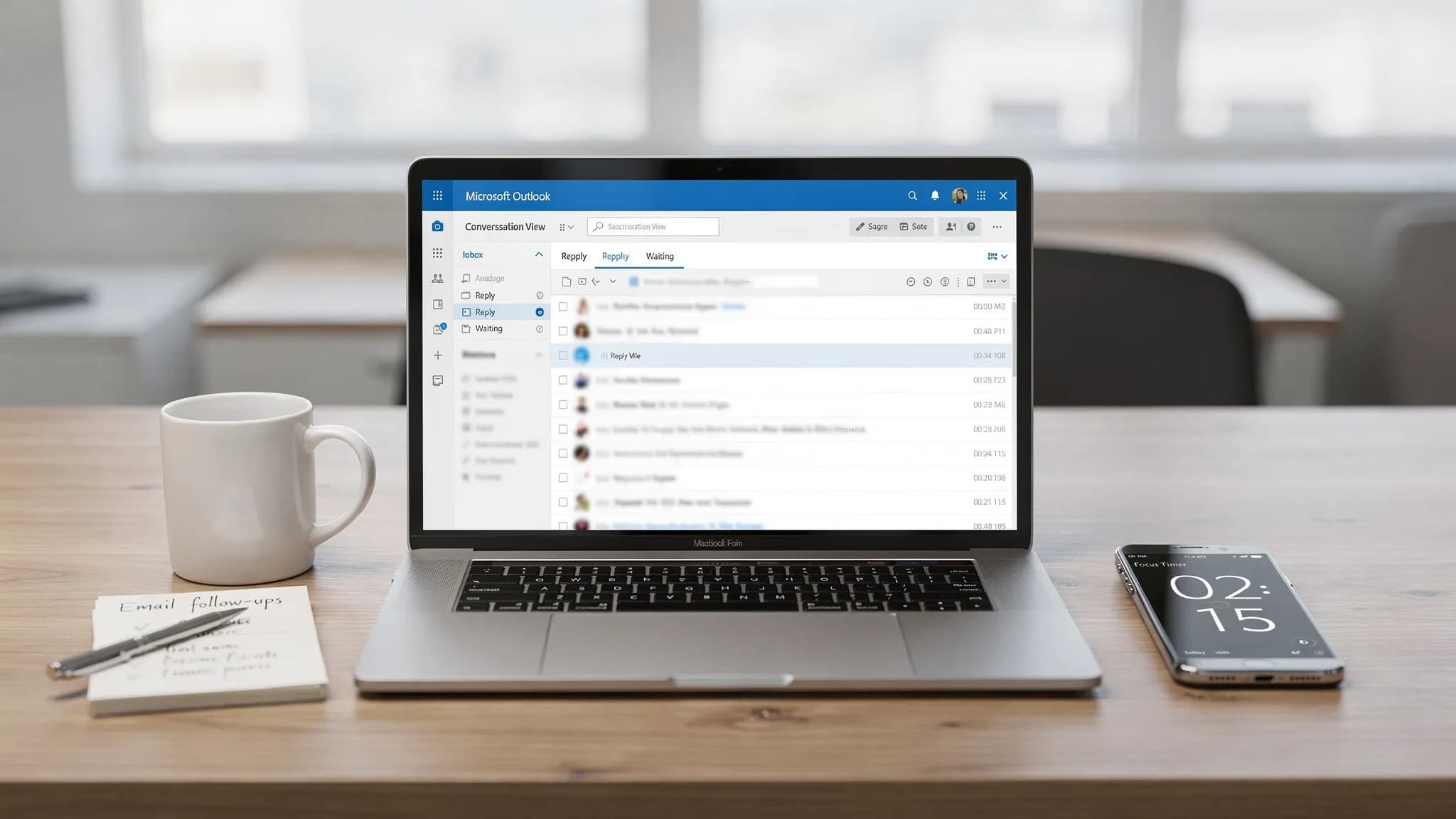
Kebanyakan kotak masuk tidak berantakan karena Anda "menerima terlalu banyak email." Kotak masuk berantakan karena tidak ada jalur keputusan cepat untuk 80 persen pesan yang bernilai rendah, berulang, atau menunggu orang lain.
Rutinitas 20 menit ini dirancang untuk pengguna Outlook Microsoft yang menginginkan kemenangan cepat, bukan reorganisasi sepanjang akhir pekan. Anda akan menghapus kekacauan yang jelas, memisahkan "harus dibalas" dari "harus disimpan", dan menyiapkan dua otomatisasi ringan yang mencegah kekacauan kembali.
Yang Anda butuhkan sebelum mulai (60 detik)
- Buka Outlook dan beralih ke Kotak Masuk utama Anda.
- Aktifkan Tampilan Percakapan (Conversation View) (agar Anda bisa menghapus atau mengarsipkan seluruh utas lebih cepat).
- Jika Anda memakai Microsoft 365 di desktop, biarkan Panel Baca (Reading Pane) terbuka agar Anda bisa melakukan triase tanpa membuka pesan.
Jika Anda menginginkan langkah resmi Microsoft untuk Tampilan Percakapan dan opsi pengorganisasian email, pusat bantuan Outlook Microsoft adalah titik acuan yang solid: Bantuan dan pembelajaran Outlook.
Rencana pembersihan kotak masuk Outlook Microsoft 20 menit
Gunakan penghitung waktu di ponsel Anda. Intinya adalah kecepatan dan momentum.
| Jatah waktu | Yang Anda lakukan di Outlook | Tujuan | Fitur Outlook terbaik yang dipakai |
|---|---|---|---|
| 0 sampai 5 mnt | Hapus atau arsipkan email "jelas tidak" secara massal | Kecilkan kotak masuk dengan cepat | Pencarian + pilih banyak + Hapus/Arsipkan |
| 5 sampai 10 mnt | Berhenti berlangganan dan sapu kebisingan berulang | Hentikan kekacauan berulang | Berhenti berlangganan + Sweep (web) |
| 10 sampai 15 mnt | Ubah "perlu dibalas" menjadi daftar tindakan singkat | Kurangi beban mental | Kategori / Bendera + ringkasan AI cepat |
| 15 sampai 18 mnt | Tambahkan dua aturan sederhana atau satu Quick Step | Cegah pekerjaan ulang harian | Aturan atau Quick Steps |
| 18 sampai 20 mnt | Buat "tampilan hari ini" satu layar | Mudah untuk tetap bersih | Folder pencarian / Favorit |
Menit 0 sampai 5: Hapus massal email "jelas tidak"
Anda tidak sedang mencoba membaca. Anda sedang mencoba mengurangi volume.
Gunakan pencarian untuk menemukan tumpukan terbesar
Di kotak pencarian Outlook, coba pencarian cepat yang secara andal memunculkan kekacauan:
unsubscribenewsletterreceipt(jika Anda tidak membutuhkannya di Kotak Masuk)from:store(ganti dengan pengirim yang umum)hasattachments:yes(untuk menangani utas besar bernilai rendah)
Tips: Jika Anda memakai Outlook untuk Windows, Anda bisa mengurutkan menurut Dari atau Subjek untuk memilih massal pengirim yang berulang dan menghapus per kelompok.
Lakukan satu putaran tanpa ampun
Selama 5 menit pertama, buat hanya tiga keputusan:
- Hapus (spam, notifikasi usang, FYI yang tidak akan pernah Anda rujuk)
- Arsipkan (pesan yang mungkin Anda butuhkan nanti tetapi tidak hari ini)
- Simpan (apa pun yang memengaruhi uang, tenggat, persetujuan, pelanggan, atau atasan Anda)
Jika Anda ragu, arsipkan alih-alih menyimpannya di Kotak Masuk. Kotak masuk adalah antrean kerja, bukan lemari arsip.
Menit 5 sampai 10: Hentikan kebisingan berulang dengan Berhenti Berlangganan dan Sweep
Di sinilah Anda mendapat ROI jangka panjang.
Berhenti berlangganan dari pelanggar terburuk
Jika sebuah email benar-benar promosi, langsung berhenti berlangganan. Banyak tenant Microsoft 365 juga menampilkan tautan Unsubscribe di Outlook untuk pengirim yang didukung.
Gunakan Sweep (Outlook di web) untuk pengirim berulang
Jika Anda memakai Outlook di web, Sweep adalah cara cepat untuk memindahkan atau menghapus pesan dari seorang pengirim secara otomatis (misalnya, pindahkan semua "peringatan sistem" ke folder, simpan hanya yang terbaru).
Ikhtisar Sweep dari Microsoft ada di sini: Sapu kotak masuk Anda di Outlook di web.
Jika Anda memakai Outlook untuk Windows dan tidak melihat Sweep, Anda bisa mendapat hasil serupa dengan aturan sederhana (dibahas di bawah).
Menit 10 sampai 15: Ubah "perlu dibalas" menjadi daftar tindakan (tanpa membaca ulang utas)
Kebanyakan stres kotak masuk berasal dari kewajiban yang tidak terlacak. Tugas Anda di sini adalah mengidentifikasi apa yang Anda utangkan dan apa yang sedang Anda tunggu.
Tambahkan dua kategori (atau gunakan bendera)
Buat hanya dua kategori untuk saat ini:
- Balas (Anda berutang tanggapan)
- Menunggu (seseorang berutang kepada Anda)
Lalu pindai cepat sisa Kotak Masuk Anda dan beri tag pada pesan yang penting. Anda sedang membangun alur kerja ringan tanpa merekayasa berlebihan.
Gunakan AI di dalam Outlook Microsoft untuk merangkum utas panjang (opsional tetapi cepat)
Jika percakapan panjang, jangan menggulir. Rangkum dan ekstrak tindakan berikutnya.
Dengan CoreGPT Apps, Anda bisa memakai ChatGPT, Gemini, atau Claude langsung di dalam Microsoft Outlook (tanpa perlu registrasi, desain mengutamakan privasi). Prompt praktis untuk ditempel ke sidebar AI Anda:
Prompt: "Rangkum utas email ini dalam 5 poin. Lalu daftarkan keputusan yang diambil, pertanyaan terbuka, dan 3 tindakan berikutnya beserta penanggung jawab dan tenggat."
Ini sangat berguna ketika Anda kembali dari cuti, bergabung di tengah utas, atau perlu menanggapi dengan percaya diri tanpa membaca ulang semuanya.
Jika Anda menginginkan templat yang lebih khusus untuk menulis dan merangkum, lihat: Email Microsoft Outlook: Tulis, Tulis Ulang, dan Rangkum dengan Cepat.
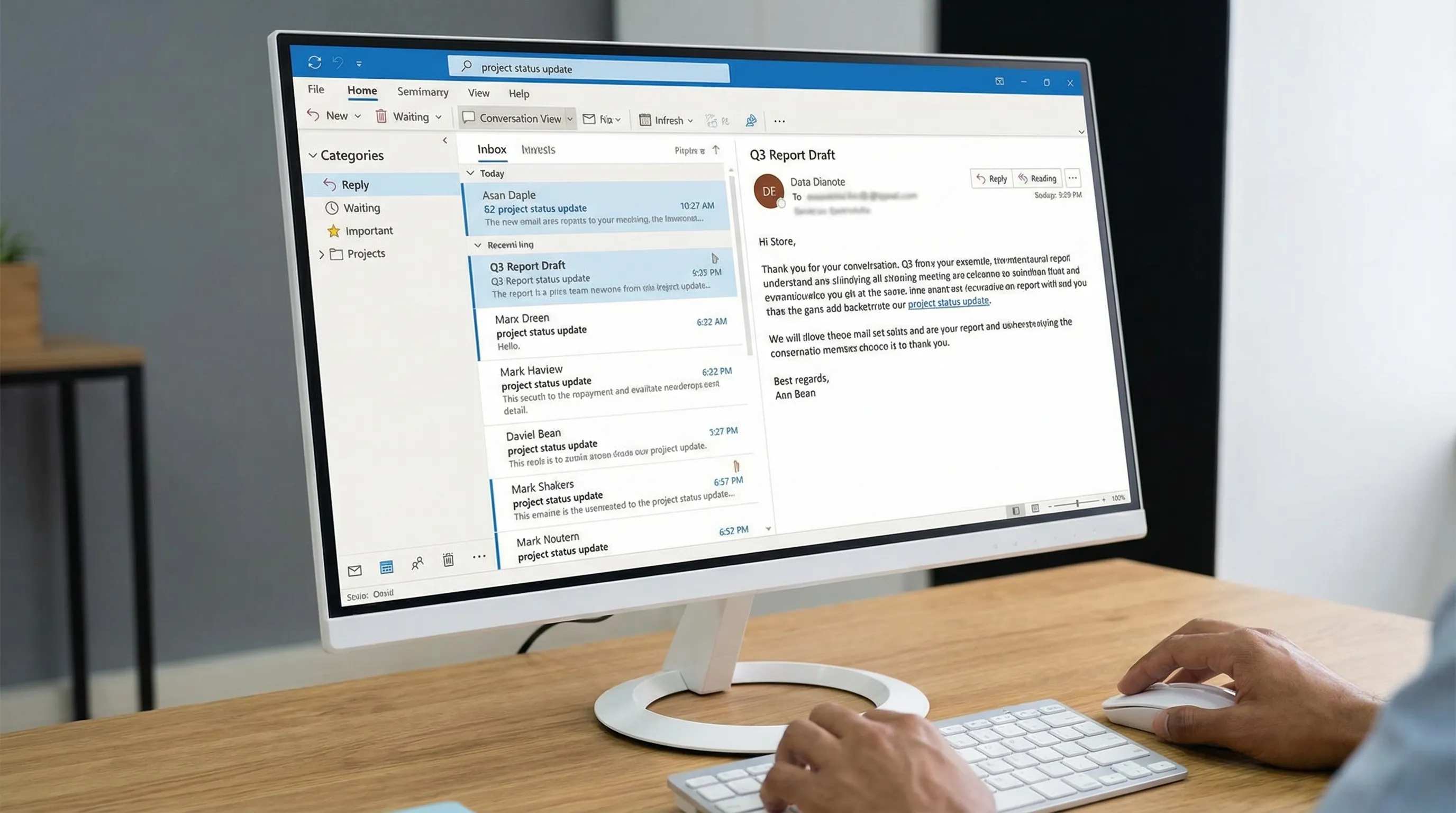
Menit 15 sampai 18: Tambahkan dua otomatisasi kecil (aturan atau Quick Steps)
Anda tidak butuh 30 aturan. Anda butuh dua yang menghilangkan gesekan harian.
Otomatisasi 1: Arahkan email berulang berprioritas rendah keluar dari Kotak Masuk Anda
Pilih satu pengirim berulang yang tidak Anda inginkan di Kotak Masuk utama (notifikasi alat, laporan otomatis, pemasaran vendor). Buat aturan:
- Kondisi: dari pengirim itu (atau dengan kata tertentu di subjek)
- Tindakan: pindahkan ke folder bernama Baca Nanti (atau Notifikasi)
Panduan aturan dari Microsoft ada di sini: Kelola pesan email dengan menggunakan aturan.
Otomatisasi 2: Quick Step "triase" satu klik
Buat Quick Step yang melakukan satu tindakan umum secara instan, misalnya:
- Pindahkan ke Baca Nanti dan tandai sebagai dibaca
- Pindahkan ke folder Menunggu dan tambahkan kategori Menunggu
Jika Anda menginginkan daftar periksa yang lebih mendalam untuk desain aturan dan Quick Steps, panduan ini melangkah lebih jauh (Anda tidak perlu menerapkan semuanya hari ini): Aturan, Pencarian, dan Quick Steps Outlook: Daftar Periksa Lengkap.
Menit 18 sampai 20: Buat "tampilan hari ini" agar kotak masuk tetap bersih
Diri Anda di masa depan membutuhkan dasbor sederhana.
Pilih satu pendekatan:
- Tambahkan tampilan kategori Balas ke Favorit (mudah dan berfungsi baik).
- Buat folder pencarian (atau pencarian tersimpan) untuk email yang berkategori.
Pengaturan sederhana yang cocok untuk kebanyakan orang:
- Kotak Masuk (antrean kerja)
- Balas (yang Anda utangkan)
- Menunggu (yang sedang Anda lacak)
- Baca Nanti (prioritas rendah)
Sekarang kotak masuk bukan lagi laci sampah.
Jaga tetap bersih: siklus harian 2 menit
Setelah Anda melakukan reset 20 menit, perawatannya sederhana:
- Luangkan 2 menit di awal hari untuk menandai pesan baru sebagai Balas atau Menunggu.
- Arsipkan apa pun yang tidak Anda tindaklanjuti hari ini.
- Lakukan satu kali berhenti berlangganan cepat per hari.
Begitulah cara Anda menghindari siklus "bersihkan sekali, hilang seminggu kemudian".
Ketika email menjadi deliverable: gunakan Word, Excel, dan Google Workspace tanpa berpindah konteks
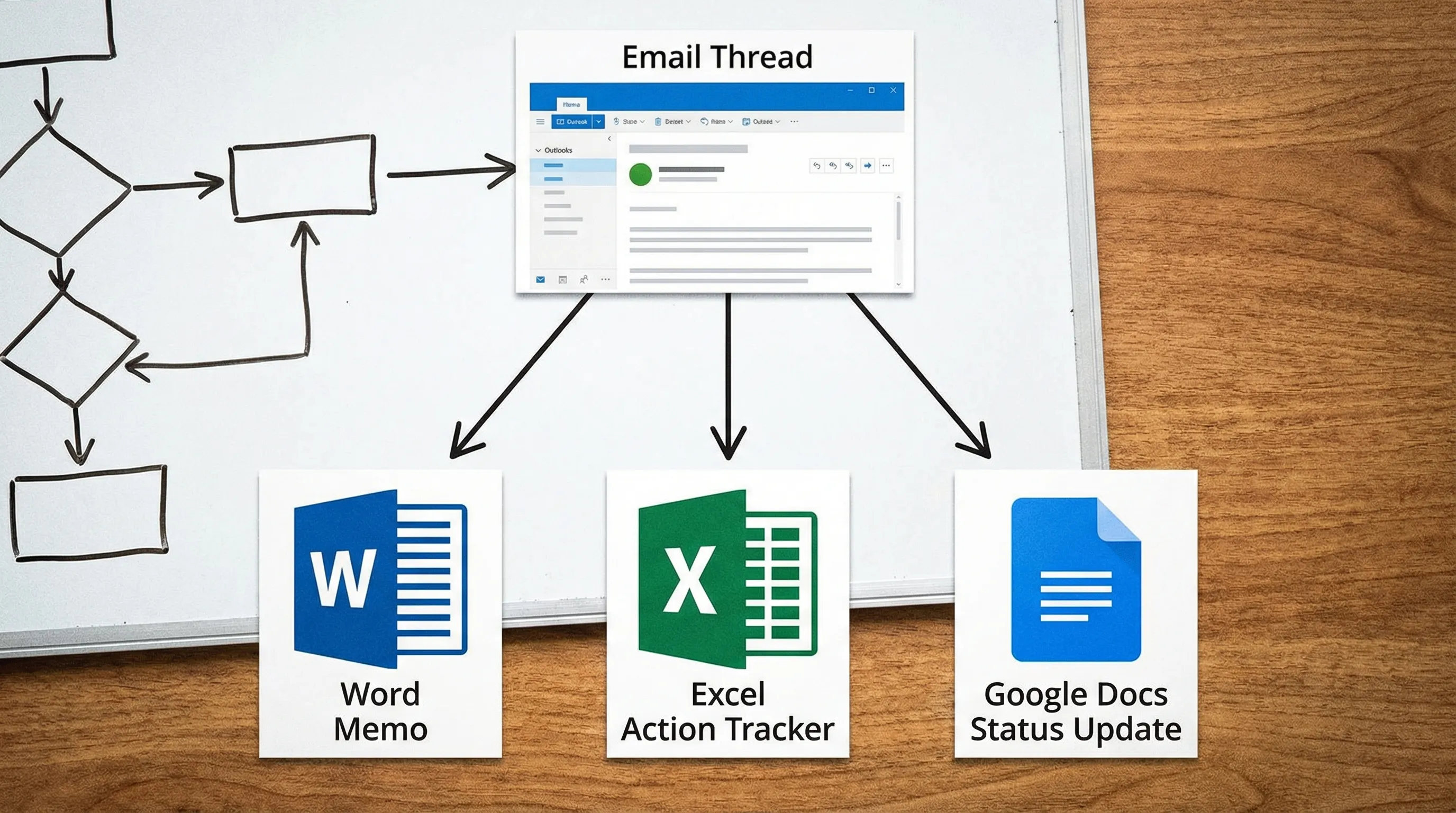
Pembersihan kotak masuk bukan hanya soal menghapus. Ini juga soal mengubah email menjadi artefak kerja.
Dengan CoreGPT Apps, Anda bisa menjaga alur kerja di dalam alat yang sudah Anda pakai:
- Outlook ke Word: Rangkum utas, lalu susun memo keputusan satu halaman di Microsoft Word.
- Outlook ke Excel: Ekstrak butir tindakan ke pelacak, lalu sempurnakan rumus atau rapikan kolom di Microsoft Excel.
- Outlook ke Google Workspace: Ubah ringkasan yang sama menjadi pembaruan status di Google Docs, buat pelacak Google Sheets, susun kerangka Google Slides untuk pemaparan mingguan, atau strukturkan tindak lanjut Google Forms.
Alat CoreGPT Apps untuk Word, Excel, Outlook, Google Docs, Google Sheets, Google Slides, dan Google Forms gratis, langsung berfungsi, dan tanpa perlu registrasi. Jika Anda menginginkan satu tempat untuk memulai, kunjungi CoreGPT Apps.
Kesalahan umum yang membuang 20 menit Anda (hindari ini)
Membuat terlalu banyak folder
Folder terasa produktif, tetapi memperlambat Anda saat triase. Mulailah dengan maksimal 2 sampai 4 folder (atau tanpa folder, jika Anda mengandalkan pencarian dan kategori).
Memakai Kotak Masuk sebagai penyimpanan
Jika Anda mungkin membutuhkannya, arsipkan. Jika Anda harus bertindak atasnya, kategorikan atau beri bendera. Kotak masuk harus tetap cukup kecil untuk dipindai.
Menulis ulang balasan dari nol
Jika Anda berulang kali mengirim templat "terima kasih, ini pembaruannya, langkah berikutnya adalah…", biarkan AI menyusun versi pertama di Outlook, lalu Anda sunting demi akurasi dan nada. Satu perubahan itu sering menghemat lebih banyak waktu daripada struktur folder mana pun.
Hasil realistis setelah 20 menit
Jika Anda mengikuti penghitung waktu, kebanyakan orang berakhir dengan:
- Kotak masuk yang jauh lebih kecil
- Kebisingan berulang yang sudah berhenti berlangganan atau diarahkan
- Antrean kewajiban nyata (Balas) dan tindak lanjut (Menunggu) yang terlihat
- Satu atau dua otomatisasi yang mengurangi beban email besok
Dan jika Anda menambahkan CoreGPT Apps untuk Outlook Microsoft, Anda bisa memadatkan bagian email yang paling lambat, membaca utas panjang dan menyusun balasan, menjadi beberapa menit yang terfokus di dalam kotak masuk.


