
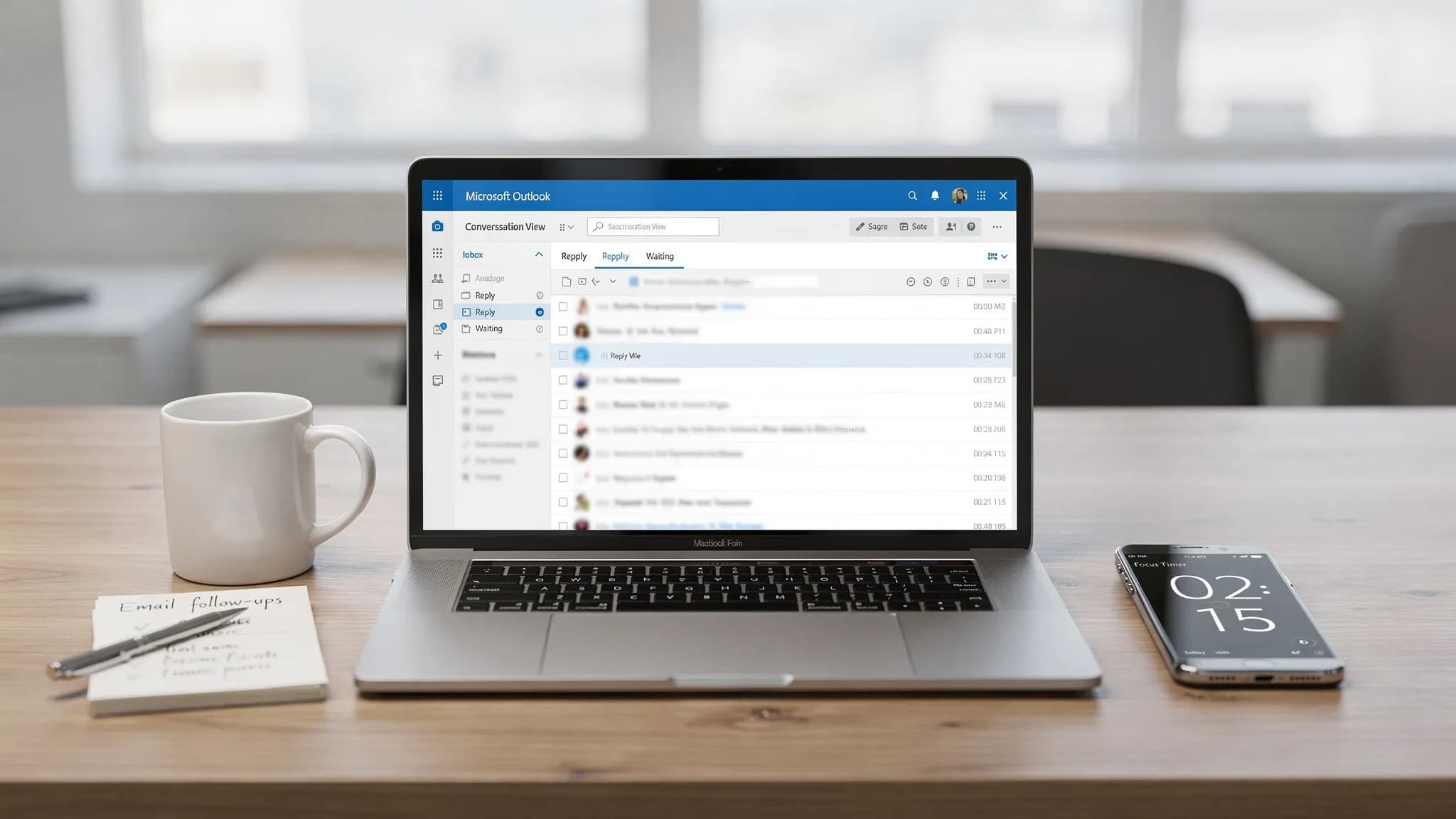
กล่องจดหมายส่วนใหญ่ไม่ได้รกเพราะคุณ “ได้รับอีเมลมากเกินไป” แต่รกเพราะไม่มีเส้นทางตัดสินใจที่รวดเร็วสำหรับข้อความ 80 เปอร์เซ็นต์ที่มีคุณค่าต่ำ ซ้ำซ้อน หรือรอคนอื่นอยู่
กิจวัตร 20 นาทีนี้ออกแบบมาสำหรับผู้ใช้ Outlook Microsoft ที่ต้องการผลลัพธ์เร็ว ไม่ใช่การจัดระเบียบใหม่ยาวนานทั้งสุดสัปดาห์ คุณจะลบสิ่งรกที่เห็นชัด แยก “ต้องตอบ” ออกจาก “ต้องเก็บ” และตั้งระบบอัตโนมัติแบบเบาสองอย่างที่ป้องกันไม่ให้ความรกกลับมา
สิ่งที่ต้องมีก่อนเริ่ม (60 วินาที)
- เปิด Outlook และสลับไปที่กล่องจดหมายหลัก
- เปิด มุมมองการสนทนา (Conversation View) (เพื่อลบหรือเก็บถาวรทั้งเธรดได้เร็วขึ้น)
- หากคุณใช้ Microsoft 365 บนเดสก์ท็อป ให้เปิดบานหน้าต่างการอ่านไว้ เพื่อคัดกรองได้โดยไม่ต้องเปิดข้อความ
หากต้องการขั้นตอนอย่างเป็นทางการของ Microsoft สำหรับมุมมองการสนทนาและตัวเลือกจัดระเบียบเมล ศูนย์ความช่วยเหลือ Outlook ของ Microsoft เป็นแหล่งอ้างอิงที่ดี: ความช่วยเหลือและการเรียนรู้ Outlook
แผนจัดระเบียบกล่องจดหมาย Outlook Microsoft ใน 20 นาที
ใช้ตัวจับเวลาในโทรศัพท์ของคุณ จุดประสงค์คือความเร็วและโมเมนตัม
| ช่วงเวลา | สิ่งที่ทำใน Outlook | เป้าหมาย | ฟีเจอร์ Outlook ที่ดีที่สุด |
|---|---|---|---|
| 0 ถึง 5 นาที | ลบหรือเก็บถาวรอีเมล “ไม่ต้องการอย่างชัดเจน” เป็นชุด | ลดขนาดกล่องจดหมายอย่างรวดเร็ว | ค้นหา + เลือกหลายรายการ + ลบ/เก็บถาวร |
| 5 ถึง 10 นาที | เลิกรับและกวาดสิ่งรบกวนที่เกิดซ้ำ | หยุดความรกซ้ำ ๆ | เลิกรับ (Unsubscribe) + Sweep (เว็บ) |
| 10 ถึง 15 นาที | เปลี่ยน “ต้องตอบ” เป็นรายการสิ่งที่ต้องทำสั้น ๆ | ลดภาระทางความคิด | หมวดหมู่ / แฟล็ก + สรุปด้วย AI อย่างรวดเร็ว |
| 15 ถึง 18 นาที | เพิ่มกฎง่าย ๆ สองข้อหรือ Quick Step หนึ่งอัน | ป้องกันงานซ้ำรายวัน | กฎหรือ Quick Steps |
| 18 ถึง 20 นาที | สร้าง “มุมมองวันนี้” แบบหน้าจอเดียว | ทำให้รักษาความสะอาดได้ง่าย | โฟลเดอร์ค้นหา / รายการโปรด |
นาทีที่ 0 ถึง 5: ลบอีเมล “ไม่ต้องการอย่างชัดเจน” เป็นชุด
คุณไม่ได้พยายามอ่าน แต่พยายามลดปริมาณ
ใช้การค้นหาเพื่อหากองใหญ่ที่สุด
ในช่องค้นหาของ Outlook ลองค้นหาแบบเร็วที่ดึงสิ่งรกขึ้นมาได้อย่างเชื่อถือได้
unsubscribenewsletterreceipt(หากคุณไม่ต้องการให้อยู่ในกล่องจดหมาย)from:store(แทนที่ด้วยผู้ส่งที่พบบ่อย)hasattachments:yes(เพื่อจัดการเธรดขนาดใหญ่ที่มีคุณค่าต่ำ)
เคล็ดลับ: หากคุณใช้ Outlook สำหรับ Windows คุณเรียงลำดับตาม จาก (From) หรือ หัวเรื่อง (Subject) เพื่อเลือกผู้ส่งซ้ำ ๆ จำนวนมากแล้วลบเป็นชุดได้
ทำรอบเดียวอย่างเด็ดขาด
ใน 5 นาทีแรก ให้ตัดสินใจเพียงสามอย่าง
- ลบ (สแปม การแจ้งเตือนที่ล้าสมัย เรื่องเพื่อทราบที่คุณจะไม่ย้อนกลับมาดู)
- เก็บถาวร (ข้อความที่คุณอาจต้องใช้ภายหลังแต่ไม่ใช่วันนี้)
- เก็บไว้ (ทุกอย่างที่เกี่ยวกับเงิน กำหนดเวลา การอนุมัติ ลูกค้า หรือผู้จัดการของคุณ)
หากไม่แน่ใจ ให้ เก็บถาวรแทนที่จะเก็บไว้ในกล่องจดหมาย กล่องจดหมายคือคิวงาน ไม่ใช่ตู้เก็บเอกสาร
นาทีที่ 5 ถึง 10: หยุดสิ่งรบกวนที่เกิดซ้ำด้วยการเลิกรับและ Sweep
นี่คือจุดที่คุณได้ผลตอบแทนระยะยาว
เลิกรับจากผู้ส่งที่แย่ที่สุด
หากอีเมลเป็นโปรโมชันจริง ๆ ให้เลิกรับทันที ผู้เช่า Microsoft 365 จำนวนมากยังแสดงลิงก์ Unsubscribe ใน Outlook สำหรับผู้ส่งที่รองรับ
ใช้ Sweep (Outlook บนเว็บ) สำหรับผู้ส่งที่เกิดซ้ำ
หากคุณใช้ Outlook บนเว็บ Sweep เป็นวิธีที่รวดเร็วในการย้ายหรือลบข้อความจากผู้ส่งโดยอัตโนมัติ (เช่น ย้าย “การแจ้งเตือนระบบ” ทั้งหมดไปไว้ในโฟลเดอร์ โดยเก็บเฉพาะข้อความล่าสุด)
ภาพรวม Sweep ของ Microsoft อยู่ที่นี่: กวาดกล่องจดหมายของคุณใน Outlook บนเว็บ
หากคุณใช้ Outlook สำหรับ Windows และไม่เห็น Sweep คุณได้ผลคล้ายกันด้วยกฎง่าย ๆ (กล่าวถึงด้านล่าง)
นาทีที่ 10 ถึง 15: เปลี่ยน “ต้องตอบ” เป็นรายการสิ่งที่ต้องทำ (โดยไม่ต้องอ่านเธรดซ้ำ)
ความเครียดจากกล่องจดหมายส่วนใหญ่มาจากพันธะที่ไม่ได้ติดตาม งานของคุณตรงนี้คือระบุว่าคุณติดค้างอะไรและกำลังรออะไรอยู่
เพิ่มสองหมวดหมู่ (หรือใช้แฟล็ก)
สร้างเพียงสองหมวดหมู่ในตอนนี้
- ตอบ (Reply) (คุณติดค้างคำตอบ)
- รอ (Waiting) (คนอื่นติดค้างคุณ)
จากนั้นสแกนกล่องจดหมายที่เหลือแบบเร็วแล้วแท็กข้อความที่สำคัญ คุณกำลังสร้างเวิร์กโฟลว์แบบเบาโดยไม่ซับซ้อนเกินไป
ใช้ AI ภายใน Outlook Microsoft เพื่อสรุปเธรดยาว (ไม่บังคับแต่เร็ว)
หากการสนทนายาว อย่าเลื่อนอ่าน ให้สรุปและดึงการดำเนินการถัดไป
ด้วย CoreGPT Apps คุณใช้ ChatGPT, Gemini หรือ Claude โดยตรงภายใน Microsoft Outlook (ไม่ต้องลงทะเบียน ออกแบบโดยเน้นความเป็นส่วนตัว) พรอมต์ที่ใช้ได้จริงสำหรับวางในแถบด้านข้าง AI ของคุณ
พรอมต์: “สรุปเธรดอีเมลนี้เป็น 5 ข้อ จากนั้นระบุการตัดสินใจที่ทำไปแล้ว คำถามที่ยังค้าง และ 3 การดำเนินการถัดไปพร้อมผู้รับผิดชอบและวันครบกำหนด”
มีประโยชน์เป็นพิเศษเมื่อคุณกลับจากลาพักร้อน เข้าร่วมเธรดกลางคัน หรือต้องตอบอย่างมั่นใจโดยไม่ต้องอ่านทุกอย่างซ้ำ
หากต้องการเทมเพลตเฉพาะสำหรับการเขียนและการสรุป ดู: อีเมล Microsoft Outlook: เขียน เขียนใหม่ และสรุปได้รวดเร็ว
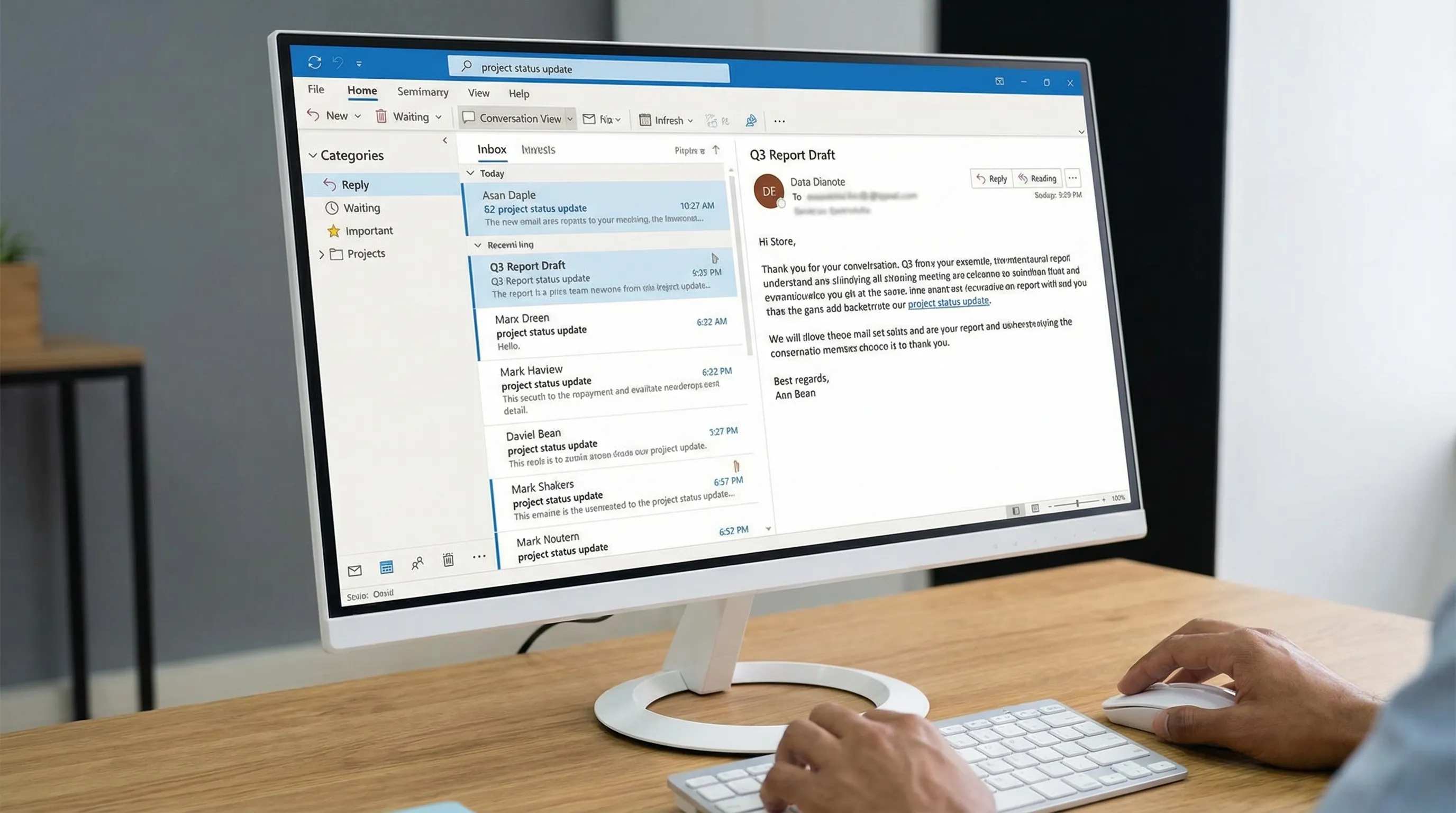
นาทีที่ 15 ถึง 18: เพิ่มระบบอัตโนมัติเล็ก ๆ สองอย่าง (กฎหรือ Quick Steps)
คุณไม่ต้องการกฎ 30 ข้อ คุณต้องการสองข้อที่ขจัดความฝืดรายวัน
ระบบอัตโนมัติที่ 1: ส่งอีเมลลำดับความสำคัญต่ำที่เกิดซ้ำออกจากกล่องจดหมาย
เลือกผู้ส่งที่เกิดซ้ำหนึ่งรายที่คุณไม่ต้องการให้อยู่ในกล่องจดหมายหลัก (การแจ้งเตือนจากเครื่องมือ รายงานอัตโนมัติ การตลาดจากผู้ขาย) สร้างกฎ
- เงื่อนไข: จากผู้ส่งนั้น (หรือมีคำเฉพาะในหัวเรื่อง)
- การกระทำ: ย้ายไปยังโฟลเดอร์ชื่อ อ่านทีหลัง (Read Later) (หรือ การแจ้งเตือน)
คู่มือกฎของ Microsoft อยู่ที่นี่: จัดการข้อความอีเมลโดยใช้กฎ
ระบบอัตโนมัติที่ 2: Quick Step “คัดกรอง” คลิกเดียว
สร้าง Quick Step ที่ทำการกระทำทั่วไปหนึ่งอย่างทันที เช่น
- ย้ายไป อ่านทีหลัง และทำเครื่องหมายว่าอ่านแล้ว
- ย้ายไปโฟลเดอร์ รอ และเพิ่มหมวดหมู่ รอ
หากต้องการเช็กลิสต์เชิงลึกเกี่ยวกับการออกแบบกฎและ Quick Steps คู่มือนี้ละเอียดกว่า (คุณไม่ต้องทำทั้งหมดวันนี้): กฎ การค้นหา และ Quick Steps ใน Outlook: เช็กลิสต์ฉบับสมบูรณ์
นาทีที่ 18 ถึง 20: สร้าง “มุมมองวันนี้” เพื่อให้กล่องจดหมายสะอาดอยู่เสมอ
ตัวคุณในอนาคตต้องการแดชบอร์ดง่าย ๆ
เลือกแนวทางหนึ่ง
- เพิ่มมุมมองหมวดหมู่ ตอบ ลงในรายการโปรด (ง่ายและใช้ได้ดี)
- สร้างโฟลเดอร์ค้นหา (หรือการค้นหาที่บันทึกไว้) สำหรับเมลที่จัดหมวดหมู่แล้ว
การตั้งค่าง่าย ๆ ที่ใช้ได้กับคนส่วนใหญ่
- กล่องจดหมาย (คิวงาน)
- ตอบ (สิ่งที่คุณติดค้าง)
- รอ (สิ่งที่คุณกำลังติดตาม)
- อ่านทีหลัง (ลำดับความสำคัญต่ำ)
ตอนนี้กล่องจดหมายไม่ใช่ลิ้นชักขยะอีกต่อไป
รักษาให้สะอาด: วงจรรายวัน 2 นาที
เมื่อรีเซ็ต 20 นาทีเสร็จแล้ว การดูแลรักษาก็ง่าย
- ใช้เวลา 2 นาทีตอนเริ่มวันเพื่อแท็กข้อความใหม่เป็น ตอบ หรือ รอ
- เก็บถาวรทุกอย่างที่คุณไม่ได้ลงมือทำวันนี้
- เลิกรับหนึ่งรายการต่อวัน
นี่คือวิธีหลีกเลี่ยงวงจร “ทำความสะอาดครั้งเดียว แล้วอีกสัปดาห์ก็กลับไปรก”
เมื่ออีเมลกลายเป็นงานส่งมอบ: ใช้ Word, Excel และ Google Workspace โดยไม่ต้องสลับบริบท
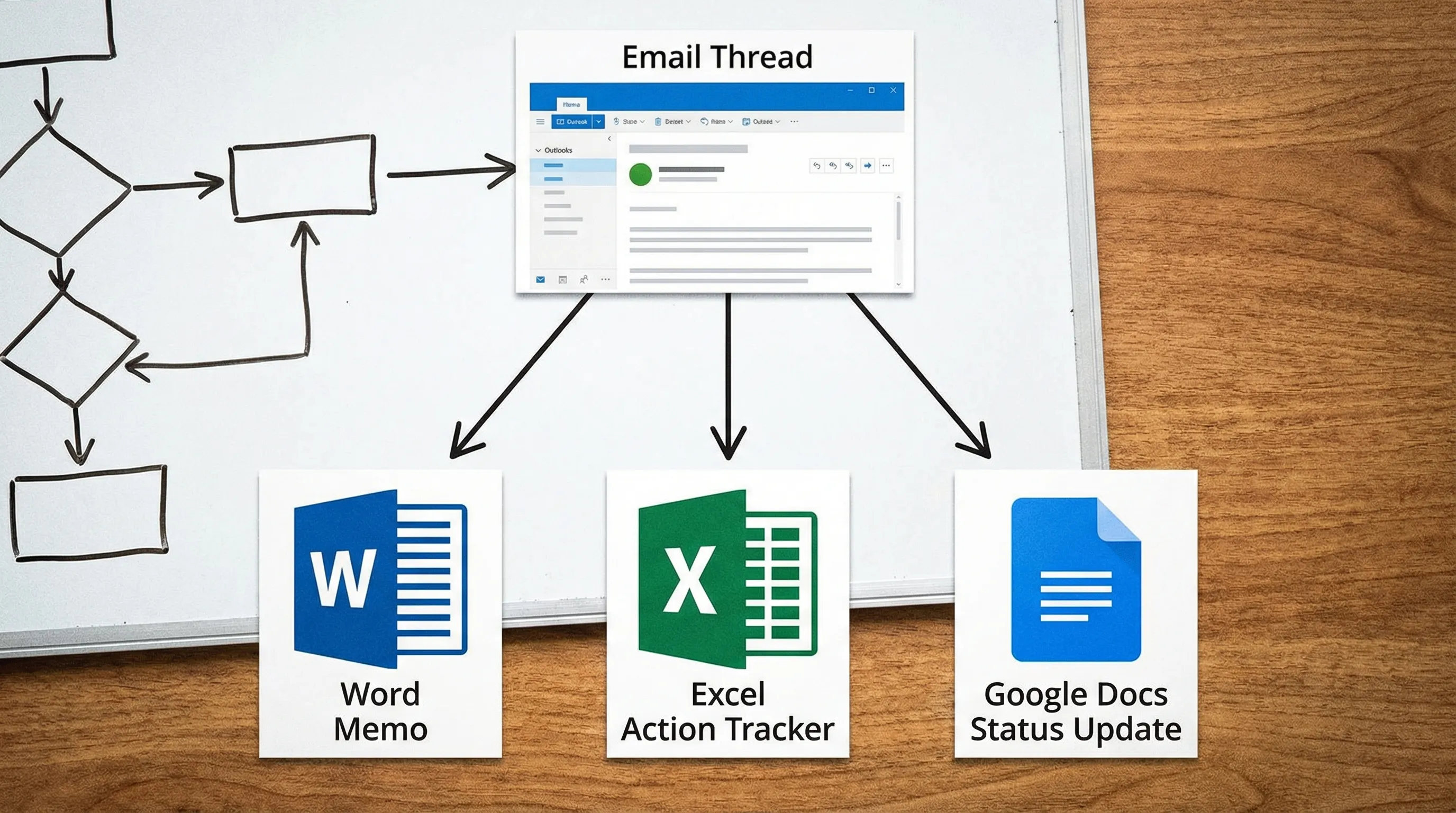
การจัดระเบียบกล่องจดหมายไม่ใช่แค่การลบ แต่ยังเกี่ยวกับการเปลี่ยนอีเมลเป็นชิ้นงาน
ด้วย CoreGPT Apps คุณเก็บเวิร์กโฟลว์ไว้ภายในเครื่องมือที่คุณใช้อยู่แล้วได้
- จาก Outlook ไป Word: สรุปเธรด แล้วร่างบันทึกการตัดสินใจหนึ่งหน้าใน Microsoft Word
- จาก Outlook ไป Excel: ดึงรายการสิ่งที่ต้องทำลงตารางติดตาม แล้วปรับสูตรหรือทำความสะอาดคอลัมน์ใน Microsoft Excel
- จาก Outlook ไป Google Workspace: เปลี่ยนสรุปเดียวกันเป็นอัปเดตสถานะใน Google Docs สร้างตารางติดตามใน Google Sheets ร่างโครงใน Google Slides สำหรับรายงานประจำสัปดาห์ หรือจัดโครงสร้างการติดตามผลใน Google Forms
เครื่องมือ CoreGPT Apps สำหรับ Word, Excel, Outlook, Google Docs, Google Sheets, Google Slides และ Google Forms ใช้ฟรี ทำงานได้ทันที และไม่ต้องลงทะเบียน หากต้องการจุดเริ่มต้นที่เดียว ไปที่ CoreGPT Apps
ข้อผิดพลาดที่พบบ่อยที่ทำให้ 20 นาทีของคุณเสียเปล่า (หลีกเลี่ยงสิ่งเหล่านี้)
สร้างโฟลเดอร์มากเกินไป
โฟลเดอร์รู้สึกเหมือนมีประสิทธิภาพ แต่ทำให้การคัดกรองช้าลง เริ่มด้วยโฟลเดอร์ 2 ถึง 4 อันเป็นอย่างมาก (หรือไม่มีเลยหากคุณพึ่งการค้นหาและหมวดหมู่)
ใช้กล่องจดหมายเป็นที่เก็บของ
หากคุณอาจต้องใช้ ให้เก็บถาวร หากต้องลงมือทำ ให้จัดหมวดหมู่หรือติดแฟล็ก กล่องจดหมายควรเล็กพอที่จะสแกนได้
เขียนคำตอบใหม่ตั้งแต่ต้น
หากคุณส่งเทมเพลต “ขอบคุณ นี่คือความคืบหน้า ขั้นตอนถัดไปคือ…” ซ้ำ ๆ ให้ AI ร่างเวอร์ชันแรกใน Outlook แล้วคุณแก้ไขเรื่องความถูกต้องและน้ำเสียง การเปลี่ยนแปลงข้อนี้ข้อเดียวมักประหยัดเวลามากกว่าโครงสร้างโฟลเดอร์ใด ๆ
ผลลัพธ์ที่เป็นจริงหลัง 20 นาที
หากคุณทำตามตัวจับเวลา คนส่วนใหญ่จะได้
- กล่องจดหมายที่เล็กลงอย่างเห็นได้ชัด
- เลิกรับหรือส่งสิ่งรบกวนที่เกิดซ้ำไปที่อื่นแล้ว
- คิวที่มองเห็นได้ของพันธะจริง (ตอบ) และการติดตามผล (รอ)
- ระบบอัตโนมัติหนึ่งหรือสองอย่างที่ลดภาระอีเมลของพรุ่งนี้
และหากคุณเพิ่ม CoreGPT Apps สำหรับ Outlook Microsoft คุณบีบส่วนที่ช้าที่สุดของอีเมล คือการอ่านเธรดยาวและร่างคำตอบ ให้เหลือไม่กี่นาทีที่โฟกัสภายในกล่องจดหมายได้


