
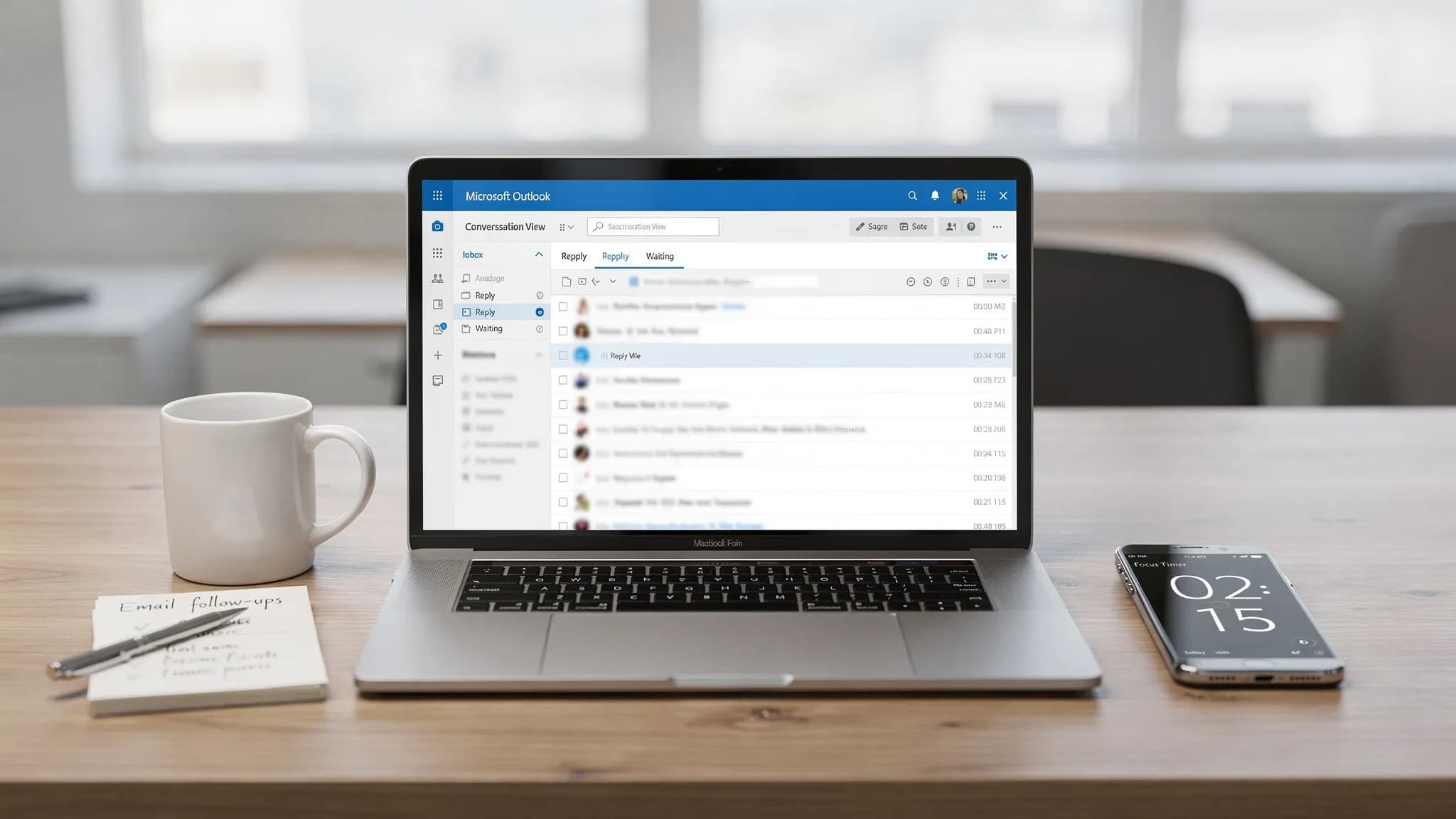
Die meisten Posteingänge werden nicht unordentlich, weil Sie „zu viele E-Mails bekommen“. Sie werden unordentlich, weil es keinen schnellen Entscheidungsweg für die 80 Prozent der Nachrichten gibt, die wenig wertvoll sind, sich wiederholen oder auf jemand anderen warten.
Diese 20-Minuten-Routine ist für Outlook-Nutzer gedacht, die schnelle Erfolge wollen statt einer wochenendfüllenden Neuorganisation. Sie löschen offensichtlichen Ballast, trennen „muss beantwortet werden“ von „muss aufbewahrt werden“ und richten zwei leichtgewichtige Automatisierungen ein, die verhindern, dass das Chaos zurückkehrt.
Was Sie vor dem Start brauchen (60 Sekunden)
- Öffnen Sie Outlook und wechseln Sie zu Ihrem Haupt-Posteingang.
- Schalten Sie die Unterhaltungsansicht (Conversation View) ein (damit Sie ganze Verläufe schneller löschen oder archivieren können).
- Wenn Sie Microsoft 365 auf dem Desktop nutzen, lassen Sie den Lesebereich geöffnet, damit Sie sichten können, ohne Nachrichten zu öffnen.
Wenn Sie die offiziellen Microsoft-Schritte zur Unterhaltungsansicht und zu den Optionen für die E-Mail-Organisation möchten, ist Microsofts Outlook-Hilfezentrum ein solider Bezugspunkt: Outlook help & learning.
Der 20-Minuten-Plan zum Aufräumen Ihres Outlook-Posteingangs
Nutzen Sie den Timer Ihres Smartphones. Es geht um Tempo und Schwung.
| Zeitblock | Was Sie in Outlook tun | Ziel | Beste Outlook-Funktion |
|---|---|---|---|
| 0 bis 5 Min. | „Offensichtliche Neins“ im Stapel löschen oder archivieren | Den Posteingang schnell verkleinern | Suche + Mehrfachauswahl + Löschen/Archivieren |
| 5 bis 10 Min. | Abbestellen und wiederkehrendes Rauschen bereinigen | Wiederkehrendes Durcheinander stoppen | Abbestellen + Sweep (Web) |
| 10 bis 15 Min. | „Antwort nötig“ in eine kurze Aufgabenliste umwandeln | Gedankenlast abbauen | Kategorien / Kennzeichnungen + kurze KI-Zusammenfassung |
| 15 bis 18 Min. | Zwei einfache Regeln oder einen Schnellschritt hinzufügen | Tägliche Nacharbeit verhindern | Regeln oder Schnellschritte |
| 18 bis 20 Min. | Eine „Heute-Ansicht“ auf einem Bildschirm erstellen | Es leicht machen, sauber zu bleiben | Suchordner / Favoriten |
Minute 0 bis 5: „Offensichtliche Neins“ im Stapel löschen
Sie wollen nicht lesen. Sie wollen das Volumen verringern.
Mit der Suche die größten Haufen finden
Probieren Sie im Outlook-Suchfeld schnelle Suchen, die zuverlässig Ballast zutage fördern:
unsubscribenewsletterreceipt(wenn Sie sie nicht im Posteingang brauchen)from:store(setzen Sie häufige Absender ein)hasattachments:yes(um große, wenig wertvolle Verläufe zu erledigen)
Tipp: Wenn Sie Outlook für Windows nutzen, können Sie nach Von oder Betreff sortieren, um wiederkehrende Absender massenhaft auszuwählen und in Blöcken zu löschen.
Einen konsequenten Durchgang machen
Treffen Sie in den ersten 5 Minuten nur drei Entscheidungen:
- Löschen (Spam, veraltete Benachrichtigungen, Infos, auf die Sie nie zurückgreifen)
- Archivieren (Nachrichten, die Sie später, aber nicht heute brauchen könnten)
- Behalten (alles, was Geld, Fristen, Freigaben, Kunden oder Ihre Führungskraft betrifft)
Wenn Sie unsicher sind, archivieren Sie, statt es im Posteingang zu behalten. Der Posteingang ist eine Arbeitswarteschlange, kein Aktenschrank.
Minute 5 bis 10: Wiederkehrendes Rauschen mit Abbestellen und Sweep stoppen
Hier holen Sie den langfristigen Nutzen heraus.
Die schlimmsten Verursacher abbestellen
Ist eine E-Mail wirklich Werbung, bestellen Sie sie sofort ab. Viele Microsoft-365-Mandanten zeigen für unterstützte Absender auch einen Link Abbestellen in Outlook an.
Sweep (Outlook im Web) für wiederkehrende Absender nutzen
Wenn Sie Outlook im Web nutzen, ist Sweep ein schneller Weg, Nachrichten eines Absenders automatisch zu verschieben oder zu löschen (zum Beispiel alle „Systemwarnungen“ in einen Ordner verschieben und nur die neueste behalten).
Microsofts Sweep-Übersicht finden Sie hier: Sweep your inbox in Outlook on the web.
Wenn Sie Outlook für Windows nutzen und Sweep nicht sehen, erzielen Sie mit einer einfachen Regel ähnliche Ergebnisse (siehe unten).
Minute 10 bis 15: „Antwort nötig“ in eine Aufgabenliste verwandeln (ohne Verläufe erneut zu lesen)
Der meiste Posteingangs-Stress kommt von nicht erfassten Verpflichtungen. Ihre Aufgabe hier ist festzustellen, was Sie schulden und worauf Sie warten.
Zwei Kategorien hinzufügen (oder Kennzeichnungen nutzen)
Legen Sie zunächst nur zwei Kategorien an:
- Antworten (Sie schulden eine Antwort)
- Wartet (jemand schuldet Ihnen etwas)
Überfliegen Sie dann Ihren verbleibenden Posteingang und markieren Sie die Nachrichten, auf die es ankommt. So bauen Sie einen leichtgewichtigen Workflow auf, ohne zu überfrachten.
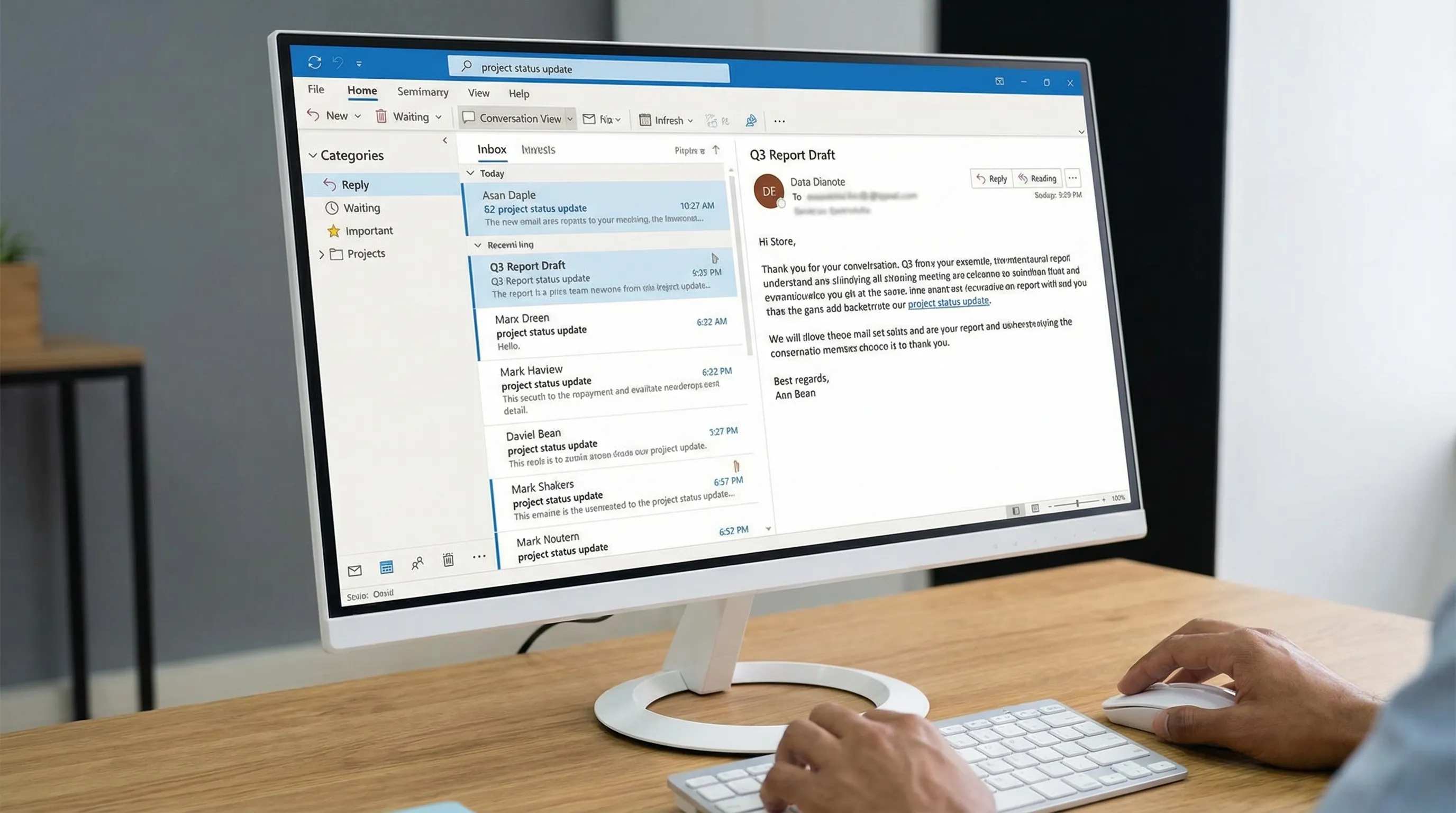
KI in Outlook nutzen, um lange Verläufe zusammenzufassen (optional, aber schnell)
Ist eine Unterhaltung lang, scrollen Sie nicht. Fassen Sie sie zusammen und extrahieren Sie die nächsten Aufgaben.
Mit CoreGPT Apps können Sie ChatGPT, Gemini oder Claude direkt in Microsoft Outlook nutzen (keine Registrierung erforderlich, datenschutzorientiertes Design). Ein praktischer Prompt zum Einfügen in Ihre KI-Seitenleiste:
Prompt: „Fasse diesen E-Mail-Verlauf in 5 Stichpunkten zusammen. Liste dann getroffene Entscheidungen, offene Fragen und die nächsten 3 Aufgaben mit Verantwortlichen und Fälligkeitsdaten auf.“
Das ist besonders nützlich, wenn Sie aus dem Urlaub zurückkommen, mitten in einen Verlauf einsteigen oder sicher antworten müssen, ohne alles erneut zu lesen.
Wenn Sie ausführlichere Vorlagen zum Schreiben und Zusammenfassen möchten, lesen Sie: Microsoft-Outlook-E-Mails: schnell schreiben, umschreiben und zusammenfassen.
Minute 15 bis 18: Zwei winzige Automatisierungen hinzufügen (Regeln oder Schnellschritte)
Sie brauchen keine 30 Regeln. Sie brauchen zwei, die tägliche Reibung beseitigen.
Automatisierung 1: Unwichtige wiederkehrende Post aus dem Posteingang leiten
Wählen Sie einen wiederkehrenden Absender, den Sie nie in Ihrem Haupt-Posteingang haben wollen (Tool-Benachrichtigungen, automatische Berichte, Anbieter-Marketing). Erstellen Sie eine Regel:
- Bedingung: von diesem Absender (oder mit bestimmten Wörtern im Betreff)
- Aktion: in einen Ordner namens Später lesen (oder Benachrichtigungen) verschieben
Microsofts Regelanleitung finden Sie hier: Manage email messages by using rules.
Automatisierung 2: Ein „Sichtungs“-Schnellschritt mit einem Klick
Erstellen Sie einen Schnellschritt, der eine häufige Aktion sofort erledigt, zum Beispiel:
- In Später lesen verschieben und als gelesen markieren
- In den Ordner Wartet verschieben und die Kategorie Wartet hinzufügen
Wenn Sie eine tiefere Checkliste zu Regeln und zum Design von Schnellschritten möchten, geht dieser Leitfaden weiter (Sie müssen nicht alles heute umsetzen): Outlook-Regeln, Suche und Schnellschritte: die vollständige Checkliste.
Minute 18 bis 20: Eine „Heute-Ansicht“ erstellen, damit der Posteingang sauber bleibt
Ihr künftiges Ich braucht ein einfaches Dashboard.
Wählen Sie einen Ansatz:
- Fügen Sie Ihre Ansicht der Kategorie Antworten zu den Favoriten hinzu (einfach und funktioniert gut).
- Erstellen Sie einen Suchordner (oder eine gespeicherte Suche) für kategorisierte Post.
Ein einfaches Setup, das für die meisten funktioniert:
- Posteingang (Arbeitswarteschlange)
- Antworten (was Sie schulden)
- Wartet (was Sie verfolgen)
- Später lesen (niedrige Priorität)
Jetzt ist der Posteingang keine Krimskramsschublade mehr.
Sauber bleiben: die tägliche 2-Minuten-Schleife
Nach dem 20-Minuten-Reset ist die Pflege einfach:
- Nehmen Sie sich zu Tagesbeginn 2 Minuten, um neue Nachrichten als Antworten oder Wartet zu markieren.
- Archivieren Sie alles, worauf Sie heute nicht reagieren.
- Bestellen Sie täglich eine Sache schnell ab.
So vermeiden Sie den Kreislauf „einmal aufräumen, eine Woche später wieder verloren“.
Wenn aus E-Mail Ergebnisse werden: Word, Excel und Google Workspace ohne Kontextwechsel nutzen
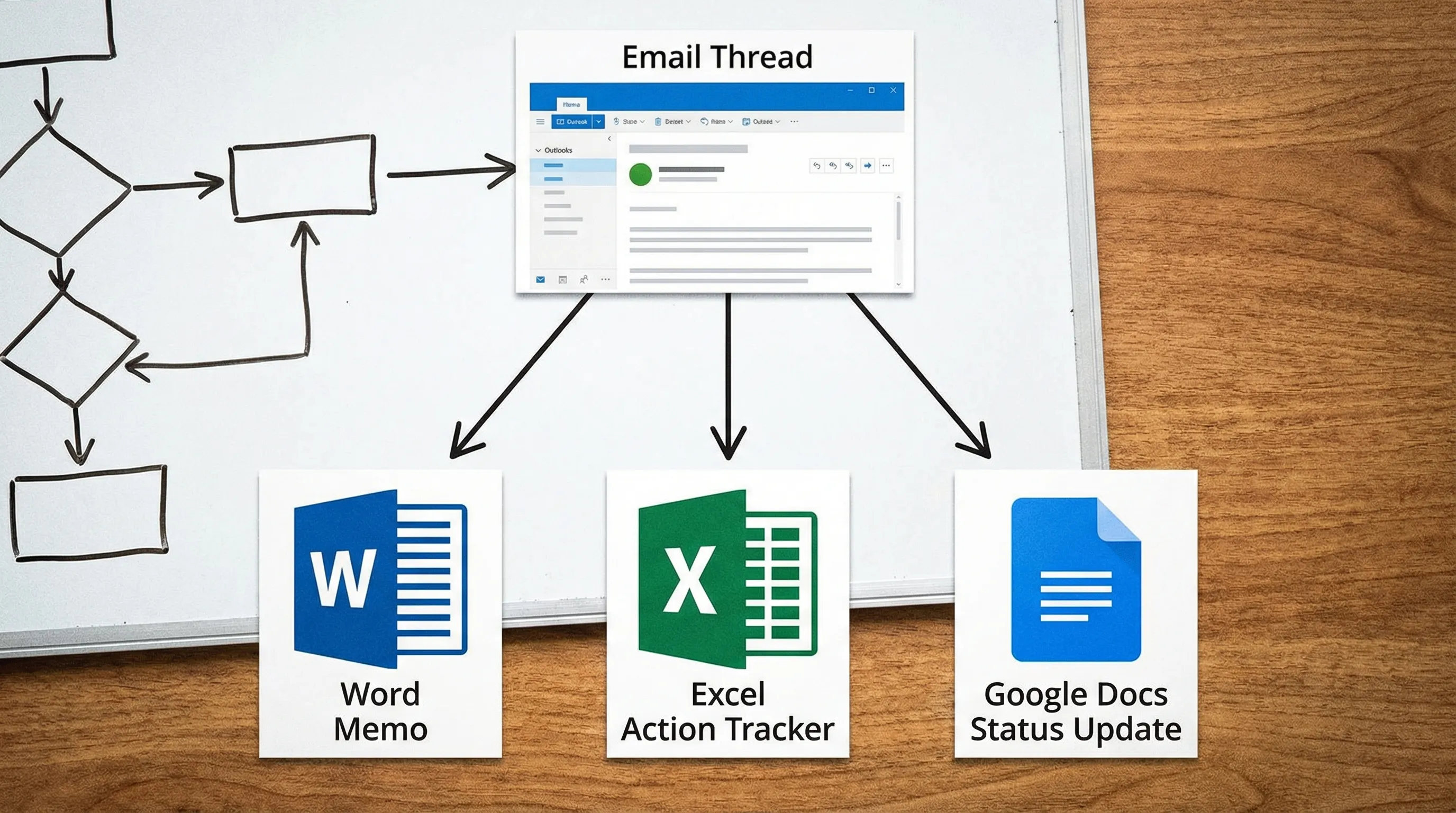
Beim Aufräumen des Posteingangs geht es nicht nur ums Löschen. Es geht auch darum, E-Mails in Arbeitsergebnisse umzuwandeln.
Mit CoreGPT Apps halten Sie den Workflow in den Tools, die Sie ohnehin nutzen:
- Von Outlook zu Word: Fassen Sie einen Verlauf zusammen und entwerfen Sie dann in Microsoft Word ein einseitiges Entscheidungsmemo.
- Von Outlook zu Excel: Extrahieren Sie Aufgaben in einen Tracker und verfeinern Sie dann Formeln oder bereinigen Sie Spalten in Microsoft Excel.
- Von Outlook zu Google Workspace: Machen Sie aus derselben Zusammenfassung ein Status-Update in Google Docs, erzeugen Sie einen Tracker in Google Sheets, entwerfen Sie eine Gliederung in Google Slides für einen wöchentlichen Bericht oder strukturieren Sie eine Nachfrage in Google Forms.
Die CoreGPT-Apps-Tools für Word, Excel, Outlook, Google Docs, Google Sheets, Google Slides und Google Forms sind kostenlos, funktionieren sofort und erfordern keine Registrierung. Wenn Sie einen Ort zum Starten möchten, besuchen Sie CoreGPT Apps.
Häufige Fehler, die Ihre 20 Minuten verschwenden (vermeiden Sie sie)
Zu viele Ordner anlegen
Ordner fühlen sich produktiv an, bremsen Sie aber bei der Sichtung. Beginnen Sie mit höchstens 2 bis 4 Ordnern (oder keinem, wenn Sie sich auf Suche und Kategorien verlassen).
Den Posteingang als Speicher nutzen
Wenn Sie es vielleicht brauchen, archivieren Sie es. Wenn Sie darauf reagieren müssen, kategorisieren oder kennzeichnen Sie es. Der Posteingang sollte klein genug bleiben, um ihn zu überblicken.
Antworten von Grund auf neu schreiben
Wenn Sie wiederholt Vorlagen wie „Danke, hier das Update, die nächsten Schritte sind …“ senden, lassen Sie die KI in Outlook die erste Version entwerfen, und bearbeiten Sie sie dann auf Richtigkeit und Ton. Diese eine Änderung spart oft mehr Zeit als jede Ordnerstruktur.
Ein realistisches Ergebnis nach 20 Minuten
Wenn Sie dem Timer folgen, haben die meisten danach:
- Einen spürbar kleineren Posteingang
- Abbestelltes oder umgeleitetes wiederkehrendes Rauschen
- Eine sichtbare Warteschlange echter Verpflichtungen (Antworten) und Nachfassaktionen (Wartet)
- Ein bis zwei Automatisierungen, die die E-Mail-Last von morgen verringern
Und wenn Sie CoreGPT Apps für Outlook ergänzen, können Sie den langsamsten Teil von E-Mail – lange Verläufe lesen und Antworten entwerfen – in wenige konzentrierte Minuten im Posteingang komprimieren.


