
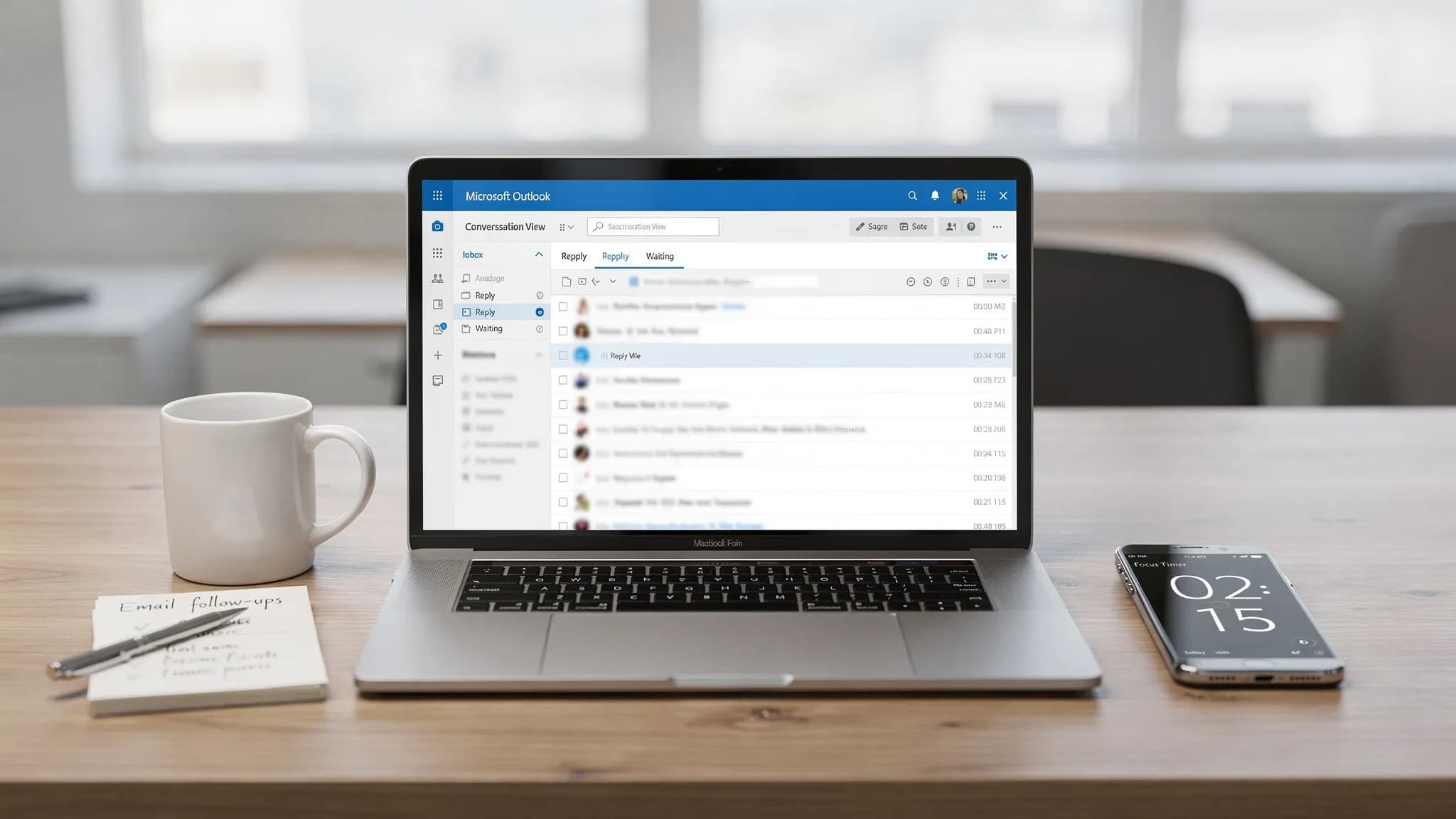
De fleste innbokser blir ikke rotete fordi du «får for mye e-post». De blir rotete fordi det ikke finnes en rask beslutningsvei for de 80 prosentene av meldingene som har lav verdi, gjentar seg eller venter på noen andre.
Denne rutinen på 20 minutter er laget for Outlook-brukere som vil ha raske gevinster, ikke en omorganisering som tar en hel helg. Du sletter åpenbart rot, skiller «må besvares» fra «må beholdes», og setter opp to lette automatiseringer som hindrer at rotet kommer tilbake.
Dette trenger du før du begynner (60 sekunder)
- Åpne Outlook og gå til hovedinnboksen din.
- Slå på samtalevisning (Conversation View), slik at du kan slette eller arkivere hele tråder raskere.
- Bruker du Microsoft 365 på skrivebordet, holder du leseruten åpen slik at du kan sortere uten å åpne meldingene.
Vil du ha Microsofts offisielle trinn for samtalevisning og alternativer for å organisere e-post, er Microsofts hjelpesenter for Outlook et solid referansepunkt: Outlook help & learning.
Planen for å rydde innboksen i Outlook på 20 minutter
Bruk tidtakeren på telefonen. Poenget er fart og driv.
| Tidsramme | Hva du gjør i Outlook | Mål | Beste Outlook-funksjon å bruke |
|---|---|---|---|
| 0 til 5 min | Slett eller arkiver «åpenbare nei»-e-poster i bulk | Krymp innboksen raskt | Søk + flervalg + Slett/Arkiver |
| 5 til 10 min | Meld deg av og rydd bort gjentakende støy | Stopp støy som gjentar seg | Avmeld + Sweep (nett) |
| 10 til 15 min | Gjør «må besvares» om til en kort handlingsliste | Frigjør hodet | Kategorier / flagg + rask AI-oppsummering |
| 15 til 18 min | Legg til to enkle regler eller ett hurtigtrinn | Unngå daglig dobbeltarbeid | Regler eller hurtigtrinn |
| 18 til 20 min | Lag en «dagens visning» på én skjerm | Gjør det enkelt å holde det ryddig | Søkemapper / Favoritter |
Minutt 0 til 5: Slett «åpenbare nei»-e-poster i bulk
Du prøver ikke å lese. Du prøver å redusere volumet.
Bruk søk til å finne de største haugene
I søkefeltet i Outlook kan du prøve raske søk som pålitelig fanger opp rot:
unsubscribenewsletterreceipt(hvis du ikke trenger dem i innboksen)from:store(bytt inn vanlige avsendere)hasattachments:yes(for å håndtere store tråder med lav verdi)
Tips: Bruker du Outlook for Windows, kan du sortere etter Fra eller Emne for å markere gjentakende avsendere samlet og slette i bolker.
Gjør én nådeløs runde
De første 5 minuttene tar du bare tre beslutninger:
- Slett (søppelpost, utdaterte varsler, e-post til orientering du aldri kommer til å referere til)
- Arkiver (meldinger du kanskje trenger senere, men ikke i dag)
- Behold (alt som berører penger, frister, godkjenninger, kunder eller lederen din)
Er du usikker, arkiver i stedet for å beholde den i innboksen. Innboksen er en arbeidskø, ikke et arkivskap.
Minutt 5 til 10: Stopp gjentakende støy med Avmeld og Sweep
Her får du avkastning på lang sikt.
Meld deg av de verste syndere
Hvis en e-post er ren markedsføring, melder du deg av med en gang. Mange Microsoft 365-tenanter viser også en Avmeld-lenke i Outlook for avsendere som støttes.
Bruk Sweep (Outlook på nett) for avsendere som gjentar seg
Bruker du Outlook på nett, er Sweep en rask måte å automatisk flytte eller slette meldinger fra en avsender (for eksempel flytte alle «systemvarsler» til en mappe og bare beholde den nyeste).
Microsofts oversikt over Sweep finner du her: Sweep your inbox in Outlook on the web.
Bruker du Outlook for Windows og ikke ser Sweep, kan du oppnå lignende resultater med en enkel regel (omtalt nedenfor).
Minutt 10 til 15: Gjør «må besvares» om til en handlingsliste (uten å lese tråder på nytt)
Det meste av innboksstresset kommer av forpliktelser du ikke holder oversikt over. Jobben din her er å identifisere hva du skylder og hva du venter på.
Legg til to kategorier (eller bruk flagg)
Lag bare to kategorier for nå:
- Svar (du skylder et svar)
- Venter (noen skylder deg noe)
Gå så raskt gjennom resten av innboksen og merk meldingene som betyr noe. Du bygger en lett arbeidsflyt uten å overkonstruere.
Bruk AI i Outlook til å oppsummere lange tråder (valgfritt, men raskt)
Er en samtale lang, bør du ikke rulle. Oppsummer den og hent ut neste handlinger.
Med CoreGPT Apps kan du bruke ChatGPT, Gemini eller Claude direkte i Microsoft Outlook (ingen registrering kreves, personvernfokusert design). En praktisk ledetekst (prompt) du kan lime inn i AI-sidepanelet:
Ledetekst: «Oppsummer denne e-posttråden i 5 punkter. List deretter opp beslutninger som er tatt, åpne spørsmål og de neste 3 handlingene med ansvarlige og frister.»
Dette er særlig nyttig når du kommer tilbake fra ferie, hopper inn midt i en tråd eller må svare trygt uten å lese alt om igjen.
Vil du ha flere dedikerte maler for skriving og oppsummering, se: Outlook e-post: skriv, omformuler og oppsummer raskt.
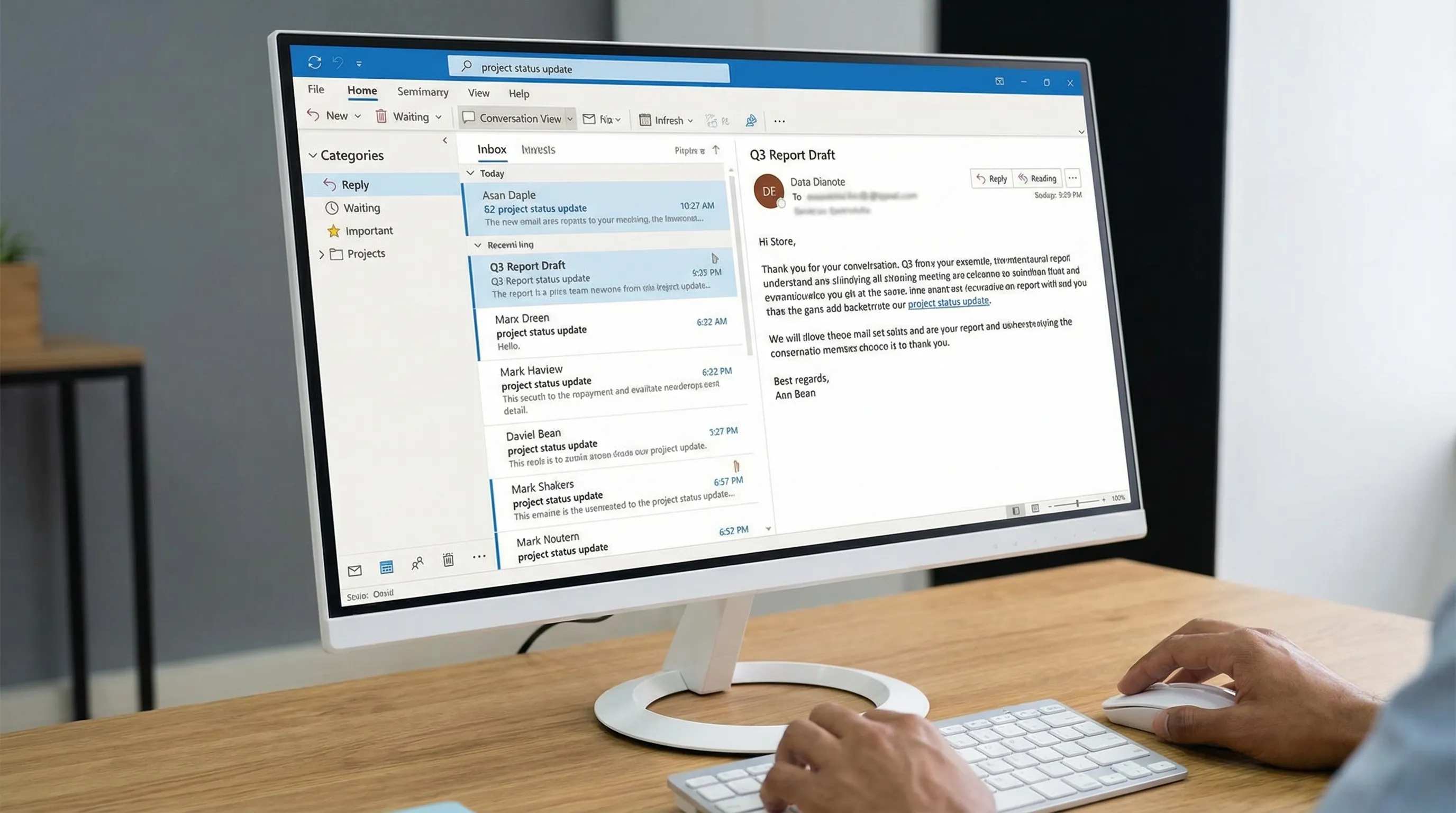
Minutt 15 til 18: Legg til to bittesmå automatiseringer (regler eller hurtigtrinn)
Du trenger ikke 30 regler. Du trenger to som fjerner daglig friksjon.
Automatisering 1: Rut gjentakende e-post med lav prioritet ut av innboksen
Velg én avsender som gjentar seg og som du aldri vil ha i hovedinnboksen (verktøyvarsler, automatiske rapporter, leverandørmarkedsføring). Lag en regel:
- Betingelse: fra den avsenderen (eller med bestemte ord i emnefeltet)
- Handling: flytt til en mappe som heter Les senere (eller Varsler)
Microsofts veiledning om regler finner du her: Manage email messages by using rules.
Automatisering 2: Et «sorter»-hurtigtrinn med ett klikk
Lag et hurtigtrinn (Quick Step) som gjør én vanlig handling umiddelbart, for eksempel:
- Flytt til Les senere og merk som lest
- Flytt til mappen Venter og legg til kategorien Venter
Vil du ha en dypere sjekkliste for design av regler og hurtigtrinn, går denne guiden lenger (du trenger ikke gjennomføre alt i dag): Outlook-regler, søk og hurtigtrinn: komplett sjekkliste.
Minutt 18 til 20: Lag en «dagens visning» slik at innboksen holder seg ren
Fremtidige du trenger et enkelt dashbord.
Velg én tilnærming:
- Legg visningen for kategorien Svar til i Favoritter (enkelt og fungerer godt).
- Lag en søkemappe (eller lagret søk) for kategoriserte e-poster.
Et enkelt oppsett som fungerer for de fleste:
- Innboks (arbeidskø)
- Svar (det du skylder)
- Venter (det du følger opp)
- Les senere (lav prioritet)
Nå er innboksen ikke lenger en skuff full av rask.
Hold det ryddig: den daglige runden på 2 minutter
Når du har gjort tilbakestillingen på 20 minutter, er vedlikeholdet enkelt:
- Bruk 2 minutter ved starten av dagen på å merke nye meldinger som Svar eller Venter.
- Arkiver alt du ikke skal handle på i dag.
- Meld deg av én avsender om dagen.
Slik unngår du «rydd én gang, miste kontrollen en uke senere»-syklusen.
Når e-post blir til leveranser: bruk Word, Excel og Google Workspace uten kontekstbytter
Opprydding i innboksen handler ikke bare om å slette. Det handler også om å gjøre e-post om til arbeidsprodukter.
Med CoreGPT Apps kan du holde arbeidsflyten inne i verktøyene du allerede bruker:
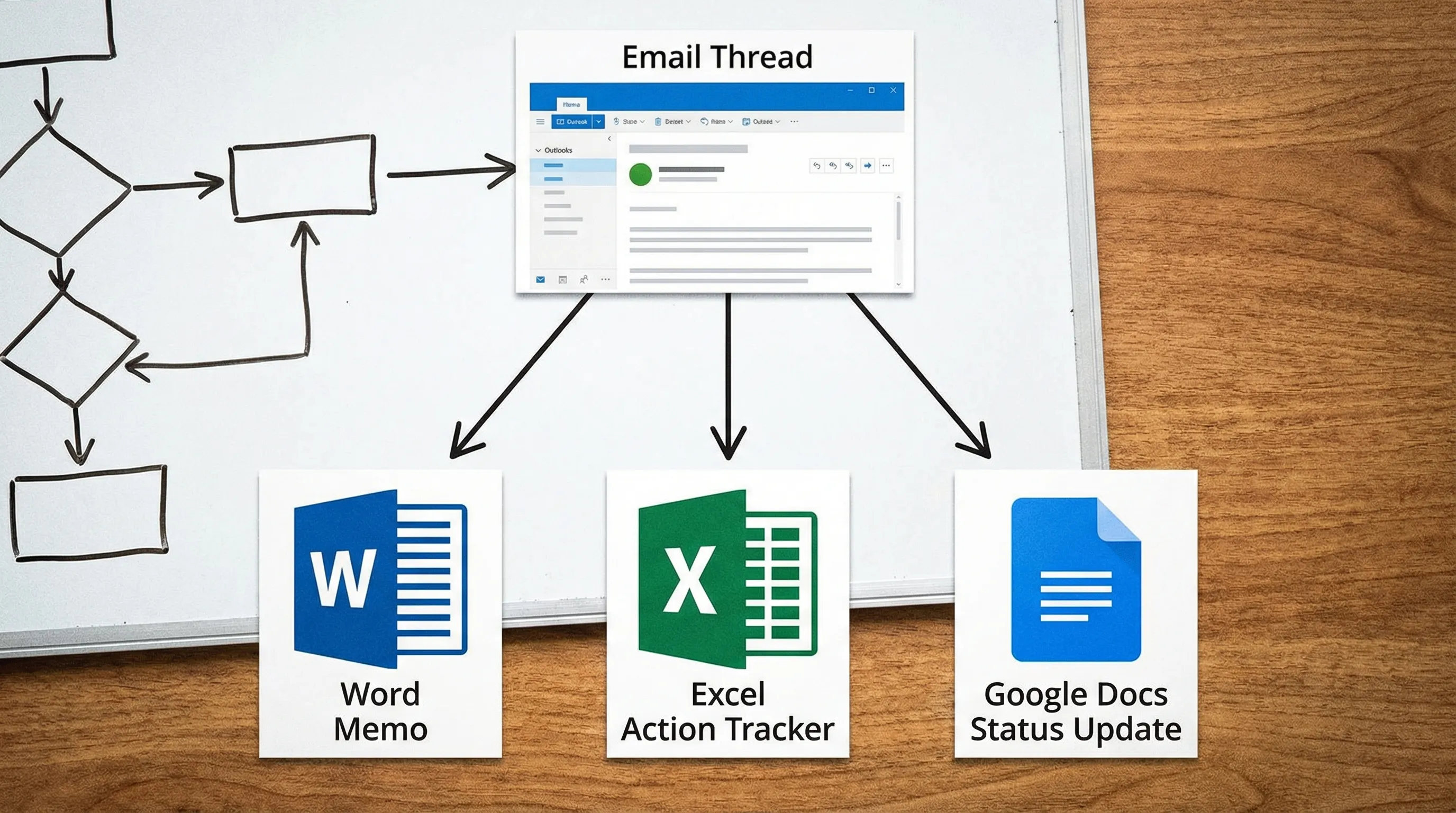
- Outlook til Word: Oppsummer en tråd, og skriv deretter et beslutningsnotat på én side i Microsoft Word.
- Outlook til Excel: Hent ut handlingspunkter til et oppfølgingsark, og finpuss deretter formler eller rydd kolonner i Microsoft Excel.
- Outlook til Google Workspace: Gjør det samme sammendraget om til en statusoppdatering i Google Docs, lag et oppfølgingsark i Google Sheets, skriv en disposisjon i Google Slides til en ukentlig gjennomgang, eller strukturer en oppfølging i Google Forms.
CoreGPT Apps-verktøyene for Word, Excel, Outlook, Google Docs, Google Sheets, Google Slides og Google Forms er gratis, fungerer ut av boksen og krever ingen registrering. Vil du ha ett sted å starte, besøk CoreGPT Apps.
Vanlige feil som sløser bort de 20 minuttene (unngå disse)
Å lage for mange mapper
Mapper føles produktive, men de bremser deg under sortering. Begynn med maks 2 til 4 mapper (eller ingen, hvis du bruker søk og kategorier).
Å bruke innboksen som lager
Kan du trenge den, arkiver den. Må du handle på den, kategoriser eller flagg den. Innboksen bør holdes liten nok til å skanne.
Å skrive svar helt fra bunnen av
Hvis du gjentatte ganger sender maler som «takk, her er oppdateringen, neste steg er …», la AI skrive den første versjonen i Outlook, og rediger deretter for nøyaktighet og tone. Den ene endringen sparer ofte mer tid enn noen mappestruktur.
Et realistisk resultat etter 20 minutter
Følger du tidtakeren, ender de fleste opp med:
- En merkbart mindre innboks
- Avmeldt eller rutet støy som gjentok seg
- En synlig kø med reelle forpliktelser (Svar) og oppfølginger (Venter)
- Én eller to automatiseringer som reduserer morgendagens e-postmengde
Og legger du til CoreGPT Apps for Outlook, kan du presse den tregeste delen av e-post, å lese lange tråder og skrive svarutkast, ned til noen få fokuserte minutter inne i innboksen.


