
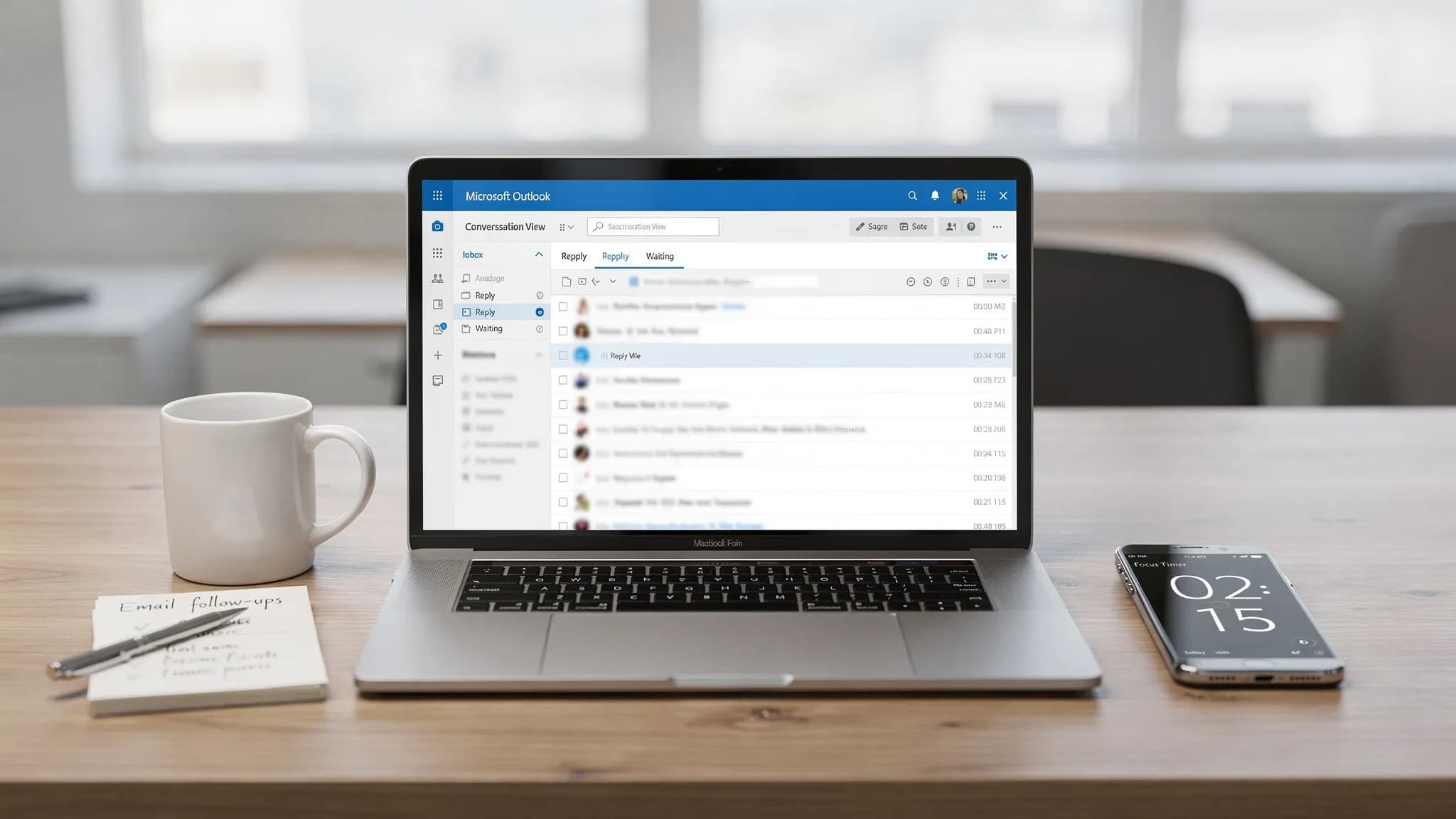
De flesta inkorgar blir inte röriga för att du ”får för mycket e-post”. De blir röriga för att det saknas en snabb beslutsväg för de 80 procent av meddelandena som har lågt värde, upprepas eller väntar på någon annan.
Den här rutinen på 20 minuter är gjord för dig som använder Outlook och vill ha snabba vinster, inte en omorganisering som tar en hel helg. Du tar bort uppenbar oreda, skiljer ”måste besvaras” från ”måste sparas” och ställer in två lättviktiga automatiseringar som hindrar röran från att komma tillbaka.
Det här behöver du innan du börjar (60 sekunder)
- Öppna Outlook och gå till din huvudsakliga inkorg.
- Slå på konversationsvyn (så att du kan ta bort eller arkivera hela trådar snabbare).
- Om du använder Microsoft 365 på datorn bör du ha läsfönstret öppet så att du kan sortera utan att öppna meddelandena.
Vill du ha Microsofts officiella steg för konversationsvyn och alternativ för att organisera e-post är Microsofts hjälpcentral för Outlook en bra referens: Outlook help & learning.
Planen på 20 minuter för att städa inkorgen i Outlook
Använd timern i telefonen. Poängen är fart och momentum.
| Tidsram | Vad du gör i Outlook | Mål | Bästa Outlook-funktion att använda |
|---|---|---|---|
| 0 till 5 min | Ta bort eller arkivera ”uppenbara nej” i bulk | Krymp inkorgen snabbt | Sök + markera flera + Ta bort/Arkivera |
| 5 till 10 min | Avprenumerera och rensa återkommande brus | Stoppa upprepad oreda | Avprenumerera + Sweep (webben) |
| 10 till 15 min | Gör ”behöver svar” till en kort åtgärdslista | Lätta den mentala belastningen | Kategorier / flaggor + snabb AI-sammanfattning |
| 15 till 18 min | Lägg till två enkla regler eller ett snabbsteg | Förhindra dagligt omarbete | Regler eller snabbsteg |
| 18 till 20 min | Skapa en ”dagsvy” som ryms på en skärm | Gör det enkelt att hålla rent | Sökmappar / Favoriter |
Minut 0 till 5: Radera de ”uppenbara nej”-meddelandena i bulk
Du försöker inte läsa. Du försöker minska volymen.
Använd sökning för att hitta de största högarna
Prova snabba sökningar i Outlooks sökruta som pålitligt lyfter fram oreda:
unsubscribenewsletterreceipt(om du inte behöver ha dem i inkorgen)from:store(byt ut mot vanliga avsändare)hasattachments:yes(för att hantera stora trådar med lågt värde)
Tips: Om du använder Outlook för Windows kan du sortera efter Från eller Ämne för att markera återkommande avsändare i massor och ta bort dem i omgångar.
Gör ett skoningslöst varv
Under de första 5 minuterna fattar du bara tre beslut:
- Ta bort (skräppost, föråldrade aviseringar, FYI som du aldrig kommer att hänvisa till)
- Arkivera (meddelanden du kan behöva senare men inte idag)
- Behåll (allt som rör pengar, deadlines, godkännanden, kunder eller din chef)
Om du är osäker bör du arkivera i stället för att behålla det i inkorgen. Inkorgen är en arbetskö, inte ett arkivskåp.
Minut 5 till 10: Stoppa återkommande brus med Avprenumerera och Sweep
Det är här du får långsiktig avkastning.
Avprenumerera från de värsta syndarna
Om ett e-postmeddelande verkligen är reklam bör du avprenumerera direkt. Många Microsoft 365-tenants visar också en länk för Avprenumerera i Outlook för avsändare som stöds.
Använd Sweep (Outlook på webben) för återkommande avsändare
Om du använder Outlook på webben är Sweep ett snabbt sätt att automatiskt flytta eller ta bort meddelanden från en avsändare (till exempel flytta alla ”systemvarningar” till en mapp och behålla bara den senaste).
Microsofts översikt över Sweep finns här: Sweep your inbox in Outlook on the web.
Om du använder Outlook för Windows och inte ser Sweep kan du få liknande resultat med en enkel regel (beskrivs nedan).
Minut 10 till 15: Gör ”behöver svar” till en åtgärdslista (utan att läsa om trådar)
Det mesta av stressen i inkorgen kommer från oregistrerade åtaganden. Din uppgift här är att identifiera vad du är skyldig och vad du väntar på.
Lägg till två kategorier (eller använd flaggor)
Skapa bara två kategorier för tillfället:
- Svara (du är skyldig ett svar)
- Väntar (någon är skyldig dig något)
Gör sedan en snabb genomgång av resten av inkorgen och tagga de meddelanden som spelar roll. Du bygger ett lättviktigt arbetsflöde utan att överkonstruera.
Använd AI i Outlook för att sammanfatta långa trådar (valfritt men snabbt)
Om en konversation är lång bör du inte rulla. Sammanfatta den och plocka ut nästa åtgärder.
Med CoreGPT Apps kan du använda ChatGPT, Gemini eller Claude direkt i Microsoft Outlook (ingen registrering krävs, integritetsfokuserad design). En praktisk prompt att klistra in i din AI-sidopanel:
Prompt: ”Sammanfatta den här e-posttråden i 5 punkter. Lista sedan fattade beslut, öppna frågor och de närmaste 3 åtgärderna med ansvariga och förfallodatum.”
Det här är särskilt användbart när du kommer tillbaka från semestern, hoppar in i en tråd mitt i eller behöver svara tryggt utan att läsa om allt.
Vill du ha fler särskilda mallar för att skriva och sammanfatta kan du läsa: E-post i Microsoft Outlook: skriv, skriv om och sammanfatta snabbt.
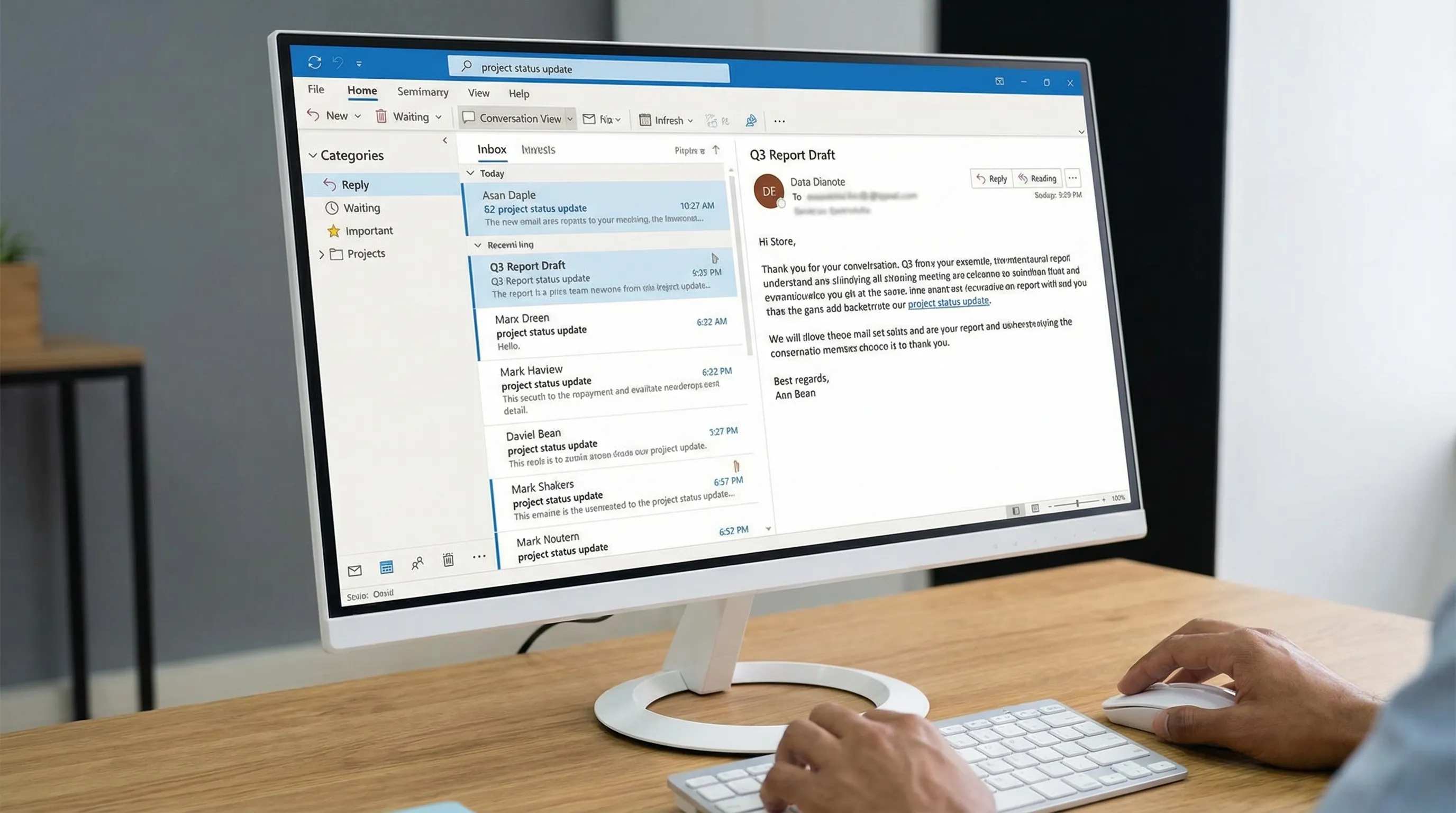
Minut 15 till 18: Lägg till två små automatiseringar (regler eller snabbsteg)
Du behöver inte 30 regler. Du behöver två som tar bort daglig friktion.
Automatisering 1: Styr lågprioriterad återkommande e-post ut ur inkorgen
Välj en återkommande avsändare som du aldrig vill ha i din huvudsakliga inkorg (verktygsaviseringar, automatiska rapporter, leverantörers marknadsföring). Skapa en regel:
- Villkor: från den avsändaren (eller med specifika ord i ämnesraden)
- Åtgärd: flytta till en mapp som heter Läs senare (eller Aviseringar)
Microsofts regelguide finns här: Manage email messages by using rules.
Automatisering 2: Ett snabbsteg för ”triage” med ett klick
Skapa ett snabbsteg som utför en vanlig åtgärd direkt, till exempel:
- Flytta till Läs senare och markera som läst
- Flytta till mappen Väntar och lägg till kategorin Väntar
Vill du ha en djupare checklista för utformning av regler och snabbsteg går den här guiden längre (du behöver inte införa allt idag): Outlook-regler, sökning och snabbsteg: komplett checklista.
Minut 18 till 20: Skapa en ”dagsvy” så att inkorgen förblir ren
Ditt framtida jag behöver en enkel instrumentpanel.
Välj ett tillvägagångssätt:
- Lägg till din vy för kategorin Svara i Favoriter (enkelt och fungerar bra).
- Skapa en sökmapp (eller sparad sökning) för kategoriserad e-post.
Ett enkelt upplägg som fungerar för de flesta:
- Inkorg (arbetskö)
- Svara (vad du är skyldig)
- Väntar (vad du följer)
- Läs senare (låg prioritet)
Nu är inkorgen inte längre en skräplåda.
Håll det rent: den dagliga slingan på 2 minuter
När du har gjort återställningen på 20 minuter är underhållet enkelt:
- Lägg 2 minuter i början av dagen på att tagga nya meddelanden som Svara eller Väntar.
- Arkivera allt som du inte agerar på idag.
- Gör en snabb avprenumeration per dag.
Så undviker du cykeln ”städa en gång, tappa det en vecka senare”.
När e-post blir leveranser: använd Word, Excel och Google Workspace utan att byta sammanhang
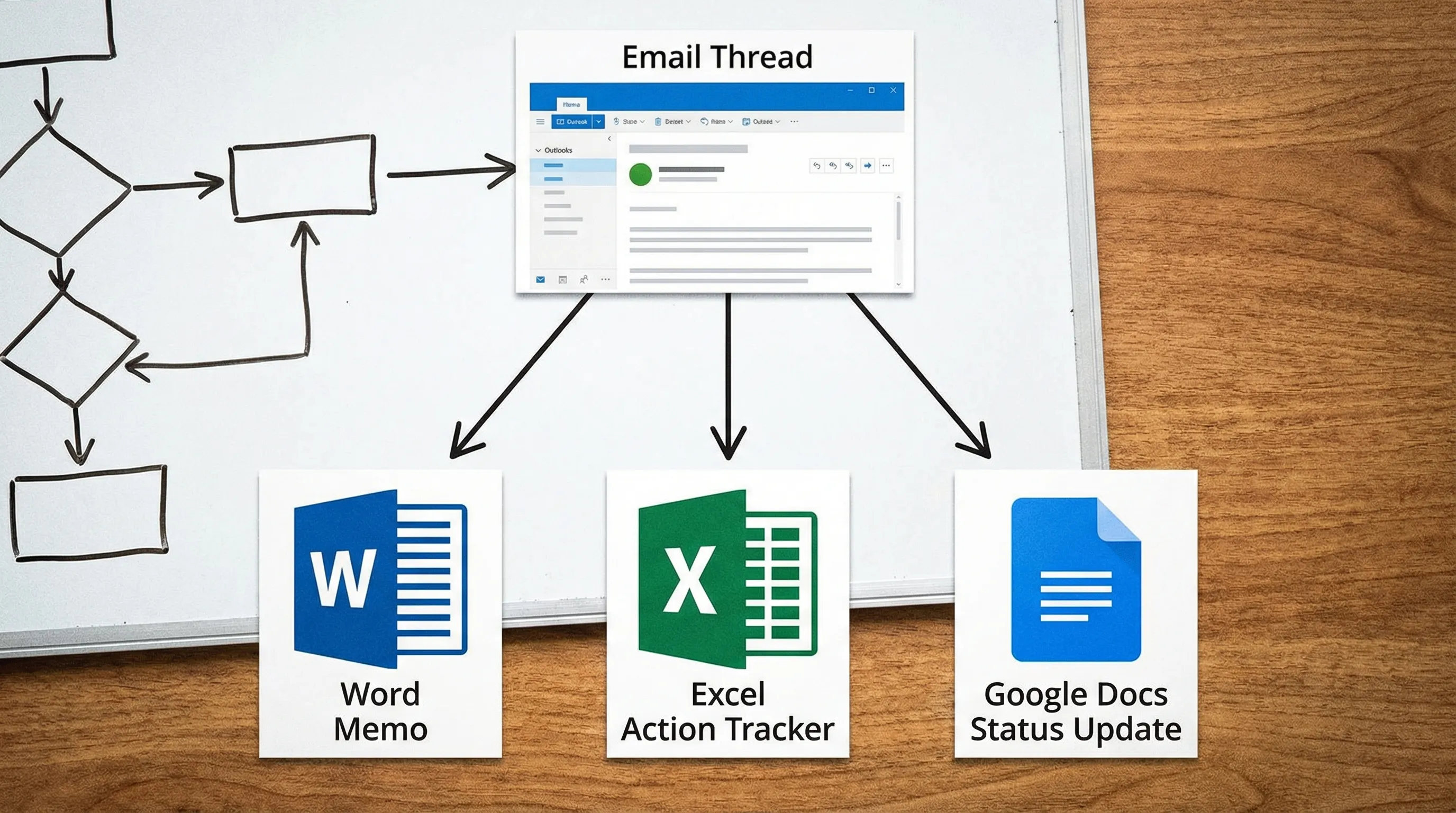
Att städa inkorgen handlar inte bara om att radera. Det handlar också om att omvandla e-post till arbetsresultat.
Med CoreGPT Apps kan du hålla arbetsflödet inom de verktyg du redan använder:
- Outlook till Word: Sammanfatta en tråd och skriv sedan ett beslutsunderlag på en sida i Microsoft Word.
- Outlook till Excel: Plocka ut åtgärdspunkter i en uppföljningslista och finslipa sedan formler eller städa kolumner i Microsoft Excel.
- Outlook till Google Workspace: Omvandla samma sammanfattning till en statusuppdatering i Google Docs, skapa en uppföljningslista i Google Sheets, skriv en disposition i Google Slides för en veckogenomgång eller strukturera en uppföljning i Google Forms.
Verktygen i CoreGPT Apps för Word, Excel, Outlook, Google Docs, Google Sheets, Google Slides och Google Forms är gratis, fungerar direkt och kräver ingen registrering. Vill du ha ett ställe att börja på kan du besöka CoreGPT Apps.
Vanliga misstag som slösar dina 20 minuter (undvik dem)
Att skapa för många mappar
Mappar känns produktiva, men de gör dig långsammare vid sortering. Börja med högst 2 till 4 mappar (eller inga alls om du förlitar dig på sökning och kategorier).
Att använda inkorgen som förvaring
Om du kan behöva det bör du arkivera det. Om du måste agera på det bör du kategorisera eller flagga det. Inkorgen ska hållas så liten att den går att skumma.
Att skriva om svar från grunden
Om du gång på gång skickar mallar av typen ”tack, här är uppdateringen, nästa steg är …” kan du låta AI skriva det första utkastet i Outlook och sedan redigera för korrekthet och ton. Den enda ändringen sparar ofta mer tid än någon mappstruktur.
Ett realistiskt resultat efter 20 minuter
Om du följer timern slutar de flesta med:
- En märkbart mindre inkorg
- Avprenumererat eller omdirigerat återkommande brus
- En synlig kö med verkliga åtaganden (Svara) och uppföljningar (Väntar)
- En eller två automatiseringar som minskar morgondagens e-postbörda
Och om du lägger till CoreGPT Apps i Outlook kan du komprimera den långsammaste delen av e-posten, att läsa långa trådar och skriva svarsutkast, till några fokuserade minuter i inkorgen.


