
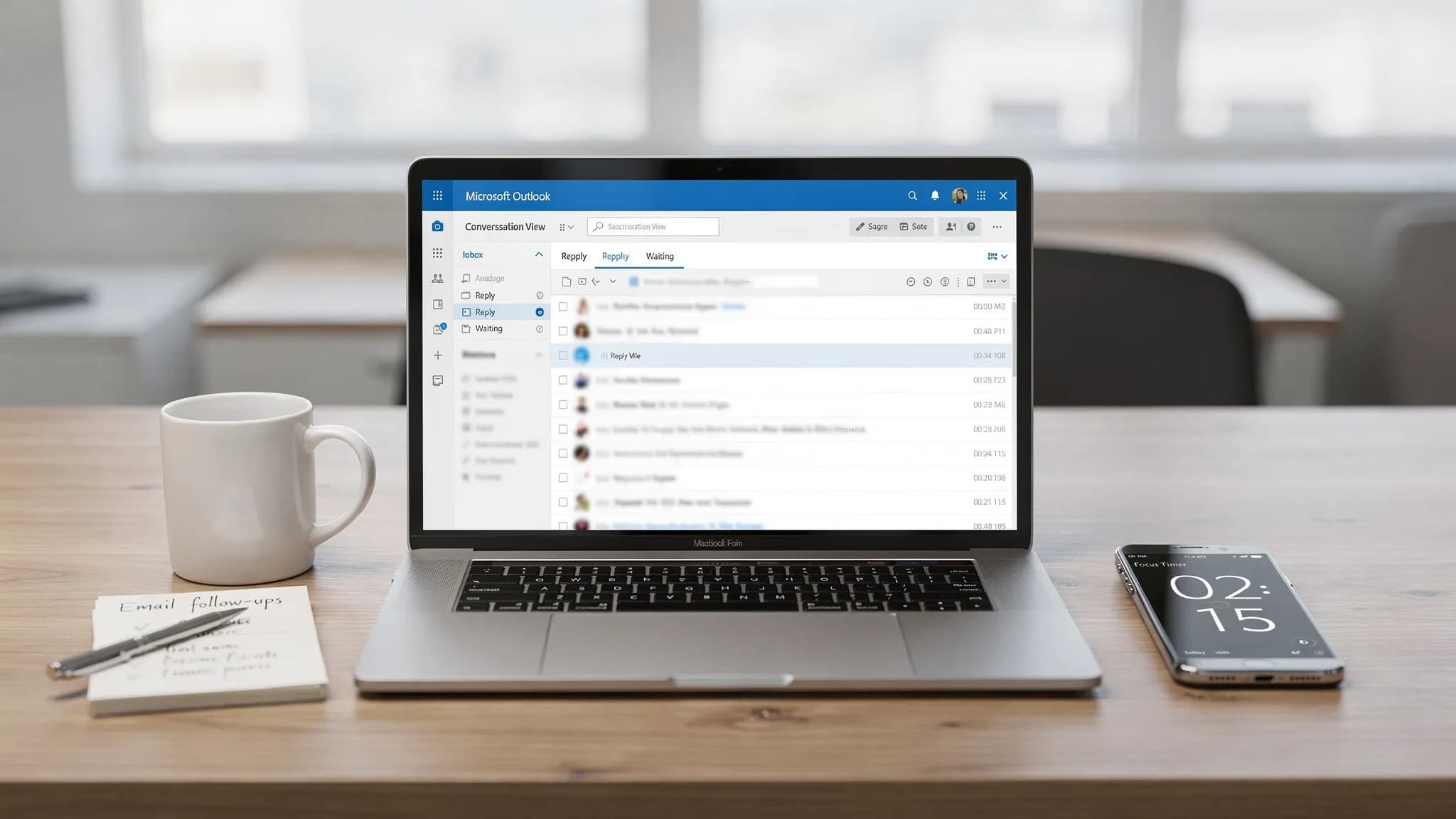
De meeste inboxen worden niet rommelig doordat je “te veel e-mail krijgt”. Ze worden rommelig doordat er geen snelle beslisroute is voor de 80 procent van de berichten die weinig waarde hebben, zich herhalen of wachten op iemand anders.
Deze routine van 20 minuten is bedoeld voor Microsoft Outlook-gebruikers die snelle resultaten willen, geen reorganisatie van een heel weekend. Je verwijdert de duidelijke rommel, scheidt “moet beantwoorden” van “moet bewaren” en stelt twee lichte automatiseringen in die voorkomen dat de rommel terugkomt.
Wat je nodig hebt voordat je begint (60 seconden)
- Open Outlook en ga naar je hoofdinbox.
- Schakel de gespreksweergave (Conversation View) in (zodat je hele threads sneller kunt verwijderen of archiveren).
- Gebruik je Microsoft 365 op de desktop, laat dan het leesvenster open staan, zodat je kunt triëren zonder berichten te openen.
Wil je de officiële stappen van Microsoft voor de gespreksweergave en opties om e-mail te organiseren, dan is de Outlook-helphub van Microsoft een goed referentiepunt: Outlook-help en -training.
Het stappenplan van 20 minuten om je Microsoft Outlook-inbox op te ruimen
Gebruik de timer op je telefoon. Het draait om snelheid en momentum.
| Tijdsblok | Wat je in Outlook doet | Doel | Beste Outlook-functie |
|---|---|---|---|
| 0 tot 5 min | Verwijder of archiveer “duidelijke nee”-e-mails in bulk | De inbox snel verkleinen | Zoeken + meervoudig selecteren + Verwijderen/Archiveren |
| 5 tot 10 min | Uitschrijven en terugkerende ruis opschonen | Herhaalde rommel stoppen | Uitschrijven + Sweep (web) |
| 10 tot 15 min | Zet “moet beantwoord worden” om in een korte actielijst | Mentale belasting wegnemen | Categorieën / Vlaggen + snelle AI-samenvatting |
| 15 tot 18 min | Voeg twee eenvoudige regels of één Quick Step toe | Dagelijks herwerk voorkomen | Regels of Quick Steps |
| 18 tot 20 min | Maak een “vandaagweergave” op één scherm | Het makkelijk maken om schoon te blijven | Zoekmappen / Favorieten |
Minuut 0 tot 5: verwijder de “duidelijke nee”-e-mails in bulk
Je probeert niet te lezen. Je probeert het volume te verkleinen.
Gebruik zoeken om de grootste stapels te vinden
Probeer in het zoekvak van Outlook snelle zoekopdrachten die betrouwbaar rommel opleveren:
unsubscribenewsletterreceipt(als je ze niet in je inbox nodig hebt)from:store(vervang door veelvoorkomende afzenders)hasattachments:yes(om grote threads met weinig waarde aan te pakken)
Tip: gebruik je Outlook voor Windows, dan kun je sorteren op Van of Onderwerp om repetitieve afzenders in één keer te selecteren en in delen te verwijderen.
Doe één meedogenloze ronde
Neem de eerste 5 minuten alleen drie beslissingen:
- Verwijderen (spam, verouderde meldingen, berichten ter info waar je nooit naar verwijst)
- Archiveren (berichten die je later misschien nodig hebt, maar niet vandaag)
- Bewaren (alles wat invloed heeft op geld, deadlines, goedkeuringen, klanten of je manager)
Twijfel je, archiveer dan in plaats van het in je inbox te laten staan. De inbox is een werkwachtrij, geen archiefkast.
Minuut 5 tot 10: stop terugkerende ruis met Uitschrijven en Sweep
Hier haal je rendement op de lange termijn.
Schrijf je uit bij de ergste boosdoeners
Is een e-mail echt promotioneel, schrijf je dan meteen uit. Veel Microsoft 365-tenants tonen in Outlook ook een koppeling Uitschrijven voor ondersteunde afzenders.
Gebruik Sweep (Outlook op het web) voor terugkerende afzenders
Gebruik je Outlook op het web, dan is Sweep een snelle manier om berichten van een afzender automatisch te verplaatsen of te verwijderen (bijvoorbeeld alle “systeemwaarschuwingen” naar een map verplaatsen en alleen de nieuwste bewaren).
Het overzicht van Microsoft over Sweep vind je hier: Je inbox opschonen met Sweep in Outlook op het web.
Gebruik je Outlook voor Windows en zie je Sweep niet, dan kun je met een eenvoudige regel vergelijkbare resultaten bereiken (zie hieronder).
Minuut 10 tot 15: zet “moet beantwoord worden” om in een actielijst (zonder threads opnieuw te lezen)
De meeste stress in de inbox komt door niet-bijgehouden verplichtingen. Je taak is hier vaststellen wat je schuldig bent en waarop je wacht.
Voeg twee categorieën toe (of gebruik vlaggen)
Maak voorlopig maar twee categorieën aan:
- Beantwoorden (je bent een antwoord verschuldigd)
- Wachten (iemand is jou iets verschuldigd)
Scan daarna snel de rest van je inbox en tag de berichten die ertoe doen. Zo bouw je een lichte workflow zonder te overengineeren.
Gebruik AI in Microsoft Outlook om lange threads samen te vatten (optioneel maar snel)
Is een gesprek lang, ga dan niet scrollen. Vat het samen en haal de vervolgacties eruit.
Met CoreGPT Apps gebruik je ChatGPT, Gemini of Claude rechtstreeks in Microsoft Outlook (geen registratie nodig, privacygericht ontwerp). Een praktische prompt om in je AI-zijbalk te plakken:
Prompt: “Vat deze e-mailthread samen in 5 opsommingstekens. Som daarna de genomen besluiten, open vragen en de eerstvolgende 3 acties met eigenaren en deadlines op.”
Dit is vooral nuttig als je terugkomt van vakantie, halverwege in een thread stapt of vol vertrouwen wilt antwoorden zonder alles opnieuw te lezen.
Wil je meer specifieke sjablonen voor schrijven en samenvatten, zie dan: Outlook-e-mail snel schrijven, herschrijven en samenvatten.
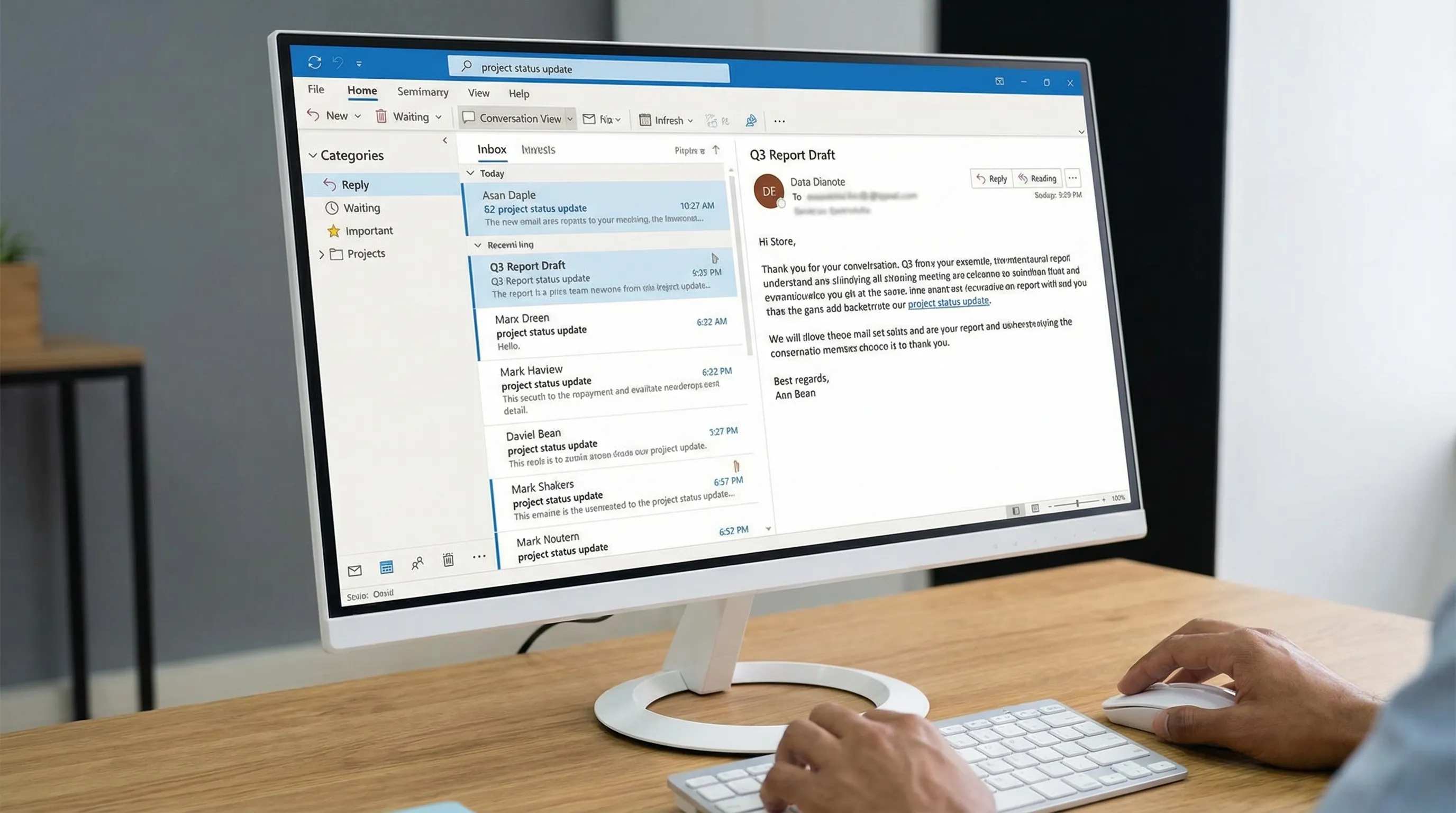
Minuut 15 tot 18: voeg twee kleine automatiseringen toe (regels of Quick Steps)
Je hebt geen 30 regels nodig. Je hebt er twee nodig die dagelijkse wrijving wegnemen.
Automatisering 1: stuur terugkerende e-mail met lage prioriteit uit je inbox
Kies één terugkerende afzender die je niet in je hoofdinbox wilt (meldingen van tools, geautomatiseerde rapporten, marketing van leveranciers). Maak een regel:
- Voorwaarde: van die afzender (of met specifieke woorden in het onderwerp)
- Actie: verplaatsen naar een map met de naam Later lezen (of Meldingen)
De regelgids van Microsoft vind je hier: E-mailberichten beheren met regels.
Automatisering 2: een Quick Step voor “triage” met één klik
Maak een Quick Step die direct één veelvoorkomende actie uitvoert, bijvoorbeeld:
- Verplaatsen naar Later lezen en markeren als gelezen
- Verplaatsen naar de map Wachten en categorie Wachten toevoegen
Wil je een uitgebreidere checklist voor het ontwerpen van regels en Quick Steps, dan gaat deze gids verder (je hoeft niet alles vandaag in te voeren): Outlook-regels, zoeken en Quick Steps: de complete checklist.
Minuut 18 tot 20: maak een “vandaagweergave” zodat de inbox schoon blijft
Je toekomstige zelf heeft een eenvoudig dashboard nodig.
Kies één aanpak:
- Voeg je weergave van de categorie Beantwoorden toe aan Favorieten (eenvoudig en werkt goed).
- Maak een zoekmap (of opgeslagen zoekopdracht) voor gecategoriseerde e-mail.
Een eenvoudige opzet die voor de meeste mensen werkt:
- Inbox (werkwachtrij)
- Beantwoorden (wat je schuldig bent)
- Wachten (wat je bijhoudt)
- Later lezen (lage prioriteit)
Nu is de inbox geen bak met rommel meer.
Houd het schoon: de dagelijkse lus van 2 minuten
Zodra je de reset van 20 minuten hebt gedaan, is onderhoud simpel:
- Besteed 2 minuten aan het begin van de dag aan het taggen van nieuwe berichten als Beantwoorden of Wachten.
- Archiveer alles waar je vandaag niets mee doet.
- Schrijf je elke dag bij één afzender uit.
Zo ontwijk je de cyclus van “eenmaal opgeruimd, een week later weer kwijt”.
Als e-mail resultaten wordt: gebruik Word, Excel en Google Workspace zonder van context te wisselen
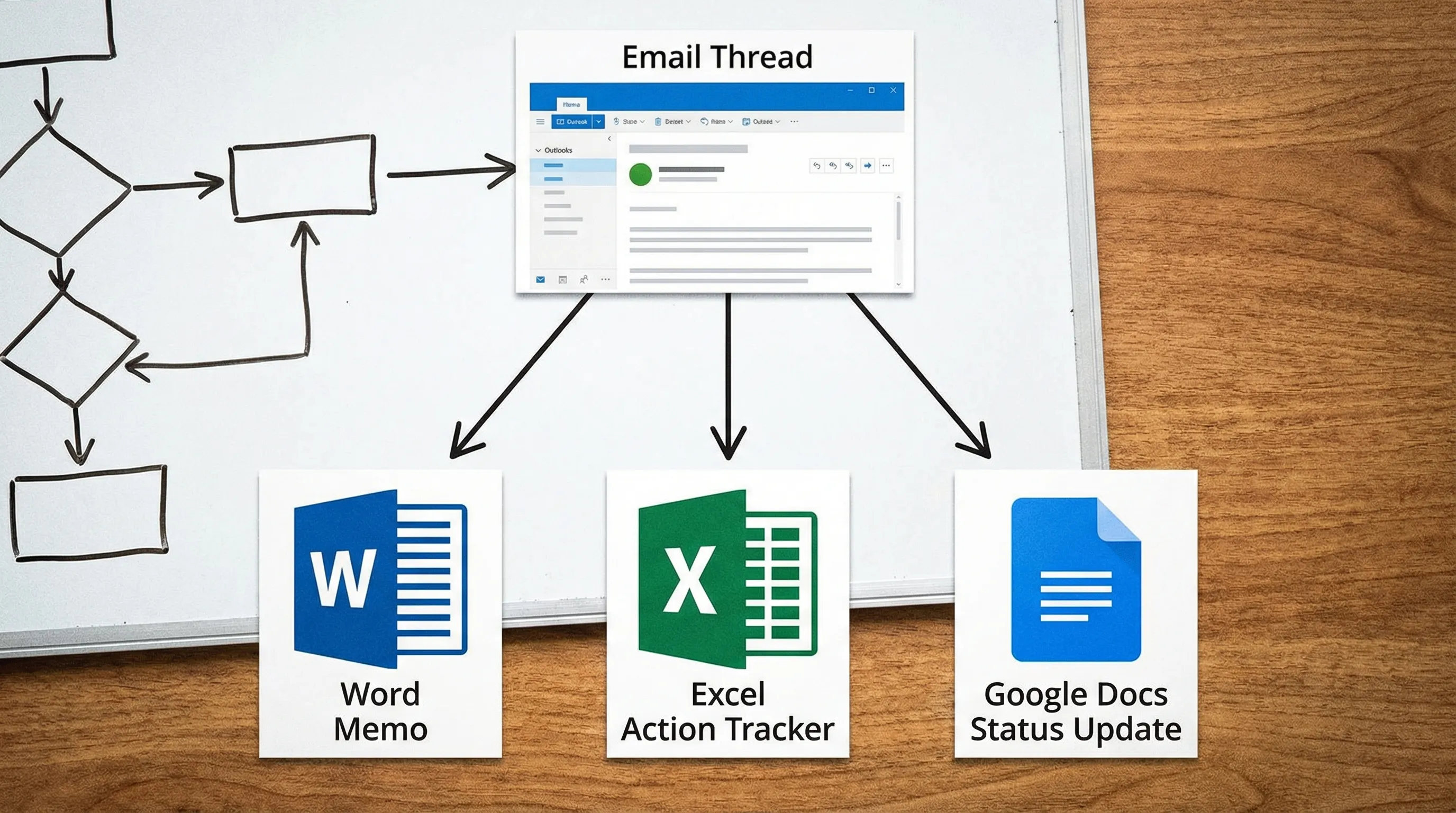
Inbox opruimen draait niet alleen om verwijderen. Het gaat ook om het omzetten van e-mail in werkproducten.
Met CoreGPT Apps houd je de workflow binnen de tools die je al gebruikt:
- Van Outlook naar Word: vat een thread samen en schrijf daarna een besluitmemo van één pagina in Microsoft Word.
- Van Outlook naar Excel: haal actiepunten in een tracker en verfijn daarna formules of ruim kolommen op in Microsoft Excel.
- Van Outlook naar Google Workspace: zet dezelfde samenvatting om in een statusupdate in Google Docs, genereer een tracker in Google Sheets, schrijf een overzicht in Google Slides voor een wekelijkse terugkoppeling of structureer een opvolging in Google Forms.
De hulpmiddelen van CoreGPT Apps voor Word, Excel, Outlook, Google Docs, Google Sheets, Google Slides en Google Forms zijn gratis, werken direct en vereisen geen registratie. Wil je één plek om te beginnen, ga dan naar CoreGPT Apps.
Veelgemaakte fouten die je 20 minuten verspillen (vermijd deze)
Te veel mappen maken
Mappen voelen productief, maar vertragen je tijdens triage. Begin met maximaal 2 tot 4 mappen (of geen, als je op zoeken en categorieën vertrouwt).
De inbox als opslag gebruiken
Heb je het misschien later nodig, archiveer het dan. Moet je ermee aan de slag, categoriseer of markeer het dan. De inbox moet klein genoeg blijven om te scannen.
Antwoorden steeds van nul af aan schrijven
Stuur je steeds sjablonen als “bedankt, hier is de update, vervolgstappen zijn…”, laat AI dan de eerste versie in Outlook schrijven en bewerk die zelf op juistheid en toon. Die ene verandering bespaart vaak meer tijd dan welke mapstructuur ook.
Een realistisch resultaat na 20 minuten
Als je de timer volgt, hebben de meeste mensen daarna:
- Een merkbaar kleinere inbox
- Uitgeschreven of omgeleide terugkerende ruis
- Een zichtbare wachtrij met echte verplichtingen (Beantwoorden) en opvolging (Wachten)
- Een of twee automatiseringen die de e-mailbelasting van morgen verminderen
En als je CoreGPT Apps voor Microsoft Outlook toevoegt, kun je het traagste deel van e-mail, lange threads lezen en antwoorden schrijven, terugbrengen tot een paar geconcentreerde minuten in de inbox.


