
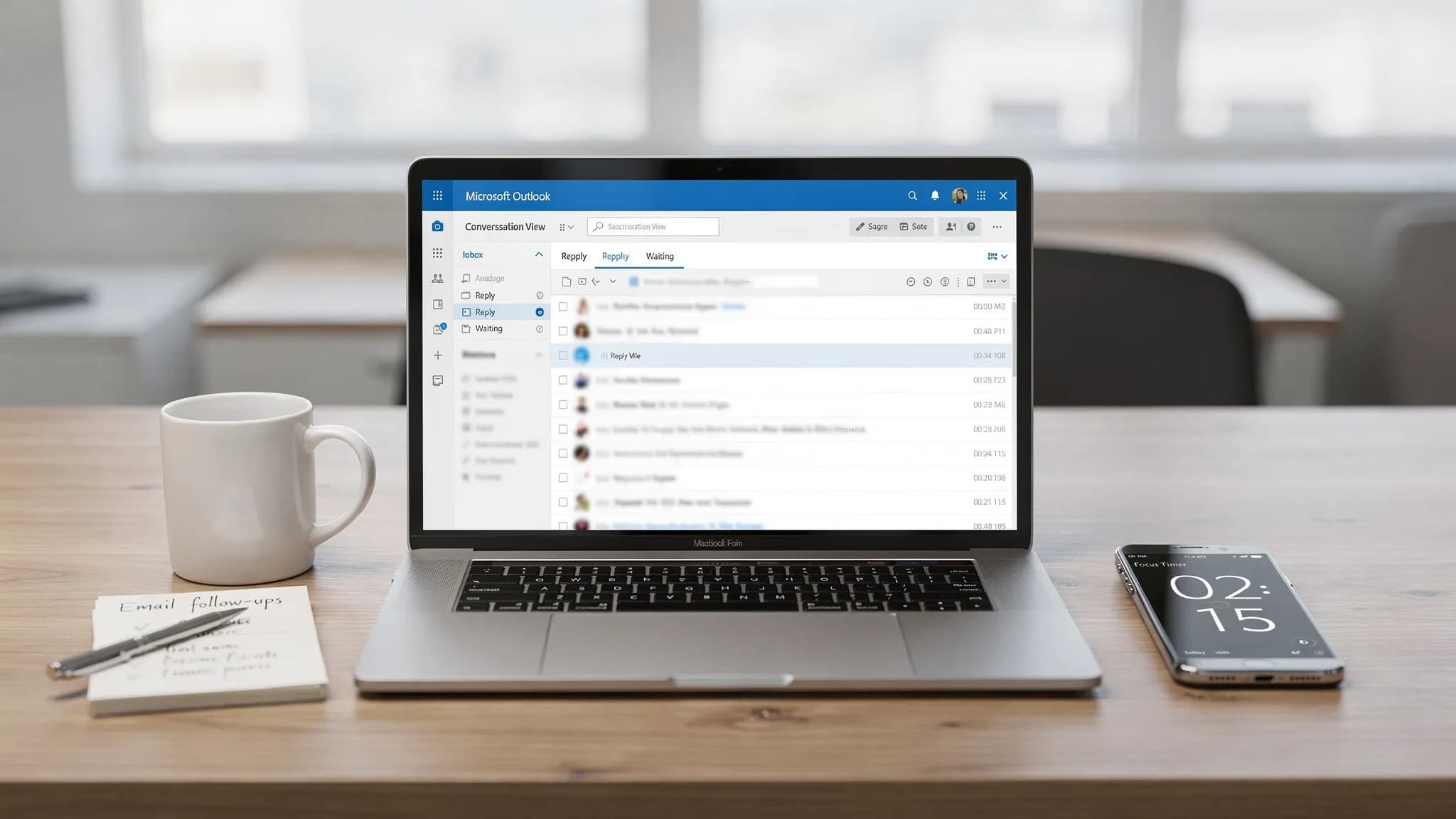
Çoğu gelen kutusu “çok e-posta aldığınız” için dağılmaz. Düşük değerli, tekrarlanan veya başkasını bekleyen iletilerin yüzde 80'i için hızlı bir karar yolu olmadığı için dağılır.
Bu 20 dakikalık rutin, hafta sonu boyunca süren bir yeniden düzenleme değil, hızlı kazanımlar isteyen Outlook kullanıcıları için tasarlandı. Bariz karmaşayı silecek, “mutlaka yanıtlanmalı” olanları “mutlaka saklanmalı” olanlardan ayıracak ve karmaşanın geri gelmesini önleyen iki hafif otomasyon kuracaksınız.
Başlamadan önce neye ihtiyacınız var (60 saniye)
- Outlook'u açın ve ana Gelen Kutusu'na geçin.
- Konuşma Görünümü'nü açın (böylece tüm yazışmaları daha hızlı silebilir veya arşivleyebilirsiniz).
- Masaüstünde Microsoft 365 kullanıyorsanız iletileri açmadan ayıklayabilmek için Okuma Bölmesi'ni açık tutun.
Konuşma Görünümü ve posta düzenleme seçenekleri için resmi Microsoft adımlarını istiyorsanız Microsoft'un Outlook yardım merkezi sağlam bir başvuru noktasıdır: Outlook yardımı ve öğrenme.
20 dakikalık Outlook gelen kutusu temizlik planı
Telefonunuzdaki zamanlayıcıyı kullanın. Önemli olan hız ve ivmedir.
| Zaman dilimi | Outlook'ta ne yaparsınız | Hedef | Kullanılacak en iyi Outlook özelliği |
|---|---|---|---|
| 0-5 dk | “Bariz hayır” e-postalarını toplu silin veya arşivleyin | Gelen kutusunu hızla küçültmek | Arama + çoklu seçim + Sil/Arşivle |
| 5-10 dk | Abonelikten çıkın ve tekrarlayan gürültüyü süpürün | Tekrarlayan karmaşayı durdurmak | Abonelikten çık + Temizle (web) |
| 10-15 dk | “Yanıt gerekiyor” iletilerini kısa bir eylem listesine dönüştürün | Zihinsel yükü azaltmak | Kategoriler / Bayraklar + hızlı yapay zeka özeti |
| 15-18 dk | İki basit kural veya bir Hızlı Adım ekleyin | Günlük yeniden işi önlemek | Kurallar veya Hızlı Adımlar |
| 18-20 dk | Tek ekranlık bir “bugün görünümü” oluşturun | Temiz kalmayı kolaylaştırmak | Arama klasörleri / Sık Kullanılanlar |
0-5. dakika: “Bariz hayır” e-postalarını toplu silin
Okumaya çalışmıyorsunuz. Hacmi azaltmaya çalışıyorsunuz.
En büyük yığınları bulmak için aramayı kullanın
Outlook arama kutusunda karmaşayı güvenilir biçimde ortaya çıkaran hızlı aramalar deneyin:
unsubscribenewsletterreceipt(Gelen Kutusu'nda ihtiyacınız yoksa)from:store(yaygın göndericilerle değiştirin)hasattachments:yes(büyük, düşük değerli yazışmaları ele almak için)
İpucu: Windows için Outlook kullanıyorsanız tekrarlayan göndericileri toplu seçip parçalar hâlinde silmek için Kimden veya Konu'ya göre sıralayabilirsiniz.
Acımasız bir geçiş yapın
İlk 5 dakika boyunca yalnızca üç karar verin:
- Sil (spam, güncelliğini yitirmiş bildirimler, hiç başvurmayacağınız bilgi notları)
- Arşivle (daha sonra gerekebilecek ama bugün gerekmeyen iletiler)
- Tut (paraya, son tarihlere, onaylara, müşterilere veya yöneticinize dokunan her şey)
Emin değilseniz Gelen Kutusu'nda tutmak yerine arşivleyin. Gelen kutusu bir iş kuyruğudur, dosya dolabı değil.
5-10. dakika: Abonelikten çıkma ve Temizle ile tekrarlayan gürültüyü durdurun
Uzun vadeli getirinizi aldığınız yer burasıdır.
En kötü suçlulardan abonelikten çıkın
Bir e-posta gerçekten tanıtım amaçlıysa hemen abonelikten çıkın. Birçok Microsoft 365 kiracısı, desteklenen göndericiler için Outlook'ta bir Abonelikten çık bağlantısı da gösterir.
Tekrarlayan göndericiler için Temizle'yi (web'de Outlook) kullanın
Web'de Outlook kullanıyorsanız Temizle (Sweep), bir göndericinin iletilerini otomatik taşımanın veya silmenin hızlı bir yoludur (örneğin tüm “sistem uyarılarını” bir klasöre taşıyın, yalnızca en sonuncuyu tutun).
Microsoft'un Temizle genel bakışı burada: Web'de Outlook'ta gelen kutunuzu temizleme.
Windows için Outlook kullanıyorsanız ve Temizle'yi görmüyorsanız basit bir kuralla benzer sonuçlar alabilirsiniz (aşağıda ele alınıyor).
10-15. dakika: “Yanıt gerekiyor” iletilerini eylem listesine dönüştürün (yazışmaları yeniden okumadan)
Gelen kutusu stresinin çoğu, takip edilmeyen yükümlülüklerden gelir. Buradaki göreviniz, neyi borçlu olduğunuzu ve neyi beklediğinizi belirlemektir.
İki kategori ekleyin (veya bayrakları kullanın)
Şimdilik yalnızca iki kategori oluşturun:
- Yanıtla (bir yanıt borçlusunuz)
- Bekliyor (biri size borçlu)
Ardından kalan Gelen Kutunuza hızlıca göz atın ve önemli iletileri etiketleyin. Aşırı mühendislik yapmadan hafif bir iş akışı kuruyorsunuz.
Uzun yazışmaları özetlemek için Outlook içinde yapay zekayı kullanın (isteğe bağlı ama hızlı)
Bir konuşma uzunsa kaydırmayın. Özetleyin ve sonraki eylemleri çıkarın.
CoreGPT Apps ile ChatGPT, Gemini veya Claude'u doğrudan Microsoft Outlook içinde kullanabilirsiniz (kayıt gerekmez, gizlilik odaklı tasarım). Yapay zeka kenar çubuğunuza yapıştırabileceğiniz pratik bir istem:
İstem: “Bu e-posta yazışmasını 5 maddede özetle. Ardından alınan kararları, açık soruları ve sorumlular ile son tarihlerle birlikte sonraki 3 eylemi listele.”
Bu, özellikle izinden döndüğünüzde, bir yazışmaya ortasından katıldığınızda veya her şeyi yeniden okumadan güvenle yanıt vermeniz gerektiğinde yararlıdır.
Yazma ve özetleme için daha özel şablonlar istiyorsanız bakın: Outlook'ta E-posta Yazma, Yeniden Yazma ve Özetleme: Yapay Zekayla Hızlı Yöntemler.

15-18. dakika: İki küçük otomasyon ekleyin (kurallar veya Hızlı Adımlar)
30 kurala ihtiyacınız yok. Günlük sürtünmeyi ortadan kaldıran ikisine ihtiyacınız var.
Otomasyon 1: Düşük öncelikli tekrarlayan postayı Gelen Kutusu'ndan çıkarın
Ana Gelen Kutunuzda asla görmek istemediğiniz tekrarlayan bir göndericiyi seçin (araç bildirimleri, otomatik raporlar, tedarikçi pazarlaması). Bir kural oluşturun:
- Koşul: o göndericiden (veya konuda belirli sözcüklerle)
- Eylem: Sonra Oku (veya Bildirimler) adlı bir klasöre taşı
Microsoft'un kurallar rehberi burada: Kuralları kullanarak e-posta iletilerini yönetme.
Otomasyon 2: Tek tıkla “ayıklama” Hızlı Adımı
Yaygın bir eylemi anında yapan bir Hızlı Adım oluşturun, örneğin:
- Sonra Oku klasörüne taşı ve okundu olarak işaretle
- Bekliyor klasörüne taşı ve Bekliyor kategorisini ekle
Kurallar ve Hızlı Adımlar tasarımı için daha derin bir kontrol listesi istiyorsanız bu rehber daha ileri gider (bugün hepsini uygulamanız gerekmez): Outlook Kuralları, Arama ve Hızlı Adımlar: Eksiksiz Kontrol Listesi.
18-20. dakika: Gelen kutusu temiz kalsın diye bir “bugün görünümü” oluşturun
Gelecekteki size basit bir gösterge paneli lazım.
Bir yaklaşım seçin:
- Yanıtla kategorisi görünümünüzü Sık Kullanılanlar'a ekleyin (kolay ve iyi çalışır).
- Kategorilenmiş postalar için bir arama klasörü (veya kayıtlı arama) oluşturun.
Çoğu kişi için işe yarayan basit bir kurulum:
- Gelen Kutusu (iş kuyruğu)
- Yanıtla (borçlu olduklarınız)
- Bekliyor (takip ettikleriniz)
- Sonra Oku (düşük öncelik)
Artık gelen kutusu bir çerçöp çekmecesi değil.
Temiz tutun: 2 dakikalık günlük döngü
20 dakikalık sıfırlamayı yaptıktan sonra bakım basittir:
- Günün başında 2 dakika harcayarak yeni iletileri Yanıtla veya Bekliyor olarak etiketleyin.
- Bugün işlem yapmayacağınız her şeyi arşivleyin.
- Günde bir hızlı abonelikten çıkma yapın.
“Bir kez temizle, bir hafta sonra kaybet” döngüsünden bu şekilde kaçınırsınız.
E-posta teslim edilecek çıktılara dönüştüğünde: bağlam değiştirmeden Word, Excel ve Google Workspace'i kullanın
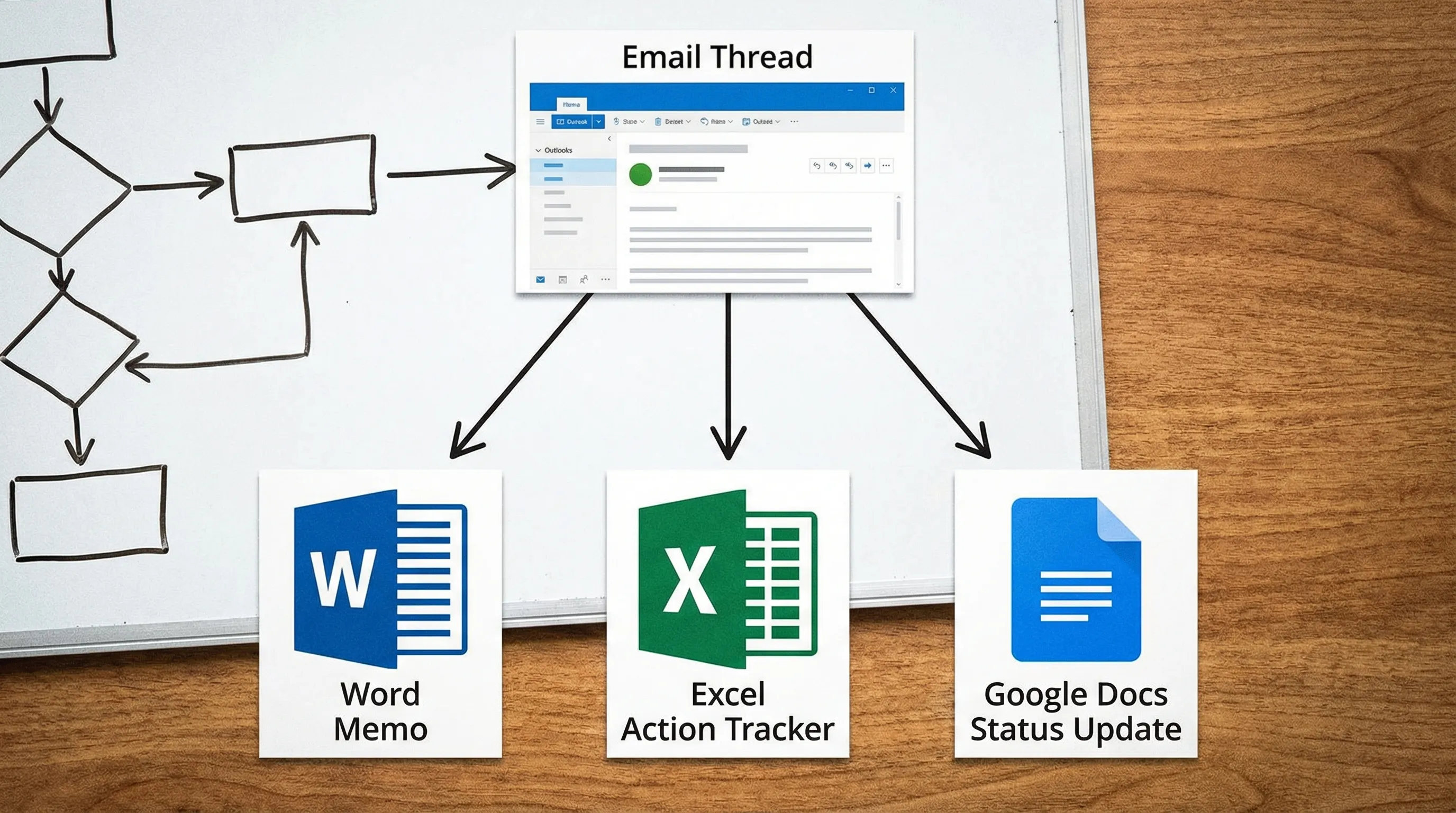
Gelen kutusu temizliği yalnızca silmekle ilgili değildir. Aynı zamanda e-postayı iş çıktılarına dönüştürmekle ilgilidir.
CoreGPT Apps ile iş akışını zaten kullandığınız araçların içinde tutabilirsiniz:
- Outlook'tan Word'e: Bir yazışmayı özetleyin, sonra Microsoft Word içinde tek sayfalık bir karar notu hazırlayın.
- Outlook'tan Excel'e: Eylem maddelerini bir takip tablosuna çıkarın, sonra Microsoft Excel içinde formülleri iyileştirin veya sütunları temizleyin.
- Outlook'tan Google Workspace'e: Aynı özeti bir Google Docs durum güncellemesine dönüştürün, bir Google Sheets takip tablosu oluşturun, haftalık sunum için bir Google Slides taslağı hazırlayın veya bir Google Forms takibi yapılandırın.
Word, Excel, Outlook, Google Docs, Google Sheets, Google Slides ve Google Forms için CoreGPT Apps araçları ücretsizdir, kutudan çıktığı gibi çalışır ve kayıt gerektirmez. Başlamak için tek bir yer istiyorsanız CoreGPT Apps sayfasını ziyaret edin.
20 dakikanızı boşa harcatan yaygın hatalar (bunlardan kaçının)
Çok fazla klasör oluşturmak
Klasörler üretken hissettirir, ancak ayıklama sırasında sizi yavaşlatır. En fazla 2 ila 4 klasörle başlayın (veya aramaya ve kategorilere güveniyorsanız hiç).
Gelen Kutusu'nu depolama olarak kullanmak
İhtiyacınız olabilirse arşivleyin. Üzerinde işlem yapmanız gerekiyorsa kategorileyin veya bayraklayın. Gelen kutusu göz atılabilecek kadar küçük kalmalıdır.
Yanıtları sıfırdan yeniden yazmak
Sürekli “teşekkürler, işte güncelleme, sonraki adımlar ...” şablonları gönderiyorsanız ilk sürümü Outlook'ta yapay zekanın hazırlamasına izin verin, ardından doğruluk ve ton için siz düzenleyin. Bu tek değişiklik çoğu zaman herhangi bir klasör yapısından daha fazla zaman kazandırır.
20 dakika sonra gerçekçi bir sonuç
Zamanlayıcıyı izlerseniz çoğu insan şunlarla sonuçlanır:
- Gözle görülür biçimde daha küçük bir gelen kutusu
- Abonelikten çıkılmış veya yönlendirilmiş tekrarlayan gürültü
- Gerçek yükümlülüklerin (Yanıtla) ve takiplerin (Bekliyor) görünür bir kuyruğu
- Yarının e-posta yükünü azaltan bir veya iki otomasyon
Ve Outlook için CoreGPT Apps'i eklerseniz e-postanın en yavaş kısmını, yani uzun yazışmaları okumayı ve yanıt taslakları hazırlamayı, gelen kutusunun içinde birkaç odaklı dakikaya sıkıştırabilirsiniz.


