
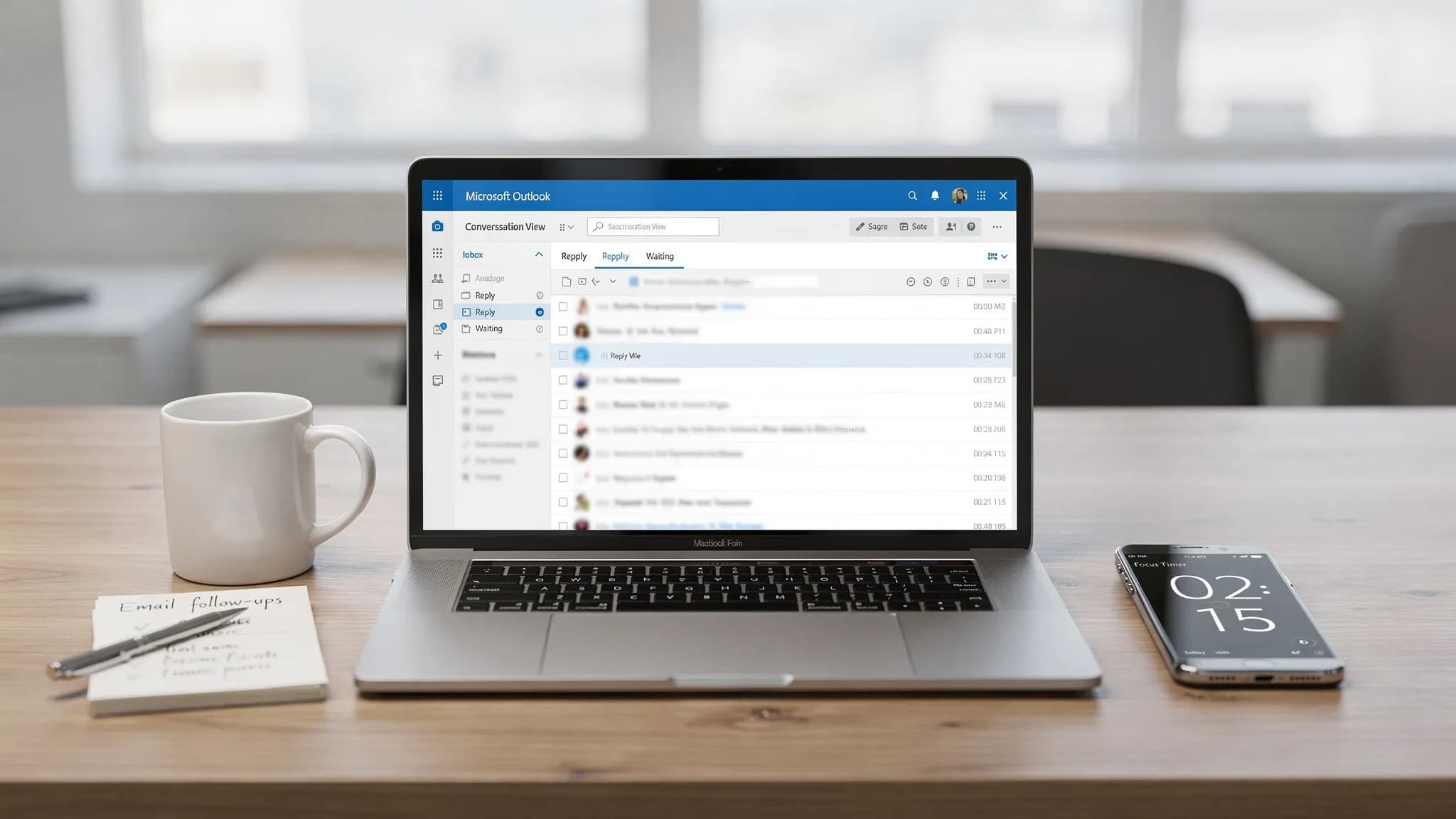
لا يتّسخ معظم صناديق الوارد لأنك «تتلقى بريدًا كثيرًا»، بل لأنه لا يوجد مسار قرار سريع لنحو 80 بالمئة من الرسائل قليلة القيمة أو المتكررة أو التي تنتظر شخصًا آخر.
صُمم هذا الروتين المكوَّن من 20 دقيقة لمستخدمي Outlook الذين يريدون مكاسب سريعة لا إعادة تنظيم تستغرق عطلة أسبوع كاملة. ستحذف الفوضى الواضحة، وتفصل «يجب الرد» عن «يجب الاحتفاظ»، وتُعدّ أتمتتين خفيفتين تمنعان عودة الفوضى.
ما تحتاج إليه قبل أن تبدأ (60 ثانية)
- افتح Outlook وانتقل إلى صندوق الوارد الرئيسي.
- فعّل عرض المحادثة (لتتمكن من حذف السلاسل كاملة أو أرشفتها أسرع).
- إذا كنت تستخدم Microsoft 365 على سطح المكتب، فأبقِ جزء القراءة مفتوحًا لتتمكن من الفرز دون فتح الرسائل.
وإذا أردت خطوات Microsoft الرسمية لعرض المحادثة وخيارات تنظيم البريد، فإن مركز مساعدة Outlook من Microsoft نقطة مرجعية قوية: مساعدة Outlook وتعلّمه.
خطة تنظيف صندوق وارد Outlook في 20 دقيقة
استخدم مؤقت هاتفك. فالمقصود هو السرعة والزخم.
| المدة | ما تفعله في Outlook | الهدف | أفضل ميزة في Outlook للاستخدام |
|---|---|---|---|
| من 0 إلى 5 دقائق | احذف رسائل «لا» الواضحة أو أرشفها بالجملة | تقليص صندوق الوارد بسرعة | البحث + التحديد المتعدد + حذف/أرشفة |
| من 5 إلى 10 دقائق | ألغِ الاشتراك ونظّف الضوضاء المتكررة | إيقاف الفوضى المتكررة | إلغاء الاشتراك + Sweep (الويب) |
| من 10 إلى 15 دقيقة | حوّل «يحتاج إلى رد» إلى قائمة إجراءات قصيرة | تخفيف العبء الذهني | الفئات / العلامات + ملخص سريع بالذكاء الاصطناعي |
| من 15 إلى 18 دقيقة | أضف قاعدتين بسيطتين أو خطوة سريعة واحدة | منع إعادة العمل اليومية | القواعد أو الخطوات السريعة |
| من 18 إلى 20 دقيقة | أنشئ «عرض اليوم» في شاشة واحدة | تسهيل الحفاظ على النظافة | مجلدات البحث / المفضلة |
من الدقيقة 0 إلى 5: احذف رسائل «لا» الواضحة بالجملة
أنت لا تحاول القراءة، بل تقليل الحجم.
استخدم البحث للعثور على أكبر الأكوام
في مربع بحث Outlook، جرّب عمليات بحث سريعة تُظهر الفوضى بموثوقية:
unsubscribenewsletterreceipt(إذا كنت لا تحتاجها في صندوق الوارد)from:store(استبدلها بالمرسلين الشائعين)hasattachments:yes(للتعامل مع السلاسل الكبيرة قليلة القيمة)
نصيحة: إذا كنت تستخدم Outlook لنظام Windows، فيمكنك الفرز حسب من أو الموضوع لتحديد المرسلين المتكررين بالجملة وحذفهم على دفعات.
أجرِ مرورًا واحدًا حازمًا
في أول 5 دقائق، اتخذ ثلاثة قرارات فقط:
- احذف (الرسائل غير المرغوب فيها، والإشعارات القديمة، ورسائل «للعلم» التي لن ترجع إليها)
- أرشِف (الرسائل التي قد تحتاجها لاحقًا لكن ليس اليوم)
- احتفظ (أي شيء يؤثر في المال أو المواعيد النهائية أو الموافقات أو العملاء أو مديرك)
وإذا لم تكن متأكدًا، فـأرشِف بدلًا من الإبقاء في صندوق الوارد. فصندوق الوارد طابور عمل لا خزانة ملفات.
من الدقيقة 5 إلى 10: أوقف الضوضاء المتكررة بإلغاء الاشتراك وSweep
هنا تحصل على عائد طويل الأمد.
ألغِ الاشتراك من أسوأ المسيئين
إذا كانت الرسالة ترويجية فعلًا، فألغِ الاشتراك فورًا. وتعرض مستأجرات Microsoft 365 كثيرة أيضًا رابط إلغاء الاشتراك في Outlook للمرسلين المدعومين.
استخدم Sweep (Outlook على الويب) للمرسلين المتكررين
إذا كنت تستخدم Outlook على الويب، فإن Sweep وسيلة سريعة لنقل رسائل مرسل ما أو حذفها تلقائيًا (مثلًا نقل كل «تنبيهات النظام» إلى مجلد مع الاحتفاظ بالأحدث فقط).
نظرة Microsoft العامة على Sweep هنا: تنظيف صندوق الوارد باستخدام Sweep في Outlook على الويب.
وإذا كنت على Outlook لنظام Windows ولا ترى Sweep، فيمكنك الحصول على نتائج مماثلة بقاعدة بسيطة (نغطيها أدناه).
من الدقيقة 10 إلى 15: حوّل «يحتاج إلى رد» إلى قائمة إجراءات (دون إعادة قراءة السلاسل)
يأتي معظم توتر صندوق الوارد من الالتزامات غير المتتبَّعة. ومهمتك هنا هي تحديد ما تدين به وما تنتظره.
أضف فئتين (أو استخدم العلامات)
أنشئ فئتين فقط الآن:
- رد (عليك ردّ)
- في الانتظار (يدين لك شخص ما)
ثم امسح بسرعة ما تبقى من صندوق الوارد وضع وسومًا على الرسائل المهمة. فأنت تبني سير عمل خفيفًا دون إفراط في الهندسة.
استخدم الذكاء الاصطناعي داخل Outlook لتلخيص السلاسل الطويلة (اختياري لكنه سريع)
إذا كانت المحادثة طويلة، فلا تمرّر. لخّصها واستخرج الإجراءات التالية.
مع CoreGPT Apps يمكنك استخدام ChatGPT أو Gemini أو Claude مباشرة داخل Microsoft Outlook (دون الحاجة إلى التسجيل، وبتصميم يراعي الخصوصية). وهذا أمر عملي يمكنك لصقه في شريط الذكاء الاصطناعي الجانبي:
الأمر: «لخّص سلسلة الرسائل هذه في 5 نقاط. ثم اذكر القرارات المتخذة والأسئلة المفتوحة وأهم 3 إجراءات تالية مع المسؤولين ومواعيد الاستحقاق.»
وهذا مفيد بوجه خاص عند عودتك من إجازة، أو انضمامك إلى سلسلة في منتصفها، أو حاجتك إلى الرد بثقة دون إعادة قراءة كل شيء.
وإذا أردت قوالب أكثر تخصصًا للكتابة والتلخيص، فانظر: بريد Microsoft Outlook: اكتب وأعد الكتابة ولخّص بسرعة.
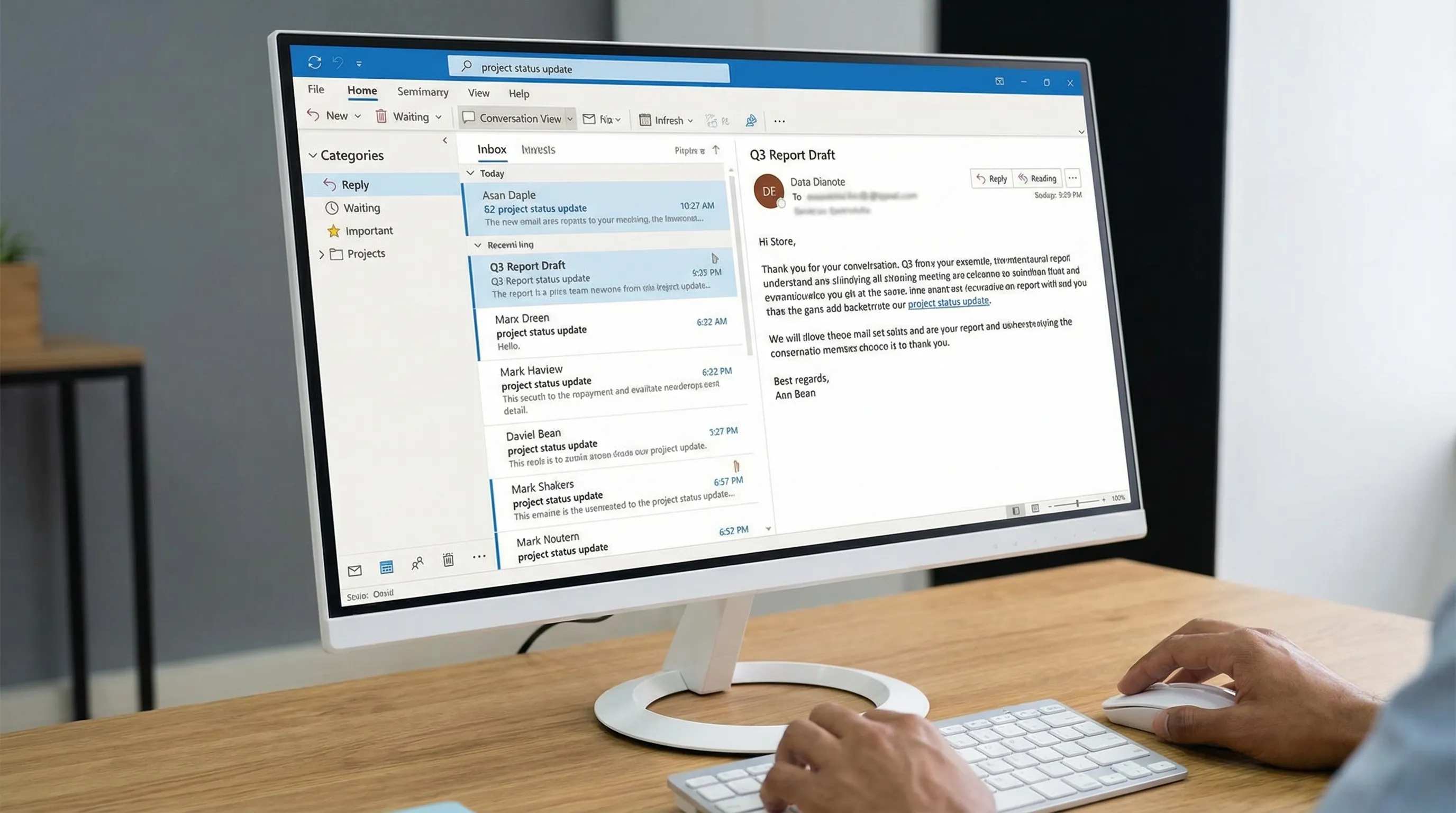
من الدقيقة 15 إلى 18: أضف أتمتتين صغيرتين (قواعد أو خطوات سريعة)
لا تحتاج إلى 30 قاعدة. تحتاج إلى اثنتين تزيلان الاحتكاك اليومي.
الأتمتة 1: وجّه البريد المتكرر قليل الأولوية خارج صندوق الوارد
اختر مرسلًا متكررًا واحدًا لا تريده في صندوق الوارد الرئيسي (إشعارات الأدوات أو التقارير الآلية أو تسويق الموردين). أنشئ قاعدة:
- الشرط: من ذلك المرسل (أو بكلمات محددة في الموضوع)
- الإجراء: النقل إلى مجلد باسم للقراءة لاحقًا (أو الإشعارات)
دليل Microsoft للقواعد هنا: إدارة رسائل البريد الإلكتروني باستخدام القواعد.
الأتمتة 2: خطوة سريعة «فرز» بنقرة واحدة
أنشئ خطوة سريعة تنفذ إجراءً شائعًا واحدًا فورًا، مثل:
- النقل إلى للقراءة لاحقًا ووضع علامة مقروء
- النقل إلى مجلد في الانتظار وإضافة الفئة في الانتظار
وإذا أردت قائمة تحقق أعمق لتصميم القواعد والخطوات السريعة، فهذا الدليل يتعمق أكثر (لا تحتاج إلى تنفيذه كله اليوم): قواعد Outlook والبحث والخطوات السريعة: قائمة تحقق كاملة.
من الدقيقة 18 إلى 20: أنشئ «عرض اليوم» ليبقى صندوق الوارد نظيفًا
يحتاج «أنت في المستقبل» إلى لوحة معلومات بسيطة.
اختر نهجًا واحدًا:
- أضف عرض الفئة رد إلى المفضلة (سهل ويعمل جيدًا).
- أنشئ مجلد بحث (أو بحثًا محفوظًا) للبريد المصنَّف.
إعداد بسيط يناسب معظم الناس:
- صندوق الوارد (طابور العمل)
- رد (ما تدين به)
- في الانتظار (ما تتابعه)
- للقراءة لاحقًا (قليل الأولوية)
الآن لم يعد صندوق الوارد درج خردة.
حافظ على النظافة: حلقة يومية من دقيقتين
بعد أن تنجز إعادة الضبط في 20 دقيقة، تصبح الصيانة بسيطة:
- اقضِ دقيقتين في بداية اليوم لوسم الرسائل الجديدة بـ رد أو في الانتظار.
- أرشِف كل ما لن تتصرف بشأنه اليوم.
- ألغِ اشتراكًا واحدًا سريعًا كل يوم.
هكذا تتجنب دورة «ننظّفه مرة ثم نفقد السيطرة بعد أسبوع».
عندما يتحول البريد إلى مخرجات: استخدم Word وExcel وGoogle Workspace دون التنقل بين السياقات
لا يقتصر تنظيف صندوق الوارد على الحذف، بل يشمل أيضًا تحويل البريد إلى عناصر عمل.
مع CoreGPT Apps يمكنك إبقاء سير العمل داخل الأدوات التي تستخدمها أصلًا:
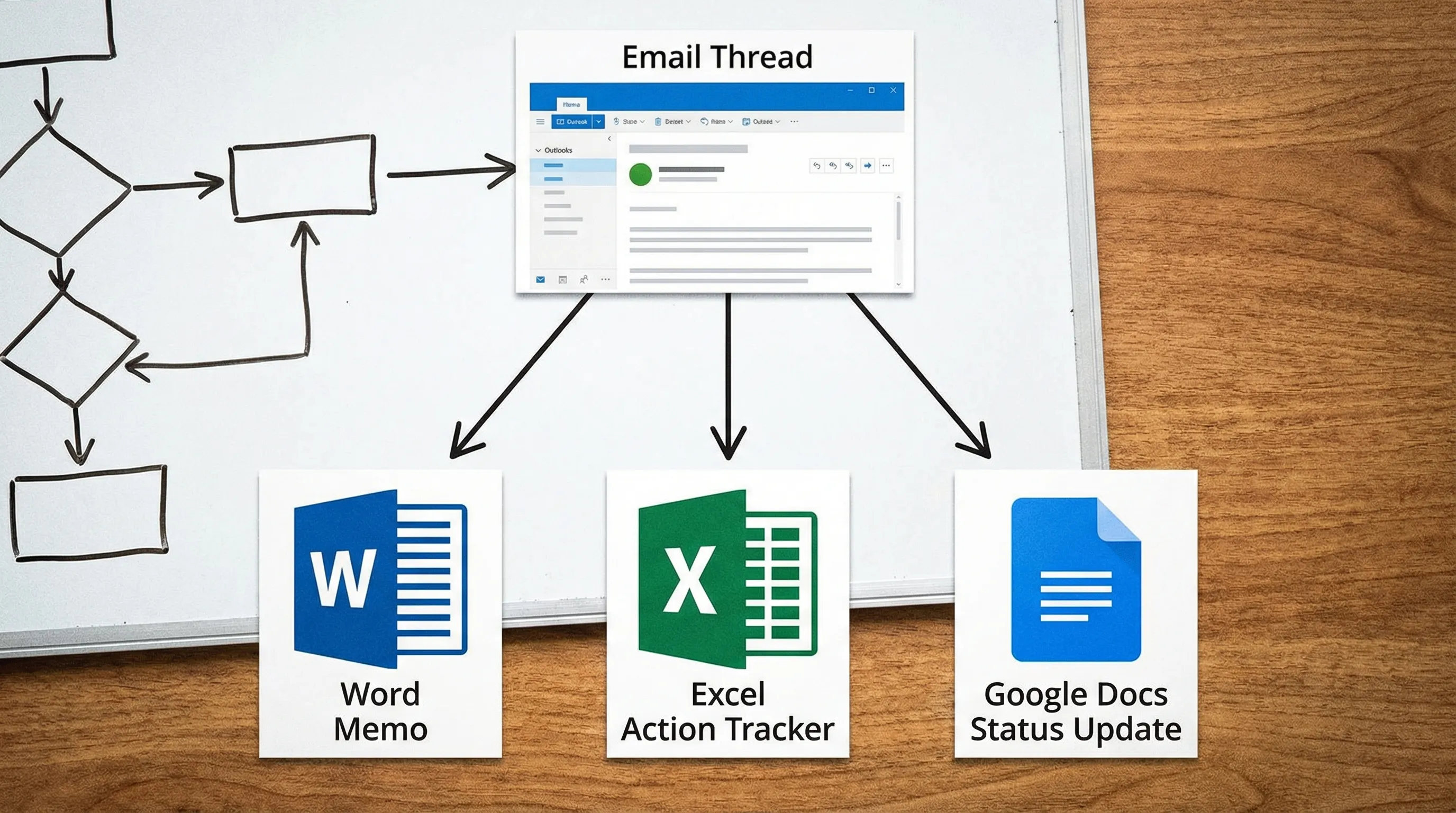
- من Outlook إلى Word: لخّص سلسلة، ثم صُغ مذكرة قرار من صفحة واحدة في Microsoft Word.
- من Outlook إلى Excel: استخرج بنود العمل في جدول متابعة، ثم حسّن الصيغ أو نظّف الأعمدة في Microsoft Excel.
- من Outlook إلى Google Workspace: حوّل الملخص نفسه إلى تحديث حالة في Google Docs، وأنشئ جدول متابعة في Google Sheets، وصُغ مخططًا تفصيليًا في Google Slides لعرض أسبوعي، أو نظّم متابعة في Google Forms.
أدوات CoreGPT Apps لـ Word وExcel وOutlook وGoogle Docs وGoogle Sheets وGoogle Slides وGoogle Forms مجانية وتعمل مباشرة ولا تتطلب التسجيل. وإذا أردت مكانًا واحدًا للبدء، فزر CoreGPT Apps.
أخطاء شائعة تهدر دقائقك العشرين (تجنبها)
إنشاء مجلدات كثيرة جدًا
تبدو المجلدات منتجة، لكنها تبطئك أثناء الفرز. ابدأ بـ 2 إلى 4 مجلدات كحد أقصى (أو بلا مجلدات إذا كنت تعتمد على البحث والفئات).
استخدام صندوق الوارد كمخزن
إذا كنت قد تحتاجها، فأرشفها. وإذا كان لا بد من التصرف بشأنها، فصنّفها أو ضع عليها علامة. ينبغي أن يبقى صندوق الوارد صغيرًا بما يكفي للمسح.
إعادة كتابة الردود من الصفر
إذا كنت ترسل بشكل متكرر قوالب من نوع «شكرًا، إليك التحديث، والخطوات التالية هي...»، فدع الذكاء الاصطناعي يصوغ النسخة الأولى في Outlook، ثم حرّرها من أجل الدقة والنبرة. وهذا التغيير الواحد يوفر غالبًا وقتًا أكبر من أي هيكل مجلدات.
نتيجة واقعية بعد 20 دقيقة
إذا اتبعت المؤقت، ينتهي معظم الناس إلى:
- صندوق وارد أصغر بشكل ملحوظ
- ضوضاء متكررة أُلغي الاشتراك فيها أو وُجّهت بعيدًا
- طابور مرئي للالتزامات الحقيقية (رد) والمتابعات (في الانتظار)
- أتمتة أو اثنتان تقللان حمل البريد غدًا
وإذا أضفت CoreGPT Apps إلى Outlook، فيمكنك ضغط أبطأ جزء في البريد، أي قراءة السلاسل الطويلة وصياغة الردود، في بضع دقائق مركّزة داخل صندوق الوارد.


