
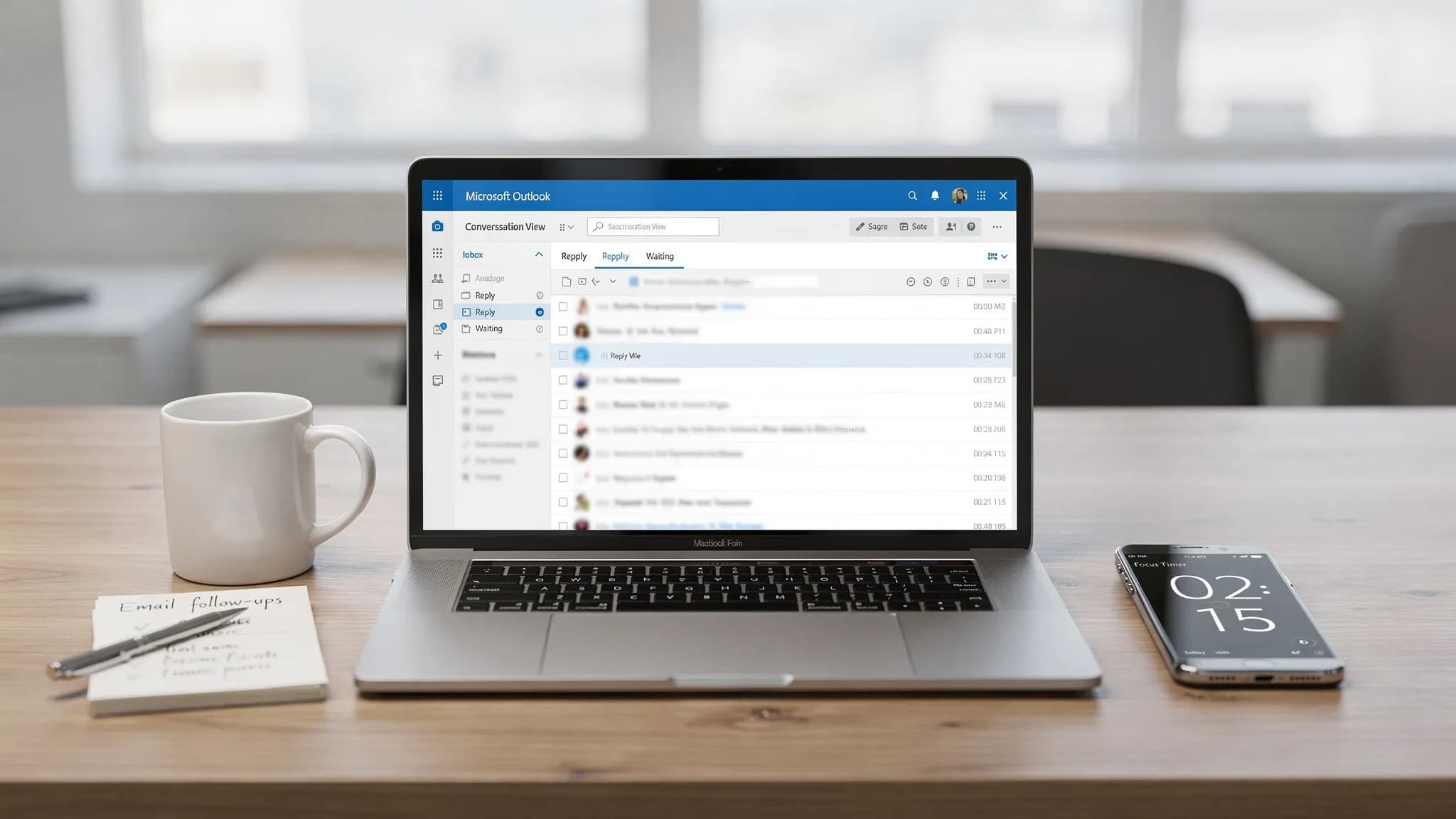
ज़्यादातर इनबॉक्स इसलिए गंदे नहीं होते कि आपको "बहुत ज़्यादा ईमेल" मिलते हैं। वे इसलिए गंदे होते हैं कि उन 80 प्रतिशत संदेशों के लिए कोई तेज़ फ़ैसला-मार्ग नहीं होता जो कम मूल्य के हैं, दोहराए गए हैं, या किसी और के जवाब का इंतज़ार कर रहे हैं।
यह 20 मिनट की दिनचर्या उन Outlook यूज़र के लिए है जो तेज़ नतीजे चाहते हैं, पूरे वीकेंड चलने वाला पुनर्गठन नहीं। आप साफ़-साफ़ कचरा हटाएँगे, "जवाब देना ज़रूरी" को "रखना ज़रूरी" से अलग करेंगे, और दो हल्के ऑटोमेशन सेट करेंगे जो गंदगी को वापस आने से रोकें।
शुरू करने से पहले आपको क्या चाहिए (60 सेकंड)
- Outlook खोलें और अपने मुख्य Inbox पर जाएँ।
- Conversation View चालू करें (ताकि आप पूरे थ्रेड को तेज़ी से डिलीट या आर्काइव कर सकें)।
- अगर आप डेस्कटॉप पर Microsoft 365 इस्तेमाल करते हैं, तो Reading Pane खुला रखें ताकि आप संदेश खोले बिना ट्राइएज कर सकें।
अगर आप Conversation View और मेल व्यवस्थित करने के विकल्पों के आधिकारिक Microsoft स्टेप चाहते हैं, तो Microsoft का Outlook हेल्प हब एक भरोसेमंद संदर्भ है: Outlook help & learning।
20 मिनट का Outlook इनबॉक्स क्लीनअप प्लान
अपने फ़ोन का टाइमर इस्तेमाल करें। मकसद रफ़्तार और गति बनाए रखना है।
| समय-खंड | आप Outlook में क्या करते हैं | लक्ष्य | इस्तेमाल करने का सबसे अच्छा Outlook फ़ीचर |
|---|---|---|---|
| 0 से 5 मिनट | "साफ़ तौर पर नहीं चाहिए" वाले ईमेल बल्क में डिलीट या आर्काइव करें | इनबॉक्स जल्दी छोटा करें | Search + multi-select + Delete/Archive |
| 5 से 10 मिनट | बार-बार आने वाले शोर को unsubscribe और sweep करें | बार-बार की अव्यवस्था रोकें | Unsubscribe + Sweep (वेब) |
| 10 से 15 मिनट | "जवाब देना है" को छोटी एक्शन लिस्ट में बदलें | मानसिक बोझ हल्का करें | Categories / Flags + झटपट AI सारांश |
| 15 से 18 मिनट | दो सरल rules या एक Quick Step जोड़ें | रोज़ का दोबारा काम रोकें | Rules या Quick Steps |
| 18 से 20 मिनट | एक-स्क्रीन "आज का व्यू" बनाएँ | इनबॉक्स को साफ़ रखना आसान बनाएँ | Search folders / Favorites |
मिनट 0 से 5: "साफ़ तौर पर नहीं चाहिए" वाले ईमेल बल्क में डिलीट करें
आप पढ़ने की कोशिश नहीं कर रहे। आप मात्रा घटाने की कोशिश कर रहे हैं।
सबसे बड़े ढेर ढूँढने के लिए सर्च इस्तेमाल करें
Outlook के सर्च बॉक्स में ऐसी झटपट सर्च आज़माएँ जो भरोसेमंद ढंग से अव्यवस्था सामने लाती हैं:
unsubscribenewsletterreceipt(अगर आपको इन्हें Inbox में नहीं चाहिए)from:store(आम भेजने वालों से बदलें)hasattachments:yes(बड़े, कम मूल्य वाले थ्रेड सँभालने के लिए)
टिप: अगर आप Windows के लिए Outlook इस्तेमाल करते हैं, तो आप दोहराव वाले भेजने वालों को एक साथ चुनकर हिस्सों में डिलीट करने के लिए From या Subject से sort कर सकते हैं।
एक बेरहम पास लें
पहले 5 मिनट में सिर्फ़ तीन फ़ैसले लें:
- Delete (स्पैम, पुराने नोटिफ़िकेशन, ऐसे FYI जिनका आप कभी हवाला नहीं देंगे)
- Archive (वे संदेश जो आगे चलकर चाहिए हो सकते हैं लेकिन आज नहीं)
- Keep (पैसे, डेडलाइन, मंज़ूरी, ग्राहकों या आपके मैनेजर को प्रभावित करने वाली हर चीज़)
अगर आपको पक्का नहीं पता, तो इनबॉक्स में रखने की बजाय आर्काइव करें। इनबॉक्स काम की कतार है, फ़ाइलिंग कैबिनेट नहीं।
मिनट 5 से 10: Unsubscribe और Sweep से बार-बार आने वाला शोर रोकें
यहीं आपको लंबे समय का फ़ायदा मिलता है।
सबसे बड़े अपराधियों से unsubscribe करें
अगर कोई ईमेल सचमुच प्रमोशनल है, तो तुरंत unsubscribe करें। कई Microsoft 365 टेनेंट समर्थित भेजने वालों के लिए Outlook में Unsubscribe लिंक भी दिखाते हैं।
बार-बार आने वाले भेजने वालों के लिए Sweep (Outlook on the web) इस्तेमाल करें
अगर आप Outlook on the web इस्तेमाल करते हैं, तो किसी भेजने वाले के संदेशों को अपने आप मूव या डिलीट करने का Sweep एक तेज़ तरीका है (उदाहरण के लिए, सारे "system alerts" को एक फ़ोल्डर में ले जाना, सिर्फ़ नवीनतम रखना)।
Microsoft का Sweep ओवरव्यू यहाँ है: Sweep your inbox in Outlook on the web।
अगर आप Windows के लिए Outlook पर हैं और आपको Sweep नहीं दिखता, तो आप एक सरल rule से मिलता-जुलता नतीजा पा सकते हैं (नीचे बताया गया है)।
मिनट 10 से 15: "जवाब देना है" को एक्शन लिस्ट में बदलें (थ्रेड दोबारा पढ़े बिना)
इनबॉक्स का ज़्यादातर तनाव बिना ट्रैक की गई ज़िम्मेदारियों से आता है। यहाँ आपका काम यह पहचानना है कि आपको क्या देना है और आप किसका इंतज़ार कर रहे हैं।
दो categories जोड़ें (या flags इस्तेमाल करें)
फ़िलहाल बस दो categories बनाएँ:
- Reply (आपको जवाब देना है)
- Waiting (किसी को आपको जवाब देना है)
फिर अपने बचे हुए Inbox को तेज़ी से स्कैन करें और जो संदेश मायने रखते हैं उन्हें टैग करें। आप ज़रूरत से ज़्यादा जटिल बनाए बिना एक हल्का वर्कफ़्लो बना रहे हैं।
लंबे थ्रेड का सार बनाने के लिए Outlook के अंदर AI इस्तेमाल करें (वैकल्पिक लेकिन तेज़)
अगर कोई बातचीत लंबी है, तो स्क्रॉल न करें। उसका सार बनाएँ और अगली कार्रवाइयाँ निकालें।
CoreGPT Apps के साथ आप ChatGPT, Gemini या Claude को सीधे Microsoft Outlook के अंदर इस्तेमाल कर सकते हैं (रजिस्ट्रेशन की ज़रूरत नहीं, प्राइवेसी-केंद्रित डिज़ाइन)। अपने AI साइडबार में paste करने के लिए एक व्यावहारिक प्रॉम्प्ट:
प्रॉम्प्ट: "इस ईमेल थ्रेड का सार 5 बुलेट में बनाओ। फिर लिए गए फ़ैसले, खुले सवाल, और ज़िम्मेदार लोगों व अंतिम तारीख़ के साथ अगली 3 कार्रवाइयाँ सूचीबद्ध करो।"
यह खास तौर पर तब उपयोगी है जब आप छुट्टी से लौटें, किसी थ्रेड में बीच में शामिल हों, या सब कुछ दोबारा पढ़े बिना भरोसे के साथ जवाब देना चाहें।
अगर आप लिखने और सारांश बनाने के लिए और समर्पित टेम्पलेट चाहते हैं, तो देखें: Microsoft Outlook ईमेल: तेज़ी से लिखें, rewrite करें और summarize करें।
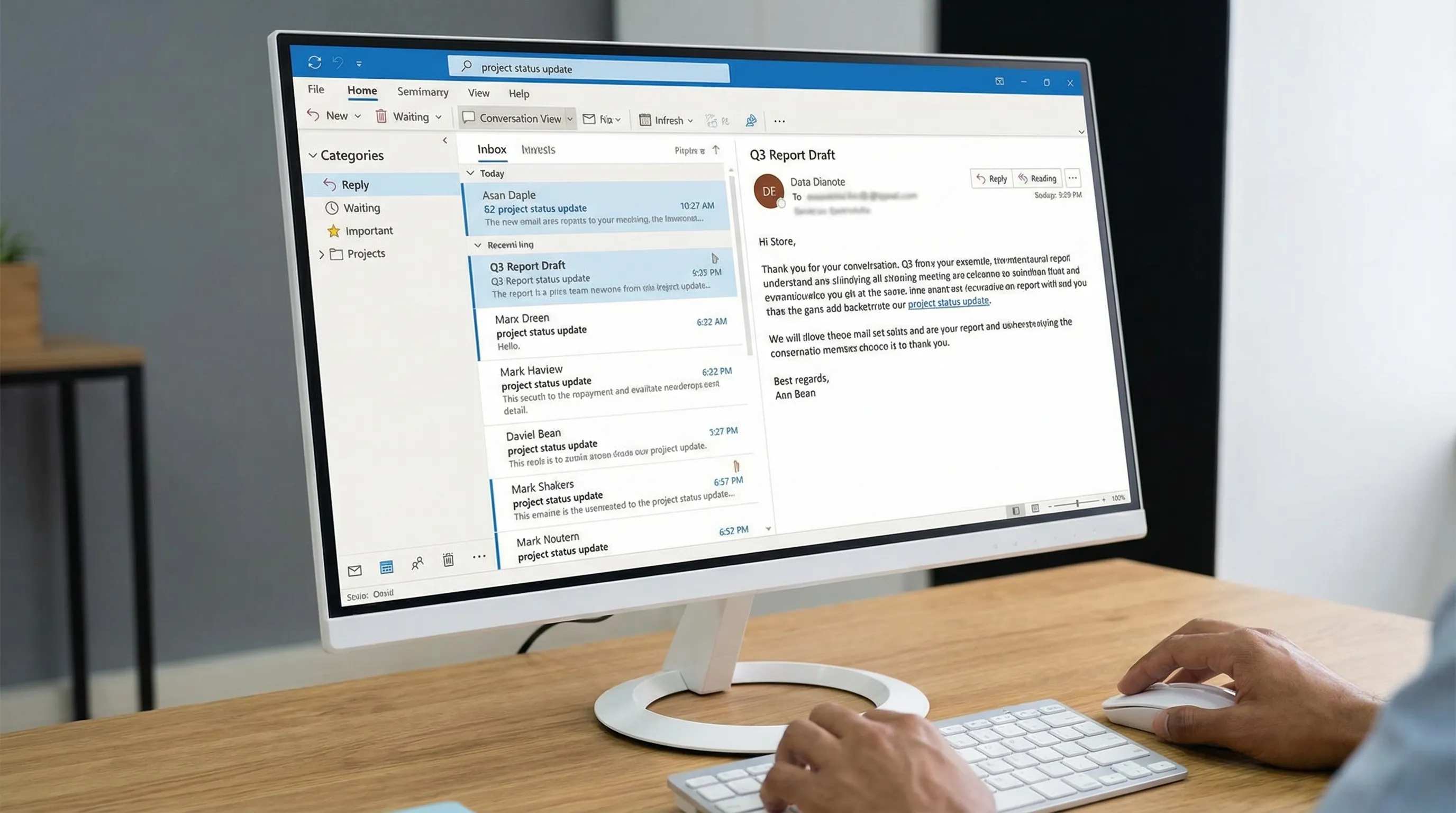
मिनट 15 से 18: दो छोटे ऑटोमेशन जोड़ें (rules या Quick Steps)
आपको 30 rules नहीं चाहिए। आपको दो चाहिए जो रोज़ की रुकावट हटाएँ।
ऑटोमेशन 1: कम प्राथमिकता वाले बार-बार आने वाले मेल को अपने Inbox से बाहर भेजें
कोई एक बार-बार आने वाला भेजने वाला चुनें जिसे आप अपने मुख्य Inbox में कभी नहीं चाहते (टूल नोटिफ़िकेशन, ऑटोमैटिक रिपोर्ट, वेंडर मार्केटिंग)। एक rule बनाएँ:
- शर्त: उस भेजने वाले से (या subject में ख़ास शब्दों के साथ)
- कार्रवाई: Read Later (या Notifications) नाम के फ़ोल्डर में ले जाएँ
Microsoft की rules गाइड यहाँ है: Manage email messages by using rules।
ऑटोमेशन 2: एक-क्लिक "ट्राइएज" Quick Step
एक ऐसा Quick Step बनाएँ जो एक आम कार्रवाई तुरंत करे, उदाहरण के लिए:
- Read Later में ले जाएँ और पढ़ा हुआ मार्क करें
- Waiting फ़ोल्डर में ले जाएँ और category Waiting जोड़ें
अगर आप rules और Quick Steps के डिज़ाइन की और गहरी चेकलिस्ट चाहते हैं, तो यह गाइड और आगे जाती है (आपको आज ही सब लागू करने की ज़रूरत नहीं): Outlook Rules, सर्च और Quick Steps: पूरी चेकलिस्ट।
मिनट 18 से 20: "आज का व्यू" बनाएँ ताकि इनबॉक्स साफ़ रहे
आपके भविष्य के खुद को एक सरल डैशबोर्ड चाहिए।
कोई एक तरीका चुनें:
- अपना Reply category व्यू Favorites में जोड़ें (आसान और अच्छा चलता है)।
- वर्गीकृत मेल के लिए एक search folder (या saved search) बनाएँ।
एक सरल सेटअप जो ज़्यादातर लोगों के लिए काम करता है:
- Inbox (काम की कतार)
- Reply (आपको क्या देना है)
- Waiting (आप क्या ट्रैक कर रहे हैं)
- Read Later (कम प्राथमिकता)
अब इनबॉक्स कबाड़ की दराज़ नहीं रहा।
इसे साफ़ रखें: रोज़ का 2 मिनट का लूप
एक बार आप 20 मिनट का रीसेट कर लें, तो रखरखाव सरल है:
- दिन की शुरुआत में 2 मिनट नए संदेशों को Reply या Waiting टैग करने में लगाएँ।
- जिस पर आप आज कार्रवाई नहीं कर रहे, उसे आर्काइव करें।
- रोज़ एक झटपट unsubscribe करें।
इसी तरह आप "एक बार साफ़ करो, हफ़्ते भर बाद फिर गँवा दो" वाले चक्र से बचते हैं।
जब ईमेल डिलीवरेबल बन जाए: context बदले बिना Word, Excel और Google Workspace इस्तेमाल करें
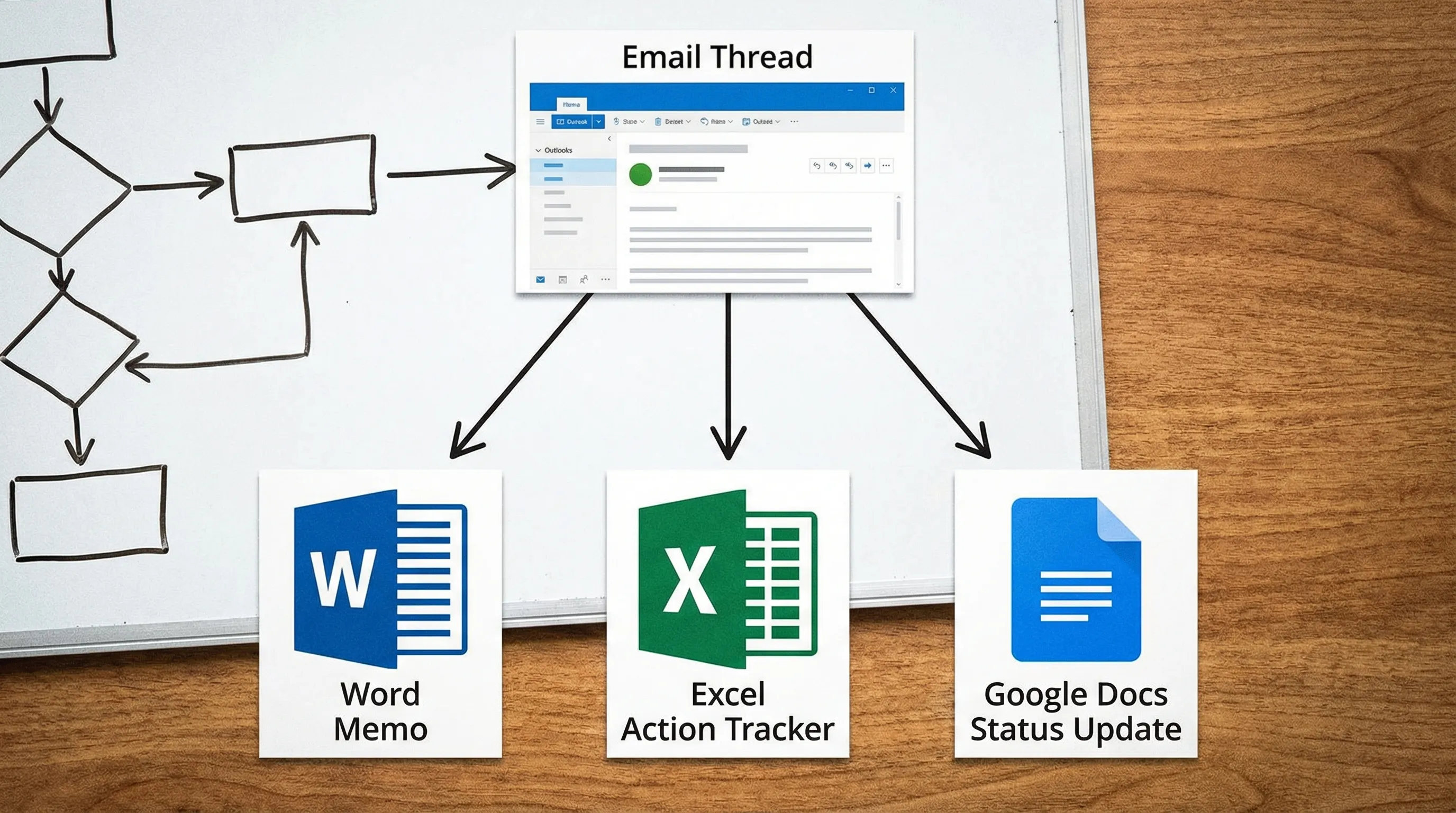
इनबॉक्स क्लीनअप सिर्फ़ डिलीट करने के बारे में नहीं है। यह ईमेल को काम की सामग्री में बदलने के बारे में भी है।
CoreGPT Apps के साथ आप वर्कफ़्लो उन्हीं टूल्स के अंदर रख सकते हैं जिन्हें आप पहले से इस्तेमाल करते हैं:
- Outlook से Word तक: थ्रेड का सार बनाएँ, फिर Microsoft Word में एक पन्ने का फ़ैसला-मेमो ड्राफ़्ट करें।
- Outlook से Excel तक: एक्शन आइटम को ट्रैकर में निकालें, फिर Microsoft Excel में formulas सुधारें या कॉलम साफ़ करें।
- Outlook से Google Workspace तक: उसी सारांश को Google Docs स्टेटस अपडेट में बदलें, Google Sheets ट्रैकर बनवाएँ, साप्ताहिक रीडआउट के लिए Google Slides आउटलाइन ड्राफ़्ट करें, या Google Forms फ़ॉलो-अप को ढाँचा दें।
Word, Excel, Outlook, Google Docs, Google Sheets, Google Slides और Google Forms के लिए CoreGPT Apps टूल फ़्री हैं, बिना सेटअप के चलते हैं और इनमें रजिस्ट्रेशन की ज़रूरत नहीं। अगर आप शुरुआत की एक जगह चाहते हैं, तो CoreGPT Apps पर जाएँ।
आम गलतियाँ जो आपके 20 मिनट बर्बाद करती हैं (इनसे बचें)
बहुत ज़्यादा folders बनाना
Folders उत्पादक लगते हैं, लेकिन ट्राइएज के दौरान आपको धीमा करते हैं। ज़्यादा से ज़्यादा 2 से 4 folders से शुरू करें (या कोई नहीं, अगर आप सर्च और categories पर निर्भर हैं)।
Inbox को स्टोरेज की तरह इस्तेमाल करना
अगर आपको आगे चाहिए हो सकता है, तो आर्काइव करें। अगर उस पर कार्रवाई करनी है, तो वर्गीकृत या फ़्लैग करें। इनबॉक्स इतना छोटा रहना चाहिए कि उसे स्कैन किया जा सके।
जवाब शुरू से दोबारा लिखना
अगर आप बार-बार "धन्यवाद, अपडेट यह रहा, अगले कदम हैं…" वाले टेम्पलेट भेज रहे हैं, तो Outlook में AI से पहला वर्शन ड्राफ़्ट करवाएँ, फिर सटीकता और टोन के लिए आप एडिट करें। यह एक बदलाव अक्सर किसी भी फ़ोल्डर ढाँचे से ज़्यादा समय बचाता है।
20 मिनट बाद एक यथार्थवादी नतीजा
अगर आप टाइमर का पालन करते हैं, तो ज़्यादातर लोगों के पास यह होता है:
- ध्यान देने लायक रूप से छोटा इनबॉक्स
- unsubscribe किया हुआ या रूट किया हुआ बार-बार आने वाला शोर
- असली ज़िम्मेदारियों (Reply) और फ़ॉलो-अप (Waiting) की दिखाई देने वाली कतार
- एक या दो ऑटोमेशन जो कल का ईमेल बोझ घटाते हैं
और अगर आप Outlook के लिए CoreGPT Apps जोड़ लें, तो आप ईमेल के सबसे धीमे हिस्से, यानी लंबे थ्रेड पढ़ना और जवाब ड्राफ़्ट करना, को इनबॉक्स के अंदर ही कुछ केंद्रित मिनटों में समेट सकते हैं।


