
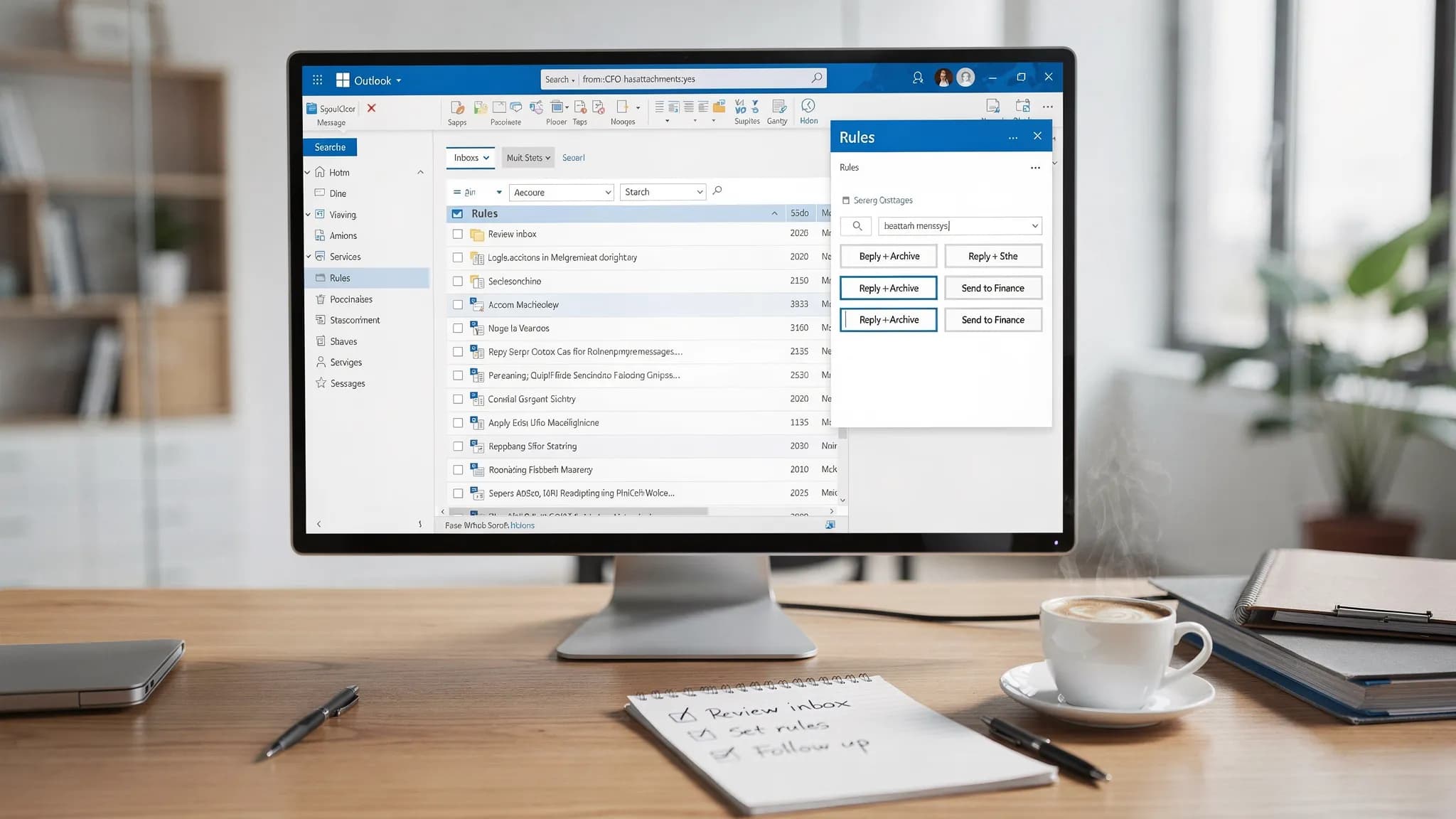
อีเมลล้นกล่องมักไม่ได้เกิดจากการขาดความพยายาม แต่เกิดจากการขาดระบบ
Microsoft Outlook มีเครื่องมือที่ช่วยให้เมลของคุณค้นหาได้ เรียงได้ และลงมือทำได้อยู่แล้ว ปัญหาคือคนส่วนใหญ่ตั้งค่าครั้งเดียว ลืมกรณีพิเศษ แล้วต้องสู้กับปัญหาเดิมทุกวัน ได้แก่ กฎที่ล้มเหลวอย่างเงียบ ๆ การค้นหาที่พลาดข้อความที่คุณรู้ว่ามีอยู่ และการติดตามผลซ้ำ ๆ ที่ควรเป็นคลิกเดียว
เช็กลิสต์นี้โฟกัสที่สามฟีเจอร์ของ Outlook ที่ให้ผลสูง ได้แก่ กฎ (Rules) การค้นหา (Search) และ Quick Steps ใช้เป็นคู่มือตั้งค่า คู่มือแก้ปัญหา หรือการปรับแต่งรายไตรมาสก็ได้
ก่อนเปลี่ยนอะไร (ตรวจสอบความปลอดภัย 2 นาที)
การปรับเล็กน้อยใน Outlook อาจมีผลใหญ่ (โดยเฉพาะกฎที่ย้ายหรือลบเมล) ก่อนเริ่มจัดระเบียบ
- ยืนยันว่าคุณใช้ Outlook ตัวไหนมากที่สุด: Outlook สำหรับ Windows, Outlook สำหรับ Mac หรือ Outlook บนเว็บ พฤติกรรมของกฎและการค้นหาบางอย่างต่างกัน
- หากคุณมีหลายบัญชี (ที่ทำงาน กล่องจดหมายร่วม ผู้รับมอบสิทธิ์) ให้จดว่าปัญหาใดเกิดกับกล่องจดหมายใด
- หากคุณกำลังจะสร้างกฎที่เด็ดขาด (ลบอัตโนมัติ เก็บถาวรอัตโนมัติ) ให้เริ่มจาก “ย้ายไปโฟลเดอร์” ก่อน แล้วค่อยเข้มงวดภายหลัง
หากคุณดูแลทีม ควรบันทึกโฟลเดอร์ หมวดหมู่ และ Quick Steps ที่ “คาดหวัง” ไว้ด้วย เพื่อให้ทุกคนใช้ระบบเดียวกัน
เช็กลิสต์กฎของ Outlook (ทำให้กล่องจดหมายเรียงตัวเอง)
กฎดีที่สุดเมื่อทำสองอย่าง คือลดสิ่งรบกวนและป้องกันไม่ให้อีเมลสำคัญถูกฝัง กฎแย่ที่สุดเมื่อสร้างความซับซ้อนที่ซ่อนอยู่
หลักการออกแบบกฎ (เพื่อให้ทำงานได้ต่อเนื่อง)
ความล้มเหลวของกฎส่วนใหญ่มาจากสาเหตุที่คาดเดาได้ไม่กี่อย่าง คือเงื่อนไขซ้อนทับกัน ลำดับกฎขัดแย้งกัน และกฎที่ขึ้นกับรูปแบบอีเมลที่ภายหลังเปลี่ยนไป
ใช้หลักการเหล่านี้เมื่อตรวจสอบหรือสร้างกฎ
- เลือก เงื่อนไขที่เรียบง่ายและคงที่ (ผู้ส่ง โดเมน ผู้รับ คำสำคัญในหัวเรื่อง) แทนเงื่อนไขที่เปราะบาง (รูปแบบข้อความในเนื้อหาที่อาจเปลี่ยน)
- หลีกเลี่ยงการสร้างกฎแยกสำหรับทุกผู้ส่ง เมื่อกฎระดับโดเมนข้อเดียวก็เพียงพอ
- อย่าลบอัตโนมัติ เว้นแต่คุณมั่นใจ 100 เปอร์เซ็นต์ และแม้กระนั้นก็ให้ส่งไปโฟลเดอร์ก่อน
- ใช้ข้อยกเว้นสำหรับ VIP และเส้นทางยกระดับปัญหา
ภาพรวมความสามารถของกฎจาก Microsoft เป็นข้อมูลอ้างอิงที่มีประโยชน์เมื่อตัดสินใจว่าจะทำอะไรอัตโนมัติ: จัดการข้อความอีเมลโดยใช้กฎ
สร้างหรือตรวจสอบกฎของคุณด้วยเช็กลิสต์นี้
อ่านกฎของคุณจากบนลงล่าง แล้วยืนยันแต่ละข้อด้านล่าง
- ตั้งชื่อแต่ละกฎให้ชัดเจน (ตัวอย่าง: “จดหมายข่าวไปอ่านทีหลัง” “ใบแจ้งหนี้ไปฝ่ายบัญชีเจ้าหนี้” “การแจ้งเตือน GitHub”)
- ยืนยันการกระทำ ว่าเป็นสิ่งที่คุณตั้งใจ (ย้าย จัดหมวดหมู่ ติดแฟล็ก ส่งต่อ ทำเครื่องหมายว่าอ่านแล้ว)
- ตรวจสอบลำดับกฎและความขัดแย้ง หากสองกฎตรงกับข้อความเดียวกัน ให้ยืนยันว่ากฎใด “ชนะ”
- เพิ่มข้อยกเว้น สำหรับผู้บริหาร ผู้จัดการของคุณ และลูกค้าสำคัญ (หรือผู้ส่งใดที่คุณพลาดไม่ได้)
- จัดการเมลภายในและภายนอก ต่างกันเมื่อมีประโยชน์ (ตัวอย่าง: ปฏิบัติต่อการแจ้งเตือนจากผู้ขายต่างจากการอัปเดตจากเพื่อนร่วมทีม)
- ยืนยันความคาดหวังบนมือถือและเว็บ หากคุณพึ่งกฎเมื่ออยู่ห่างคอมพิวเตอร์ ให้ตรวจสอบว่าพฤติกรรมตรงกับวิธีที่คุณอ่านเมล
- ทดสอบด้วยข้อความจริง (ส่งตัวอย่างให้ตัวเอง) และยืนยันผลลัพธ์
กฎ “ผลตอบแทนสูง” ที่พบบ่อย (โดยไม่สร้างความยุ่งเหยิง)
หากต้องการชุดเริ่มต้นที่ใช้ได้จริง รูปแบบเหล่านี้ครอบคลุมกล่องจดหมายส่วนใหญ่
- ส่งจดหมายข่าว เว็บบินาร์ และการตลาดไปยังโฟลเดอร์ “อ่านทีหลัง”
- ส่งการแจ้งเตือนอัตโนมัติจากระบบ (GitHub, CI/CD, เครื่องมือมอนิเตอร์) ไปยังโฟลเดอร์ “การแจ้งเตือน” และเพิ่มหมวดหมู่
- ส่งใบแจ้งหนี้และใบเสร็จไปยัง “การเงิน” (หรือไปยังเวิร์กโฟลว์บัญชีของคุณ)
- ส่งสิ่งรบกวนที่เกี่ยวกับปฏิทิน (ตอบรับ ปฏิเสธ อัปเดต) ออกจากกล่องจดหมายหลัก
เพื่อให้เป็นรูปธรรม นี่คือตารางวางแผนกฎที่คุณคัดลอกไปไว้ในวิกิภายในได้
| เป้าหมาย | เงื่อนไขที่แนะนำ | การกระทำที่แนะนำ | หมายเหตุเพื่อหลีกเลี่ยงความผิดพลาด |
|---|---|---|---|
| ลดสิ่งรบกวนจากการตลาด | จากมีโดเมนผู้ขาย หรือ หัวเรื่องมี “unsubscribe” | ย้ายไป “อ่านทีหลัง” | เพิ่มข้อยกเว้นสำหรับผู้ขายที่คุณดูแลอยู่ |
| แยกการแจ้งเตือนจากระบบ | จากมีผู้ส่งระบบ หรือ หัวเรื่องมี “[Alert]” | ย้ายไป “การแจ้งเตือน” + จัดหมวดหมู่ | หลีกเลี่ยงการลบอัตโนมัติ เพราะการแจ้งเตือนสำคัญเมื่อมีอะไรพัง |
| เร่งการประมวลผลทางการเงิน | จากผู้ขายเฉพาะ หรือ มีไฟล์แนบ | ย้ายไป “การเงิน” | พิจารณาเพิ่มหมวดหมู่ เช่น “ใบเสร็จ” |
| ทำให้ VIP มองเห็นได้ | จากเป็น VIP | จัดหมวดหมู่ + ติดแฟล็ก | เพิ่มข้อยกเว้นในกฎอื่น ๆ เพื่อไม่ให้เมลของ VIP ถูกย้าย |
แก้ปัญหากฎที่ “ไม่ทำงาน”
หากกฎดูถูกต้องแต่ไม่ทำอะไร ตัวการที่พบบ่อยคือ
- กฎถูกตั้งให้ทำงานเฉพาะกับข้อความที่มีอยู่ ไม่ใช่ข้อความขาเข้า
- ข้อความถูกจัดการโดยกฎอื่นก่อน
- เงื่อนไขเฉพาะเจาะจงเกินไป (เช่น หัวเรื่องเปลี่ยนเล็กน้อย)
- คุณสร้างกฎใน Outlook ไคลเอนต์หนึ่ง แต่มุมมองกล่องจดหมายประจำวันของคุณอยู่ที่อื่น
เมื่อไม่แน่ใจ ให้ทำเงื่อนไขให้ง่ายขึ้น ย้ายเมลไปโฟลเดอร์ (แทนการลบ) แล้วทดสอบใหม่
เช็กลิสต์การค้นหาของ Outlook (หาเมลได้เร็วทุกครั้ง)
การค้นหาของ Outlook ควรน่าเบื่อ คือคืนข้อความที่คุณคาดไว้ได้อย่างเชื่อถือได้ หากรู้สึก “สุ่ม” มักเป็นปัญหาการสร้างดัชนีหรือขอบเขต ไม่ใช่ความผิดพลาดของผู้ใช้
การตั้งค่าและนิสัยการค้นหาที่ช่วยให้ผลลัพธ์ดีขึ้นทันที
ก่อนเจาะลึกตัวดำเนินการขั้นสูง ให้แน่ใจว่าคุณค้นหาถูกที่
- เลือกขอบเขตให้ถูก: โฟลเดอร์ปัจจุบัน กล่องจดหมายปัจจุบัน ทุกกล่องจดหมาย
- ใช้ตัวกรองก่อนเมื่อทำได้ (จาก หัวเรื่อง มีไฟล์แนบ วันที่)
- หากคุณใช้หลายบัญชี ให้ยืนยันว่าคุณกำลังค้นหากล่องจดหมายไหน
หากคุณค้นหาสิ่งเดิมเป็นประจำ (ตัวอย่าง: “from: CFO hasattachment received:last month”) ให้บันทึกเป็นโฟลเดอร์ค้นหา (Search Folder) หรือกำหนดรูปแบบการตั้งชื่อโฟลเดอร์ให้เป็นมาตรฐาน
ใช้ Advanced Query Syntax (AQS) เพื่อค้นหาอย่างแม่นยำ
ตัวดำเนินการ AQS ช่วยให้คุณค้นหาเหมือนฐานข้อมูลแทนการเดาคำสำคัญ
- ค้นหาตามผู้ส่ง (ตัวอย่าง:
from:alex) - ค้นหาตามวลีในหัวเรื่อง (ตัวอย่าง:
subject:"quarterly review") - ค้นหาตามวันที่ (ตัวอย่าง:
received:this week) - ค้นหาไฟล์แนบ (ตัวอย่าง:
hasattachments:yes) - ค้นหาตามหมวดหมู่ (ตัวอย่าง:
category:Finance)
Microsoft บันทึกตัวดำเนินการเหล่านี้หลายตัวไว้ที่นี่: ใช้ Advanced Query Syntax เพื่อปรับเกณฑ์การค้นหาให้ละเอียด
แก้การค้นหาของ Outlook เมื่อพลาดข้อความ
หากการค้นหาของ Outlook คืนผลลัพธ์ไม่ครบ ให้ทำตามเส้นทางวินิจฉัยสั้น ๆ นี้
- ยืนยันว่าข้อความมีอยู่ในที่ที่คุณคิด (กล่องจดหมายเทียบกับที่เก็บถาวรเทียบกับกล่องจดหมายร่วม)
- จำกัดขอบเขตเป็น “กล่องจดหมายปัจจุบัน” แล้วลองใหม่
- ลองใช้ตัวดำเนินการค้นหา เช่น
from:หรือsubject:แทนคำสำคัญทั่วไป - หากผลลัพธ์ยังดูไม่ถูกต้อง ให้ตรวจสอบสถานะการสร้างดัชนีและสร้างใหม่หากจำเป็น
ขั้นตอนการสร้างดัชนีและการสร้างใหม่ต่างกันตามสภาพแวดล้อม แต่คำแนะนำของ Microsoft ที่นี่เป็นจุดเริ่มต้นที่ถูกต้อง: แก้ปัญหาการค้นหาของ Outlook
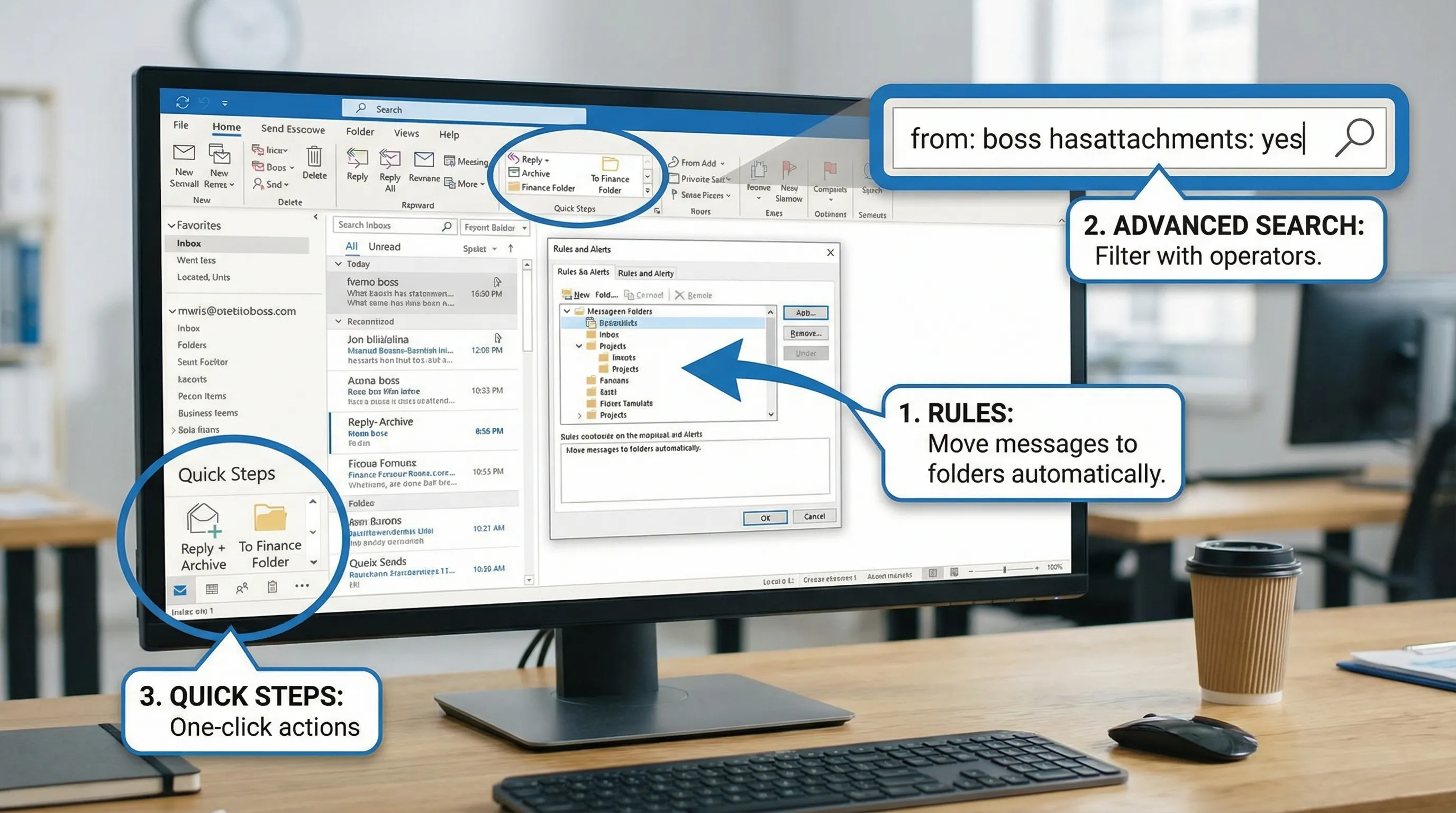
เช็กลิสต์ Quick Steps ของ Outlook (เปลี่ยนงานซ้ำเป็นคลิกเดียว)
Quick Steps เป็นฟีเจอร์ Outlook ที่ถูกประเมินต่ำที่สุดสำหรับประสิทธิภาพส่วนบุคคล ให้มองว่าเป็นแมโครส่วนตัว คลิกเดียวทำได้หลายการกระทำ (ย้าย จัดหมวดหมู่ ติดแฟล็ก สร้างงาน ตอบด้วยเทมเพลต)
เมื่อไรที่ Quick Steps เป็นเครื่องมือที่ถูกต้อง
ใช้ Quick Steps เมื่อการกระทำเดียวกันเกิดขึ้นหลายครั้งต่อวัน
- ย้ายข้อความไปโฟลเดอร์เฉพาะหลังตอบ
- ส่งข้อความไปกล่องจดหมายร่วมพร้อมคำนำหน้าหัวเรื่องที่สม่ำเสมอ
- จัดหมวดหมู่และติดแฟล็กการติดตามผล
- สร้างงานจากอีเมล แล้วจัดเก็บอีเมล
กฎทำงานอัตโนมัติและรันในเบื้องหลัง Quick Steps เป็นแบบกดเองแต่เร็ว และมักปลอดภัยกว่าสำหรับเมลสำคัญเพราะคุณเลือกเวลารันเอง
เช็กลิสต์การตั้งค่า Quick Steps
- สร้าง Quick Steps สำหรับ 3 การกระทำซ้ำที่ทำบ่อยที่สุดก่อน (อย่าพยายามทำทุกอย่างให้อัตโนมัติ)
- ใช้ชื่อที่ตรงกับเวิร์กโฟลว์ของคุณ (ตัวอย่าง: “ตอบ + เสร็จ” “ต้องตรวจทาน” “ส่งไปการเงิน”)
- ทำให้หมวดหมู่และชื่อโฟลเดอร์เป็นมาตรฐานก่อนสร้าง Quick Steps จำนวนมาก
- ทดสอบกับเมลที่มีความเสี่ยงต่ำเพื่อยืนยันว่าทำตามที่คุณคาดไว้ทุกประการ
- ทบทวนรายเดือนและลบ Quick Steps ที่คุณไม่ใช้แล้ว (ริบบอนที่รกทำให้เสียจุดประสงค์)
ภาพรวมของ Microsoft มีประโยชน์หากคุณต้องการเข้าใจขอบเขตการกระทำทั้งหมดที่ Quick Steps ทำได้: ทำงานทั่วไปหรืองานซ้ำ ๆ ให้เป็นอัตโนมัติด้วย Quick Steps
“ชุดเริ่มต้น” Quick Steps แบบง่าย (ใช้ได้จริง ไม่หวือหวา)
หากต้องการชุดพื้นฐานที่ใช้ได้กับหลายบทบาท
- “ตอบ + เก็บถาวร”: ตอบ แล้วย้ายไปที่เก็บถาวร
- “ติดตามผล”: จัดหมวดหมู่ (ติดตามผล) ติดแฟล็กสำหรับพรุ่งนี้
- “มอบหมาย”: ส่งต่อให้เพื่อนร่วมทีม แล้วย้ายไปโฟลเดอร์ “มอบหมายแล้ว”
- “ไปการเงิน”: ย้ายไปโฟลเดอร์การเงิน จัดหมวดหมู่เป็นใบเสร็จ
เป้าหมายไม่ใช่การสร้างระบบที่สมบูรณ์แบบ แต่คือการขจัดความฝืดจากการกระทำที่คุณทำอยู่แล้ว
รวมทุกอย่างเข้าด้วยกัน: กิจวัตรปรับแต่ง Outlook 10 นาที
เมื่อกฎ นิสัยการค้นหา และ Quick Steps ของคุณคงที่แล้ว ให้รักษาไว้ด้วยกิจวัตรดูแลแบบเบา
อันดับแรก สแกนกล่องจดหมายและระบุข้อความที่ปรากฏซ้ำเป็น “งานคัดแยกด้วยมือ” หากคุณย้ายอีเมลคล้ายกันห้าฉบับในสัปดาห์นี้ นั่นเป็นตัวเลือกสำหรับกฎ หากคุณตอบแล้วจัดเก็บอีเมลประเภทเดียวกันสิบครั้ง นั่นคือ Quick Step
อันดับสอง รักษาการค้นหาให้ดีด้วยการบังคับใช้การตั้งชื่อที่สม่ำเสมอ ตัวอย่างเช่น หากคุณจัดเก็บใบเสร็จของผู้ขายไว้ในโฟลเดอร์และหมวดหมู่เดียวกันเสมอ การค้นหา category:Receipt และ folder:Finance จะง่ายดาย ความสม่ำเสมอชนะความซับซ้อน
สุดท้าย เลิกใช้ระบบอัตโนมัติที่ไม่ตรงกับความเป็นจริงแล้ว โครงสร้างองค์กรเปลี่ยน ผู้ขายเปลี่ยนผู้ส่ง หัวเรื่องเปลี่ยน การทบทวนรายไตรมาสป้องกันความล้มเหลวแบบเงียบ
ทางเลือก: เร่งเวิร์กโฟลว์ Outlook ด้วย AI (โดยไม่ต้องออกจากแอป)
เมื่อ Outlook เป็นระเบียบแล้ว คอขวดถัดไปคือเวลาที่ใช้อ่าน เขียน และเปลี่ยนข้อความเป็นเอกสารหรือตารางติดตาม
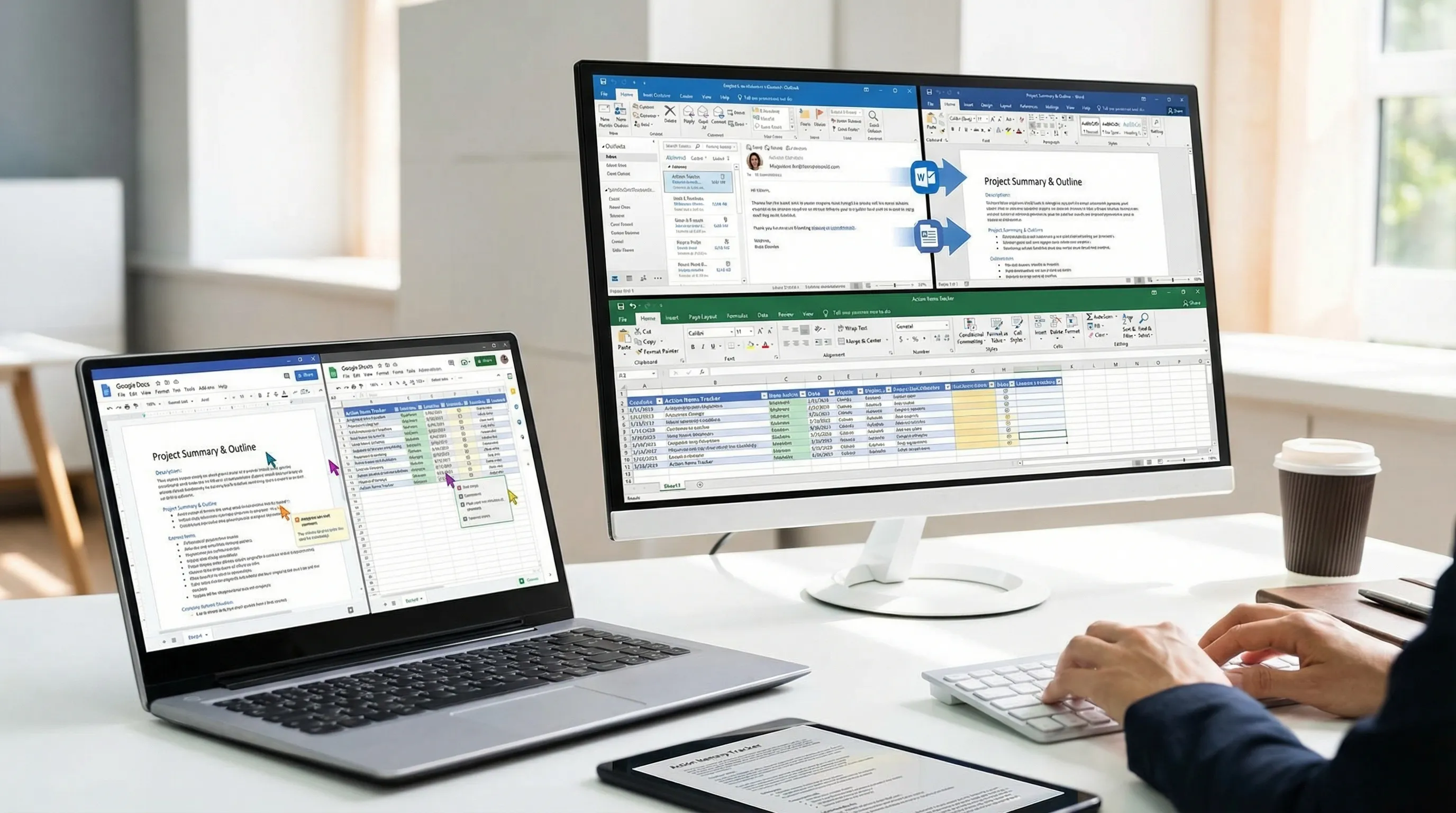
CoreGPT Apps นำเครื่องมือ AI ที่ขับเคลื่อนด้วย GPT เข้ามาใน Microsoft 365 และ Google Workspace โดยตรง เพื่อให้คุณทำงานภายในเครื่องมือที่ใช้อยู่แล้ว แทนการคัดลอกวางไปแท็บแชตแยกต่างหาก หากคุณอยู่ใน Outlook, Word และ Excel บ่อย เรื่องนี้สำคัญ เพราะนั่นคือที่ที่การสื่อสารกลายเป็นงานส่งมอบ
วิธีที่ใช้ได้จริงที่ทีมใช้ AI ในแอปเหล่านี้ (โดยไม่ทำให้กระบวนการซับซ้อน)
- ใน Outlook: ร่างคำตอบด้วยน้ำเสียงที่เหมาะสม สรุปเธรดอีเมลยาว และดึงรายการสิ่งที่ต้องทำที่ชัดเจนซึ่งวางลงในระบบงานของคุณได้
- ใน Word: เปลี่ยนเธรดอีเมลเป็นบรีฟที่มีโครงสร้าง บันทึกการประชุม หรือร่างแรกที่คุณแก้ไขต่อได้
- ใน Excel: แปลงข้อมูลอัปเดตที่ยุ่งเหยิงเป็นตารางที่เรียบร้อย จัดหมวดหมู่คำขอ หรือสรุปประเด็นหลักสำหรับรายงาน
- ใน Google Docs และ Google Sheets: ทำการร่างและวิเคราะห์แบบเดียวกันสำหรับทีมที่ใช้ Google Workspace
CoreGPT Apps ออกแบบมาให้ใช้งานได้ทันที และตามข้อมูลผลิตภัณฑ์ ไม่ต้องลงทะเบียน และการออกแบบ เน้นความเป็นส่วนตัว หากคุณใช้หลายระบบนิเวศ ก็เป็นประโยชน์ที่ CoreGPT รองรับทั้งแอป Microsoft 365 และ Google Workspace จากแนวคิดเดียวกัน
คำถามที่พบบ่อย
กฎของ Outlook ต่างจาก Quick Steps อย่างไร? กฎทำงานอัตโนมัติกับเมลขาเข้าหรือที่มีอยู่ตามเงื่อนไข Quick Steps เป็นการกระทำคลิกเดียวที่คุณเรียกใช้เมื่อต้องการ มักปลอดภัยกว่าสำหรับข้อความสำคัญ
ทำไมการค้นหาของ Outlook จึงหาอีเมลที่ฉันรู้ว่ามีอยู่ไม่เจอ? มักเป็นปัญหาขอบเขต (ค้นหาผิดกล่องจดหมายหรือโฟลเดอร์) หรือปัญหาการสร้างดัชนี ลองจำกัดขอบเขต ใช้ตัวดำเนินการ AQS แล้วตรวจสอบสถานะการสร้างดัชนีหากผลลัพธ์ยังไม่ครบ
กฎของ Outlook เหมือนกันบน Outlook เดสก์ท็อปและ Outlook บนเว็บหรือไม่? ไม่เสมอไป รายละเอียดการสร้างและการทำงานของกฎบางอย่างต่างกันตามไคลเอนต์และชนิดกล่องจดหมาย หากคุณพึ่งกฎระหว่างเดินทาง ให้ทดสอบในสภาพแวดล้อมที่คุณใช้บ่อยที่สุด
ตัวดำเนินการค้นหาของ Outlook ที่ดีที่สุดที่ควรเรียนก่อนคืออะไร? เริ่มจาก from:, subject:, received: และ hasattachments: ซึ่งครอบคลุมสถานการณ์ “หาข้อความนั้น” ในโลกจริงส่วนใหญ่
AI ช่วยคัดกรองอีเมลใน Outlook โดยไม่ต้องคัดลอกเนื้อหาไปเครื่องมือแยกได้ไหม? ได้ เครื่องมือที่เชื่อมต่อกับ Outlook และแอปคู่กัน (เช่น Word และ Excel) โดยตรงช่วยร่างคำตอบ สรุปเธรด และดึงรายการสิ่งที่ต้องทำได้ในขณะที่คุณอยู่ในเวิร์กโฟลว์ของคุณ
ลองใช้ CoreGPT ในแอป Outlook, Word, Excel และ Google Workspace
หากคุณต้องการก้าวไปไกลกว่าการจัดระเบียบเมลและลดเวลาที่ใช้เขียนและสรุปจริง ๆ ลองดู CoreGPT Apps สำหรับ Outlook, Word และ Excel รวมถึง Google Docs, Google Sheets, Google Slides และ Google Forms
CoreGPT สร้างมาให้ใช้งานได้ทันที ไม่ต้องลงทะเบียน และ ออกแบบโดยเน้นความเป็นส่วนตัว
เริ่มต้นที่ CoreGPT Apps


