
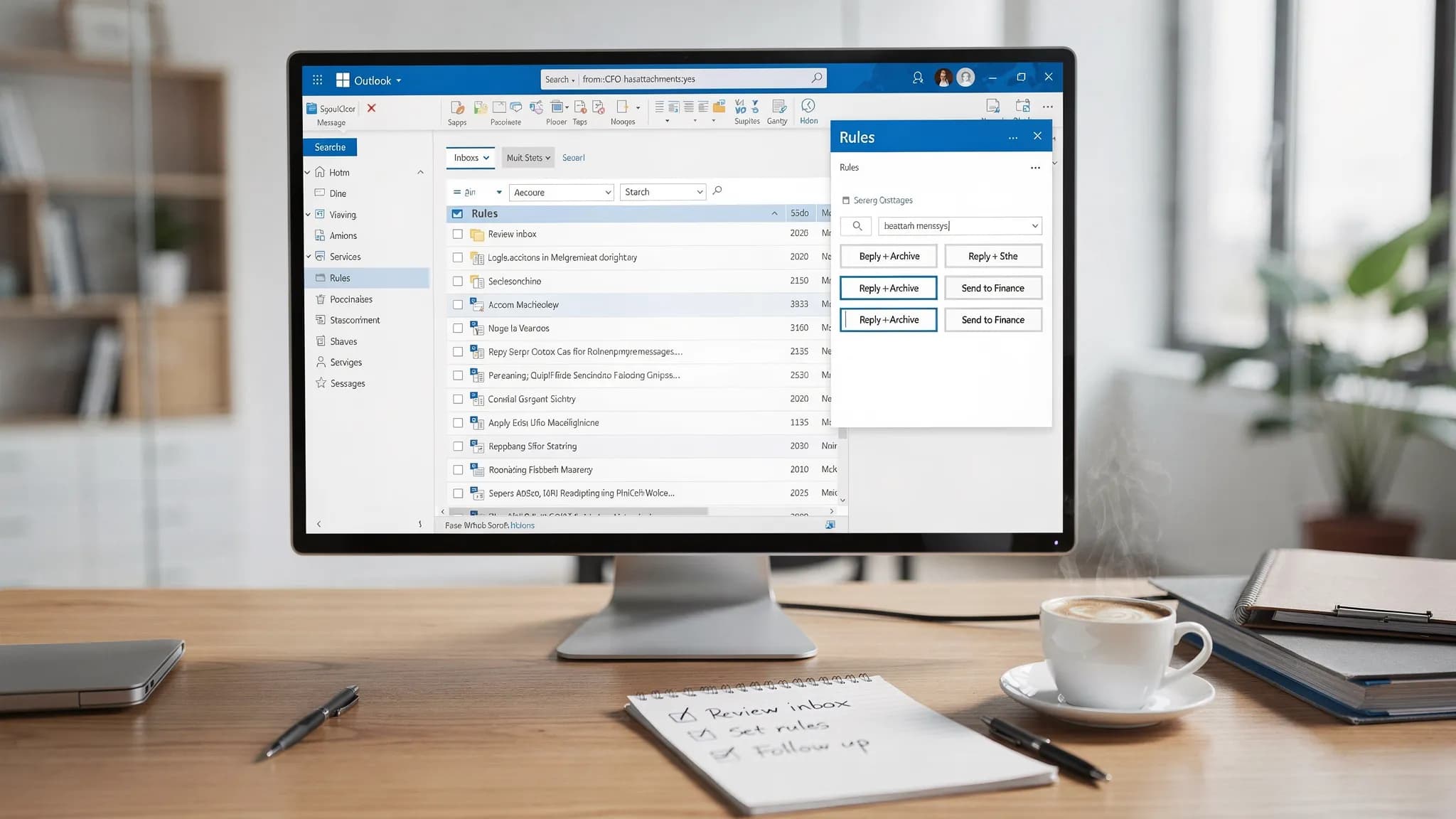
Перегрузка входящих обычно возникает не из-за недостатка усилий, а из-за отсутствия системы.
В Microsoft Outlook уже есть инструменты, которые делают почту доступной для поиска, сортировки и действий. Проблема в том, что большинство людей настраивают их один раз, забывают о нестандартных случаях, а потом каждый день сражаются с одними и теми же проблемами: правилами, которые молча не срабатывают, поиском, который пропускает письма, о существовании которых вы знаете, и повторяющимися напоминаниями, которые должны выполняться одним щелчком.
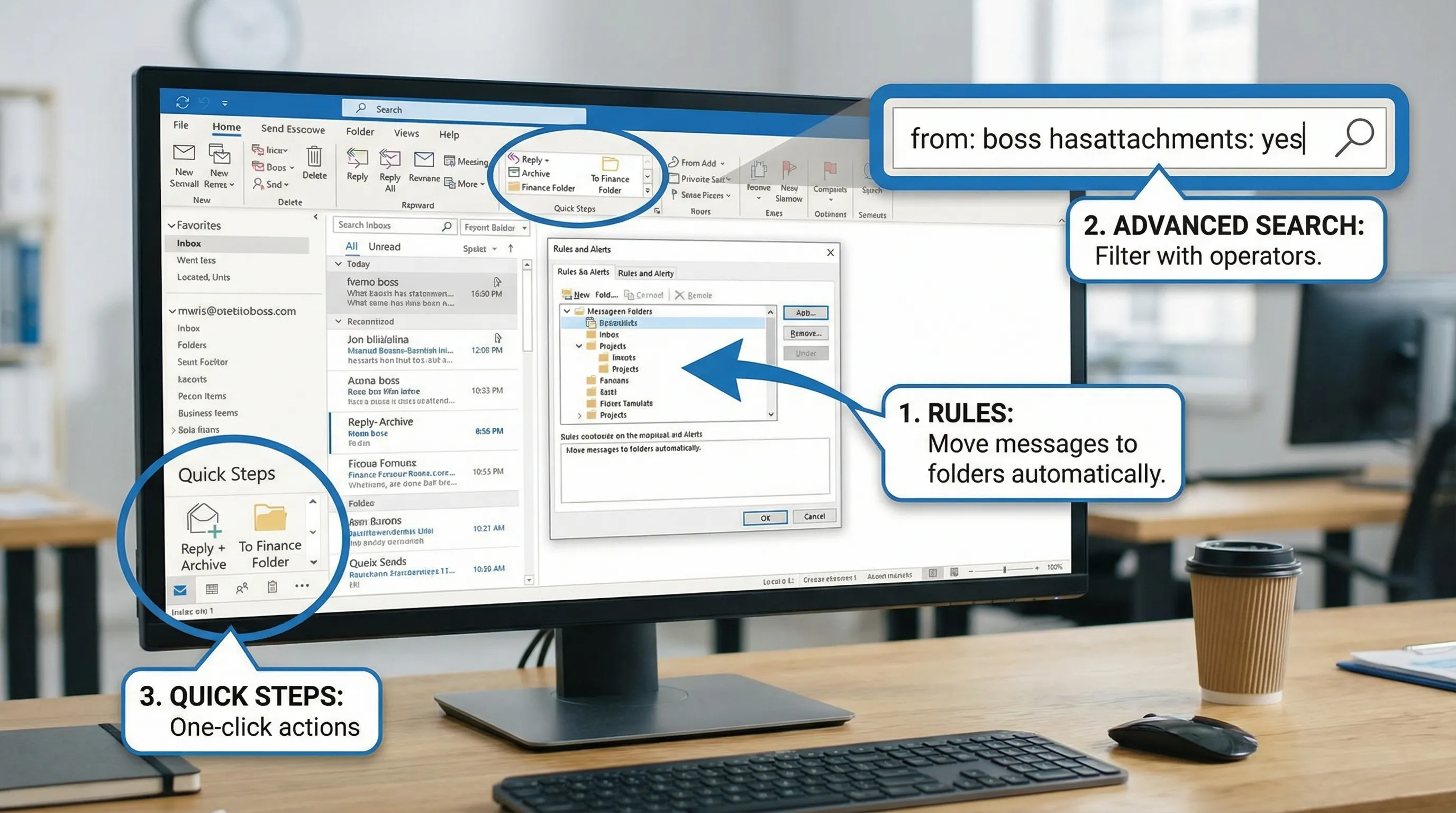
Этот чек-лист посвящён трём мощным функциям Outlook: правилам, поиску и быстрым действиям (Quick Steps). Используйте его как руководство по настройке, по устранению неполадок или для ежеквартальной «настройки».
Прежде чем что-либо менять (двухминутная проверка безопасности)
Небольшая правка в Outlook может иметь большие последствия (особенно правила, которые перемещают или удаляют почту). Прежде чем наводить порядок:
- Уточните, каким Outlook вы пользуетесь чаще всего: Outlook для Windows, Outlook для Mac или Outlook в вебе. Поведение правил и поиска может различаться.
- Если у вас несколько учётных записей (рабочая, общие почтовые ящики, делегирование), отметьте, какие проблемы относятся к какому ящику.
- Если вы собираетесь создавать агрессивные правила (автоудаление, автоархивация), сначала начните с «переместить в папку», а потом ужесточайте.
Если вы поддерживаете команду, стоит также задокументировать «ожидаемые» папки, категории и быстрые действия, чтобы все пользовались одной системой.
Чек-лист по правилам Outlook (пусть входящие сортируются сами)
Правила лучше всего работают, когда делают две вещи: уменьшают шум и не дают важной почте затеряться. Хуже всего — когда они создают скрытую сложность.
Принципы проектирования правил (чтобы они продолжали работать)
Большинство сбоев правил вызвано несколькими предсказуемыми причинами: пересекающимися условиями, конфликтующим порядком правил и правилами, зависящими от формата письма, который позже меняется.
Используйте эти принципы при аудите или создании правил:
- Отдавайте предпочтение простым, стабильным условиям (отправитель, домен, получатель, ключевые слова в теме) перед хрупкими (шаблоны текста письма, которые могут измениться).
- Не создавайте отдельное правило для каждого отправителя, если достаточно одного правила для домена.
- Никогда не используйте автоудаление, если вы не уверены на 100 процентов, и даже тогда сначала направляйте письма в папку.
- Используйте исключения для VIP-отправителей и путей эскалации.
Обзор возможностей правил от Microsoft — полезный ориентир, когда вы решаете, что автоматизировать: «Управление сообщениями электронной почты с помощью правил».
Создайте или проверьте свои правила по этому чек-листу
Прочитайте свои правила сверху вниз и подтвердите каждый пункт ниже.
- Дайте каждому правилу понятное имя (пример: «Рассылки в „Прочитать позже“», «Счета в бухгалтерию», «Оповещения GitHub»).
- Убедитесь, что действие соответствует задуманному (переместить, присвоить категорию, поставить флаг, переслать, пометить прочитанным).
- Проверьте порядок правил и конфликты. Если два правила подходят одному сообщению, убедитесь, какое из них «выигрывает».
- Добавьте исключения для руководителей, вашего начальника и ключевых клиентов (или любого отправителя, письма которого нельзя пропустить).
- По-разному обрабатывайте внутреннюю и внешнюю почту, когда это полезно (пример: оповещения поставщиков и обновления от коллег).
- Сверьте ожидания для мобильных устройств и веба. Если вы полагаетесь на правила вдали от компьютера, убедитесь, что поведение соответствует тому, как вы читаете почту.
- Проверьте на реальных сообщениях (отправьте себе образец) и подтвердите результат.
Типичные правила «с высокой отдачей» (без хаоса)
Если нужен практичный стартовый набор, эти шаблоны покрывают большинство входящих:
- Направляйте рассылки, вебинары и маркетинг в папку «Прочитать позже».
- Направляйте автоматические системные оповещения (GitHub, CI/CD, инструменты мониторинга) в папку «Оповещения» и добавляйте категорию.
- Направляйте счета и чеки в «Финансы» (или в ваш бухгалтерский процесс).
- Убирайте из основных входящих шум, связанный с календарём (принято, отклонено, обновления).
Чтобы оставаться предметными, вот таблица планирования правил, которую можно скопировать во внутреннюю вики.
| Цель | Рекомендуемое условие | Рекомендуемое действие | Заметки, чтобы избежать ошибок |
|---|---|---|---|
| Уменьшить маркетинговый шум | В поле «От» содержится домен поставщика ИЛИ в теме есть «unsubscribe» | Переместить в «Прочитать позже» | Добавьте исключение для поставщиков, с которыми вы активно работаете |
| Отделить системные оповещения | В поле «От» содержится системный отправитель ИЛИ в теме есть «[Alert]» | Переместить в «Оповещения» + присвоить категорию | Не используйте автоудаление: оповещения важны, когда что-то ломается |
| Ускорить обработку финансовых документов | От определённых поставщиков ИЛИ есть вложение | Переместить в «Финансы» | Подумайте о добавлении категории, например «Чек» |
| Сохранить видимость VIP | «От» — VIP | Присвоить категорию + поставить флаг | Добавьте исключение в другие правила, чтобы почта VIP не перемещалась |
Устранение неполадок правил, которые «не запускаются»
Если правило кажется верным, но ничего не делает, обычные виновники такие:
- Правило настроено на запуск только для существующих сообщений, а не для входящих.
- Сообщение сначала обрабатывается другим правилом.
- Условие слишком конкретное (например, тема письма немного изменилась).
- Вы создали правило в одном клиенте Outlook, а повседневный просмотр входящих происходит в другом.
В сомнительных случаях упростите условие, перемещайте почту в папку (вместо удаления) и проверьте снова.
Чек-лист по поиску Outlook (находите письма быстро, каждый раз)
Поиск Outlook должен быть «скучным»: надёжно возвращать ожидаемое сообщение. Если он кажется «случайным», обычно проблема в индексировании или области поиска, а не в ошибке пользователя.
Настройки и привычки поиска, которые сразу улучшают результаты
Прежде чем погружаться в расширенные операторы, убедитесь, что вы ищете в правильном месте.
- Выберите правильную область: текущая папка, текущий почтовый ящик, все почтовые ящики.
- По возможности сначала используйте фильтры («От кого», «Тема», «Есть вложения», «Дата»).
- Если у вас несколько учётных записей, убедитесь, в каком почтовом ящике вы ищете.
Если вы регулярно ищете одно и то же (пример: «from: CFO hasattachment received:last month»), сохраните запрос как папку поиска или стандартизируйте правила именования папок.
Используйте расширенный синтаксис запросов (AQS) для точного поиска
Операторы AQS помогают искать как в базе данных, а не гадать по ключевым словам.
- Поиск по отправителю (пример:
from:alex) - Поиск по фразе в теме (пример:
subject:"quarterly review") - Поиск по дате (пример:
received:this week) - Поиск вложений (пример:
hasattachments:yes) - Поиск по категории (пример:
category:Finance)
Многие из этих операторов описаны у Microsoft: «Использование расширенного синтаксиса запросов для уточнения условий поиска».
Что делать, если поиск Outlook пропускает письма
Если поиск Outlook возвращает неполные результаты, пройдите по этому короткому диагностическому пути:
- Убедитесь, что сообщение существует там, где вы думаете (входящие, архив или общий почтовый ящик).
- Сузьте область поиска до «Текущий почтовый ящик» и повторите попытку.
- Попробуйте оператор вроде
from:илиsubject:вместо общего ключевого слова. - Если результаты всё ещё выглядят неверно, проверьте состояние индексирования и при необходимости перестройте индекс.
Шаги индексирования и перестроения различаются в зависимости от среды, но рекомендации Microsoft — правильная отправная точка: «Устранение проблем с поиском в Outlook».
Чек-лист по быстрым действиям Outlook (превратите повторяющуюся работу в один щелчок)
Быстрые действия — самая недооценённая функция Outlook для личной продуктивности. Считайте их личными макросами: один щелчок может выполнить несколько действий (переместить, присвоить категорию, поставить флаг, создать задачу, ответить по шаблону).
Когда быстрые действия — правильный инструмент
Используйте быстрые действия, когда одно и то же действие повторяется несколько раз в день:
- Перемещение сообщений в определённую папку после ответа
- Отправка сообщения в общий почтовый ящик с единым префиксом в теме
- Присвоение категорий и постановка флагов для последующих действий
- Создание задачи из письма с последующей раскладкой письма
Правила автоматические и работают в фоне. Быстрые действия ручные, но быстрые, и для важной почты они часто безопаснее, потому что вы сами выбираете, когда их запускать.
Чек-лист настройки быстрых действий
- Сначала создайте быстрые действия для трёх самых повторяющихся действий (не пытайтесь автоматизировать всё).
- Используйте названия, соответствующие вашему рабочему процессу (пример: «Ответить + Готово», «Требует проверки», «Отправить в финансы»).
- Стандартизируйте категории и названия папок, прежде чем создавать много быстрых действий.
- Проверьте на малорискованной почте, что действие делает ровно то, что вы ожидаете.
- Пересматривайте раз в месяц и удаляйте быстрые действия, которыми больше не пользуетесь (захламлённая лента лишает смысла всю затею).
Обзор Microsoft пригодится, если вы хотите понять весь спектр действий, которые могут входить в быстрые действия: «Автоматизация часто повторяющихся задач с помощью быстрых действий».
Простой «стартовый набор» быстрых действий (практичный, без излишеств)
Если нужен базовый набор, который подходит для многих ролей:
- «Ответить + архивировать»: ответить, затем переместить в «Архив».
- «Напомнить»: присвоить категорию («Последующее действие»), поставить флаг на завтра.
- «Делегировать»: переслать коллеге, затем переместить в папку «Делегировано».
- «В финансы»: переместить в папку «Финансы», присвоить категорию «Чек».
Цель — не построить идеальную систему. Цель — убрать трение из действий, которые вы и так выполняете.
Собираем всё вместе: 10-минутная процедура настройки Outlook
Когда правила, привычки поиска и быстрые действия стабильны, поддерживайте их в таком состоянии лёгким регулярным обслуживанием.
Сначала просмотрите входящие и найдите сообщения, которые постоянно появляются как «ручная сортировка». Если на этой неделе вы переместили пять похожих писем, это кандидат на правило. Если вы отвечали и затем раскладывали по папкам письма одного типа десять раз, это быстрое действие.
Затем поддерживайте поиск в здоровом состоянии, соблюдая единообразие именования. Например, если вы всегда раскладываете чеки поставщиков в одну и ту же папку и категорию, поиск по category:Receipt и folder:Finance становится лёгким. Единообразие лучше сложности.
Наконец, выводите из эксплуатации автоматизации, которые больше не соответствуют реальности. Структуры организаций меняются, поставщики меняют отправителей, темы писем меняются. Ежеквартальный пересмотр предотвращает тихие сбои.
По желанию: ускорьте рабочие процессы Outlook с помощью ИИ (не покидая приложения)
Когда Outlook упорядочен, следующее узкое место — время, которое уходит на чтение, письмо и превращение сообщений в документы или трекеры.
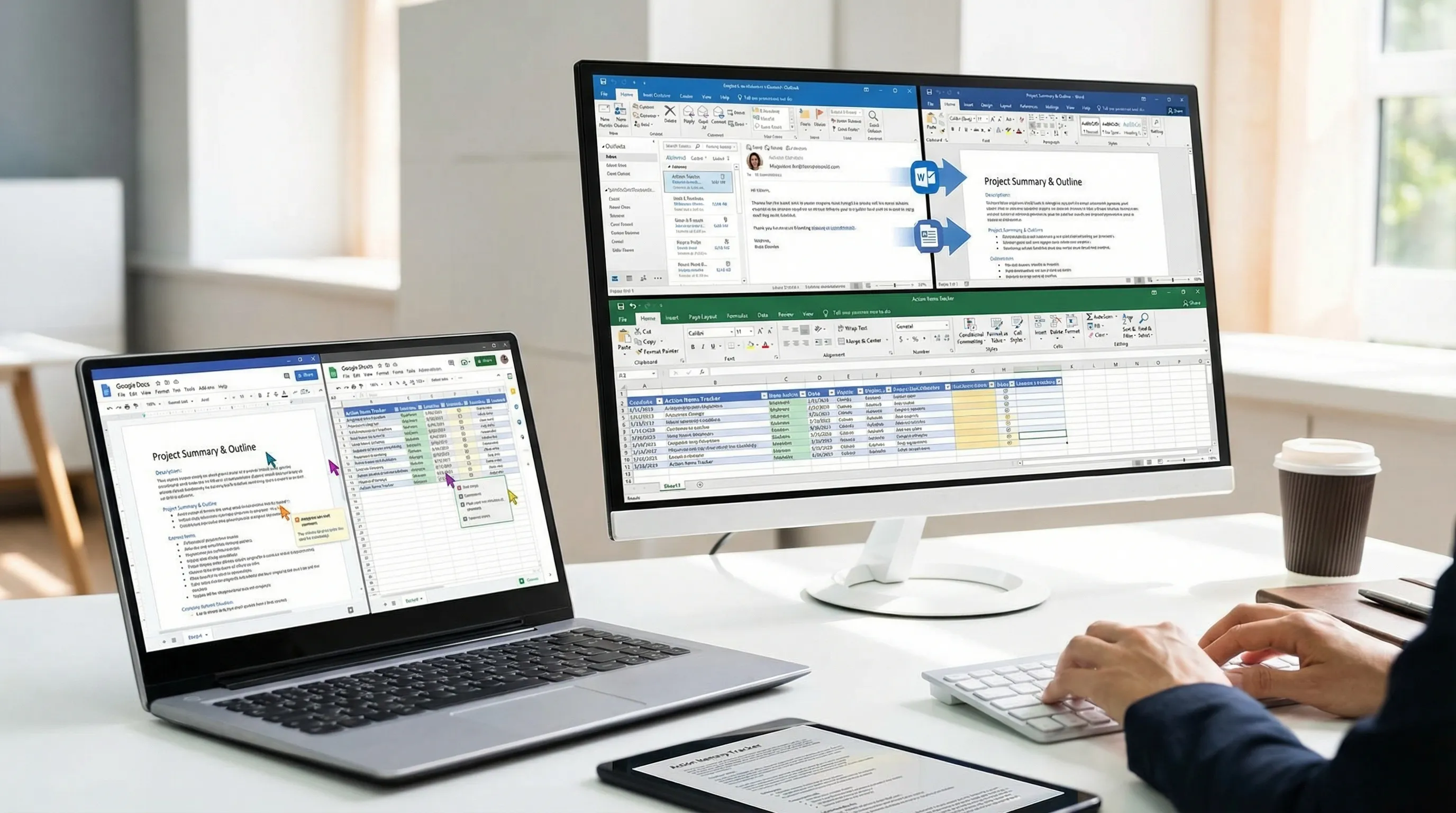
CoreGPT Apps приносит инструменты ИИ на базе GPT прямо в Microsoft 365 и Google Workspace, так что вы работаете внутри уже привычных инструментов, а не копируете всё в отдельную вкладку чата. Если вы часто работаете в Outlook, Word и Excel, это важно, потому что именно там общение превращается в результаты.
Несколько практичных способов, которыми команды используют ИИ в этих приложениях (без усложнения процесса):
- В Outlook: составлять ответы в нужном тоне, резюмировать длинные цепочки писем и выделять чёткие задачи, которые можно вставить в вашу систему задач.
- В Word: превращать цепочку писем в структурированную справку, заметки встречи или первый черновик, который можно отредактировать.
- В Excel: преобразовывать беспорядочные обновления в аккуратную таблицу, классифицировать запросы или резюмировать темы для отчётности.
- В Google Docs и Google Sheets: выполнять тот же вид составления текстов и анализа для команд, работающих в Google Workspace.
CoreGPT Apps рассчитан на работу «из коробки», и, согласно информации о продукте, регистрация не требуется, а дизайн ориентирован на конфиденциальность. Если вы пользуетесь несколькими экосистемами, полезно и то, что CoreGPT поддерживает приложения и Microsoft 365, и Google Workspace в рамках единой концепции.
Часто задаваемые вопросы
В чём разница между правилами Outlook и быстрыми действиями? Правила запускаются автоматически для входящей или существующей почты по условиям. Быстрые действия — это ручные действия в один щелчок, которые вы запускаете, когда считаете нужным; для важных сообщений они часто безопаснее.
Почему поиск Outlook не находит письма, о существовании которых я знаю? Обычно это проблема области поиска (поиск не в том почтовом ящике или папке) или индексирования. Попробуйте сузить область, использовать операторы AQS, а затем проверьте состояние индексирования, если результаты остаются неполными.
Одинаковы ли правила Outlook в версии для компьютера и в Outlook в вебе? Не всегда. Некоторые детали создания и выполнения правил зависят от клиента и типа почтового ящика. Если вы полагаетесь на правила в поездках, проверьте их в среде, которой пользуетесь чаще всего.
Какие операторы поиска Outlook стоит выучить в первую очередь? Начните с from:, subject:, received: и hasattachments:. Они покрывают большинство реальных сценариев «найти то письмо».
Может ли ИИ помочь с сортировкой почты в Outlook без копирования содержимого в отдельный инструмент? Да. Инструменты, интегрированные прямо в Outlook и связанные приложения (такие как Word и Excel), могут помогать составлять ответы, резюмировать цепочки и выделять задачи, пока вы остаётесь в своём рабочем процессе.
Попробуйте CoreGPT в Outlook, Word, Excel и приложениях Google Workspace
Если вы хотите не просто упорядочить почту, но и сократить время на письмо и резюмирование, познакомьтесь с CoreGPT Apps для Outlook, Word и Excel, а также Google Docs, Google Sheets, Google Slides и Google Forms.
CoreGPT рассчитан на работу «из коробки», без обязательной регистрации и с упором на конфиденциальность.
Начните со страницы CoreGPT Apps.


