
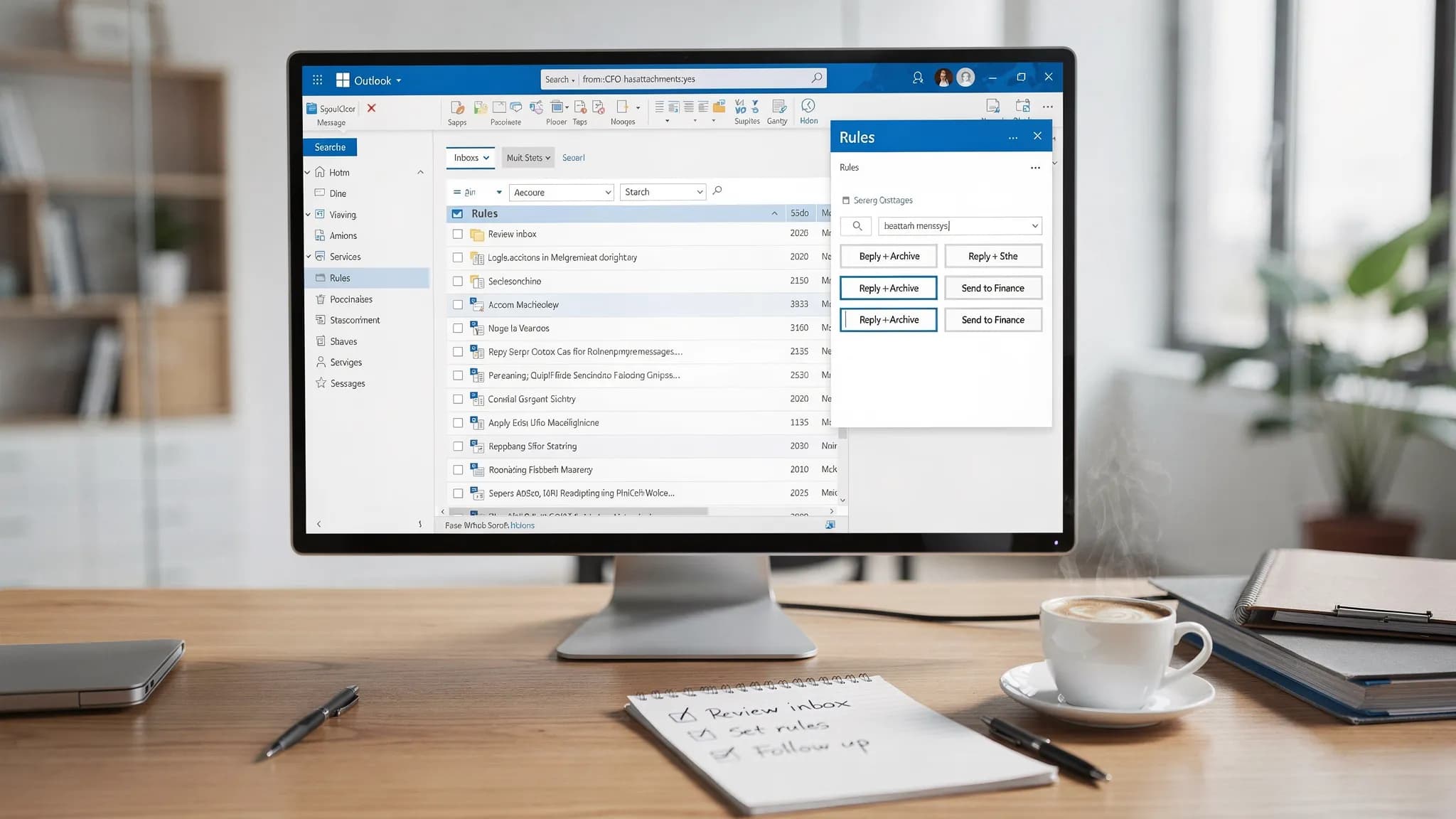
받은 편지함 과부하는 대개 노력이 부족해서가 아니라 체계가 없어서 생깁니다.
Microsoft Outlook에는 메일을 검색하고, 정렬하고, 실행에 옮길 수 있게 해 주는 도구가 이미 있습니다. 문제는 대부분의 사람이 한 번 설정하고 예외 상황을 잊은 채 매일 같은 문제와 싸운다는 점입니다. 조용히 실패하는 규칙, 분명히 있는 메시지를 찾지 못하는 검색, 한 번의 클릭으로 끝나야 할 반복적인 팔로업이 그 예입니다.
이 체크리스트는 효과가 큰 세 가지 Outlook 기능인 규칙, 검색, 빠른 작업에 초점을 맞춥니다. 설정 가이드, 문제 해결 가이드, 또는 분기별 점검용으로 활용하세요.
무엇이든 바꾸기 전에(2분 안전 점검)
Outlook의 작은 조정이 큰 영향을 줄 수 있습니다(특히 메일을 이동하거나 삭제하는 규칙). 정리를 시작하기 전에:
- 가장 많이 사용하는 Outlook이 무엇인지 확인하세요. Windows용 Outlook, Mac용 Outlook, 웹용 Outlook 중 어느 것인지에 따라 일부 규칙과 검색 동작이 다릅니다.
- 계정이 여러 개(회사, 공유 사서함, 위임)라면 어떤 문제가 어떤 사서함에 해당하는지 기록해 두세요.
- 공격적인 규칙(자동 삭제, 자동 보관)을 만들려 한다면 먼저 “폴더로 이동”으로 시작하고 나중에 조이세요.
팀을 지원하는 입장이라면 모두가 같은 체계를 쓰도록 “기대되는” 폴더, 범주, 빠른 작업을 문서화해 두는 것도 좋습니다.
Outlook 규칙 체크리스트(받은 편지함이 스스로 정리되게 하기)
규칙은 두 가지를 할 때 가장 좋습니다. 잡음을 줄이고, 중요한 메일이 묻히지 않게 하는 것입니다. 보이지 않는 복잡성을 만들 때 가장 나쁩니다.
규칙 설계 원칙(계속 작동하도록)
규칙 실패의 대부분은 몇 가지 예측 가능한 원인에서 나옵니다. 겹치는 조건, 충돌하는 규칙 순서, 나중에 바뀌는 이메일 형식에 의존하는 규칙입니다.
규칙을 점검하거나 만들 때 이 원칙을 활용하세요.
- 바뀔 수 있는 본문 텍스트 패턴 같은 불안정한 조건보다 단순하고 안정적인 조건(보낸 사람, 도메인, 받는 사람, 제목의 키워드)을 선호하세요.
- 도메인 규칙 하나로 충분하다면 발신자마다 별도의 규칙을 만들지 마세요.
- 100% 확신하지 않는 한 자동 삭제는 하지 말고, 확신이 있더라도 먼저 폴더로 보내세요.
- VIP와 에스컬레이션 경로에는 예외를 두세요.
무엇을 자동화할지 정할 때는 규칙 기능에 대한 Microsoft의 개요가 유용한 참고 자료입니다. Manage email messages by using rules.
이 체크리스트로 규칙 만들기 또는 점검하기
규칙을 위에서 아래로 읽으며 아래 항목을 하나씩 확인하세요.
- 각 규칙의 이름을 명확히 지었습니다(예: “뉴스레터 → 나중에 읽기”, “청구서 → 경리팀”, “GitHub 알림”).
- 동작이 의도한 대로인지 확인했습니다(이동, 분류, 플래그, 전달, 읽음으로 표시).
- 규칙 순서와 충돌을 확인했습니다. 두 규칙이 같은 메시지에 일치한다면 어느 쪽이 “이기는지” 확인하세요.
- 임원, 상사, 핵심 고객(또는 놓치면 안 되는 모든 발신자)에 대한 예외를 추가했습니다.
- 필요할 때 내부 메일과 외부 메일을 다르게 처리합니다(예: 공급업체 알림과 팀원 업데이트를 다르게 취급).
- 모바일과 웹에서의 동작을 확인했습니다. 컴퓨터를 떠나 있을 때도 규칙에 의존한다면 메일을 읽는 방식과 동작이 일치하는지 확인하세요.
- 실제 메시지로 테스트했습니다(나에게 샘플을 보내서) 결과를 확인했습니다.
어수선해지지 않는 “투자 대비 효과가 큰” 흔한 규칙
실용적인 기본 구성이 필요하다면 다음 패턴이 대부분의 받은 편지함을 아우릅니다.
- 뉴스레터, 웨비나, 마케팅 메일은 “나중에 읽기” 폴더로 보냅니다.
- 자동 시스템 알림(GitHub, CI/CD, 모니터링 도구)은 “알림” 폴더로 보내고 범주를 추가합니다.
- 청구서와 영수증은 “재무”(또는 회계 워크플로)로 보냅니다.
- 일정 관련 잡음(수락, 거절, 업데이트)은 기본 받은 편지함에서 치웁니다.
객관적으로 정리하기 위해 사내 위키에 복사해 쓸 수 있는 규칙 계획표를 소개합니다.
| 목표 | 권장 조건 | 권장 동작 | 실수를 피하기 위한 메모 |
|---|---|---|---|
| 마케팅 잡음 줄이기 | 보낸 사람이 공급업체 도메인을 포함 또는 제목에 “unsubscribe” 포함 | “나중에 읽기”로 이동 | 적극적으로 관리하는 공급업체는 예외로 추가 |
| 시스템 알림 분리 | 보낸 사람이 시스템 발신자를 포함 또는 제목에 “[Alert]” 포함 | “알림”으로 이동 + 범주 지정 | 자동 삭제는 피할 것, 문제가 생기면 알림이 중요함 |
| 재무 처리 속도 높이기 | 특정 공급업체에서 오거나 첨부 파일이 있음 | “재무”로 이동 | “영수증” 같은 범주 추가 고려 |
| VIP를 눈에 띄게 유지 | 보낸 사람이 VIP | 범주 지정 + 플래그 | VIP 메일이 이동되지 않도록 다른 규칙에 예외 추가 |
“실행되지 않는” 규칙 문제 해결
규칙이 맞아 보이는데 아무것도 하지 않는다면 보통 다음이 원인입니다.
- 규칙이 수신 메일이 아닌 기존 메시지에만 실행되도록 설정되어 있습니다.
- 다른 규칙이 먼저 그 메시지를 처리하고 있습니다.
- 조건이 너무 구체적입니다(예: 제목 줄이 조금 바뀜).
- 규칙을 한 Outlook 클라이언트에서 만들었는데 일상적인 받은 편지함 보기는 다른 곳에서 이루어집니다.
확신이 없다면 조건을 단순화하고, 삭제 대신 폴더로 이동하게 한 뒤 다시 테스트하세요.
Outlook 검색 체크리스트(항상 빠르게 메일 찾기)
Outlook 검색은 지루해야 합니다. 기대한 메시지를 믿을 수 있게 돌려줘야 한다는 뜻입니다. “제멋대로”처럼 느껴진다면 대개 사용자 실수가 아니라 인덱싱이나 범위 문제입니다.
결과를 바로 개선하는 검색 설정과 습관
고급 연산자를 파고들기 전에 올바른 곳에서 검색하고 있는지 확인하세요.
- 알맞은 범위를 선택합니다: 현재 폴더, 현재 사서함, 모든 사서함.
- 가능하면 필터(보낸 사람, 제목, 첨부 파일 있음, 날짜)를 먼저 사용합니다.
- 계정이 여러 개라면 어떤 사서함을 검색하는지 확인합니다.
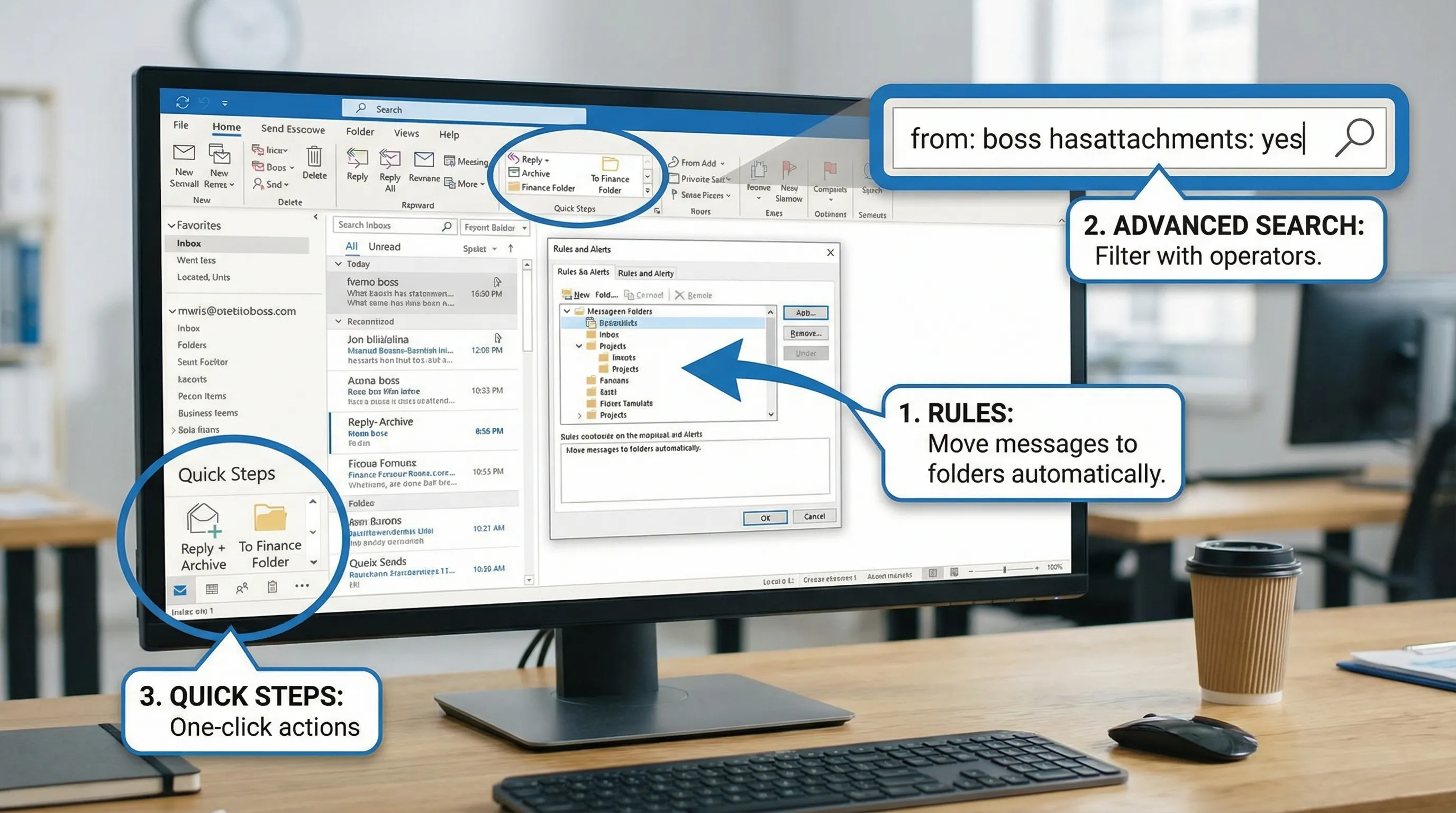
같은 것을 정기적으로 검색한다면(예: “from: CFO hasattachment received:last month”) 검색 폴더로 저장하거나 폴더 이름 규칙을 표준화하세요.
정밀한 검색을 위한 고급 쿼리 구문(AQS) 사용
AQS 연산자를 사용하면 키워드를 추측하는 대신 데이터베이스처럼 검색할 수 있습니다.
- 보낸 사람으로 검색(예:
from:alex) - 제목 구문으로 검색(예:
subject:"quarterly review") - 날짜로 검색(예:
received:this week) - 첨부 파일 검색(예:
hasattachments:yes) - 범주로 검색(예:
category:Finance)
Microsoft는 이러한 연산자 다수를 여기에 정리해 두었습니다. Use Advanced Query Syntax to refine search criteria.
메시지를 놓치는 Outlook 검색 고치기
Outlook 검색이 불완전한 결과를 반환한다면 이 짧은 진단 경로를 따라가 보세요.
- 메시지가 있다고 생각하는 곳(받은 편지함 vs 보관함 vs 공유 사서함)에 실제로 있는지 확인합니다.
- 범위를 “현재 사서함”으로 좁혀 다시 시도합니다.
- 일반 키워드 대신
from:이나subject:같은 검색 연산자를 사용해 봅니다. - 결과가 여전히 이상하면 인덱싱 상태를 확인하고 필요하면 다시 구축합니다.
인덱싱과 재구축 단계는 환경마다 다르지만, 여기의 Microsoft 안내가 올바른 출발점입니다. Fix Outlook search problems.
Outlook 빠른 작업 체크리스트(반복 업무를 원클릭으로)
빠른 작업(Quick Steps)은 개인 생산성에서 가장 저평가된 Outlook 기능입니다. 개인용 매크로라고 생각하세요. 한 번의 클릭으로 여러 동작(이동, 분류, 플래그, 작업 만들기, 템플릿으로 답장)을 수행할 수 있습니다.
빠른 작업이 알맞은 도구인 경우
같은 동작이 하루에 여러 번 일어난다면 빠른 작업을 사용하세요.
- 답장한 후 특정 폴더로 메시지 이동
- 일관된 제목 접두사를 붙여 공유 사서함으로 메시지 보내기
- 팔로업 분류 및 플래그 지정
- 이메일로 작업을 만든 다음 이메일 분류하기
규칙은 자동으로 백그라운드에서 실행됩니다. 빠른 작업은 수동이지만 빠르며, 실행 시점을 직접 선택하기 때문에 중요한 메일에는 더 안전한 경우가 많습니다.
빠른 작업 설정 체크리스트
- 가장 자주 반복하는 3가지 동작부터 빠른 작업을 만듭니다(모든 것을 자동화하려 하지 마세요).
- 워크플로에 맞는 이름을 사용합니다(예: “답장 + 완료”, “검토 필요”, “재무로 보내기”).
- 빠른 작업을 많이 만들기 전에 범주와 폴더 이름을 표준화합니다.
- 위험이 낮은 메일에서 테스트해 정확히 의도한 대로 동작하는지 확인합니다.
- 매달 검토해서 더 이상 쓰지 않는 빠른 작업은 제거합니다(리본 메뉴가 어수선하면 목적이 사라집니다).
빠른 작업에 포함할 수 있는 동작의 전체 범위를 알고 싶다면 Microsoft의 개요가 유용합니다. Automate common or repetitive tasks with Quick Steps.
간단한 빠른 작업 “스타터 키트”(화려하지 않고 실용적으로)
많은 직무에서 통하는 기본 구성이 필요하다면:
- “답장 + 보관”: 답장한 뒤 보관함으로 이동.
- “팔로업”: 범주(팔로업) 지정, 내일 날짜로 플래그.
- “위임”: 팀원에게 전달한 뒤 “위임됨” 폴더로 이동.
- “재무로”: 재무 폴더로 이동하고 범주를 영수증으로 지정.
목표는 완벽한 시스템을 만드는 것이 아닙니다. 이미 하고 있는 동작의 마찰을 없애는 것입니다.
모든 것을 합치기: 10분 Outlook 점검 루틴
규칙, 검색 습관, 빠른 작업이 안정되었다면 가벼운 유지 관리 루틴으로 그 상태를 유지하세요.
먼저 받은 편지함을 훑으며 “수동 분류 작업”으로 계속 다시 나타나는 메시지를 파악하세요. 이번 주에 비슷한 이메일 다섯 통을 옮겼다면 규칙 후보입니다. 같은 종류의 이메일에 답장한 뒤 분류하는 일을 열 번 했다면 빠른 작업 후보입니다.
둘째, 일관된 이름 규칙으로 검색 상태를 건강하게 유지하세요. 예를 들어 공급업체 영수증을 항상 같은 폴더와 범주에 분류한다면 category:Receipt와 folder:Finance 검색이 아주 쉬워집니다. 일관성이 복잡성을 이깁니다.
마지막으로 현실과 더 이상 맞지 않는 자동화는 정리하세요. 조직 구조가 바뀌고, 공급업체가 발신자를 바꾸고, 제목 줄이 바뀝니다. 분기별 점검이 조용한 실패를 막아 줍니다.
선택 사항: 앱을 떠나지 않고 AI로 Outlook 워크플로 속도 높이기
Outlook이 정리되었다면 다음 병목은 메시지를 읽고, 쓰고, 문서나 트래커로 바꾸는 데 쓰는 시간입니다.
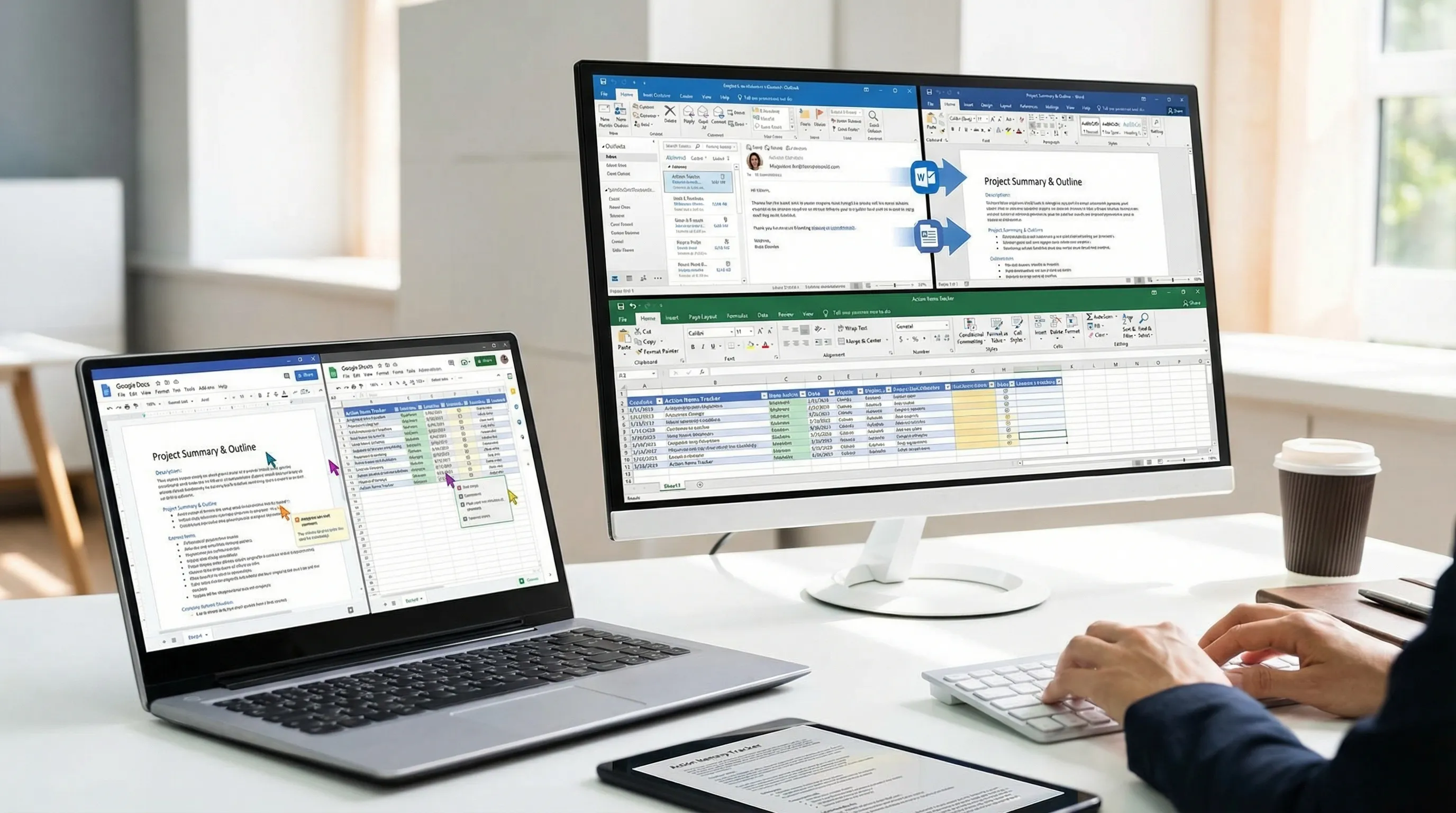
CoreGPT Apps는 Microsoft 365와 Google Workspace에 GPT 기반 AI 도구를 직접 제공하므로, 별도 채팅 탭에 복사해 붙여 넣지 않고 이미 쓰는 도구 안에서 작업할 수 있습니다. Outlook, Word, Excel을 자주 쓴다면, 커뮤니케이션이 결과물로 바뀌는 바로 그곳이므로 이 점이 중요합니다.
팀이 이 앱들에서 (프로세스를 과하게 복잡하게 만들지 않고) AI를 쓰는 몇 가지 실용적인 방법:
- Outlook: 알맞은 어조로 답장 초안 작성, 긴 이메일 스레드 요약, 작업 관리 시스템에 붙여 넣을 수 있는 명확한 실행 항목 추출.
- Word: 이메일 스레드를 구조화된 브리프, 회의록, 또는 편집할 수 있는 첫 초안으로 변환.
- Excel: 어수선한 업데이트를 깔끔한 표로 변환, 요청 분류, 보고용 주제 요약.
- Google Docs와 Google Sheets: Google Workspace로 일하는 팀을 위해 같은 종류의 초안 작성과 분석.
CoreGPT Apps는 바로 사용할 수 있도록 설계되었으며, 제품 정보에 따르면 회원 가입이 필요 없고 설계는 개인정보 보호 중심입니다. 여러 생태계를 함께 쓴다면 CoreGPT가 같은 개념으로 Microsoft 365와 Google Workspace 앱을 모두 지원한다는 점도 도움이 됩니다.
자주 묻는 질문
Outlook 규칙과 빠른 작업은 무엇이 다른가요? 규칙은 조건에 따라 수신 메일이나 기존 메일에 자동으로 실행됩니다. 빠른 작업은 원할 때 직접 실행하는 수동 원클릭 동작으로, 중요한 메시지에는 더 안전한 경우가 많습니다.
Outlook 검색이 분명히 있는 이메일을 찾지 못하는 이유는 무엇인가요? 보통 범위 문제(잘못된 사서함이나 폴더 검색)이거나 인덱싱 문제입니다. 범위를 좁히고, AQS 연산자를 사용해 본 다음, 결과가 여전히 불완전하면 인덱싱 상태를 확인하세요.
Outlook 데스크톱과 웹용 Outlook에서 규칙이 같나요? 항상 그렇지는 않습니다. 일부 규칙 생성 및 실행 세부 사항은 클라이언트와 사서함 유형에 따라 다릅니다. 이동 중에 규칙에 의존한다면 가장 많이 쓰는 환경에서 테스트하세요.
가장 먼저 배우면 좋은 Outlook 검색 연산자는 무엇인가요? from:, subject:, received:, hasattachments:로 시작하세요. 실제로 “그 메시지 찾기” 상황 대부분을 아우릅니다.
내용을 별도 도구에 복사하지 않고도 AI가 Outlook 이메일 분류를 도와줄 수 있나요? 네. Outlook과 보조 앱(Word, Excel 등)에 직접 통합되는 도구는 워크플로를 벗어나지 않고 답장 초안 작성, 스레드 요약, 실행 항목 추출을 도와줄 수 있습니다.
Outlook, Word, Excel, Google Workspace 앱에서 CoreGPT 사용해 보기
메일을 정리하는 데서 더 나아가 글을 쓰고 요약하는 데 드는 시간을 실제로 줄이고 싶다면, Outlook, Word, Excel과 Google Docs, Google Sheets, Google Slides, Google Forms용 CoreGPT Apps를 살펴보세요.
CoreGPT는 바로 사용할 수 있도록 만들어졌으며, 회원 가입이 필요 없고 개인정보 보호 중심 설계를 갖추고 있습니다.
CoreGPT Apps에서 시작하세요.


