
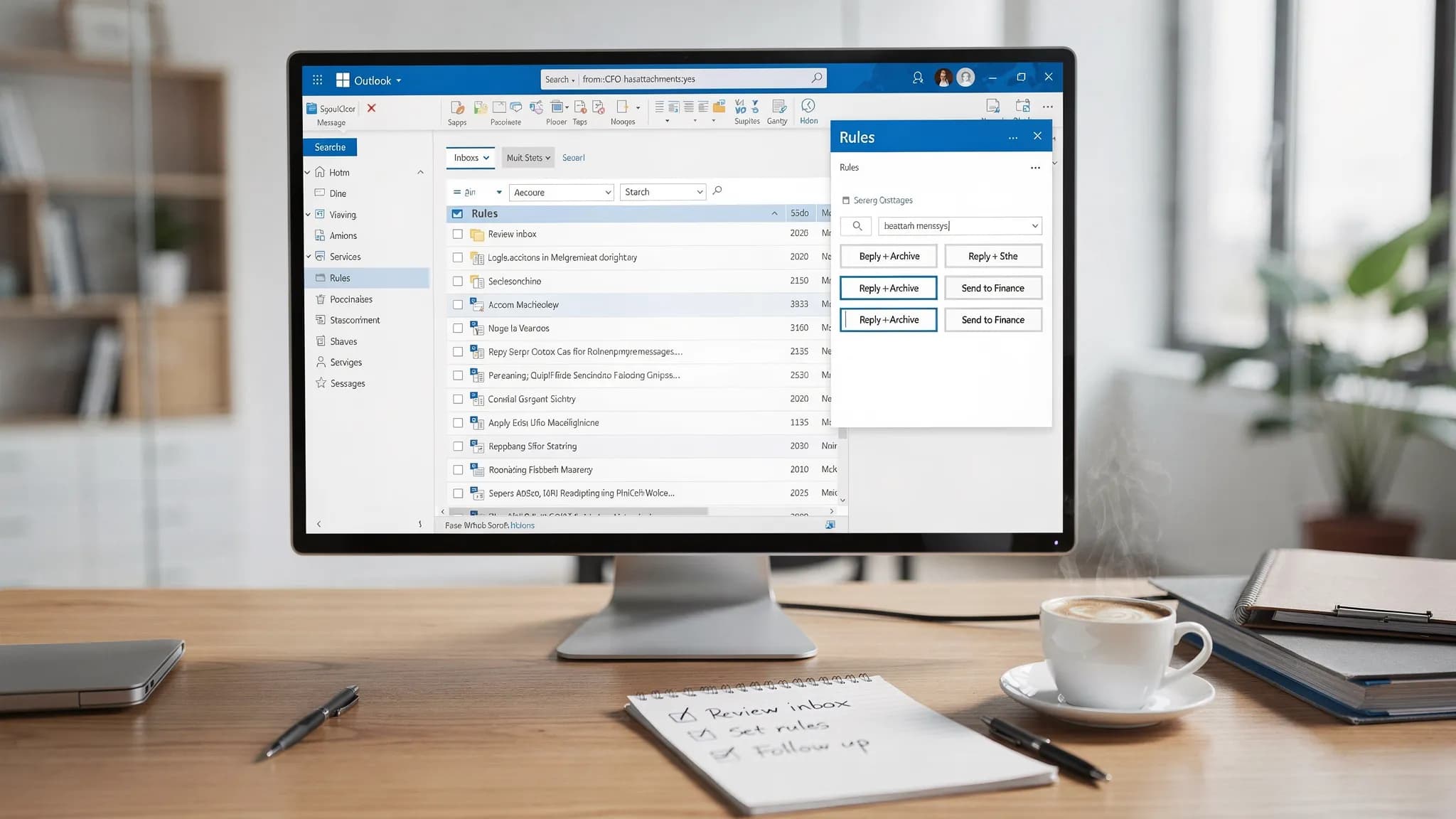
La sobrecarga de la bandeja de entrada normalmente no se debe a falta de esfuerzo, sino a falta de sistemas.
Microsoft Outlook ya tiene las herramientas para que tu correo se pueda buscar, ordenar y convertir en acciones. El problema es que la mayoría de la gente las configura una vez, se olvida de los casos límite y luego pelea cada día con los mismos problemas: reglas que fallan en silencio, búsquedas que no encuentran mensajes que sabes que existen y seguimientos repetitivos que deberían ser un solo clic.
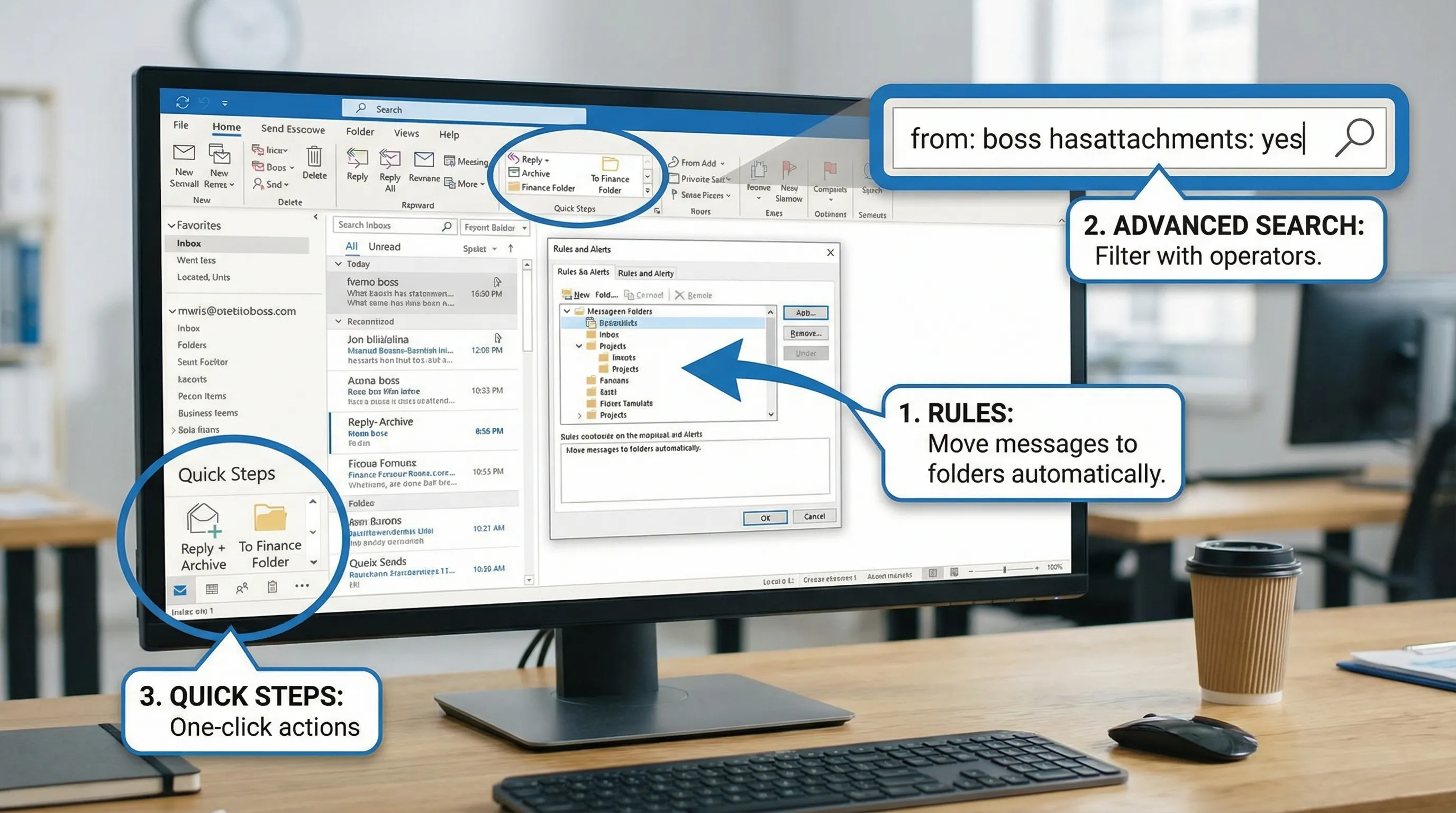
Esta lista de comprobación se centra en tres funciones de Outlook de gran impacto: Reglas, Búsqueda y Pasos rápidos. Úsala como guía de configuración, como guía de solución de problemas o como puesta a punto trimestral.
Antes de cambiar nada (comprobación de seguridad de 2 minutos)
Un pequeño ajuste en Outlook puede tener grandes efectos (especialmente las reglas que mueven o eliminan correo). Antes de empezar a limpiar:
- Confirma qué Outlook usas más: Outlook para Windows, Outlook para Mac o Outlook en la web. Algunos comportamientos de reglas y búsqueda varían.
- Si tienes varias cuentas (de trabajo, buzones compartidos, delegados), anota qué problemas corresponden a qué buzón.
- Si vas a crear reglas agresivas (eliminación automática, archivado automático), empieza primero con “mover a una carpeta” y afina después.
Si das soporte a un equipo, también merece la pena documentar las carpetas, categorías y Pasos rápidos “esperados” para que todos usen el mismo sistema.
Lista de comprobación de reglas de Outlook (haz que tu bandeja se ordene sola)
Las reglas son mejores cuando hacen dos cosas: reducir el ruido y evitar que el correo importante quede enterrado. Son peores cuando generan complejidad oculta.
Principios de diseño de reglas (para que sigan funcionando)
La mayoría de los fallos de reglas vienen de unas pocas causas previsibles: condiciones que se solapan, orden de reglas en conflicto y reglas que dependen de un formato de correo que luego cambia.
Usa estos principios al auditar o crear reglas:
- Prefiere condiciones simples y estables (remitente, dominio, destinatario, palabras clave en el asunto) frente a las frágiles (patrones de texto del cuerpo que pueden cambiar).
- Evita crear reglas separadas para cada remitente cuando basta con una regla de dominio.
- No elimines automáticamente a menos que estés 100 por cien seguro, e incluso entonces redirige primero a una carpeta.
- Usa excepciones para los VIP y las vías de escalado.
La descripción general de Microsoft sobre las capacidades de las reglas es una referencia útil cuando decides qué automatizar: Administrar mensajes de correo electrónico mediante reglas.
Crea o audita tus reglas con esta lista
Lee tus reglas de arriba abajo y confirma cada punto de abajo.
- Pon a cada regla un nombre claro (ejemplo: “Boletines a Leer más tarde”, “Facturas a Cuentas a pagar”, “Alertas de GitHub”).
- Confirma que la acción es la que pretendes (mover, categorizar, marcar, reenviar, marcar como leído).
- Revisa el orden de las reglas y los conflictos. Si dos reglas coinciden con el mismo mensaje, confirma cuál “gana”.
- Añade excepciones para directivos, tu jefe y clientes clave (o cualquier remitente que no puedas perderte).
- Trata de forma distinta el correo interno y el externo cuando convenga (ejemplo: trata las alertas de proveedores de forma distinta a las actualizaciones de compañeros).
- Confirma las expectativas en móvil y web. Si dependes de las reglas cuando estás lejos de tu ordenador, asegúrate de que el comportamiento coincide con tu forma de leer el correo.
- Prueba con mensajes reales (envíate una muestra) y confirma el resultado.
Reglas comunes de “alto retorno” (sin armar un lío)
Si quieres un conjunto inicial práctico, estos patrones cubren la mayoría de las bandejas:
- Dirige boletines, seminarios web y marketing a una carpeta “Leer más tarde”.
- Dirige las alertas automáticas del sistema (GitHub, CI/CD, herramientas de monitorización) a una carpeta “Alertas” y añade una categoría.
- Dirige facturas y recibos a “Finanzas” (o a tu flujo de contabilidad).
- Aparta de la bandeja principal el ruido relacionado con el calendario (aceptadas, rechazadas, actualizaciones).
Para mantenerlo objetivo, aquí tienes una tabla de planificación de reglas que puedes copiar en tu wiki interna.
| Objetivo | Condición recomendada | Acción recomendada | Notas para evitar errores |
|---|---|---|---|
| Reducir el ruido de marketing | De contiene el dominio del proveedor O el asunto contiene “unsubscribe” | Mover a “Leer más tarde” | Añade una excepción para los proveedores que gestionas activamente |
| Separar las alertas del sistema | De contiene el remitente del sistema O el asunto contiene “[Alert]” | Mover a “Alertas” + categorizar | Evita la eliminación automática: las alertas importan cuando algo falla |
| Acelerar el procesamiento de finanzas | De proveedores concretos O tiene datos adjuntos | Mover a “Finanzas” | Considera añadir una categoría como “Recibo” |
| Mantener visibles a los VIP | De es VIP | Categorizar + marcar | Añade una excepción en otras reglas para que el correo VIP no se mueva |
Solución de problemas de reglas que “no se ejecutan”
Si una regla parece correcta pero no hace nada, los culpables habituales son:
- La regla está configurada para ejecutarse solo con los mensajes existentes, no con los entrantes.
- Otra regla gestiona antes el mensaje.
- La condición es demasiado específica (por ejemplo, un asunto que cambió ligeramente).
- Creaste la regla en un cliente de Outlook, pero tu vista diaria de la bandeja es en otro.
Si tienes dudas, simplifica la condición, mueve el correo a una carpeta (en lugar de eliminarlo) y vuelve a probar.
Lista de comprobación de búsqueda de Outlook (encuentra el correo rápido, siempre)
La búsqueda de Outlook debería ser aburrida, es decir, devolver de forma fiable el mensaje que esperas. Si se siente “aleatoria”, normalmente es un problema de indexación o de ámbito, no un error del usuario.
Configuración y hábitos de búsqueda que mejoran los resultados de inmediato
Antes de profundizar en los operadores avanzados, asegúrate de que estás buscando en el lugar correcto.
- Elige el ámbito adecuado: carpeta actual, buzón actual, todos los buzones.
- Usa primero los filtros cuando puedas (De, Asunto, Tiene datos adjuntos, Fecha).
- Si usas varias cuentas, confirma en qué buzón estás buscando.
Si buscas con regularidad lo mismo (ejemplo: “from: CFO hasattachment received:last month”), guárdalo como Carpeta de búsqueda o estandariza una convención de nombres para las carpetas.
Usa la Sintaxis de consulta avanzada (AQS) para búsquedas precisas
Los operadores AQS te ayudan a buscar como en una base de datos en lugar de adivinar palabras clave.
- Buscar por remitente (ejemplo:
from:alex) - Buscar por frase del asunto (ejemplo:
subject:"quarterly review") - Buscar por fecha (ejemplo:
received:this week) - Buscar datos adjuntos (ejemplo:
hasattachments:yes) - Buscar por categoría (ejemplo:
category:Finance)
Microsoft documenta muchos de estos operadores aquí: Usar la Sintaxis de consulta avanzada para refinar los criterios de búsqueda.
Soluciona la búsqueda de Outlook cuando no encuentra mensajes
Si la búsqueda de Outlook devuelve resultados incompletos, sigue este breve camino de diagnóstico:
- Confirma que el mensaje existe donde crees que está (bandeja de entrada, archivo o buzón compartido).
- Reduce el ámbito a “Buzón actual” y vuelve a intentarlo.
- Prueba un operador de búsqueda como
from:osubject:en lugar de una palabra clave general. - Si los resultados siguen pareciendo incorrectos, comprueba el estado de la indexación y reconstrúyela si hace falta.
Los pasos de indexación y reconstrucción difieren según el entorno, pero la guía de Microsoft es el punto de partida adecuado: Solucionar problemas de búsqueda de Outlook.
Lista de comprobación de Pasos rápidos de Outlook (convierte el trabajo repetido en un clic)
Los Pasos rápidos son la función de Outlook más infravalorada para la productividad individual. Piensa en ellos como macros personales: un clic puede realizar varias acciones (mover, categorizar, marcar, crear una tarea, responder con una plantilla).
Cuándo son los Pasos rápidos la herramienta adecuada
Usa los Pasos rápidos cuando la misma acción ocurre varias veces al día:
- Mover mensajes a una carpeta concreta después de responder
- Enviar un mensaje a un buzón compartido con un prefijo de asunto coherente
- Categorizar y marcar seguimientos
- Crear una tarea a partir de un correo y luego archivarlo
Las reglas son automáticas y se ejecutan en segundo plano. Los Pasos rápidos son manuales pero rápidos, y a menudo son más seguros para el correo importante porque tú eliges cuándo ejecutarlos.
Lista de configuración de Pasos rápidos
- Crea primero Pasos rápidos para tus 3 acciones repetidas principales (no intentes automatizarlo todo).
- Usa nombres que encajen con tu flujo de trabajo (ejemplo: “Responder + Hecho”, “Necesita revisión”, “Enviar a Finanzas”).
- Estandariza las categorías y los nombres de carpeta antes de crear muchos Pasos rápidos.
- Prueba con correo de bajo riesgo para confirmar que hace exactamente lo que esperas.
- Revisa cada mes y elimina los Pasos rápidos que ya no uses (una cinta de opciones abarrotada frustra el propósito).
La descripción general de Microsoft es útil si quieres entender toda la gama de acciones que pueden incluir los Pasos rápidos: Automatizar tareas comunes o repetitivas con Pasos rápidos.
Un “kit de inicio” sencillo de Pasos rápidos (práctico, no sofisticado)
Si quieres un conjunto base que funcione para muchos puestos:
- “Responder + Archivar”: responder y luego mover a Archivo.
- “Seguimiento”: categorizar (Seguimiento), marcar para mañana.
- “Delegar”: reenviar a un compañero y luego mover a una carpeta “Delegado”.
- “A Finanzas”: mover a la carpeta Finanzas, categorizar como Recibo.
El objetivo no es crear el sistema perfecto. El objetivo es quitar fricción a las acciones que ya realizas.
Todo junto: una rutina de puesta a punto de Outlook de 10 minutos
Cuando tus reglas, hábitos de búsqueda y Pasos rápidos sean estables, mantenlos así con una rutina de mantenimiento ligera.
Primero, escanea tu bandeja de entrada e identifica los mensajes que siguen reapareciendo como “trabajo de clasificación manual”. Si esta semana has movido cinco correos parecidos, eso es candidato a una regla. Si has respondido y luego archivado el mismo tipo de correo diez veces, eso es un Paso rápido.
Segundo, mantén sana la búsqueda aplicando nombres coherentes. Por ejemplo, si siempre archivas los recibos de proveedores en la misma carpeta y categoría, las búsquedas category:Receipt y folder:Finance resultan sencillísimas. La coherencia gana a la complejidad.
Por último, retira las automatizaciones que ya no encajan con la realidad. Las estructuras de las organizaciones cambian, los proveedores cambian de remitente, los asuntos cambian. Una revisión trimestral evita fallos silenciosos.
Opcional: acelera los flujos de trabajo de Outlook con IA (sin salir de tus aplicaciones)
Cuando Outlook está organizado, el siguiente cuello de botella es el tiempo que se dedica a leer, escribir y convertir mensajes en documentos o seguimientos.
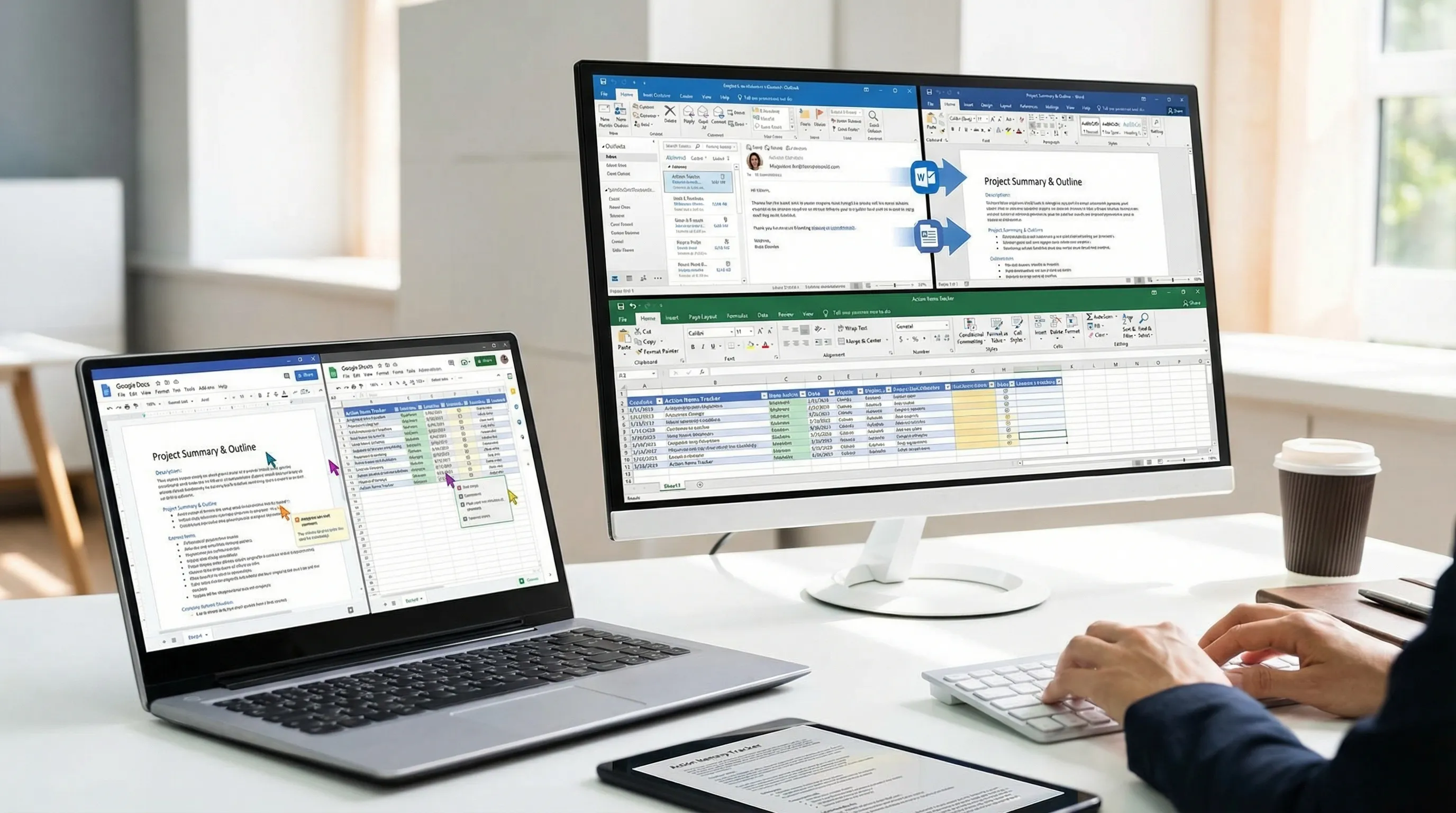
CoreGPT Apps lleva herramientas de IA basadas en GPT directamente a Microsoft 365 y Google Workspace, para que puedas trabajar dentro de las herramientas que ya usas, en lugar de copiar y pegar en una pestaña de chat aparte. Si vives con frecuencia en Outlook, Word y Excel, esto importa porque ahí es exactamente donde la comunicación se convierte en entregables.
Algunas formas prácticas en que los equipos usan la IA en estas aplicaciones (sin complicar el proceso):
- En Outlook: redactar respuestas con el tono adecuado, resumir hilos de correo largos y extraer acciones claras que puedes pegar en tu sistema de tareas.
- En Word: convertir un hilo de correo en un informe estructurado, notas de reunión o un primer borrador que puedes editar.
- En Excel: convertir actualizaciones desordenadas en una tabla limpia, clasificar solicitudes o resumir temas para los informes.
- En Google Docs y Google Sheets: hacer el mismo tipo de redacción y análisis para los equipos que trabajan con Google Workspace.
CoreGPT Apps está diseñado para funcionar desde el primer momento y, según la información del producto, no requiere registro y su diseño está centrado en la privacidad. Si usas varios ecosistemas, también resulta útil que CoreGPT admita tanto las aplicaciones de Microsoft 365 como las de Google Workspace con el mismo concepto.
Preguntas frecuentes
¿Cuál es la diferencia entre las Reglas y los Pasos rápidos de Outlook? Las reglas se ejecutan automáticamente sobre el correo entrante o existente según unas condiciones. Los Pasos rápidos son acciones manuales de un clic que activas cuando quieres, a menudo más seguras para los mensajes importantes.
¿Por qué la búsqueda de Outlook no encuentra correos que sé que existen? Normalmente es un problema de ámbito (buscar en el buzón o la carpeta equivocados) o de indexación. Prueba a reducir el ámbito, a usar operadores AQS y, después, a comprobar el estado de la indexación si los resultados siguen incompletos.
¿Las reglas de Outlook son iguales en Outlook de escritorio y en Outlook en la web? No siempre. Algunos detalles de creación y ejecución de reglas varían según el cliente y el tipo de buzón. Si dependes de las reglas cuando viajas, pruébalas en el entorno que más uses.
¿Cuáles son los mejores operadores de búsqueda de Outlook para aprender primero? Empieza con from:, subject:, received: y hasattachments:. Cubren la mayoría de los escenarios reales de “encuentra ese mensaje”.
¿Puede la IA ayudar con el triaje del correo de Outlook sin copiar el contenido en una herramienta aparte? Sí. Las herramientas que se integran directamente en Outlook y en aplicaciones complementarias (como Word y Excel) pueden ayudar a redactar respuestas, resumir hilos y extraer acciones mientras permaneces en tu flujo de trabajo.
Prueba CoreGPT en Outlook, Word, Excel y las aplicaciones de Google Workspace
Si quieres ir más allá de organizar el correo y reducir de verdad el tiempo dedicado a escribir y resumir, explora CoreGPT Apps para Outlook, Word y Excel, además de Google Docs, Google Sheets, Google Slides y Google Forms.
CoreGPT está diseñado para funcionar desde el primer momento, sin necesidad de registro y con un diseño centrado en la privacidad.
Empieza en CoreGPT Apps.


