
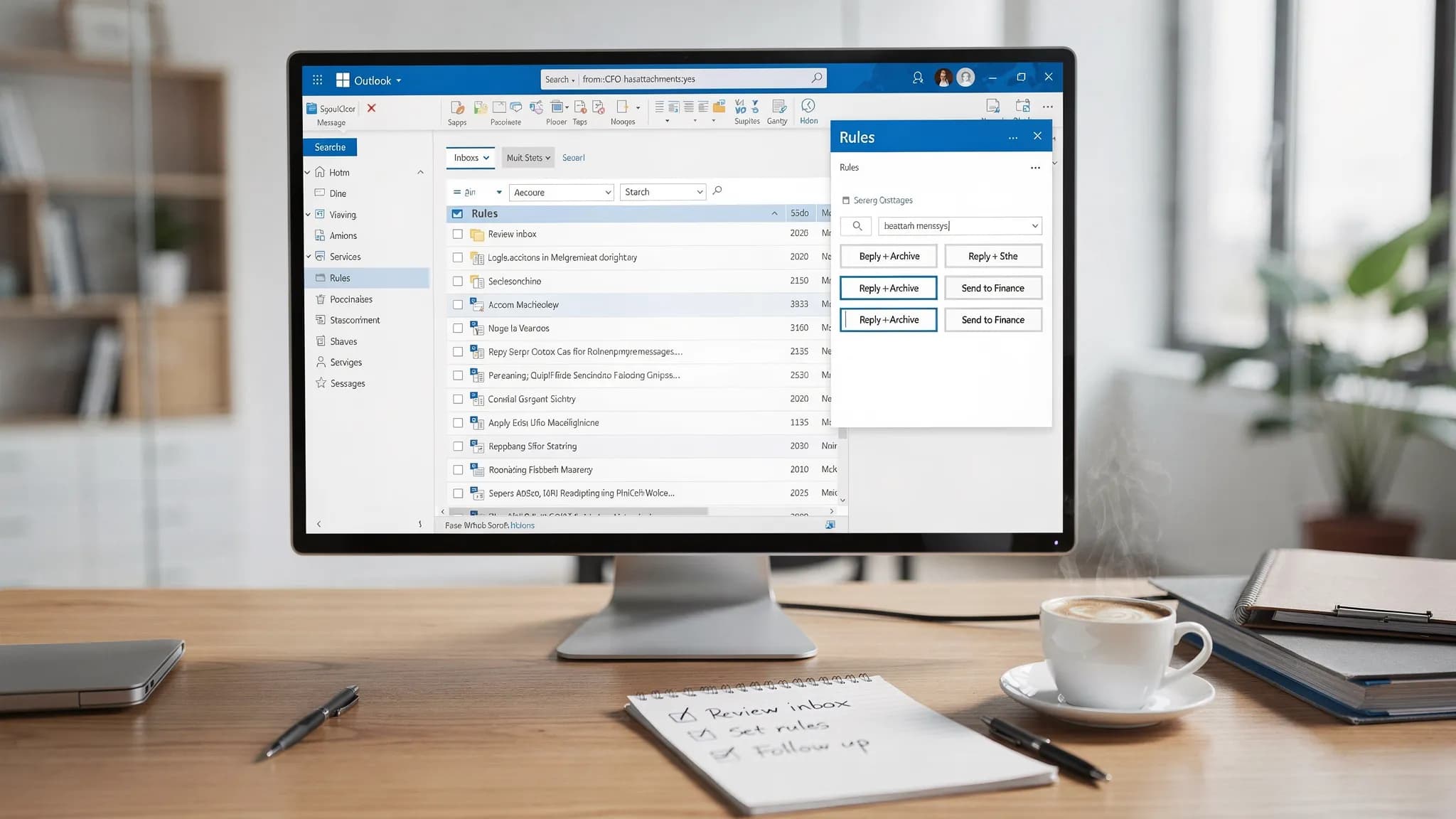
La surcharge de la boîte de réception ne vient généralement pas d'un manque d'efforts, mais d'un manque de systèmes.
Microsoft Outlook dispose déjà des outils pour garder votre courrier consultable, triable et exploitable. Le problème, c'est que la plupart des gens les configurent une fois, oublient les cas particuliers, puis se battent chaque jour contre les mêmes difficultés : des règles qui échouent en silence, une recherche qui rate des messages dont vous savez qu'ils existent, et des relances répétitives qui devraient tenir en un clic.
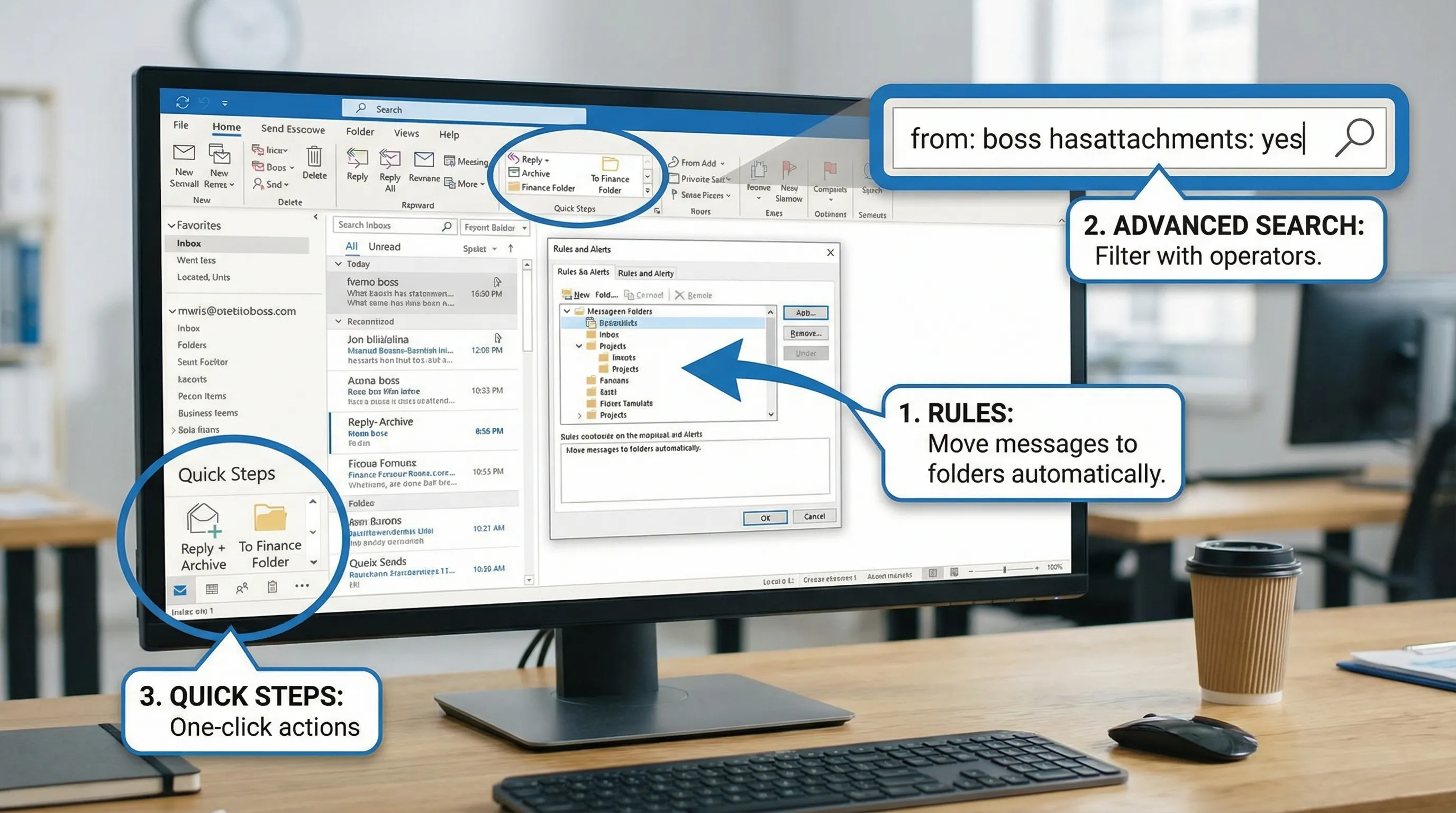
Cette liste de contrôle se concentre sur trois fonctions d'Outlook à fort effet de levier : les règles, la recherche et les étapes rapides. Utilisez-la comme guide de configuration, guide de dépannage ou remise au point trimestrielle.
Avant de changer quoi que ce soit (vérification de sécurité de 2 minutes)
Un petit réglage dans Outlook peut avoir de gros effets (surtout les règles qui déplacent ou suppriment du courrier). Avant de commencer le nettoyage :
- Confirmez quel Outlook vous utilisez le plus : Outlook pour Windows, Outlook pour Mac ou Outlook sur le web. Certains comportements des règles et de la recherche varient.
- Si vous avez plusieurs comptes (professionnel, boîtes aux lettres partagées, délégations), notez quels problèmes concernent quelle boîte aux lettres.
- Si vous êtes sur le point de créer des règles agressives (suppression automatique, archivage automatique), commencez par « déplacer vers un dossier », puis resserrez plus tard.
Si vous accompagnez une équipe, il vaut aussi la peine de documenter vos dossiers, catégories et étapes rapides « attendus » pour que tout le monde utilise le même système.
Liste de contrôle des règles Office Outlook (pour que votre boîte de réception se trie toute seule)
Les règles sont plus efficaces quand elles font deux choses : réduire le bruit et éviter que le courrier important soit enterré. Elles sont à leur pire quand elles créent une complexité cachée.
Principes de conception des règles (pour qu'elles continuent de fonctionner)
La plupart des échecs de règles viennent de quelques causes prévisibles : des conditions qui se chevauchent, un ordre de règles conflictuel et des règles qui dépendent d'un format d'e-mail qui change par la suite.
Appliquez ces principes pour auditer ou créer vos règles :
- Privilégiez des conditions simples et stables (expéditeur, domaine, destinataire, mots-clés dans l'objet) plutôt que fragiles (schémas dans le corps du texte susceptibles de changer).
- Évitez de créer une règle distincte pour chaque expéditeur quand une règle par domaine suffit.
- Ne supprimez jamais automatiquement à moins d'être certain à 100 %, et même alors, dirigez d'abord vers un dossier.
- Prévoyez des exceptions pour les VIP et les circuits d'escalade.
La présentation des capacités des règles par Microsoft est une référence utile pour décider quoi automatiser : Gérer les messages électroniques à l'aide de règles.
Créer ou auditer vos règles avec cette liste de contrôle
Lisez vos règles de haut en bas et confirmez chacun des points ci-dessous.
- Nommez chaque règle clairement (exemple : « Newsletters vers À lire plus tard », « Factures vers Comptabilité fournisseurs », « Alertes GitHub »).
- Confirmez que l'action correspond à votre intention (déplacer, catégoriser, marquer, transférer, marquer comme lu).
- Vérifiez l'ordre des règles et les conflits. Si deux règles correspondent au même message, confirmez laquelle « gagne ».
- Ajoutez des exceptions pour les dirigeants, votre responsable et les clients clés (ou tout expéditeur que vous ne pouvez pas manquer).
- Traitez différemment le courrier interne et externe lorsque c'est utile (exemple : traiter les alertes de fournisseurs autrement que les mises à jour de collègues).
- Confirmez les attentes sur mobile et sur le web. Si vous comptez sur les règles loin de votre ordinateur, assurez-vous que le comportement correspond à votre façon de lire le courrier.
- Testez avec de vrais messages (envoyez-vous un exemple) et confirmez le résultat.
Règles courantes à « fort retour sur investissement » (sans faire de désordre)
Si vous voulez un ensemble de départ pratique, ces schémas couvrent la plupart des boîtes de réception :
- Diriger les newsletters, webinaires et le marketing vers un dossier « À lire plus tard ».
- Diriger les alertes système automatiques (GitHub, CI/CD, outils de supervision) vers un dossier « Alertes » et ajouter une catégorie.
- Diriger les factures et reçus vers « Finance » (ou vers votre flux comptable).
- Éloigner de la boîte de réception principale le bruit lié au calendrier (acceptations, refus, mises à jour).
Pour rester objectif, voici un tableau de planification des règles que vous pouvez copier dans votre wiki interne.
| Objectif | Condition recommandée | Action recommandée | Notes pour éviter les erreurs |
|---|---|---|---|
| Réduire le bruit marketing | De contient le domaine du fournisseur OU l'objet contient « unsubscribe » | Déplacer vers « À lire plus tard » | Ajoutez une exception pour les fournisseurs que vous gérez activement |
| Séparer les alertes système | De contient l'expéditeur système OU l'objet contient « [Alert] » | Déplacer vers « Alertes » + catégoriser | Évitez la suppression automatique, les alertes comptent quand quelque chose tombe en panne |
| Accélérer le traitement financier | De fournisseurs précis OU avec pièce jointe | Déplacer vers « Finance » | Envisagez d'ajouter une catégorie comme « Reçu » |
| Garder les VIP visibles | De est VIP | Catégoriser + marquer | Ajoutez une exception dans les autres règles pour que le courrier des VIP ne soit pas déplacé |
Dépanner les règles qui « ne s'exécutent pas »
Si une règle semble correcte mais ne fait rien, les coupables habituels sont :
- La règle est réglée pour ne s'exécuter que sur les messages existants, pas sur les messages entrants.
- Le message est d'abord traité par une autre règle.
- La condition est trop spécifique (par exemple, un objet a légèrement changé).
- Vous avez créé la règle dans un client Outlook, mais votre vue quotidienne de la boîte de réception se trouve ailleurs.
En cas de doute, simplifiez la condition, déplacez le courrier vers un dossier (au lieu de le supprimer) et testez à nouveau.
Liste de contrôle de la recherche Office Outlook (retrouver ses e-mails vite, à chaque fois)
La recherche d'Outlook doit être ennuyeuse, c'est-à-dire renvoyer de façon fiable le message que vous attendez. Si elle semble « aléatoire », c'est généralement un problème d'indexation ou de portée, pas une erreur de l'utilisateur.
Configuration et habitudes de recherche qui améliorent immédiatement les résultats
Avant de vous plonger dans les opérateurs avancés, assurez-vous de chercher au bon endroit.
- Choisissez la bonne portée : dossier actuel, boîte aux lettres actuelle, toutes les boîtes aux lettres.
- Utilisez d'abord les filtres quand c'est possible (De, Objet, Avec pièces jointes, Date).
- Si vous utilisez plusieurs comptes, confirmez dans quelle boîte aux lettres vous cherchez.
Si vous cherchez régulièrement la même chose (exemple : « from: CFO hasattachment received:last month »), enregistrez-la comme dossier de recherche ou uniformisez une convention de nommage pour le classement.
Utiliser la syntaxe de requête avancée (AQS) pour des recherches précises
Les opérateurs AQS vous aident à chercher comme avec une base de données plutôt qu'en devinant des mots-clés.
- Rechercher par expéditeur (exemple :
from:alex) - Rechercher par expression de l'objet (exemple :
subject:"quarterly review") - Rechercher par date (exemple :
received:this week) - Rechercher les pièces jointes (exemple :
hasattachments:yes) - Rechercher par catégorie (exemple :
category:Finance)
Microsoft documente bon nombre de ces opérateurs ici : Utiliser la syntaxe de requête avancée pour affiner les critères de recherche.
Réparer la recherche Outlook quand elle rate des messages
Si la recherche Outlook renvoie des résultats incomplets, suivez ce court parcours de diagnostic :
- Confirmez que le message existe là où vous pensez (boîte de réception, archive ou boîte aux lettres partagée).
- Restreignez la portée à « Boîte aux lettres actuelle » et réessayez.
- Essayez un opérateur de recherche comme
from:ousubject:plutôt qu'un mot-clé général. - Si les résultats semblent toujours faux, vérifiez l'état de l'indexation et reconstruisez-la si nécessaire.
Les étapes d'indexation et de reconstruction diffèrent selon l'environnement, mais les indications de Microsoft sont le bon point de départ : Résoudre les problèmes de recherche dans Outlook.
Liste de contrôle des étapes rapides Office Outlook (transformer le travail répétitif en un clic)
Les étapes rapides sont la fonction d'Outlook la plus sous-estimée pour la productivité individuelle. Voyez-les comme des macros personnelles : un clic peut effectuer plusieurs actions (déplacer, catégoriser, marquer, créer une tâche, répondre avec un modèle).
Quand les étapes rapides sont le bon outil
Utilisez les étapes rapides quand la même action se produit plusieurs fois par jour :
- Déplacer des messages vers un dossier précis après y avoir répondu
- Envoyer un message à une boîte aux lettres partagée avec un préfixe d'objet cohérent
- Catégoriser et marquer les relances
- Créer une tâche à partir d'un e-mail, puis classer l'e-mail
Les règles sont automatiques et s'exécutent en arrière-plan. Les étapes rapides sont manuelles mais rapides, et souvent plus sûres pour le courrier important, car vous choisissez le moment de les exécuter.
Liste de contrôle de configuration des étapes rapides
- Créez d'abord des étapes rapides pour vos 3 principales actions répétées (n'essayez pas de tout automatiser).
- Utilisez des noms qui correspondent à votre flux de travail (exemple : « Répondre + Terminé », « À relire », « Envoyer à la Finance »).
- Standardisez les catégories et les noms de dossiers avant de créer beaucoup d'étapes rapides.
- Testez sur du courrier à faible risque pour confirmer que l'étape fait exactement ce que vous attendez.
- Faites un point chaque mois et supprimez les étapes rapides que vous n'utilisez plus (un ruban encombré va à l'encontre du but).
La présentation de Microsoft est utile si vous voulez comprendre toute la gamme d'actions que les étapes rapides peuvent inclure : Automatiser les tâches courantes ou répétitives avec les étapes rapides.
Un « kit de démarrage » simple d'étapes rapides (pratique, sans fioritures)
Si vous voulez un ensemble de base qui convient à de nombreux métiers :
- « Répondre + Archiver » : répondre, puis déplacer vers Archive.
- « Relance » : catégoriser (Relance), marquer pour demain.
- « Déléguer » : transférer à un collègue, puis déplacer vers un dossier « Délégué ».
- « Vers la Finance » : déplacer vers le dossier Finance, catégoriser comme Reçu.
Le but n'est pas de construire le système parfait. Le but est de supprimer la friction des actions que vous faites déjà.
Tout assembler : une routine de remise au point d'Outlook de 10 minutes
Une fois vos règles, vos habitudes de recherche et vos étapes rapides stables, gardez-les ainsi avec une routine d'entretien légère.
D'abord, parcourez votre boîte de réception et repérez les messages qui reviennent sans cesse comme du « travail de tri manuel ». Si vous avez déplacé cinq e-mails similaires cette semaine, c'est un candidat pour une règle. Si vous avez répondu puis classé dix fois le même type d'e-mail, c'est une étape rapide.
Ensuite, gardez la recherche en bonne santé en imposant un nommage cohérent. Par exemple, si vous classez toujours les reçus de fournisseurs dans le même dossier et la même catégorie, les recherches category:Receipt et folder:Finance deviennent faciles. La cohérence l'emporte sur la complexité.
Enfin, retirez les automatisations qui ne correspondent plus à la réalité. Les organigrammes changent, les fournisseurs changent d'expéditeur, les objets changent. Une revue trimestrielle évite les échecs silencieux.
Facultatif : accélérer vos flux Outlook avec l'IA (sans quitter vos applications)
Une fois Outlook organisé, le goulot d'étranglement suivant est le temps passé à lire, écrire et transformer des messages en documents ou en tableaux de suivi.
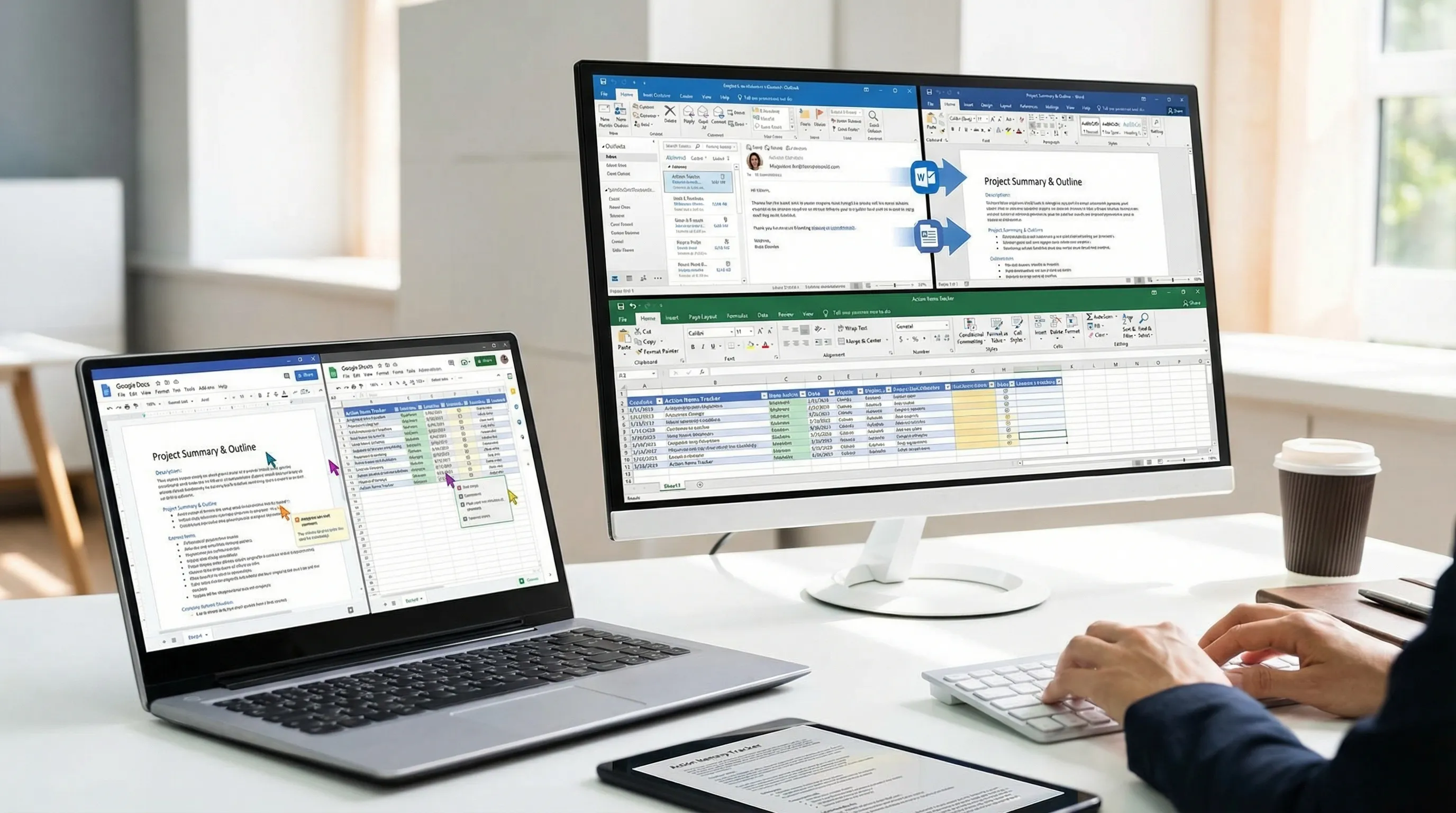
CoreGPT Apps apporte des outils d'IA propulsés par GPT directement dans Microsoft 365 et Google Workspace, pour que vous travailliez dans les outils que vous utilisez déjà, au lieu de copier-coller dans un onglet de discussion séparé. Si vous vivez souvent dans Outlook, Word et Excel, c'est important, car c'est exactement là que la communication devient livrable.
Quelques façons concrètes dont les équipes utilisent l'IA dans ces applications (sans compliquer le processus) :
- Dans Outlook : rédiger des réponses sur le bon ton, résumer de longs fils d'e-mails et extraire des actions à mener claires que vous pouvez coller dans votre système de tâches.
- Dans Word : transformer un fil d'e-mails en dossier structuré, en notes de réunion ou en premier jet à retoucher.
- Dans Excel : convertir des mises à jour en vrac en un tableau propre, classer des demandes ou résumer des thèmes pour le reporting.
- Dans Google Docs et Google Sheets : faire le même type de rédaction et d'analyse pour les équipes qui travaillent sur Google Workspace.
CoreGPT Apps est conçu pour fonctionner immédiatement et, d'après les informations du produit, aucune inscription n'est requise et la conception respecte la confidentialité. Si vous utilisez plusieurs écosystèmes, il est aussi utile que CoreGPT prenne en charge les applications Microsoft 365 et Google Workspace avec la même logique.
Foire aux questions
Quelle est la différence entre les règles Outlook et les étapes rapides ? Les règles s'exécutent automatiquement sur le courrier entrant ou existant selon des conditions. Les étapes rapides sont des actions manuelles en un clic que vous déclenchez quand vous le souhaitez, souvent plus sûres pour les messages importants.
Pourquoi la recherche Outlook ne trouve-t-elle pas des e-mails dont je sais qu'ils existent ? C'est généralement un problème de portée (recherche dans la mauvaise boîte aux lettres ou le mauvais dossier) ou d'indexation. Essayez de restreindre la portée, d'utiliser les opérateurs AQS, puis de vérifier l'état de l'indexation si les résultats restent incomplets.
Les règles Outlook sont-elles identiques dans Outlook de bureau et Outlook sur le web ? Pas toujours. Certains détails de création et d'exécution des règles varient selon le client et le type de boîte aux lettres. Si vous comptez sur les règles en déplacement, testez-les dans l'environnement que vous utilisez le plus.
Quels sont les meilleurs opérateurs de recherche Outlook à apprendre en premier ? Commencez par from:, subject:, received: et hasattachments:. Ils couvrent la plupart des scénarios réels du type « retrouver ce message ».
L'IA peut-elle aider au tri des e-mails Outlook sans copier le contenu dans un outil séparé ? Oui. Les outils qui s'intègrent directement à Outlook et aux applications associées (comme Word et Excel) peuvent aider à rédiger des réponses, résumer des fils et extraire des actions à mener tout en vous laissant dans votre flux de travail.
Essayez CoreGPT dans Outlook, Word, Excel et les applications Google Workspace
Si vous voulez aller au-delà de l'organisation du courrier et vraiment réduire le temps passé à écrire et à résumer, découvrez CoreGPT Apps pour Outlook, Word et Excel, ainsi que Google Docs, Google Sheets, Google Slides et Google Forms.
CoreGPT est conçu pour fonctionner immédiatement, sans inscription, avec une conception respectueuse de la confidentialité.
Commencez sur CoreGPT Apps.


