
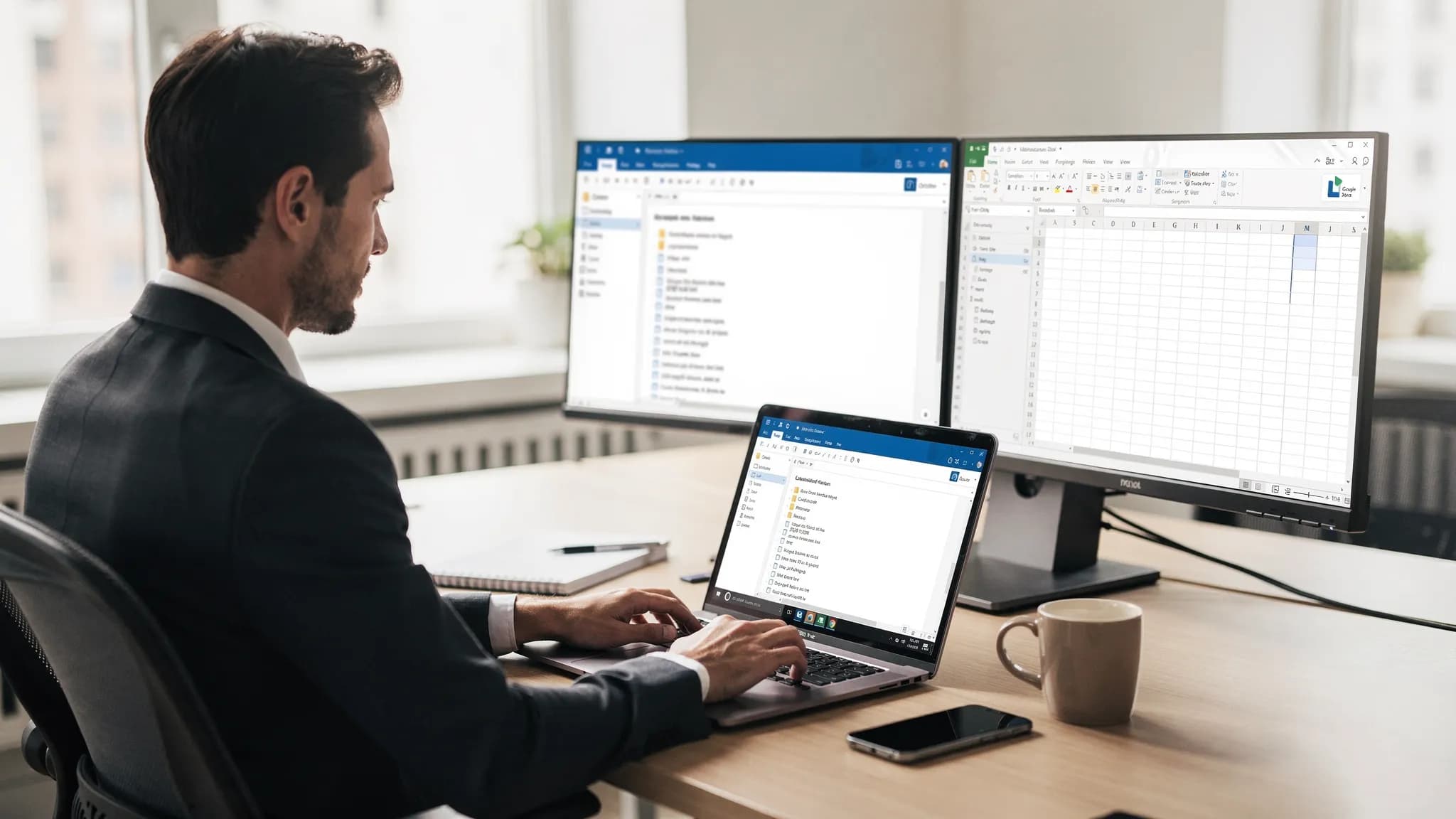
Email adalah tempat pekerjaan dinegosiasikan, dikonfirmasi, dan dicatat. Di sana pula waktu menghilang, terutama ketika Anda menulis ulang pesan yang sama dengan tiga cara berbeda atau menggulir utas panjang hanya untuk menemukan satu keputusan yang penting.
Jika "email Microsoft Outlook" adalah pusat komando harian Anda, kemenangan tercepat biasanya datang dari tiga langkah:
- Menulis draf pertama yang solid dalam hitungan detik (alih-alih mulai dari halaman kosong).
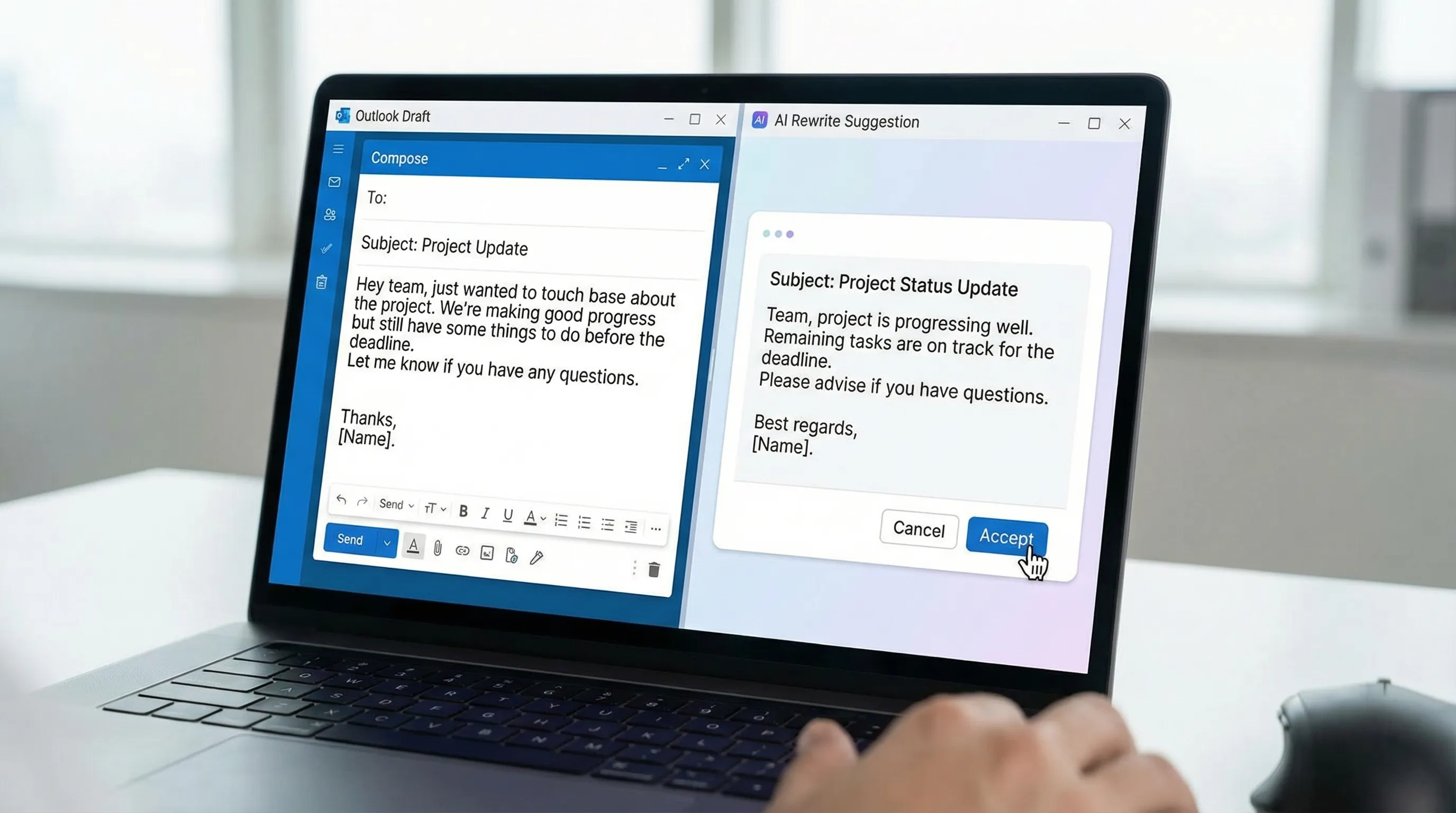
- Menulis ulang untuk nada, keringkasan, atau kejelasan tanpa mengubah makna.
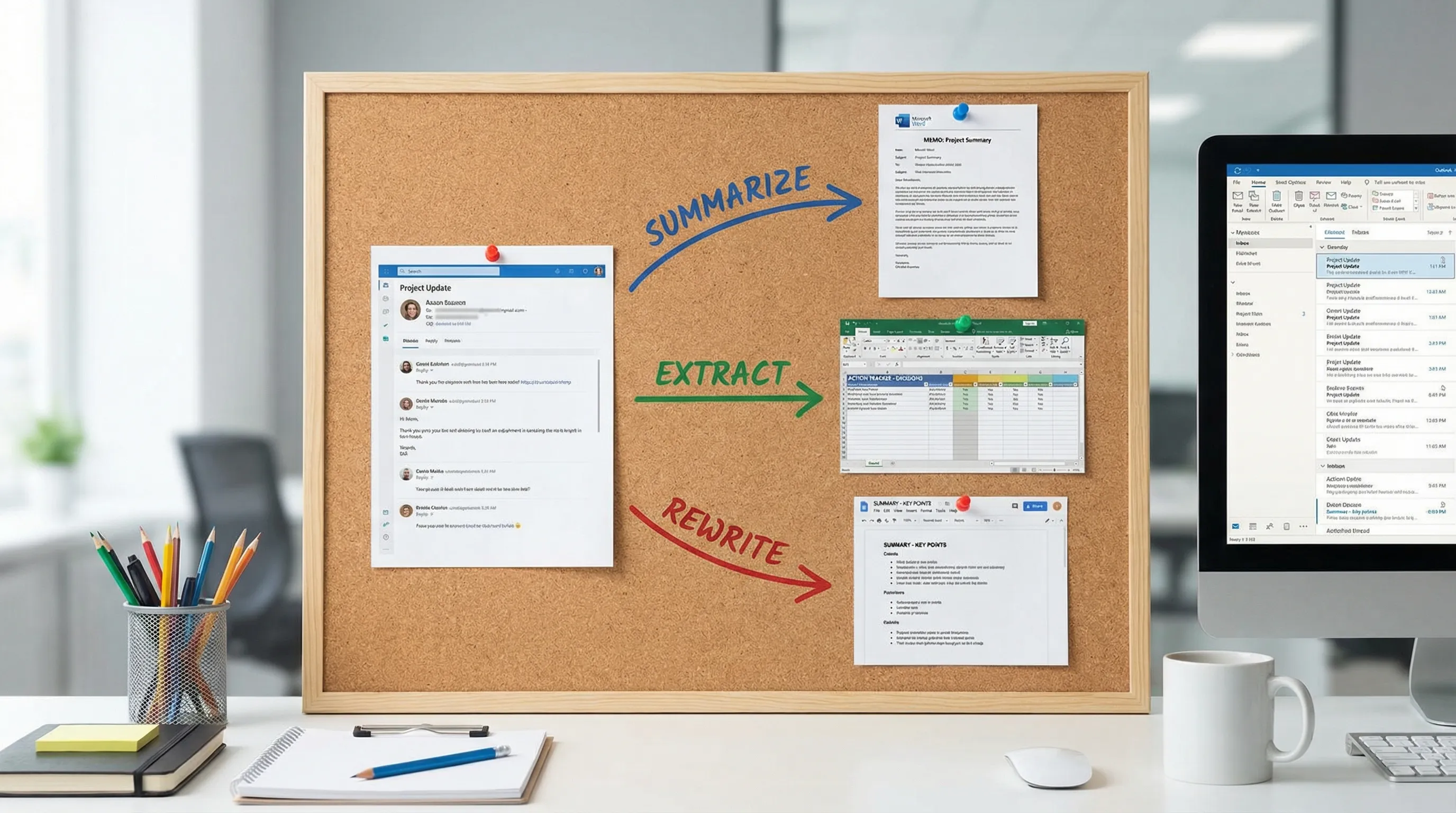
- Merangkum utas panjang menjadi tindakan, penanggung jawab, dan tenggat.
Panduan ini menunjukkan alur kerja praktis yang bisa langsung disalin-tempel untuk ketiganya di dalam Outlook, plus cara membawa hasilnya ke Word, Excel, dan Google Workspace ketika sebuah email berubah menjadi dokumen, spreadsheet, atau pembaruan.
Apa arti "cepat" sebenarnya dalam email Outlook
Kecepatan bukan sekadar mengetik lebih cepat. Dalam praktiknya, waktu email berkurang ketika Anda mengurangi membaca ulang dan keraguan.
Tolok ukur yang berguna adalah standar "sekali jalan":
- Buka utas
- Pahami dalam waktu kurang dari 20 detik
- Putuskan apa yang akan Anda lakukan
- Balas dengan pesan yang jelas
- Simpan (atau ubah menjadi tugas)
Jika Anda terus tersendat di "memahami" dan "membalas", merangkum dan menyusun draf dengan bantuan AI memberi ROI tertinggi.
Riset produktivitas sudah lama mencatat berapa banyak waktu dalam sehari yang dihabiskan pekerja pengetahuan untuk berkomunikasi dan mencari informasi. Sebagai titik acuan klasik, McKinsey Global Institute memperkirakan waktu yang signifikan dihabiskan untuk email dan aktivitas komunikasi terkait dalam analisisnya tentang "ekonomi sosial".
Tulis balasan email Microsoft Outlook lebih cepat (tanpa terdengar seperti robot)
Cara termudah mendapat draf berkualitas tinggi adalah memberikan beberapa batasan di awal. Ketika orang berkata "draf AI itu generik", biasanya karena promptnya generik.
Prompt 5 bagian yang secara konsisten menghasilkan balasan yang baik
Saat menyusun balasan email Outlook, sertakan:
- Konteks: tempel pesan terakhir (atau kutipan singkat)
- Tujuan: hasil yang Anda butuhkan (konfirmasi, tolak, tanya, eskalasi)
- Nada: ramah, langsung, eksekutif, diplomatis
- Batasan: panjang, poin vs paragraf, fakta yang wajib ada
- Langkah berikutnya: apa yang Anda ingin penerima lakukan, paling lambat kapan
Jika Anda memakai asisten di dalam aplikasi seperti CoreGPT Apps, Anda bisa menjaga prompt tetap singkat dan membiarkan email yang ditempel menyediakan sebagian besar konteksnya.
Prompt penyusunan yang bisa dipakai ulang (tabel)
Gunakan ini sebagai "pustaka prompt" mini untuk email Outlook. Ganti teks dalam tanda kurung siku.
| Skenario | Yang ditempel ke AI | Prompt yang digunakan (salin/tempel) |
|---|---|---|
| Konfirmasi cepat | Pesan yang Anda balas | "Susun balasan yang mengonfirmasi: [yang Anda konfirmasi]. Maksimal 70 kata. Nada: profesional dan hangat. Sertakan langkah berikutnya: [tanggal/waktu]." |
| Penolakan sopan | Email undangan atau permintaan | "Tulis penolakan yang sopan. Berikan satu alasan singkat, usulkan alternatif: [opsi]. Buat singkat. Nada: penuh apresiasi." |
| Tindak lanjut yang mendapat respons | Email terkirim Anda + konteks belum ada balasan | "Tulis tindak lanjut yang ringkas dan spesifik. Ajukan satu pertanyaan yang jelas. Sertakan tenggat: [tanggal]. Nada: langsung, tidak pasif-agresif." |
| Memperjelas persyaratan | Email permintaan | "Susun balasan yang meminta detail yang kurang sebagai daftar periksa pertanyaan. Buat ramah dan efisien. Akhiri dengan: 'Setelah saya mendapat ini, saya bisa…'" |
| Eskalasi ke pemangku kepentingan | Kutipan utas + kepada siapa Anda mengeskalasi | "Rangkum situasi dalam 3 poin, lalu susun email eskalasi singkat kepada [nama/peran] yang meminta keputusan tentang [keputusan]. Sertakan risiko jika tertunda." |
| Tanggapan gaya pelanggan (internal atau eksternal) | Kutipan email pelanggan | "Susun balasan yang tenang dan membantu. Akui masalahnya, nyatakan ulang masalahnya, uraikan 2 langkah yang akan kami ambil, dan minta informasi yang kurang. Tanpa menyalahkan." |
Standar kualitas sederhana sebelum Anda mengirim
Sebelum menekan Kirim, periksa lima hal ini:
- Permintaan eksplisit (apa yang Anda butuhkan dari mereka)
- Tenggat ada (meski hanya "sebelum akhir hari Kamis")
- Nama dan angka sesuai dengan utas
- Anda sudah menghapus kata pengisi ("sekadar", "cepat saja", "maaf mengganggu")
- Baris subjek masih sesuai dengan isi (atau sesuaikan)
Tulis ulang email Outlook untuk nada, kejelasan, dan keringkasan
Menulis ulang adalah tempat AI paling menghemat waktu karena Anda bisa mempertahankan fakta dan struktur, lalu menyempurnakan penyampaiannya.
Cara teraman menulis ulang tanpa mengubah makna
Alih-alih "Tulis ulang ini", gunakan "Tulis ulang tanpa mengubah makna, pertahankan fakta-fakta ini tetap sama." Lalu daftarkan faktanya.
Berikut tiga prompt penulisan ulang yang bekerja baik di email Microsoft Outlook:
| Tujuan penulisan ulang | Prompt | Kapan digunakan |
|---|---|---|
| Memperpendek | "Tulis ulang agar 40 persen lebih pendek, pertahankan semua fakta dan tanggal tetap sama, hilangkan kata ragu-ragu, jaga nada profesional." | Email Anda terlalu panjang atau berulang |
| Membuatnya lebih diplomatis | "Tulis ulang agar lebih diplomatis dan kolaboratif, tanpa sarkasme, tanpa menyalahkan. Pertahankan permintaan tetap tegas dan jelas." | Gesekan antartim, eskalasi |
| Membuatnya lebih eksekutif | "Tulis ulang untuk pembaca eksekutif: 1 paragraf singkat, lalu 3 poin: keputusan yang diperlukan, dampak, langkah berikutnya." | Pimpinan, pembaruan yang sensitif waktu |
Contekan kendali nada
Jika Anda kesulitan menggambarkan nada, coba salah satu kata ini:
- "Hangat dan langsung" (andalan default saya)
- "Netral dan faktual" (untuk situasi tegang)
- "Percaya diri dan ringkas" (untuk pembaruan kepemimpinan)
- "Berorientasi layanan" (untuk komunikasi pelanggan atau mitra)
Jika Anda menulis ulang pesan yang sensitif, tambahkan: "Hindari pernyataan mutlak seperti 'tidak pernah' dan 'selalu'."
Rangkum utas Outlook yang panjang menjadi tindakan (dan berhenti membaca ulang)
Merangkum utas bukan sekadar "TL;DR". Ringkasan yang baik menjawab:
- Apa yang diputuskan?
- Apa yang masih terbuka?
- Siapa yang memegang tindakan berikutnya?
- Apa tenggatnya?
Prompt ringkasan utas (berfungsi untuk kebanyakan tim)
Tempel bagian terbaru dari percakapan (atau seluruhnya jika singkat), lalu gunakan:
"Rangkum utas email ini untuk saya. Format keluaran:
- Konteks (1 kalimat)
- Keputusan (poin)
- Pertanyaan terbuka (poin)
- Butir tindakan (penanggung jawab + tenggat)
- Risiko / hambatan (jika ada) Jika ada tanggal atau penanggung jawab yang hilang, tulis 'Tidak jelas' alih-alih menebak."
Baris terakhir itu penting. Ia mencegah model mengarang detail.
Ubah utas yang berantakan menjadi balasan yang rapi
Setelah Anda membuat ringkasan, gunakan untuk menyusun balasan yang menutup semua lingkaran:
"Berdasarkan ringkasan di atas, susun balasan yang:
- Mengonfirmasi keputusan
- Menetapkan butir tindakan dengan jelas
- Meminta jawaban atas pertanyaan terbuka
- Mengusulkan tenggat untuk setiap item terbuka Jaga di bawah 150 kata."
Ini mengubah perilaku "utas tanpa akhir" menjadi "satu email yang mengakhiri utas".
Alur kerja 2 menit: rangkum, susun, tulis ulang, kirim
Saat Anda bergerak cepat, Anda membutuhkan siklus yang bisa diulang. Berikut urutan sederhana yang berfungsi di kebanyakan kotak masuk Outlook:
- Rangkum utas menjadi keputusan dan butir tindakan
- Susun balasan dengan satu permintaan yang jelas dan tenggat
- Tulis ulang sesuai nada yang Anda inginkan (hangat, netral, eksekutif)
- Hasilkan opsi baris subjek jika topiknya bergeser
- Lakukan pengecekan fakta 10 detik (nama, tanggal, angka)
Jika Anda sudah memakai otomatisasi Outlook seperti Quick Steps dan Aturan, alur kerja ini cocok dipadukan dengannya. Untuk pengaturan praktis, lihat daftar periksa CoreGPT tentang Aturan, Pencarian, dan Quick Steps Outlook.
Menggunakan CoreGPT Apps di dalam Outlook (dan di luarnya)
CoreGPT Apps menghadirkan bantuan bertenaga GPT langsung ke aplikasi tempat Anda sudah bekerja, termasuk:
- Microsoft Outlook
- Microsoft Word
- Microsoft Excel
- Google Docs
- Google Sheets
- Google Slides
- Google Forms
Keunggulan AI di dalam aplikasi adalah Anda tidak perlu berpindah antartab, menyalin teks bolak-balik, atau kehilangan utas yang sedang Anda balas. Konteks tetap dekat dengan pekerjaannya.
CoreGPT Apps juga dibangun dengan desain yang mengutamakan privasi, dan tidak perlu registrasi untuk mulai.
Jika pekerjaan Anda mencakup kedua ekosistem, ini penting: Anda bisa mempertahankan kebiasaan "tulis, tulis ulang, rangkum" yang sama baik saat membalas di Outlook, menyusun di Word, menganalisis di Excel, maupun berkolaborasi di Google Workspace.
Sesuai kebutuhan tim Anda, Anda bisa memakai model yang berbeda (ChatGPT, Gemini, Claude) melalui CoreGPT Apps.
Menyebut aplikasi lainnya (gratis dan langsung berfungsi)
Jika Anda datang terutama untuk email Outlook, tetap ada baiknya mengetahui bahwa integrasi aplikasi CoreGPT lainnya (seperti Word, Excel, dan aplikasi Google Workspace) sepenuhnya gratis dan langsung berfungsi, sehingga Anda bisa menstandarkan alur kerja yang sama di dokumen dan spreadsheet tanpa pengaturan tambahan.
Untuk mendalami sisi dokumen dan spreadsheet, Anda bisa merujuk ke:
- Cara menggunakan ChatGPT di Microsoft Word
- Cara menggunakan ChatGPT di Excel
- Alur kerja AI Google Workspace untuk tim yang sibuk
Ubah email Outlook menjadi dokumen Word dan pelacak Excel (alur dunia nyata yang umum)
Email jarang berakhir sebagai email. Ia berubah menjadi dokumen, rencana, atau pelacak.
Dari utas Outlook menjadi memo Word dalam 60 detik
Gunakan ini ketika sebuah diskusi memerlukan tulisan internal:
"Buat memo satu halaman yang bisa saya tempel ke Microsoft Word. Struktur:
- Latar belakang
- Status saat ini
- Opsi (dengan pro/kontra)
- Rekomendasi
- Langkah berikutnya Gunakan hanya fakta dari utas. Jika ada yang tidak dinyatakan, tandai sebagai 'Tidak disebutkan'."
Ini sangat berguna untuk pembaruan pimpinan, keputusan vendor, ringkasan insiden, atau klarifikasi kebijakan.
Dari permintaan Outlook menjadi pelacak tindakan Excel
Jika Anda mengelola kotak surat bersama atau utas proyek, ekstrak item pekerjaan:
"Ekstrak butir tindakan dari utas ini ke dalam tabel dengan kolom: Tugas | Penanggung jawab | Tenggat | Status | Catatan Jika penanggung jawab atau tenggat hilang, biarkan kosong."
Tempel tabel ke Excel, lalu tambahkan pembaruan status Anda sendiri. Jika nanti ingin lebih lanjut, panduan Excel CoreGPT membahas fungsi AI di dalam sheet dan alur kerja pembersihan.
Dari rekap Outlook menjadi pembaruan Google Workspace
Banyak tim memakai email Microsoft tetapi berkolaborasi di Google Workspace. Keluaran yang sama dapat dialihkan dengan mulus:
- Ringkasan menjadi Google Doc sebagai catatan bersama
- Tabel tindakan menjadi Google Sheet untuk pelacakan berkelanjutan
- Rangkuman mingguan menjadi Google Slide untuk pembaruan tim
- Pertanyaan penerimaan menjadi Google Form
Jika Anda menginginkan templat berulang untuk serah terima ini, postingan alur kerja AI Google Workspace memuat pola prompt yang bisa Anda standarkan.
Akurasi dan privasi: cara memakai AI di Outlook secara bertanggung jawab
Email sering berisi konteks yang sensitif. Beberapa kebiasaan praktis membantu Anda mendapat kecepatan tanpa menimbulkan risiko.
Pengaman akurasi yang hanya butuh beberapa detik
- Minta model menandai hal yang tidak diketahui sebagai "Tidak jelas" alih-alih menebak.
- Simpan "daftar fakta" dalam prompt Anda saat menulis ulang (tanggal, jumlah, komitmen).
- Untuk ringkasan, minta "Keputusan" dan "Pertanyaan terbuka" secara terpisah agar asumsi lebih mudah terlihat.
Kebiasaan privasi yang cocok untuk kebanyakan tim
- Bagikan kutipan utas seminimal mungkin yang diperlukan, terutama untuk topik sensitif.
- Hapus atau anonimkan pengenal pelanggan jika Anda hanya menulis ulang untuk nada.
- Perlakukan keluaran AI sebagai draf, bukan sistem pencatatan resmi.
Jika Anda bekerja di lingkungan yang diatur regulasi, selaraskan penggunaan dengan kebijakan organisasi Anda.
Paket prompt cepat untuk email Microsoft Outlook (salin dan simpan)
Jika Anda menginginkan sekumpulan kecil prompt yang mencakup sebagian besar pekerjaan kotak masuk, simpan ini:
| Kasus penggunaan | Prompt |
|---|---|
| Pembaruan status "Balas semua" | "Susun pembaruan balas-semua. Mulai dengan status terkini dalam 1 kalimat, lalu 3 poin: selesai, sedang berjalan, terhambat. Akhiri dengan waktu check-in berikutnya: [waktu]." |
| Memadatkan email yang panjang | "Tulis ulang maksimal 120 kata. Pertahankan semua fakta tetap sama. Hapus pengulangan. Jaga nada tenang dan profesional." |
| Meminta keputusan | "Tulis email yang meminta keputusan tentang [pilihan]. Sertakan: 2 opsi, rekomendasi saya, dan tenggat. Buat ringkas." |
| Rangkuman untuk atasan | "Rangkum utas ini untuk atasan saya dalam 5 poin: mengapa penting, apa yang berubah, keputusan yang diperlukan, risiko, rekomendasi saya." |
| Membuat opsi baris subjek | "Sarankan 5 baris subjek di bawah 50 karakter, jelas dan spesifik, yang mencerminkan permintaan utama: [permintaan]." |
| Menerjemahkan dan menjaga nada | "Terjemahkan ke [bahasa], jaga nada profesional, pertahankan nama, tanggal, dan angka persis sama." |
Ketika Anda ingin alur kerja ini terpasang di alat Anda
Jika Anda menyukai pola prompt ini, langkah berikutnya adalah membuatnya mulus tanpa hambatan. CoreGPT Apps menempatkan AI langsung di Outlook untuk menyusun, menulis ulang, dan merangkum, dan juga berfungsi di Word, Excel, dan aplikasi Google Workspace (Docs, Sheets, Slides, Forms) sehingga Anda bisa memakai ulang alur kerja yang sama di mana pun pekerjaan itu berlabuh.
Anda bisa menjelajahi CoreGPT Apps di sini: coregptapps.com


