

E-mail to miejsce, w którym praca jest negocjowana, potwierdzana i dokumentowana. To także miejsce, w którym znika czas, zwłaszcza gdy przepisujesz tę samą wiadomość na trzy różne sposoby albo przewijasz długi wątek tylko po to, by znaleźć jedną ważną decyzję.
Jeśli e-mail w Microsoft Outlook to Twoje codzienne centrum dowodzenia, najszybsze korzyści zwykle dają trzy ruchy:
- Pisz solidną pierwszą wersję w kilka sekund (zamiast zaczynać od pustej strony).
- Przepisuj pod kątem tonu, zwięzłości lub jasności bez zmiany znaczenia.
- Streszczaj długie wątki do zadań, osób odpowiedzialnych i terminów.
Ten poradnik pokazuje praktyczne procesy do skopiowania i wklejenia, które pozwolą zrobić wszystkie trzy rzeczy w Outlooku, a także jak przenieść wynik do Worda, Excela i Google Workspace, gdy e-mail zamienia się w dokument, arkusz lub aktualizację.
Co naprawdę znaczy „szybko” w e-mailu w Outlooku
Szybkość to nie tylko szybsze pisanie. W praktyce czas spędzany na e-mailach spada, gdy ograniczasz ponowne czytanie i wątpliwości.
Przydatnym punktem odniesienia jest standard „jednego przejścia”:
- Otwórz wątek
- Zrozum go w mniej niż 20 sekund
- Zdecyduj, co zrobisz
- Odpowiedz jasną wiadomością
- Zarchiwizuj ją (albo zamień w zadanie)
Jeśli ciągle zacinasz się na etapach „zrozum” i „odpowiedz”, streszczanie i pisanie z pomocą AI daje najwyższy zwrot.
Badania nad produktywnością od dawna pokazują, jak dużą część dnia pracownicy umysłowi spędzają na komunikacji i szukaniu informacji. Klasycznym punktem odniesienia jest szacunek McKinsey Global Institute, który w analizie „gospodarki społecznej” wskazał znaczną ilość czasu poświęcanego na e-maile i powiązane formy komunikacji.
Pisz odpowiedzi na e-maile w Microsoft Outlook szybciej (bez brzmienia jak robot)
Najłatwiejszy sposób na uzyskanie wysokiej jakości szkicu to podanie kilku ograniczeń na początku. Gdy ludzie mówią, że „szkice AI są generyczne”, zwykle dlatego, że polecenie było generyczne.
Pięcioczęściowe polecenie, które konsekwentnie daje dobre odpowiedzi
Pisząc odpowiedź na e-mail w Outlooku, uwzględnij:
- Kontekst: wklej ostatnią wiadomość (lub krótki fragment)
- Cel: jakiego efektu potrzebujesz (potwierdzić, odmówić, zapytać, eskalować)
- Ton: przyjazny, bezpośredni, wykonawczy, dyplomatyczny
- Ograniczenia: długość, wypunktowanie czy akapit, fakty, które muszą się znaleźć
- Kolejny krok: co odbiorca ma zrobić i do kiedy
Jeśli używasz asystenta działającego w aplikacji, takiego jak CoreGPT Apps, możesz utrzymać krótkie polecenie i pozwolić, by wklejony e-mail dostarczył większość kontekstu.
Polecenia do pisania, których możesz używać wielokrotnie (tabela)
Potraktuj to jak mini „bibliotekę poleceń” dla e-maili w Outlooku. Zastąp tekst w nawiasach kwadratowych.
| Scenariusz | Co wkleić do AI | Polecenie (do skopiowania) |
|---|---|---|
| Szybkie potwierdzenie | Wiadomość, na którą odpowiadasz | „Napisz odpowiedź potwierdzającą: [co potwierdzasz]. Zmieść się w 70 słowach. Ton: profesjonalny i ciepły. Dodaj kolejny krok: [data/godzina].” |
| Uprzejma odmowa | E-mail z zaproszeniem lub prośbą | „Napisz uprzejmą odmowę. Podaj jeden krótki powód, zaproponuj alternatywę: [opcja]. Pisz krótko. Ton: pełen wdzięczności.” |
| Follow-up, który wywoła odpowiedź | Twój wysłany e-mail + brak odpowiedzi | „Napisz follow-up, który jest zwięzły i konkretny. Zadaj jedno jasne pytanie. Dodaj termin: [data]. Ton: bezpośredni, bez pasywnej agresji.” |
| Doprecyzowanie wymagań | E-mail z prośbą | „Napisz odpowiedź z prośbą o brakujące szczegóły w formie listy pytań. Zachowaj przyjazny i sprawny ton. Zakończ słowami: «Gdy to otrzymam, będę mógł…»” |
| Eskalacja do interesariusza | Fragment wątku + osoba, do której eskalujesz | „Streść sytuację w 3 punktach, a potem napisz krótki e-mail eskalacyjny do [imię/rola] z prośbą o decyzję w sprawie [decyzja]. Uwzględnij ryzyka w przypadku opóźnienia.” |
| Odpowiedź w stylu obsługi klienta (wewnętrzna lub zewnętrzna) | Fragment e-maila od klienta | „Napisz spokojną, pomocną odpowiedź. Uznaj problem, powtórz jego opis, wskaż 2 kroki, które podejmiemy, i poproś o ewentualne brakujące informacje. Bez zrzucania winy.” |
Prosty standard jakości przed wysłaniem
Zanim klikniesz Wyślij, sprawdź te pięć rzeczy:
- Prośba jest wyraźna (czego oczekujesz od odbiorcy)
- Termin istnieje (nawet jeśli to „do końca dnia w czwartek”)
- Imiona i nazwiska oraz liczby zgadzają się z wątkiem
- Usunąłeś zbędne słowa („tylko”, „szybciutko”, „przepraszam, że przeszkadzam”)
- Temat wiadomości nadal pasuje do treści (albo go popraw)
Przepisuj e-maile w Outlooku pod kątem tonu, jasności i zwięzłości
Przepisywanie to obszar, w którym AI oszczędza najwięcej czasu, bo możesz zachować fakty i strukturę, a dopracować tylko sposób przekazu.
Najbezpieczniejszy sposób na przepisanie bez zmiany znaczenia
Zamiast „Przepisz to” użyj „Przepisz bez zmiany znaczenia, zachowując te fakty bez zmian”. Potem wypisz fakty.
Oto trzy polecenia do przepisywania, które dobrze działają w e-mailach w Microsoft Outlook:
| Cel przepisania | Polecenie | Kiedy użyć |
|---|---|---|
| Skrócić | „Przepisz tak, by był o 40 procent krótszy, zachowaj wszystkie fakty i daty bez zmian, usuń asekuranckie sformułowania, zachowaj profesjonalny ton.” | E-mail jest za długi lub powtarzalny |
| Uczynić bardziej dyplomatycznym | „Przepisz tak, by brzmiał bardziej dyplomatycznie i partnersko, bez sarkazmu i bez zrzucania winy. Zachowaj prośbę stanowczą i jasną.” | Tarcia między zespołami, eskalacje |
| Uczynić bardziej wykonawczym | „Przepisz dla czytelnika na poziomie zarządu: 1 krótki akapit, a potem 3 punkty: wymagana decyzja, wpływ, kolejny krok.” | Liderzy, pilne aktualizacje |
Ściąga do kontroli tonu
Jeśli trudno Ci opisać ton, spróbuj jednego z tych określeń:
- „Ciepły i bezpośredni” (mój domyślny wybór)
- „Neutralny i rzeczowy” (w napiętych sytuacjach)
- „Pewny siebie i zwięzły” (w aktualizacjach dla kierownictwa)
- „Nastawiony na obsługę” (w komunikacji z klientami i partnerami)
Jeśli przepisujesz wrażliwą wiadomość, dodaj: „Unikaj kategorycznych stwierdzeń typu «nigdy» i «zawsze».”
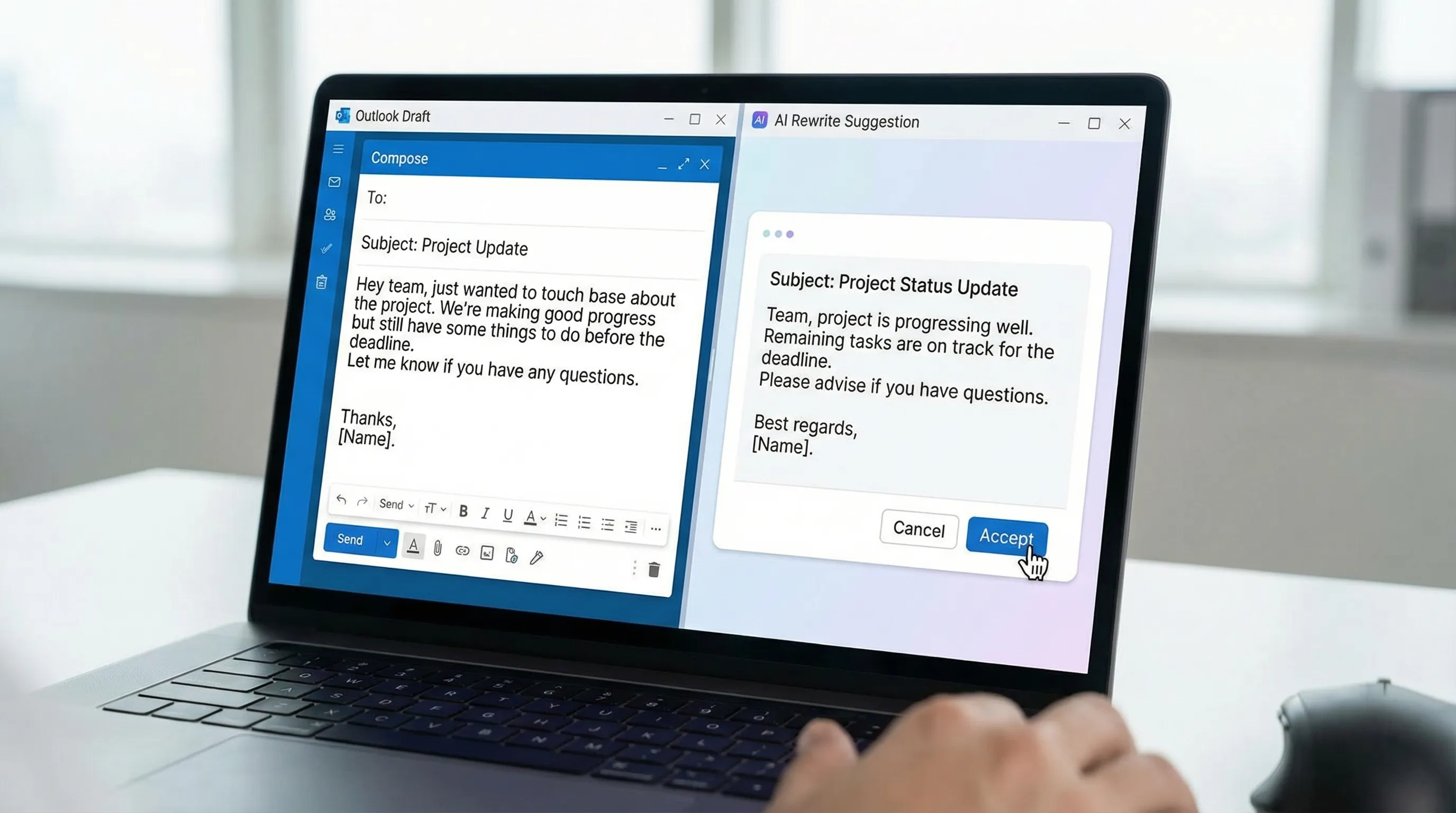
Streszczaj długie wątki w Outlooku do zadań (i przestań czytać wszystko od nowa)
Streszczanie wątku to nie tylko „w skrócie”. Dobre streszczenie odpowiada na pytania:
- Co zostało postanowione?
- Co nadal jest otwarte?
- Kto odpowiada za kolejne działanie?
- Jaki jest termin?
Polecenie do streszczania wątku (działa w większości zespołów)
Wklej najnowszą część rozmowy (albo całość, jeśli jest krótka), a następnie użyj:
„Streść dla mnie ten wątek e-mailowy. Format wyniku:
- Kontekst (1 zdanie)
- Decyzje (punkty)
- Otwarte pytania (punkty)
- Zadania do wykonania (osoba odpowiedzialna + termin)
- Ryzyka / przeszkody (jeśli są) Jeśli brakuje jakichś dat lub osób odpowiedzialnych, napisz «Niejasne» zamiast zgadywać.”
Ostatnia linijka jest ważna. Zapobiega wymyślaniu szczegółów przez model.
Zamień chaotyczny wątek w czystą odpowiedź
Po wygenerowaniu streszczenia użyj go do napisania odpowiedzi, która domyka sprawy:
„Na podstawie powyższego streszczenia napisz odpowiedź, która:
- Potwierdza decyzje
- Jasno przypisuje zadania do wykonania
- Prosi o odpowiedzi na otwarte pytania
- Proponuje termin dla każdej otwartej sprawy Zmieść się w 150 słowach.”
Zamienia to zachowanie w stylu „nieskończony wątek” w „jeden e-mail, który kończy wątek”.
Proces na 2 minuty: streszczenie, szkic, przepisanie, wysłanie
Gdy działasz szybko, potrzebujesz powtarzalnej pętli. Oto prosta sekwencja, która działa w większości skrzynek Outlooka:
- Streść wątek do decyzji i zadań do wykonania
- Napisz odpowiedź z jedną jasną prośbą i terminem
- Przepisz w wybranym tonie (ciepły, neutralny, wykonawczy)
- Wygeneruj propozycje tematu, jeśli temat się zmienił
- Zrób 10-sekundową kontrolę faktów (imiona i nazwiska, daty, liczby)
Jeśli już korzystasz z automatyzacji Outlooka, takiej jak szybkie kroki i reguły, ten proces dobrze się z nimi łączy. Praktyczną konfigurację znajdziesz na liście kontrolnej CoreGPT: Reguły, wyszukiwanie i szybkie kroki w Outlooku.
Korzystanie z CoreGPT Apps w Outlooku (i nie tylko)
CoreGPT Apps wprowadza wsparcie oparte na GPT bezpośrednio do aplikacji, w których już pracujesz, w tym:
- Microsoft Outlook
- Microsoft Word
- Microsoft Excel
- Google Docs
- Google Sheets
- Google Slides
- Google Forms
Zaletą AI działającej w aplikacji jest to, że nie musisz skakać między kartami, kopiować tekstu tam i z powrotem ani gubić wątku, na który odpowiadasz. Kontekst zostaje blisko pracy.
CoreGPT Apps zbudowano też z myślą o prywatności, a rejestracja nie jest wymagana, by zacząć.
Jeśli Twoja praca obejmuje oba ekosystemy, to ma znaczenie: możesz zachować te same nawyki „pisz, przepisuj, streszczaj”, niezależnie od tego, czy odpowiadasz w Outlooku, piszesz w Wordzie, analizujesz w Excelu czy współpracujesz w Google Workspace.
Zależnie od potrzeb zespołu możesz używać różnych modeli (ChatGPT, Gemini, Claude) przez CoreGPT Apps.
Wzmianka o pozostałych aplikacjach (darmowe i gotowe do użycia)
Jeśli trafiłeś tu głównie z powodu e-maili w Outlooku, warto wiedzieć, że pozostałe integracje CoreGPT (takie jak Word, Excel i aplikacje Google Workspace) są całkowicie darmowe i działają od razu po instalacji, więc możesz ujednolić ten sam proces w dokumentach i arkuszach bez dodatkowej konfiguracji.
Aby zgłębić stronę dokumentów i arkuszy, zajrzyj do:
- Jak używać ChatGPT w Microsoft Word
- Jak używać ChatGPT w Excelu
- Procesy pracy z AI w Google Workspace dla zapracowanych zespołów
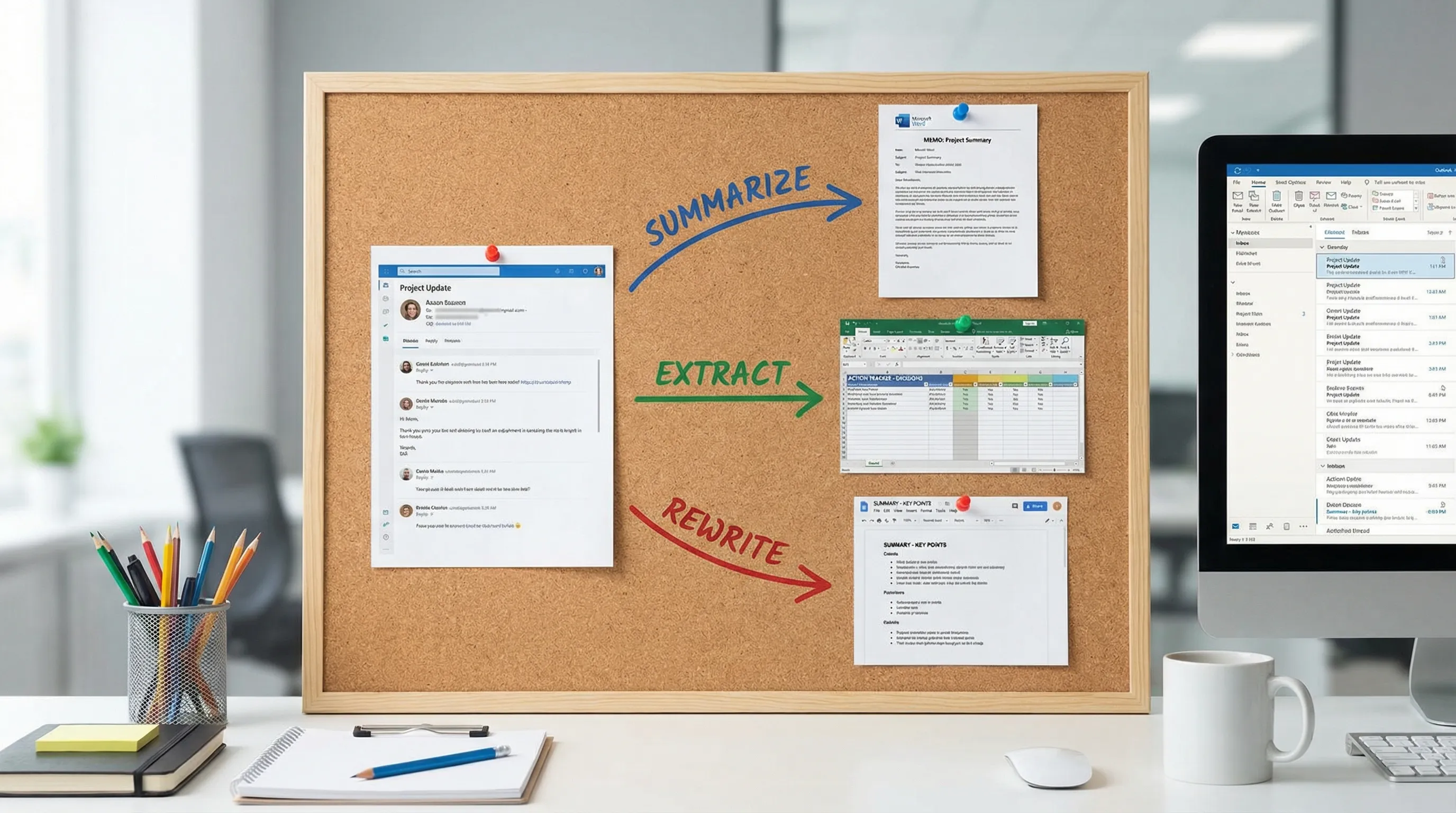
Zamień e-maile z Outlooka w dokumenty Worda i trackery Excela (typowy scenariusz z praktyki)
E-mail rzadko kończy się jako e-mail. Staje się dokumentem, planem albo trackerem.
Od wątku w Outlooku do notatki w Wordzie w 60 sekund
Użyj tego, gdy dyskusja wymaga wewnętrznego opracowania:
„Utwórz jednostronicową notatkę, którą mogę wkleić do Microsoft Word. Struktura:
- Tło
- Aktualny status
- Opcje (z zaletami i wadami)
- Rekomendacja
- Kolejne kroki Używaj wyłącznie faktów z wątku. Jeśli czegoś nie podano, oznacz to jako «Nie określono».”
Jest to szczególnie przydatne przy aktualizacjach dla kierownictwa, decyzjach dotyczących dostawców, podsumowaniach incydentów lub wyjaśnieniach polityk.
Od próśb w Outlooku do trackera działań w Excelu
Jeśli zarządzasz skrzynką udostępnioną lub wątkiem projektowym, wyciągnij elementy pracy:
„Wyciągnij zadania do wykonania z tego wątku do tabeli z kolumnami: Zadanie | Osoba odpowiedzialna | Termin | Status | Uwagi Jeśli brakuje osoby odpowiedzialnej lub terminu, zostaw puste pole.”
Wklej tabelę do Excela, a potem dodaj własne aktualizacje statusu. Jeśli później zechcesz pójść dalej, poradnik CoreGPT o Excelu opisuje funkcje AI w arkuszu i procesy czyszczenia danych.
Od podsumowania z Outlooka do aktualizacji w Google Workspace
Wiele zespołów korzysta z poczty Microsoft, ale współpracuje w Google Workspace. Te same wyniki przekładają się gładko:
- Streszczenia stają się dokumentem Google Docs jako wspólny zapis
- Tabele zadań stają się arkuszem Google Sheets do bieżącego śledzenia
- Cotygodniowe zestawienia stają się prezentacją Google Slides jako aktualizacja dla zespołu
- Pytania wstępne stają się formularzem Google Forms
Jeśli potrzebujesz powtarzalnych szablonów dla tych przekazań, wpis Procesy pracy z AI w Google Workspace zawiera wzorce poleceń, które możesz ujednolicić.
Dokładność i prywatność: jak odpowiedzialnie używać AI w Outlooku
E-maile często zawierają wrażliwy kontekst. Kilka praktycznych nawyków pozwala zyskać szybkość bez tworzenia ryzyka.
Zabezpieczenia dokładności, które zajmują sekundy
- Poproś model, by nieznane informacje oznaczał jako „Niejasne” zamiast zgadywać.
- Przy przepisywaniu trzymaj w poleceniu „listę faktów” (daty, kwoty, zobowiązania).
- Przy streszczeniach żądaj osobno „Decyzji” i „Otwartych pytań”, aby łatwiej wychwycić założenia.
Nawyki dotyczące prywatności, które sprawdzają się w większości zespołów
- Udostępniaj minimalny niezbędny fragment wątku, zwłaszcza przy wrażliwych tematach.
- Usuń lub zanonimizuj identyfikatory klientów, jeśli tylko przepisujesz wiadomość pod kątem tonu.
- Traktuj wynik AI jak szkic, a nie system ewidencji.
Jeśli pracujesz w środowisku regulowanym, dostosuj sposób użycia do polityk swojej organizacji.
Zestaw szybkich poleceń do e-maili w Microsoft Outlook (skopiuj i zapisz)
Jeśli chcesz mieć niewielki zestaw poleceń obejmujący większość pracy ze skrzynką, zapisz te:
| Przypadek użycia | Polecenie |
|---|---|
| Aktualizacja statusu „Odpowiedz wszystkim” | „Napisz aktualizację do wszystkich odbiorców. Zacznij od bieżącego statusu w 1 zdaniu, potem 3 punkty: ukończone, w toku, zablokowane. Zakończ godziną kolejnego przeglądu: [godzina].” |
| Skrócenie długiego e-maila | „Przepisz tak, by miał maksymalnie 120 słów. Zachowaj wszystkie fakty bez zmian. Usuń powtórzenia. Zachowaj spokojny, profesjonalny ton.” |
| Prośba o decyzję | „Napisz e-mail z prośbą o decyzję w sprawie [wybór]. Uwzględnij: 2 opcje, moją rekomendację i termin. Pisz zwięźle.” |
| Streszczenie dla przełożonego | „Streść ten wątek dla mojego przełożonego w 5 punktach: dlaczego to ważne, co się zmieniło, wymagana decyzja, ryzyka, moja rekomendacja.” |
| Propozycje tematu wiadomości | „Zaproponuj 5 tematów wiadomości do 50 znaków, jasnych i konkretnych, odzwierciedlających główną prośbę: [prośba].” |
| Tłumaczenie z zachowaniem tonu | „Przetłumacz na [język], zachowaj profesjonalny ton, zachowaj dokładnie imiona i nazwiska, daty i liczby.” |
Gdy chcesz mieć ten proces wbudowany w swoje narzędzia
Jeśli podobają Ci się te wzorce poleceń, kolejnym krokiem jest uczynienie ich bezwysiłkowymi. CoreGPT Apps wprowadza AI bezpośrednio do Outlooka do pisania, przepisywania i streszczania, a także działa w Wordzie, Excelu i aplikacjach Google Workspace (Docs, Sheets, Slides, Forms), dzięki czemu możesz używać tego samego procesu wszędzie tam, gdzie trafia praca.
Poznaj CoreGPT Apps tutaj: coregptapps.com


