
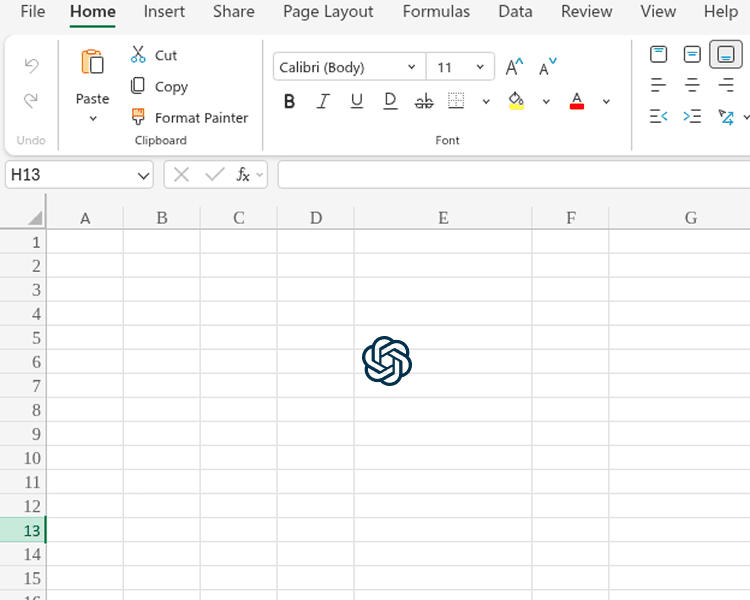
O Microsoft Excel é uma das ferramentas mais poderosas do mundo, mas a maioria das pessoas usa apenas uma fração do seu potencial. Com a IA agora disponível diretamente dentro do Excel, o jogo mudou por completo.
Neste guia, você vai aprender exatamente como usar o ChatGPT dentro do Excel para automatizar tarefas tediosas, escrever fórmulas complexas em linguagem natural e extrair insights dos seus dados em segundos.
Por que usar IA no Excel?
O Excel tem centenas de funções, e até usuários experientes esbarram em obstáculos quando precisam de algo complexo. A IA resolve isso permitindo que você descreva o que quer em linguagem natural, e ela descobre a fórmula, a transformação ou a análise para você.
Veja o que passa a ser possível:
- Escrever fórmulas sem decorar a sintaxe: basta descrever o que você precisa
- Resumir grandes conjuntos de dados em uma única célula
- Classificar e categorizar dados automaticamente
- Traduzir valores de colunas para qualquer idioma
- Extrair informações específicas de textos bagunçados
Primeiros passos: instale o CoreGPT para Excel
Para usar o ChatGPT dentro do Excel, você precisa do suplemento CoreGPT. Ele funciona diretamente dentro da sua planilha, sem trocar de aba e sem copiar e colar.
- Abra o Excel (desktop ou web)
- Vá em Inserir → Suplementos → Obter Suplementos
- Pesquise por CoreGPT
- Clique em Adicionar e abra-o pela faixa de opções
Depois de instalado, uma barra lateral aparece, onde você pode conversar com a IA ou usar funções de IA personalizadas diretamente nas células.
Usando a barra lateral de chat com IA
A barra lateral funciona como o ChatGPT, mas com o contexto completo da sua planilha. Você pode:
- Pedir que ela explique o que uma fórmula faz
- Pedir que ela escreva uma nova fórmula para o seu caso de uso específico
- Colar mensagens de erro e pedir que ela depure a sua planilha
- Descrever um relatório de que você precisa e pedir que ela o guie na criação
Exemplo de prompt
"Tenho dados de vendas nas colunas A a D com os cabeçalhos: Data, Produto, Região, Receita. Escreva uma fórmula para calcular a receita total da região Norte no 1º trimestre de 2026."
A IA escreverá a fórmula SUMIFS exata, com as referências de células corretas.
Usando funções de GPT diretamente nas células
O CoreGPT também traz funções de IA que você pode usar como qualquer outra função do Excel. Elas são perfeitas para processar dados em escala.
COREGPT_SUMMARIZE
Resume textos longos em uma descrição curta:
=COREGPT_SUMMARIZE(A2)
Ótima para: feedback de clientes, descrições de produtos, anotações de reunião armazenadas em células.
COREGPT_CLASSIFY
Categoriza textos em rótulos que você define:
=COREGPT_CLASSIFY(A2, "Positive, Neutral, Negative")
Ótima para: análise de sentimento de feedback, pontuação de leads, triagem de chamados.
COREGPT_TRANSLATE
Traduz o conteúdo da célula para qualquer idioma:
=COREGPT_TRANSLATE(A2, "Spanish")
Ótima para: relatórios multilíngues, catálogos de produtos, comunicações com clientes.
COREGPT_EXTRACT
Extrai informações específicas de textos não estruturados:
=COREGPT_EXTRACT(A2, "company name")
Ótima para: interpretar e-mails, extrair números de pedidos, obter nomes de blocos de texto.
Casos de uso reais
1. Limpando dados bagunçados
Você tem uma coluna de endereços em formatos inconsistentes. Use COREGPT para normalizar todos em uma estrutura consistente em segundos, sem edição manual.
2. Análise de sentimento em feedback de clientes
Você exportou 500 linhas de avaliações de clientes. Use COREGPT_CLASSIFY em uma nova coluna para marcar cada uma como Positiva, Neutra ou Negativa automaticamente.
3. Gerando explicações de fórmulas para a sua equipe
Cole uma fórmula complexa no chat e peça que ela a explique em linguagem simples para um colega não técnico.
4. Criando painéis mais rápido
Descreva o painel que você quer criar. A IA vai sugerir a estrutura, as fórmulas e os gráficos a usar, passo a passo.
Dicas para obter os melhores resultados
- Seja específico nos seus prompts. Em vez de “resuma isto”, diga “resuma isto em 1 a 2 frases para um público executivo”.
- Faça referência a intervalos de células citando os nomes das colunas em vez das letras das células, pois a IA entende ambos.
- Use as funções em massa: arraste a fórmula para baixo para aplicá-la a milhares de linhas.
- Combine funções: por exemplo, traduza um resumo:
=COREGPT_TRANSLATE(COREGPT_SUMMARIZE(A2), "French")
Conclusão
A IA dentro do Excel não é modismo: é um multiplicador real de produtividade. Seja analisando dados, limpando planilhas ou criando relatórios, ter o ChatGPT disponível sem sair do Excel economiza um tempo significativo todos os dias.
E o melhor: você pode começar de graça. Sem configuração complexa, sem novas ferramentas para aprender, apenas a IA trabalhando dentro da ferramenta que você já usa.


