

Sim, o ChatGPT consegue resumir e-mails do Outlook, mas o método padrão (copiar a conversa, colar no ChatGPT, ler o resumo e voltar ao Outlook) é lento. Se você faz isso o dia inteiro, o tempo perdido se acumula. Este guia reúne todas as formas práticas de usar IA para resumir e-mails do Outlook em 2026, desde prompts rápidos de copiar e colar até métodos que funcionam direto dentro do Outlook, sem trocar de aplicativo.
Método 1: copiar e colar no ChatGPT (mais rápido para começar, lento em escala)
Funciona com qualquer versão do Outlook e qualquer plano do ChatGPT.
Passos:
- Abra a conversa de e-mail que você quer resumir.
- Selecione todo o texto (Ctrl+A dentro do e-mail ou selecione a conversa manualmente).
- Copie (Ctrl+C).
- Abra o chatgpt.com no navegador.
- Cole o texto e acrescente o seu prompt.
Prompts que funcionam bem:
Para uma conversa de e-mail longa:
Resuma esta conversa de e-mail em 3 a 5 tópicos. Foque nas decisões tomadas, nos itens de ação e nas perguntas em aberto. Aqui está a conversa: [colar]
Para um único e-mail longo:
Faça um resumo de 2 frases deste e-mail e me diga se há algo que eu preciso responder ou fazer. Aqui está o e-mail: [colar]
Para extrair apenas os itens de ação:
Leia esta conversa de e-mail e liste somente os itens de ação: quem precisa fazer o quê e até quando, se isso for mencionado. Aqui está a conversa: [colar]
A limitação: é preciso abrir o navegador, colar, ler a resposta e voltar. Em um dia de muitos e-mails, essa troca constante de contexto pesa bastante.
Método 2: usar o Outlook na web com o Microsoft Copilot (se você tiver licença do Copilot)
Se o seu plano do Microsoft 365 inclui o Copilot (parte do Microsoft 365 Copilot, a atualização paga), você tem o resumo por IA integrado diretamente ao Outlook na web e ao novo Outlook.
Quando o Copilot está disponível, você verá um botão do Copilot ou uma opção “Resumir” no topo das conversas de e-mail longas. Basta clicar e o Copilot gera um resumo sem que você saia do Outlook.
A limitação: o Microsoft 365 Copilot é um complemento pago (US$ 30 por usuário/mês em 2026) sobre a sua assinatura atual do Microsoft 365. Muitos usuários individuais e pequenas equipes não têm acesso a ele.
Se você tem, use; é a opção mais integrada. Se não tem, os métodos abaixo são alternativas práticas e gratuitas.
Método 3: usar IA direto no Outlook, sem copiar e colar e sem upgrade de licença
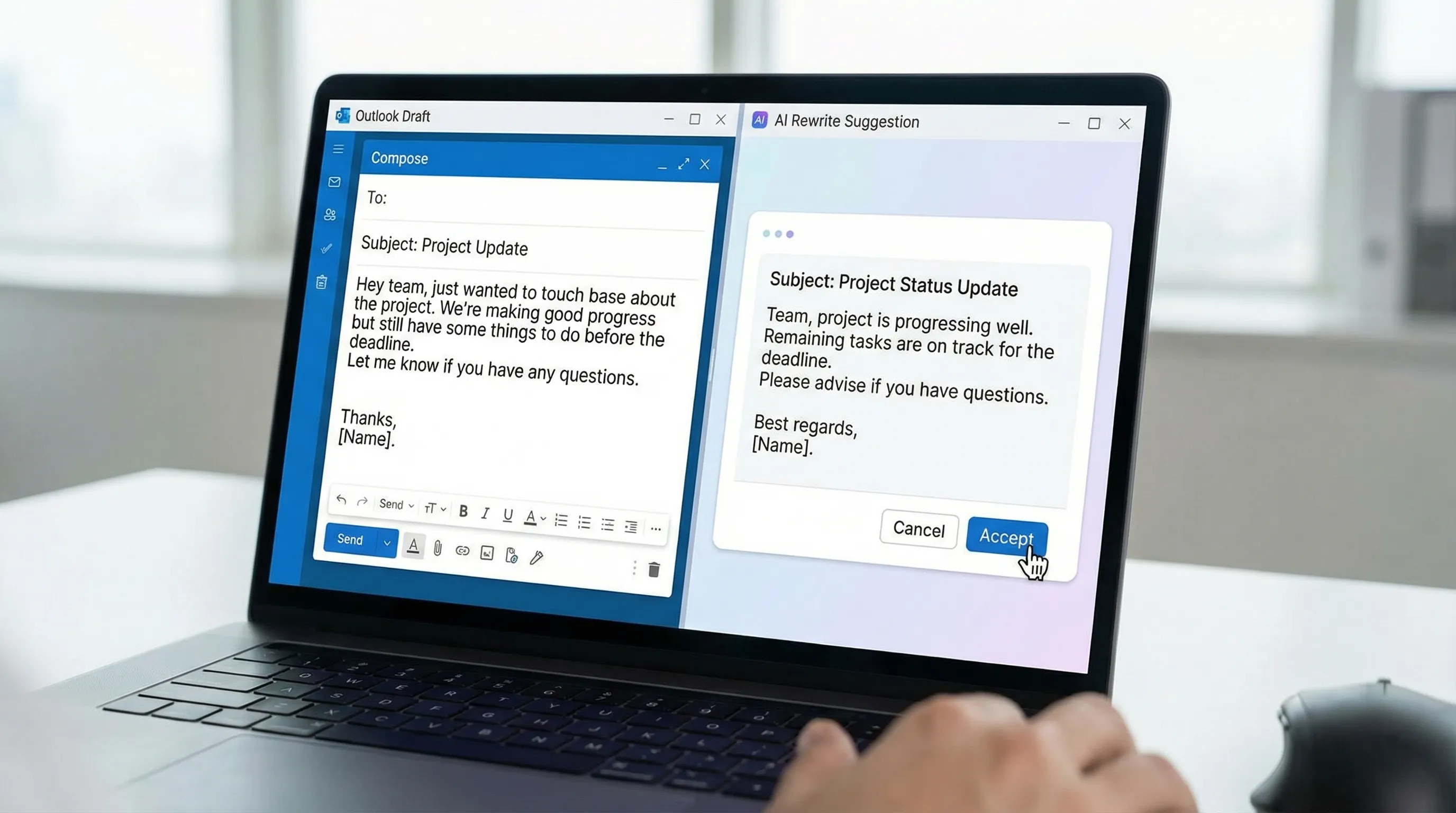
O CoreGPT for Outlook adiciona um painel de IA com tecnologia GPT diretamente no Outlook clássico e no novo Outlook, como um suplemento do Office. Você não precisa de licença do Copilot e não sai do Outlook.
O que ele faz dentro do Outlook:
- Resume o e-mail ou a conversa selecionada com um clique
- Gera um rascunho de resposta com base no contexto da conversa
- Reescreve o seu rascunho em outro tom (formal, conciso, amigável)
- Sugere perguntas de acompanhamento ou destaca informações que estão faltando
- Resume vários e-mails em lote durante a triagem da caixa de entrada
Como instalar:
- No Outlook, vá em Página Inicial → Obter Suplementos (ou Loja em algumas versões).
- Pesquise por CoreGPT.
- Clique em Adicionar. A instalação leva poucos segundos.
- O painel do CoreGPT aparece na faixa de opções do Outlook. Abra um e-mail e clique nele para começar.
É gratuito e não exige cadastro. Experimente aqui: CoreGPT for Outlook
Método 4: usar prompts para os tipos mais comuns de e-mail do Outlook
Se você está usando copiar e colar (Método 1), estes prompts cobrem os e-mails que mais demoram para ler e processar:
Resumir uma conversa longa, com muitas idas e vindas
Esta é uma conversa de e-mail longa entre várias pessoas. Resuma no seguinte formato: - Do que se trata: uma frase - Principais decisões ou acordos: lista de tópicos - Pendências ou divergências: lista de tópicos - O que eu preciso fazer: lista de tópicos Aqui está a conversa: [colar]
Transformar um e-mail de resumo de reunião em um relatório curto
Este é um e-mail com o resumo de uma reunião. Extraia: o objetivo da reunião, as principais decisões e os itens de ação com os responsáveis. Apresente em menos de 150 palavras. Aqui está o e-mail: [colar]
Entender um e-mail complexo que você precisa responder
Leia este e-mail e me diga: o que está sendo pedido a mim, o que eu preciso decidir e que informações talvez eu precise ter antes de responder. Aqui está o e-mail: [colar]
Resumir vários e-mails separados sobre o mesmo assunto
Se você tem vários e-mails separados, de remetentes diferentes, sobre o mesmo projeto:
Colei abaixo vários e-mails sobre [assunto]. Resuma a situação geral, aponte informações conflitantes e liste as perguntas em aberto ou os itens de ação. E-mails: [colar todos]
Qual método você deve usar?
| Sua situação | Melhor método |
|---|---|
| Só quer testar, uso ocasional | Copiar e colar no ChatGPT com um prompt |
| Você tem o Microsoft 365 Copilot | Copilot integrado ao Outlook (a opção mais fluida) |
| Alto volume de e-mails, necessidade diária de resumos | Suplemento CoreGPT (sem copiar e colar, funciona dentro do Outlook) |
| Você quer resumir para outra pessoa (para um relatório ou documento) | Copiar e colar no ChatGPT e depois refinar o resultado no Word |
O ChatGPT consegue acessar meus e-mails do Outlook automaticamente?
Não diretamente, sem um conector ou suplemento. O próprio ChatGPT não se conecta à sua caixa de correio do Outlook: ele só trabalha com o texto que você cola nele. Em 2026, não existe um plugin oficial do ChatGPT que sincronize com a sua caixa de entrada do Outlook.
O que pode se conectar ao Outlook automaticamente:
- Microsoft Copilot (exige licença do Copilot): lê a sua caixa de correio de forma nativa
- Suplementos do Office como o CoreGPT: funcionam dentro do Outlook enquanto você navega pelos e-mails; você seleciona o e-mail sobre o qual agir
- Fluxos do Power Automate: podem extrair o conteúdo do e-mail e enviá-lo para uma API de IA, mas exigem configuração
Para a maioria dos usuários, um suplemento do Office é o melhor equilíbrio entre praticidade e privacidade: a IA só vê o que você seleciona ativamente, e não a caixa de entrada inteira.
Privacidade: o que acontece com o conteúdo dos seus e-mails?
Se você cola o conteúdo de e-mails no ChatGPT.com:
- Aplica-se a política de privacidade padrão da OpenAI: as conversas podem ser usadas para treinamento, a menos que você desative a opção nas configurações (Configurações → Controles de dados → Melhorar o modelo para todos → desativar).
- Para e-mails comerciais sensíveis, consulte a política de IA/dados da sua organização antes de colar em ferramentas externas.
Se você usa um suplemento do Office como o CoreGPT:
- O suplemento envia para a API de IA apenas o conteúdo que você seleciona ativamente.
- O CoreGPT foi projetado com foco em privacidade: ele não armazena o conteúdo dos seus e-mails.
- O seu departamento de TI pode implantar e gerenciar suplementos aprovados pelo Centro de Administração da Microsoft.
Perguntas frequentes
O ChatGPT consegue ler a minha caixa de entrada do Outlook automaticamente? Não, não sem um conector ou suplemento de terceiros. O ChatGPT.com só trabalha com o texto que você cola. Para ter resumos por IA sem copiar e colar, use um suplemento do Office (como o CoreGPT) ou o Microsoft Copilot, se você tiver essa licença.
O Microsoft Copilot é o mesmo que o ChatGPT? Não. O Microsoft Copilot no Microsoft 365 funciona com modelos da OpenAI, mas é um produto separado, integrado aos aplicativos da Microsoft. Ele exige uma licença do Microsoft 365 Copilot. O ChatGPT é o produto independente da OpenAI.
Posso usar IA para resumir e-mails do Outlook de graça? Sim. Copiar e colar no ChatGPT (plano gratuito) funciona. Suplementos do Office como o CoreGPT também são gratuitos. O Microsoft 365 Copilot é a única opção que tem custo adicional.
O resumo por IA pode deixar passar detalhes importantes? Pode, principalmente em conversas muito longas, com nuances ou jargão. Sempre revise o resumo antes de agir: use-o para ler mais rápido, não para substituir a leitura por completo.
Posso resumir uma semana inteira de e-mails de uma vez? Em termos de volume, sim, mas colagens muito longas podem ultrapassar a janela de contexto do ChatGPT no plano gratuito. Para grandes volumes, resuma conversa por conversa ou use um suplemento que gerencie o contexto para você.
É seguro colar e-mails de trabalho no ChatGPT? Depende da política da sua organização. Muitas empresas restringem a colagem de conteúdo confidencial em ferramentas de IA externas. Consulte a equipe de TI ou o jurídico. Para material sensível, uma ferramenta de IA local ou gerenciada pelo administrador é mais segura.
Tenha resumos de e-mail por IA sem sair do Outlook
A forma mais rápida de resumir e-mails do Outlook é nem sair do Outlook. O CoreGPT adiciona um painel com tecnologia GPT diretamente no Outlook: selecione um e-mail, clique em Resumir e receba um resumo estruturado sem trocar de aplicativo nem copiar nada. Ele também redige respostas, reescreve o tom e extrai itens de ação. Gratuito, sem necessidade de cadastro.
Instale pela loja de suplementos do Outlook: CoreGPT for Outlook
Leitura relacionada:


