

はい、ChatGPTでOutlookのメールを要約できます。ただし、標準的な方法(スレッドをコピーし、ChatGPTに貼り付け、要約を読み、Outlookに戻る)は手間がかかります。これを1日に何度も繰り返すと、時間はどんどん積み重なります。このガイドでは、2026年にAIでOutlookのメールを要約する実用的な方法をすべて紹介します。手軽なコピー&ペーストのプロンプトから、アプリを切り替えずにOutlookの中で直接使える方法までを取り上げます。
方法1:ChatGPTにコピー&ペーストする(始めるのは最速、大量処理には不向き)
この方法は、どのバージョンのOutlookでも、どのChatGPTのプランでも使えます。
手順:
- 要約したいメールのスレッドを開きます。
- テキストをすべて選択します(メール内でCtrl+A、またはスレッドを手動で選択)。
- コピーします(Ctrl+C)。
- ブラウザーでchatgpt.comを開きます。
- テキストを貼り付け、プロンプトを追加します。
効果的なプロンプト:
長いメールのスレッドの場合:
このメールのスレッドを3〜5個の箇条書きで要約してください。決定事項、アクションアイテム、未解決の質問に注目してください。スレッドは次のとおりです:[貼り付け]
長い1通のメールの場合:
このメールを2文で要約し、私が返信または対応すべきことがあれば教えてください。メールは次のとおりです:[貼り付け]
アクションアイテムだけを抽出する場合:
このメールのスレッドを読み、アクションアイテムだけを一覧にしてください。誰が何をする必要があるのか、期限が書かれていればいつまでかも示してください。スレッドは次のとおりです:[貼り付け]
制約: ブラウザーに切り替え、貼り付け、回答を読み、また元に戻る必要があります。メールの多い日には、この切り替えの負担がかなり大きくなります。
方法2:Outlook on the webでMicrosoft Copilotを使う(Copilotライセンスがある場合)
お使いのMicrosoft 365のプランに Copilot(有料のアップグレードであるMicrosoft 365 Copilotの一部)が含まれていれば、Outlook on the webと新しいOutlookにAIの要約機能が直接組み込まれています。
Copilotが利用できる場合、長いメールのスレッドの上部に Copilotボタン または 「要約」オプション が表示されます。クリックすると、Outlookを離れずにCopilotが要約を作成します。
制約: Microsoft 365 Copilotは、既存のMicrosoft 365サブスクリプションに追加する有料アドオンです(2026年時点で1ユーザーあたり月額30ドル)。個人ユーザーや小規模なチームの多くは、利用できません。
お持ちなら、ぜひ使いましょう。最も統合された選択肢です。お持ちでない場合は、以下の方法が無料の実用的な代替手段になります。
方法3:Outlookの中で直接AIを使う(コピペ不要、ライセンスのアップグレード不要)
CoreGPT for Outlookは、Officeアドインとして、クラシックOutlook と 新しいOutlook の中にGPTを活用したAIパネルを直接追加します。Copilotライセンスは不要で、Outlookを離れる必要もありません。
Outlookの中でできること:
- 選択したメールやスレッドをワンクリックで要約する
- スレッドの文脈に基づいて返信の下書きを生成する
- 下書きを別のトーン(フォーマル、簡潔、フレンドリー)に書き換える
- フォローアップの質問を提案したり、不足している情報を指摘したりする
- 受信トレイの仕分け中に、複数のメールをまとめて要約する
インストール方法:
- Outlookで、ホーム → アドインを取得(バージョンによっては ストア)に移動します。
- CoreGPT を検索します。
- 追加 をクリックします。数秒でインストールされます。
- OutlookのリボンにCoreGPTのパネルが表示されます。メールを開いてクリックすれば、すぐに始められます。
無料で使え、登録は不要です。こちらからお試しください:CoreGPT for Outlook
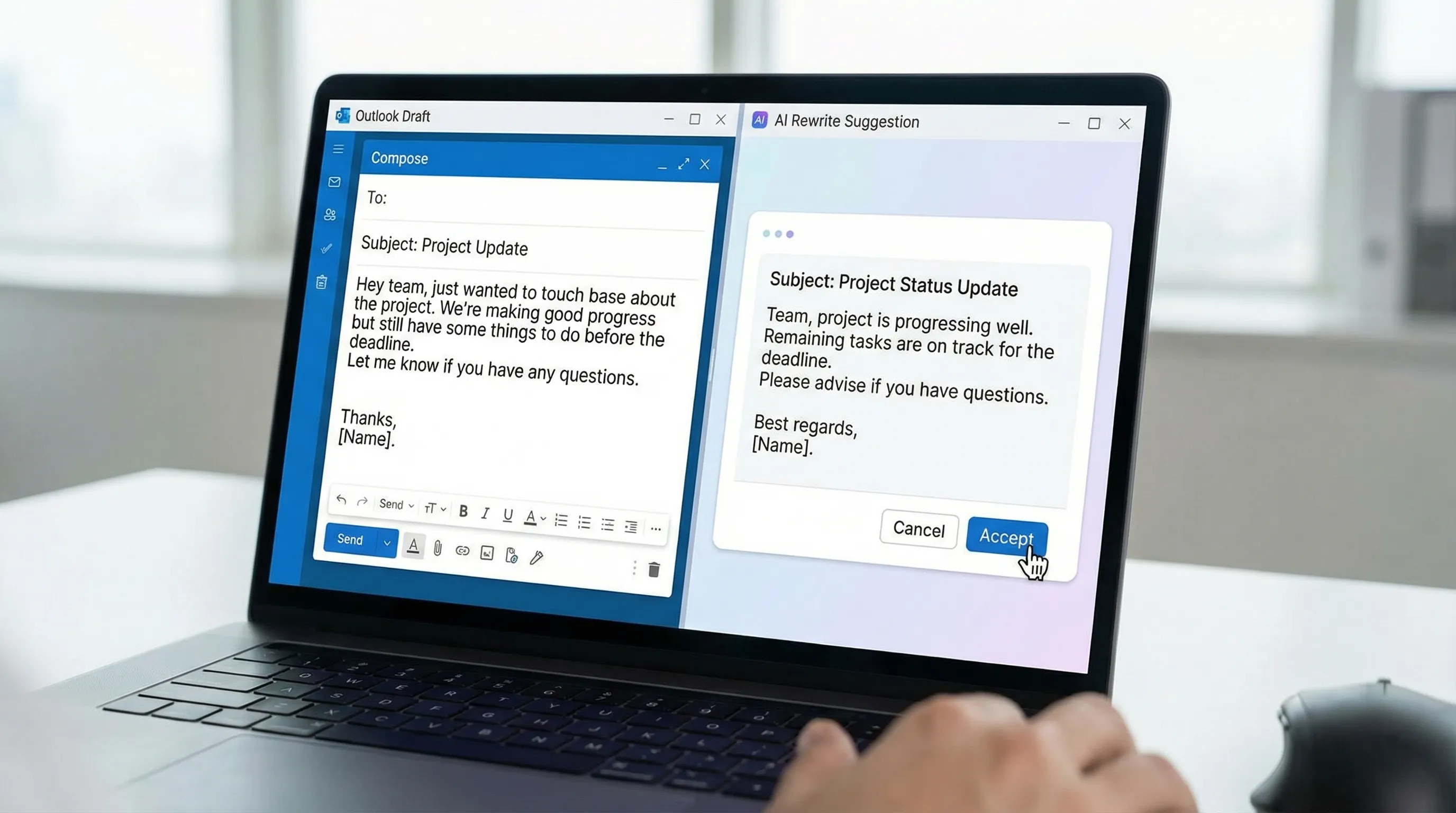
方法4:プロンプトでOutlookのよくあるメールの種類に対応する
コピー&ペースト(方法1)を使う場合、読んで処理するのに最も時間がかかるメールには、次のプロンプトが役立ちます。
長く続くやり取りのスレッドを要約する
これは複数の人の間で交わされた長いメールのスレッドです。次の形式で要約してください: - 何についてか:1文 - 主な決定事項や合意事項:箇条書き - 未解決の問題や意見の相違:箇条書き - 私がやるべきこと:箇条書き スレッドは次のとおりです:[貼り付け]
会議の議事録メールを短い概要にする
これは会議の議事録のメールです。会議の目的、主な決定事項、担当者付きのアクションアイテムを抽出してください。150語以内でまとめてください。メールは次のとおりです:[貼り付け]
返信が必要な複雑なメールを理解する
このメールを読んで、私に何が求められているのか、何を決める必要があるのか、返信する前にどんな情報が必要になりそうかを教えてください。メールは次のとおりです:[貼り付け]
同じトピックに関する複数の別々のメールを要約する
同じプロジェクトについて、複数の送信者から別々のメールが届いている場合:
[トピック]に関する複数のメールを以下に貼り付けました。全体の状況を要約し、矛盾する情報があれば指摘し、未解決の質問やアクションアイテムを一覧にしてください。メール:[すべて貼り付け]
どの方法を使うべき?
| 状況 | おすすめの方法 |
|---|---|
| まず試してみたい、たまに使う程度 | プロンプトを添えてChatGPTにコピー&ペースト |
| Microsoft 365 Copilotを持っている | OutlookのCopilot組み込み機能(最もスムーズ) |
| メールの量が多く、毎日要約が必要 | CoreGPTアドイン(コピペ不要、Outlook内で動作) |
| 他の人向けに要約したい(報告書やドキュメント用) | ChatGPTにコピー&ペーストし、出力をWordで仕上げる |
ChatGPTは自動でOutlookのメールにアクセスできる?
コネクタやアドインがなければ、直接はできません。ChatGPT自体はOutlookのメールボックスに接続しておらず、貼り付けたテキストしか扱えません。2026年現在、Outlookの受信トレイと同期する公式のChatGPTプラグインはありません。
Outlookに自動で接続できるものは次のとおりです。
- Microsoft Copilot(Copilotライセンスが必要):メールボックスをネイティブに読み取ります
- CoreGPTのようなOfficeアドイン:メールを閲覧している間にOutlookの中で動作します。対象のメールはこちらで選択します
- Power Automateのフロー:メールの内容を取得してAI APIに送れますが、セットアップが必要です
ほとんどのユーザーにとって、Officeアドインは利便性とプライバシーのバランスが最も実用的です。AIが見るのは、こちらが選択した内容だけで、受信トレイ全体ではありません。
プライバシー:メールの内容はどうなる?
メールの内容をChatGPT.comに貼り付ける場合:
- OpenAIの標準のプライバシーポリシーが適用されます。設定でオプトアウトしない限り、会話がトレーニングに使われる可能性があります(Settings → Data Controls → Improve the model for everyone → オフに切り替え)。
- 機密性の高いビジネスメールは、外部ツールに貼り付ける前に、組織のAI/データポリシーを確認してください。
CoreGPTのようなOfficeアドインを使う場合:
- アドインがAI APIに送るのは、こちらが選択した内容だけです。
- CoreGPTはプライバシーを重視して設計されており、メールの内容を保存しません。
- IT部門は、Microsoft管理センターを通じて、承認済みのアドインを展開・管理できます。
よくある質問
ChatGPTは自動でOutlookの受信トレイを読めますか? いいえ、サードパーティのコネクタやアドインがなければ読めません。ChatGPT.comは、貼り付けたテキストしか扱えません。コピペなしでAIによる要約を使うには、(CoreGPTのような)Officeアドイン、またはライセンスをお持ちならMicrosoft Copilotを使ってください。
Microsoft CopilotはChatGPTと同じですか? いいえ。Microsoft 365のMicrosoft CopilotはOpenAIのモデルで動いていますが、Microsoftのアプリに統合された別の製品です。Microsoft 365 Copilotのライセンスが必要です。ChatGPTはOpenAIの単独の製品です。
無料でAIを使ってOutlookのメールを要約できますか? はい。ChatGPT(無料プラン)へのコピー&ペーストで使えます。CoreGPTのようなOfficeアドインも無料です。追加料金がかかるのはMicrosoft 365 Copilotだけです。
AIの要約は重要な詳細を見落としますか? 見落とすことはあります。特に、ニュアンスや専門用語の多い非常に長いスレッドではそうです。要約に基づいて行動する前に必ず確認しましょう。読む作業を速くするために使い、完全に置き換えないでください。
1週間分のメールを一度に要約できますか? 量としては可能ですが、非常に長い貼り付けは、無料プランではChatGPTのコンテキストウィンドウを超えることがあります。大量の場合は、スレッドごとに要約するか、コンテキスト管理を代わりに行ってくれるアドインを使いましょう。
仕事のメールをChatGPTに貼り付けても安全ですか? それは組織のポリシーによります。多くの組織が、機密性のある内容を外部のAIツールに貼り付けることを制限しています。IT部門または法務部門に確認してください。機密性の高い資料には、オンプレミスまたは管理者が管理するAIツールのほうが安全です。
Outlookを離れずにAIでメールを要約する
Outlookのメールを最も速く要約する方法は、Outlookを一切離れないことです。CoreGPTは、GPTを活用したパネルを Outlook の中に直接追加します。メールを選んで「要約」をクリックするだけで、アプリを切り替えたり何かをコピーしたりせずに、構造化された要約が得られます。返信の下書き、トーンの書き換え、アクションアイテムの抽出もできます。無料で、登録は不要です。
Outlookのアドインストアからインストールできます:CoreGPT for Outlook
関連記事:


