

Ja, ChatGPT kan Outlook-e-mails samenvatten, maar de standaardmethode (de thread kopiëren, in ChatGPT plakken, de samenvatting lezen en terugschakelen naar Outlook) is traag. Als je dit de hele dag door doet, loopt de tijd op. Deze gids behandelt alle praktische manieren om in 2026 met AI Outlook-e-mails samen te vatten, van snelle prompts om te kopiëren en plakken tot methoden die rechtstreeks in Outlook werken, zonder van app te wisselen.
Methode 1: kopiëren en plakken in ChatGPT (het snelst om mee te beginnen, traag bij grote volumes)
Dit werkt met elke versie van Outlook en elk ChatGPT-abonnement.
Stappen:
- Open de e-mailthread die je wilt samenvatten.
- Selecteer alle tekst (Ctrl+A in de e-mail, of selecteer de thread handmatig).
- Kopieer de tekst (Ctrl+C).
- Open chatgpt.com in je browser.
- Plak de tekst en voeg je prompt toe.
Prompts die goed werken:
Voor een lange e-mailthread:
Vat deze e-mailthread samen in 3 tot 5 opsommingspunten. Richt je op genomen besluiten, actiepunten en openstaande vragen. Hier is de thread: [plak]
Voor één lange e-mail:
Geef me een samenvatting van deze e-mail in 2 zinnen en vertel me of ik iets moet beantwoorden of doen. Hier is de e-mail: [plak]
Om alleen actiepunten op te halen:
Lees deze e-mailthread en noem alleen de actiepunten: wie moet wat doen, en wanneer als dat genoemd wordt. Hier is de thread: [plak]
De beperking: je moet overschakelen naar een browser, plakken, het antwoord lezen en weer terugschakelen. Op een drukke e-maildag stapelt dat wisselen van context zich flink op.
Methode 2: Outlook op het web gebruiken met Microsoft Copilot (als je een Copilot-licentie hebt)
Als je Microsoft 365-abonnement Copilot bevat (onderdeel van Microsoft 365 Copilot, de betaalde upgrade), krijg je AI-samenvattingen rechtstreeks in Outlook op het web en in nieuwe Outlook.
Zodra Copilot beschikbaar is, zie je boven lange e-mailthreads een Copilot-knop of de optie “Samenvatten”. Klik erop en Copilot maakt een samenvatting zonder dat je Outlook verlaat.
De beperking: Microsoft 365 Copilot is een betaalde uitbreiding ($30 per gebruiker per maand in 2026) bovenop je bestaande Microsoft 365-abonnement. Veel particuliere gebruikers en kleine teams hebben er geen toegang toe.
Als je het hebt, gebruik het dan: het is de meest geïntegreerde optie. Zo niet, dan zijn de onderstaande methoden praktische gratis alternatieven.
Methode 3: AI rechtstreeks in Outlook gebruiken, zonder kopiëren en plakken en zonder licentie-upgrade
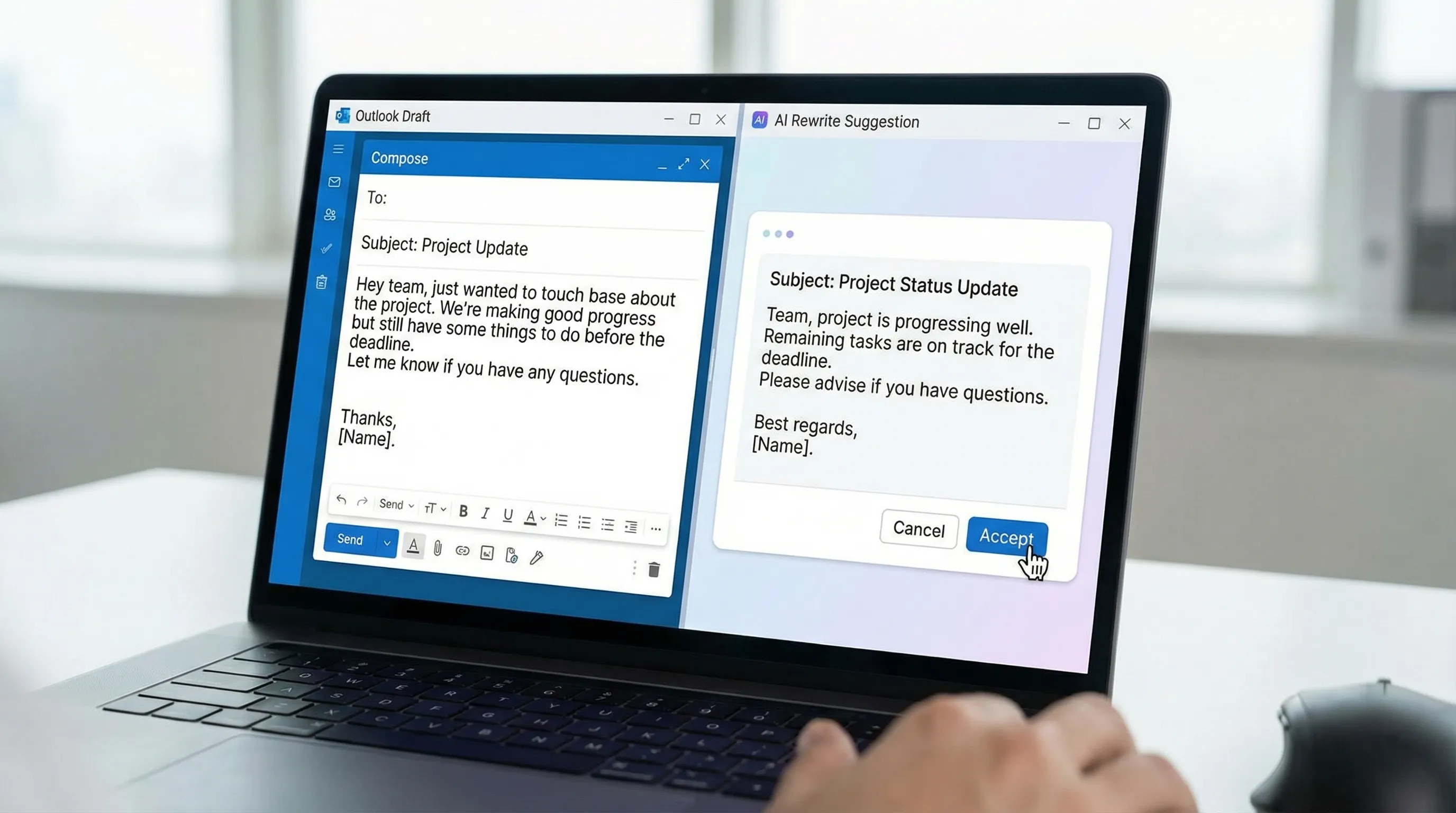
CoreGPT voor Outlook voegt als Office-invoegtoepassing een GPT-gestuurd AI-paneel toe in zowel klassiek Outlook als nieuwe Outlook. Je hebt geen Copilot-licentie nodig en je hoeft Outlook niet te verlaten.
Wat het in Outlook kan:
- De geselecteerde e-mail of thread met één klik samenvatten
- Een conceptantwoord genereren op basis van de context van de thread
- Je concept herschrijven in een andere toon (formeel, beknopt, vriendelijk)
- Vervolgvragen voorstellen of ontbrekende informatie markeren
- Meerdere e-mails tegelijk samenvatten tijdens het beoordelen van je inbox
Zo installeer je het:
- Ga in Outlook naar Home → Get Add-ins (in het Nederlands: Start → Invoegtoepassingen ophalen), of naar Store in sommige versies.
- Zoek naar CoreGPT.
- Klik op Toevoegen. Het is binnen enkele seconden geïnstalleerd.
- Het CoreGPT-paneel verschijnt in het lint van Outlook. Open een e-mail en klik erop om te beginnen.
Het is gratis te gebruiken en vereist geen registratie. Probeer het hier: CoreGPT voor Outlook
Methode 4: prompts gebruiken voor de meest voorkomende soorten Outlook-e-mails
Als je kopiëren en plakken gebruikt (methode 1), dekken deze prompts de e-mails die het langst duren om te lezen en te verwerken:
Een lange thread met heen-en-weer samenvatten
Dit is een lange e-mailthread tussen meerdere mensen. Vat hem samen in dit formaat: - Waar het over gaat: één zin - Belangrijke besluiten of afspraken: opsommingslijst - Openstaande kwesties of meningsverschillen: opsommingslijst - Wat ik moet doen: opsommingslijst Hier is de thread: [plak]
Een vergaderverslag per e-mail omzetten in een kort overzicht
Dit is een e-mail met een vergaderverslag. Haal eruit: het doel van de vergadering, de belangrijkste besluiten en alle actiepunten met eigenaren. Presenteer het in minder dan 150 woorden. Hier is de e-mail: [plak]
Een ingewikkelde e-mail begrijpen waarop je moet antwoorden
Lees deze e-mail en vertel me: wat wordt er van mij gevraagd, wat moet ik beslissen en welke informatie heb ik mogelijk nodig voordat ik antwoord? Hier is de e-mail: [plak]
Meerdere afzonderlijke e-mails over hetzelfde onderwerp samenvatten
Als je meerdere losse e-mails van verschillende afzenders over hetzelfde project hebt:
Hieronder heb ik meerdere e-mails geplakt over [onderwerp]. Vat de algemene situatie samen, benoem tegenstrijdige informatie en noem openstaande vragen of actiepunten. E-mails: [plak ze allemaal]
Welke methode moet je gebruiken?
| Jouw situatie | Beste methode |
|---|---|
| Je wilt het gewoon proberen, af en toe gebruik | Kopiëren en plakken in ChatGPT met een prompt |
| Je hebt Microsoft 365 Copilot | Ingebouwde Copilot in Outlook (het meest naadloos) |
| Veel e-mail, dagelijks samenvatten nodig | CoreGPT-invoegtoepassing (geen kopiëren en plakken, werkt binnen Outlook) |
| Je wilt samenvatten voor iemand anders (voor een rapport of document) | Kopiëren en plakken in ChatGPT en de uitvoer daarna verfijnen in Word |
Kan ChatGPT automatisch bij mijn Outlook-e-mails?
Niet rechtstreeks, zonder connector of invoegtoepassing. ChatGPT zelf maakt geen verbinding met je Outlook-postvak. Het kan alleen werken met tekst die je erin plakt. Er is in 2026 geen officiële ChatGPT-plug-in die met je Outlook-inbox synchroniseert.
Wat wél automatisch verbinding kan maken met Outlook:
- Microsoft Copilot (vereist een Copilot-licentie): leest je postvak standaard mee
- Office-invoegtoepassingen zoals CoreGPT: werken binnen Outlook terwijl je door je e-mails bladert; jij selecteert de e-mail waarop je een actie wilt uitvoeren
- Power Automate-flows: kunnen e-mailinhoud ophalen en naar een AI-API sturen, maar vereisen configuratie
Voor de meeste gebruikers is een Office-invoegtoepassing de praktischste balans tussen gemak en privacy: de AI ziet alleen wat jij actief selecteert, niet je hele inbox.
Privacy: wat gebeurt er met de inhoud van je e-mails?
Als je e-mailinhoud plakt in ChatGPT.com:
- Het standaard privacybeleid van OpenAI is van toepassing: gesprekken kunnen worden gebruikt voor training, tenzij je je daarvoor afmeldt in de instellingen (Settings → Data Controls → Improve the model for everyone → uitzetten; in het Nederlands: Instellingen → Gegevensbeheer → Het model voor iedereen verbeteren).
- Controleer bij gevoelige zakelijke e-mail het AI- en gegevensbeleid van je organisatie voordat je iets in externe tools plakt.
Als je een Office-invoegtoepassing zoals CoreGPT gebruikt:
- De invoegtoepassing stuurt alleen de inhoud die je actief selecteert naar de AI-API.
- CoreGPT is privacygericht ontworpen en slaat de inhoud van je e-mails niet op.
- Je IT-afdeling kan goedgekeurde invoegtoepassingen implementeren en beheren via het Microsoft-beheercentrum.
Veelgestelde vragen
Kan ChatGPT mijn Outlook-inbox automatisch lezen? Nee, niet zonder connector of invoegtoepassing van een derde partij. ChatGPT.com werkt alleen met tekst die je erin plakt. Wil je AI-samenvattingen zonder kopiëren en plakken, gebruik dan een Office-invoegtoepassing (zoals CoreGPT) of Microsoft Copilot als je die licentie hebt.
Is Microsoft Copilot hetzelfde als ChatGPT? Nee. Microsoft Copilot in Microsoft 365 draait op OpenAI-modellen, maar is een apart product dat in de apps van Microsoft is geïntegreerd. Het vereist een Microsoft 365 Copilot-licentie. ChatGPT is het zelfstandige product van OpenAI.
Kan ik Outlook-e-mails gratis met AI samenvatten? Ja. Kopiëren en plakken in ChatGPT (gratis abonnement) werkt. Office-invoegtoepassingen zoals CoreGPT zijn ook gratis. Microsoft 365 Copilot is de enige optie die extra kost.
Mist een AI-samenvatting belangrijke details? Dat kan, vooral bij zeer lange threads met nuances of vakjargon. Controleer de samenvatting altijd voordat je erop handelt: gebruik haar om sneller te lezen, niet om het lezen volledig te vervangen.
Kan ik een hele week aan e-mails in één keer samenvatten? Qua volume wel, maar zeer lange plakacties kunnen het contextvenster van ChatGPT in het gratis abonnement overschrijden. Vat bij grote volumes thread voor thread samen, of gebruik een invoegtoepassing die het contextbeheer voor je regelt.
Is het veilig om werk-e-mails in ChatGPT te plakken? Dat hangt af van het beleid van je organisatie. Veel organisaties beperken het plakken van vertrouwelijke inhoud in externe AI-tools. Overleg met je IT- of juridische afdeling. Voor gevoelig materiaal is een on-premise of door beheerders beheerde AI-tool veiliger.
AI-samenvattingen van e-mail zonder Outlook te verlaten
De snelste manier om Outlook-e-mails samen te vatten is om Outlook helemaal niet te verlaten. CoreGPT voegt een GPT-gestuurd paneel rechtstreeks toe aan Outlook: selecteer een e-mail, klik op Samenvatten en krijg een gestructureerde samenvatting zonder van app te wisselen of iets te kopiëren. Het schrijft ook conceptantwoorden, past de toon aan en haalt actiepunten op. Gratis, geen registratie nodig.
Installeer het via de Outlook-invoegtoepassingenstore: CoreGPT voor Outlook
Gerelateerde artikelen:


