

Ya, ChatGPT bisa merangkum email Outlook, tetapi metode bawaannya (menyalin utas, menempelkannya ke ChatGPT, membaca ringkasan, lalu kembali ke Outlook) terasa lambat. Jika Anda melakukannya terus-menerus sepanjang hari, waktu yang terbuang akan menumpuk. Panduan ini membahas semua cara praktis memakai AI untuk merangkum email Outlook di 2026, mulai dari prompt salin-tempel yang cepat hingga metode yang bekerja langsung di dalam Outlook tanpa berpindah aplikasi.
Metode 1: salin-tempel ke ChatGPT (paling cepat untuk memulai, lambat jika skalanya besar)
Cara ini bekerja dengan Outlook versi apa pun dan paket ChatGPT apa pun.
Langkah-langkah:
- Buka utas email yang ingin Anda rangkum.
- Pilih seluruh teks (Ctrl+A di dalam email, atau pilih utasnya secara manual).
- Salin (Ctrl+C).
- Buka chatgpt.com di browser Anda.
- Tempel teksnya dan tambahkan prompt Anda.
Prompt yang berhasil dengan baik:
Untuk utas email yang panjang:
Rangkum utas email ini dalam 3–5 poin. Fokus pada keputusan yang diambil, butir tindakan, dan pertanyaan yang masih terbuka. Berikut utasnya: [tempel]
Untuk satu email yang panjang:
Berikan ringkasan 2 kalimat dari email ini dan beri tahu saya apakah ada yang perlu saya balas atau kerjakan. Berikut emailnya: [tempel]
Untuk mengekstrak butir tindakan saja:
Baca utas email ini dan daftarkan hanya butir tindakannya: siapa harus melakukan apa, dan kapan tenggatnya jika disebutkan. Berikut utasnya: [tempel]
Keterbatasannya: cara ini mengharuskan Anda beralih ke browser, menempel, membaca jawaban, lalu kembali lagi. Pada hari dengan banyak email, perpindahan konteks ini menumpuk secara signifikan.
Metode 2: gunakan Outlook di web dengan Microsoft Copilot (jika Anda punya lisensi Copilot)
Jika paket Microsoft 365 Anda menyertakan Copilot (bagian dari Microsoft 365 Copilot, peningkatan berbayar), Anda mendapatkan perangkuman AI yang terintegrasi langsung di Outlook di web dan new Outlook.
Saat Copilot tersedia, Anda akan melihat tombol Copilot atau opsi "Summarize" di bagian atas utas email yang panjang. Klik, dan Copilot membuat ringkasan tanpa Anda perlu meninggalkan Outlook.
Keterbatasannya: Microsoft 365 Copilot adalah add-on berbayar ($30/pengguna/bulan per 2026) di atas langganan Microsoft 365 Anda yang sudah ada. Banyak pengguna individu dan tim kecil tidak memiliki akses ke sana.
Jika Anda memilikinya, gunakanlah. Itu adalah opsi yang paling terintegrasi. Jika tidak, metode di bawah ini adalah alternatif gratis yang praktis.
Metode 3: gunakan AI langsung di dalam Outlook, tanpa salin-tempel dan tanpa peningkatan lisensi
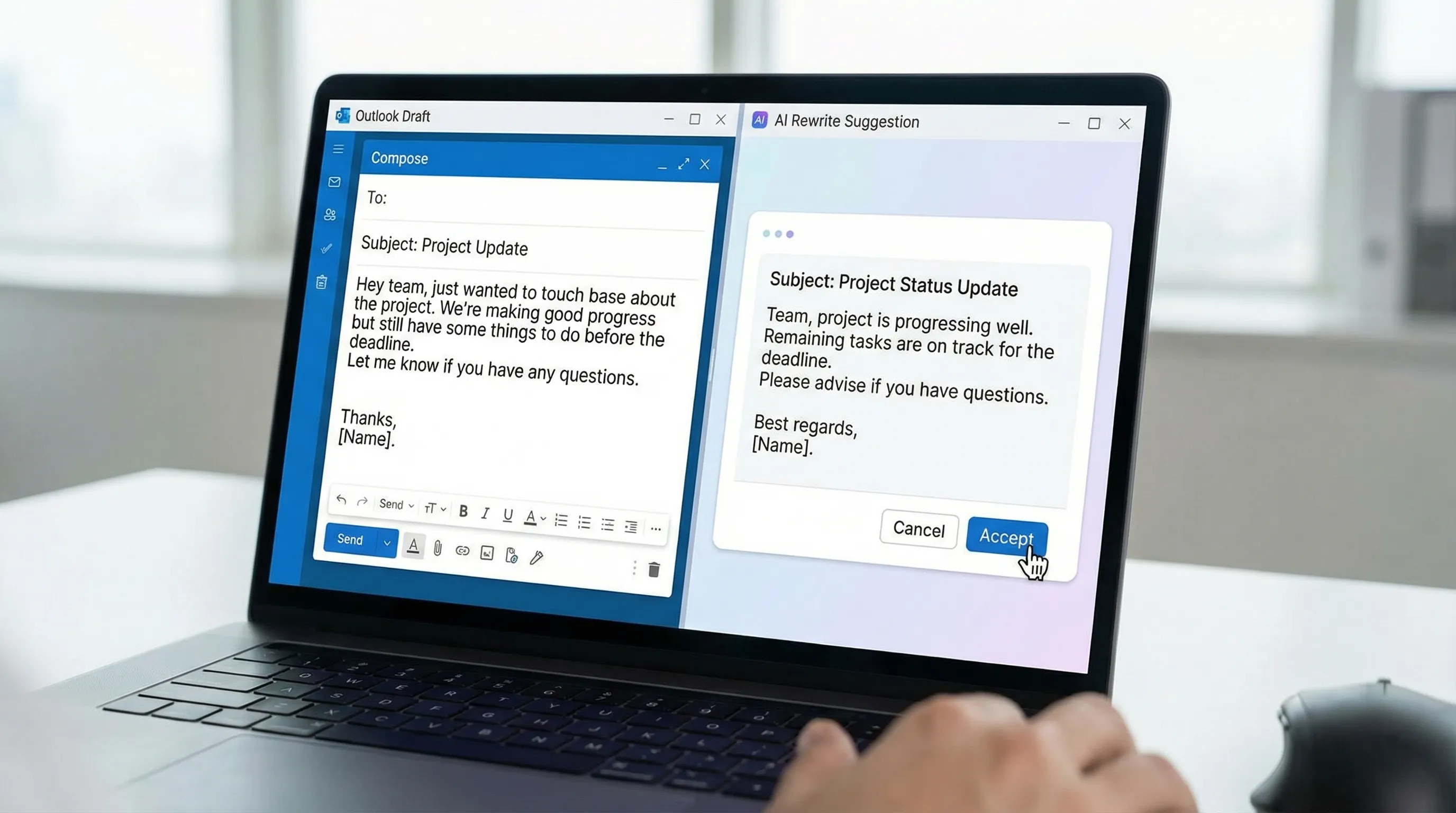
CoreGPT for Outlook menambahkan panel AI berbasis GPT langsung di dalam classic Outlook dan new Outlook sebagai add-in Office. Anda tidak memerlukan lisensi Copilot, dan Anda tidak perlu meninggalkan Outlook.
Yang dapat dilakukannya di dalam Outlook:
- Merangkum email atau utas yang dipilih dengan satu klik
- Membuat draf balasan berdasarkan konteks utas
- Menulis ulang draf Anda dengan nada yang berbeda (formal, ringkas, ramah)
- Menyarankan pertanyaan tindak lanjut atau menyorot informasi yang kurang
- Merangkum banyak email sekaligus saat memilah kotak masuk
Cara memasang:
- Di Outlook, buka Home (Beranda) → Get Add-ins (atau Store di beberapa versi).
- Cari CoreGPT.
- Klik Add. Pemasangan selesai dalam hitungan detik.
- Panel CoreGPT muncul di ribbon Outlook Anda. Buka sebuah email dan klik panel tersebut untuk memulai.
Gratis digunakan dan tanpa registrasi. Coba di sini: CoreGPT for Outlook
Metode 4: gunakan prompt untuk menangani jenis email Outlook yang paling umum
Jika Anda memakai salin-tempel (Metode 1), prompt berikut mencakup email-email yang paling lama dibaca dan diproses:
Rangkum utas bolak-balik yang panjang
Ini adalah utas email yang panjang antara beberapa orang. Rangkum dengan format berikut: - Topik utama: satu kalimat - Keputusan atau kesepakatan utama: daftar poin - Masalah terbuka atau perbedaan pendapat: daftar poin - Yang perlu saya lakukan: daftar poin Berikut utasnya: [tempel]
Ubah email ringkasan rapat menjadi ringkasan singkat
Ini adalah email ringkasan rapat. Ekstrak: tujuan rapat, keputusan utama, dan butir tindakan beserta penanggung jawabnya. Sajikan dalam kurang dari 150 kata. Berikut emailnya: [tempel]
Pahami email rumit yang perlu Anda balas
Baca email ini dan beri tahu saya: apa yang diminta dari saya, apa yang perlu saya putuskan, dan informasi apa yang mungkin saya butuhkan sebelum membalas? Berikut emailnya: [tempel]
Rangkum beberapa email terpisah dengan topik yang sama
Jika Anda memiliki beberapa email terpisah dari pengirim berbeda tentang proyek yang sama:
Saya menempelkan beberapa email di bawah ini tentang [topik]. Rangkum situasi secara keseluruhan, catat informasi yang saling bertentangan, dan daftarkan pertanyaan terbuka atau butir tindakan. Email: [tempel semuanya]
Metode mana yang sebaiknya Anda pakai?
| Situasi Anda | Metode terbaik |
|---|---|
| Hanya ingin mencoba, pemakaian sesekali | Salin-tempel ke ChatGPT dengan sebuah prompt |
| Anda punya Microsoft 365 Copilot | Copilot bawaan di Outlook (paling mulus) |
| Volume email tinggi, perlu perangkuman setiap hari | Add-in CoreGPT (tanpa salin-tempel, bekerja di dalam Outlook) |
| Anda ingin merangkum untuk orang lain (untuk laporan atau dokumen) | Salin-tempel ke ChatGPT, lalu sempurnakan hasilnya di Word |
Bisakah ChatGPT mengakses email Outlook saya secara otomatis?
Tidak secara langsung, tanpa konektor atau add-in. ChatGPT sendiri tidak terhubung ke kotak surat Outlook Anda. ChatGPT hanya bisa bekerja dengan teks yang Anda tempelkan. Per 2026, tidak ada plugin ChatGPT resmi yang menyinkronkan kotak masuk Outlook Anda.
Yang dapat terhubung ke Outlook secara otomatis:
- Microsoft Copilot (memerlukan lisensi Copilot): membaca kotak surat Anda secara native
- Add-in Office seperti CoreGPT: bekerja di dalam Outlook saat Anda menelusuri email; Anda memilih email yang akan diproses
- Alur Power Automate: bisa mengambil isi email dan mengirimkannya ke API AI, tetapi memerlukan pengaturan
Bagi kebanyakan pengguna, add-in Office adalah keseimbangan paling praktis antara kenyamanan dan privasi: AI hanya melihat apa yang Anda pilih secara aktif, bukan seluruh kotak masuk Anda.
Privasi: apa yang terjadi pada isi email Anda?
Jika Anda menempelkan isi email ke ChatGPT.com:
- Kebijakan privasi standar OpenAI berlaku. Percakapan mungkin dipakai untuk pelatihan kecuali Anda memilih keluar di pengaturan (Settings → Data Controls → Improve the model for everyone → matikan).
- Untuk email bisnis yang sensitif, periksa kebijakan AI/data organisasi Anda sebelum menempelkan ke alat eksternal.
Jika Anda memakai add-in Office seperti CoreGPT:
- Add-in hanya mengirimkan konten yang Anda pilih secara aktif ke API AI.
- CoreGPT dirancang dengan fokus pada privasi: tidak menyimpan isi email Anda.
- Departemen IT Anda dapat menerapkan dan mengelola add-in yang disetujui melalui Microsoft Admin Center.
Pertanyaan yang Sering Diajukan
Bisakah ChatGPT membaca kotak masuk Outlook saya secara otomatis? Tidak, tidak tanpa konektor atau add-in pihak ketiga. ChatGPT.com hanya bekerja dengan teks yang Anda tempelkan. Untuk mendapatkan perangkuman AI tanpa salin-tempel, gunakan add-in Office (seperti CoreGPT) atau Microsoft Copilot jika Anda memiliki lisensinya.
Apakah Microsoft Copilot sama dengan ChatGPT? Bukan. Microsoft Copilot di Microsoft 365 ditenagai model OpenAI, tetapi merupakan produk terpisah yang terintegrasi ke aplikasi Microsoft. Produk ini memerlukan lisensi Microsoft 365 Copilot. ChatGPT adalah produk mandiri dari OpenAI.
Bisakah saya memakai AI untuk merangkum email Outlook secara gratis? Bisa. Salin-tempel ke ChatGPT (paket gratis) berfungsi. Add-in Office seperti CoreGPT juga gratis. Microsoft 365 Copilot adalah satu-satunya opsi yang memerlukan biaya tambahan.
Apakah perangkuman AI akan melewatkan detail penting? Bisa, terutama pada utas yang sangat panjang dengan nuansa atau jargon. Selalu tinjau ringkasannya sebelum bertindak. Gunakan untuk mempercepat membaca, bukan untuk menggantikannya sepenuhnya.
Bisakah saya merangkum email selama seminggu penuh sekaligus? Dari sisi volume bisa, tetapi tempelan yang sangat panjang dapat melebihi jendela konteks ChatGPT pada paket gratis. Untuk volume besar, rangkum utas demi utas, atau gunakan add-in yang mengelola konteks untuk Anda.
Apakah aman menempelkan email kerja ke ChatGPT? Itu tergantung kebijakan organisasi Anda. Banyak organisasi membatasi penempelan konten rahasia ke alat AI eksternal. Tanyakan kepada tim IT atau hukum Anda. Untuk materi sensitif, alat AI on-premise atau yang dikelola admin lebih aman.
Dapatkan perangkuman email dengan AI tanpa meninggalkan Outlook
Cara tercepat merangkum email Outlook adalah dengan tidak meninggalkan Outlook sama sekali. CoreGPT menambahkan panel berbasis GPT langsung di dalam Outlook: pilih email, klik Summarize, dan dapatkan ringkasan terstruktur tanpa berpindah aplikasi atau menyalin apa pun. CoreGPT juga menyusun balasan, menulis ulang nada, dan mengekstrak butir tindakan. Gratis, tanpa registrasi.
Pasang dari store add-in Outlook: CoreGPT for Outlook
Bacaan terkait:


