

ChatGPT 能总结 Outlook 邮件吗?可以,但默认的做法(复制邮件往来、粘贴到 ChatGPT、阅读摘要、再切回 Outlook)很慢。如果你一整天都在这样操作,耗费的时间会不断累积。本文介绍 2026 年用 AI 总结 Outlook 邮件的所有实用方法,从快速的复制粘贴提示词,到无需切换应用、直接在 Outlook 内使用的方法。
方法 1:复制粘贴到 ChatGPT(上手最快,大规模使用较慢)
适用于任何版本的 Outlook 和任何 ChatGPT 方案。
步骤:
- 打开你想总结的邮件往来。
- 选中全部文本(在邮件内按 Ctrl+A,或手动选择整个邮件往来)。
- 复制(Ctrl+C)。
- 在浏览器中打开 chatgpt.com。
- 粘贴文本并加上你的提示词。
效果不错的提示词:
用于一长串邮件往来:
请用 3–5 个要点总结这串邮件往来。重点关注已做出的决定、行动项和未决问题。邮件内容如下:[粘贴]
用于单封长邮件:
请用两句话总结这封邮件,并告诉我是否有需要我回复或处理的事项。邮件内容如下:[粘贴]
仅用于提取行动项:
请阅读这串邮件往来,只列出行动项:谁需要做什么,如果提到了截止时间也请列出。邮件内容如下:[粘贴]
局限性: 这需要切换到浏览器、粘贴、阅读回复,再切换回来。在邮件繁多的日子里,这种上下文切换的成本会显著累积。
方法 2:在网页版 Outlook 中使用 Microsoft Copilot(如果你有 Copilot 许可证)
如果你的 Microsoft 365 方案包含 Copilot(属于付费升级的 Microsoft 365 Copilot),那么网页版 Outlook 和新版 Outlook 中就内置了 AI 摘要功能。
当 Copilot 可用时,你会在较长邮件往来的顶部看到一个 Copilot 按钮或**“总结”选项**。点击它,Copilot 就会生成摘要,而你无需离开 Outlook。
局限性: Microsoft 365 Copilot 是在现有 Microsoft 365 订阅之上的付费附加组件(截至 2026 年为每用户每月 30 美元)。许多个人用户和小型团队无法使用它。
如果你有,就用它,这是集成度最高的选择。如果没有,下面的方法是实用的免费替代方案。
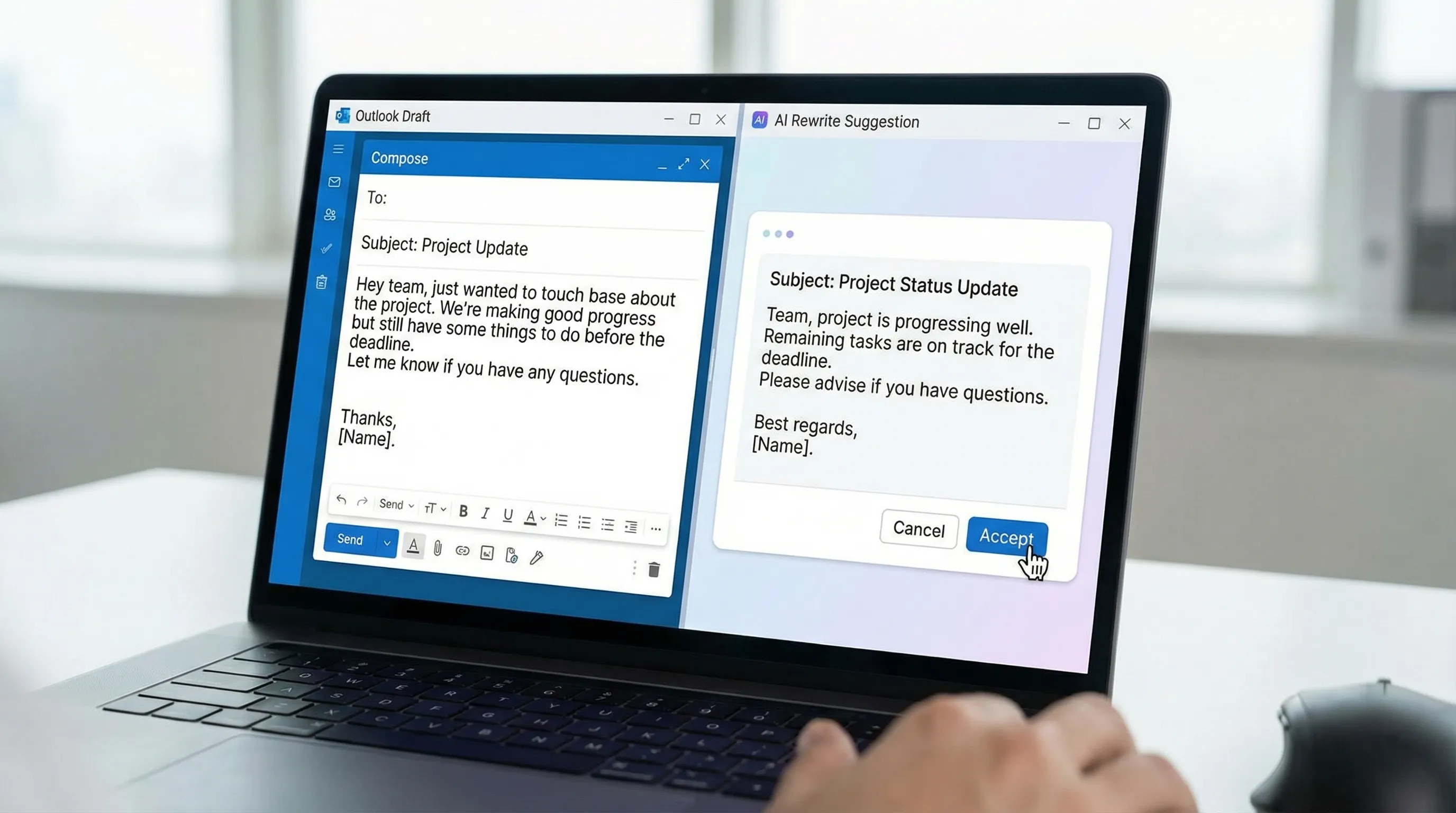
方法 3:直接在 Outlook 内使用 AI,无需复制粘贴,也无需升级许可证
CoreGPT for Outlook 以 Office 加载项的形式,在经典版 Outlook 和新版 Outlook 中直接添加一个由 GPT 驱动的 AI 面板。你不需要 Copilot 许可证,也不用离开 Outlook。
它在 Outlook 内能做什么:
- 一键总结所选邮件或邮件往来
- 根据邮件往来的上下文生成回复草稿
- 用不同语气(正式、简洁、友好)改写你的草稿
- 建议后续问题或指出缺失的信息
- 在收件箱分拣时批量总结多封邮件
安装方法:
- 在 Outlook 中,转到 开始 → 获取加载项(某些版本中为应用商店)。
- 搜索 CoreGPT。
- 点击添加,几秒钟即可安装完成。
- CoreGPT 面板会出现在 Outlook 功能区中。打开一封邮件并点击它即可开始使用。
它可免费使用,无需注册。在这里试用:CoreGPT for Outlook
方法 4:用提示词处理最常见的 Outlook 邮件类型
如果你使用复制粘贴(方法 1),下面这些提示词涵盖了阅读和处理最耗时的几类邮件:
总结一串冗长的来回邮件
这是几个人之间的一串很长的邮件往来。请按以下格式总结: - 主题是什么:一句话 - 关键决定或共识:要点列表 - 未决问题或分歧:要点列表 - 我需要做什么:要点列表 邮件内容如下:[粘贴]
把会议纪要邮件变成简短的简报
这是一封会议纪要邮件。请提取:会议目的、关键决定,以及带有负责人的行动项。用不超过 150 字呈现。邮件内容如下:[粘贴]
理解一封需要回复的复杂邮件
请阅读这封邮件并告诉我:对方要我做什么、我需要做出哪些决定,以及回复之前我可能需要哪些信息。邮件内容如下:[粘贴]
总结同一主题下的多封独立邮件
如果你有来自不同发件人、关于同一项目的多封独立邮件:
我在下面粘贴了多封关于[主题]的邮件。请总结整体情况,指出相互矛盾的信息,并列出所有未决问题或行动项。邮件:[粘贴全部邮件]
你该用哪种方法?
| 你的情况 | 最佳方法 |
|---|---|
| 只想试一试,偶尔使用 | 带上提示词复制粘贴到 ChatGPT |
| 你有 Microsoft 365 Copilot | 使用 Outlook 内置的 Copilot(最顺畅) |
| 邮件量大,每天都需要做摘要 | CoreGPT 加载项(无需复制粘贴,在 Outlook 内使用) |
| 你要为他人做总结(用于报告或文档) | 复制粘贴到 ChatGPT,然后在 Word 中润色输出 |
ChatGPT 能自动访问我的 Outlook 邮件吗?
没有连接器或加载项的话,不能直接访问。ChatGPT 本身不会连接到你的 Outlook 邮箱,它只能处理你粘贴进去的文本。截至 2026 年,没有可与你的 Outlook 收件箱同步的官方 ChatGPT 插件。
能自动连接到 Outlook 的有:
- Microsoft Copilot(需要 Copilot 许可证):原生读取你的邮箱
- 像 CoreGPT 这样的 Office 加载项:在你浏览邮件时于 Outlook 内运行,由你选择要处理的邮件
- Power Automate 流:可以提取邮件内容并发送到 AI API,但需要进行设置
对大多数用户而言,Office 加载项是便利性与隐私之间最实用的平衡:AI 只能看到你主动选择的内容,而不是你的整个收件箱。
隐私:你的邮件内容会被如何处理?
如果你把邮件内容粘贴到 ChatGPT.com:
- 适用 OpenAI 的标准隐私政策:除非你在设置中选择退出,否则对话可能会被用于训练(设置 → 数据控制 → 为所有人改进模型 → 关闭)。
- 对于敏感的商务邮件,粘贴到外部工具之前,请先查阅贵组织的 AI/数据政策。
如果你使用像 CoreGPT 这样的 Office 加载项:
- 加载项只会把你主动选择的内容发送给 AI API。
- CoreGPT 的设计注重隐私,不会存储你的邮件内容。
- 你的 IT 部门可以通过 Microsoft 365 管理中心部署和管理已批准的加载项。
常见问题
ChatGPT 能自动读取我的 Outlook 收件箱吗? 不能,除非使用第三方连接器或加载项。ChatGPT.com 只能处理你粘贴进去的文本。若想不用复制粘贴就获得 AI 摘要,请使用 Office 加载项(如 CoreGPT),或在拥有许可证的情况下使用 Microsoft Copilot。
Microsoft Copilot 和 ChatGPT 是一回事吗? 不是。Microsoft 365 中的 Microsoft Copilot 由 OpenAI 的模型驱动,但它是集成在微软应用中的独立产品,需要 Microsoft 365 Copilot 许可证。ChatGPT 则是 OpenAI 的独立产品。
我可以免费用 AI 总结 Outlook 邮件吗? 可以。复制粘贴到 ChatGPT(免费方案)就行。像 CoreGPT 这样的 Office 加载项也是免费的。Microsoft 365 Copilot 是唯一需要额外付费的选项。
AI 摘要会遗漏重要细节吗? 有可能,尤其是在包含微妙含义或行话的超长邮件往来中。采取行动之前,务必先审阅摘要:用它来加快阅读,而不是完全取代阅读。
我能一次性总结整整一周的邮件吗? 就数量而言可以,但过长的粘贴内容可能超出免费方案中 ChatGPT 的上下文窗口。邮件量大时,请逐个邮件往来进行总结,或使用能为你处理上下文管理的加载项。
把工作邮件粘贴到 ChatGPT 安全吗? 这取决于贵组织的政策。许多组织限制把机密内容粘贴到外部 AI 工具中。请咨询你的 IT 或法务团队。对于敏感材料,本地部署或由管理员管理的 AI 工具更安全。
无需离开 Outlook 即可获得 AI 邮件摘要
总结 Outlook 邮件最快的方法,就是根本不离开 Outlook。CoreGPT 直接在 Outlook 中添加一个由 GPT 驱动的面板:选择一封邮件,点击“总结”,即可获得结构化摘要,无需切换应用,也无需复制任何内容。它还能起草回复、改写语气和提取行动项。免费,无需注册。
从 Outlook 加载项商店安装:CoreGPT for Outlook
相关阅读:


