

Sì, ChatGPT può riassumere le email di Outlook, ma il metodo predefinito (copiare la conversazione, incollarla in ChatGPT, leggere il riassunto e tornare a Outlook) è lento. Se lo fai di continuo durante la giornata, il tempo perso si accumula. Questa guida illustra tutti i modi pratici per riassumere le email di Outlook con l'IA nel 2026, dai prompt veloci da copiare e incollare ai metodi che funzionano direttamente dentro Outlook senza cambiare app.
Metodo 1: copiare e incollare in ChatGPT (il più rapido da avviare, lento su larga scala)
Funziona con qualsiasi versione di Outlook e con qualsiasi piano di ChatGPT.
Passaggi:
- Apri la conversazione email che vuoi riassumere.
- Seleziona tutto il testo (Ctrl+A dentro l'email, oppure seleziona la conversazione a mano).
- Copialo (Ctrl+C).
- Apri chatgpt.com nel browser.
- Incolla il testo e aggiungi il tuo prompt.
Prompt che funzionano bene:
Per una conversazione email lunga:
Riassumi questa conversazione email in 3-5 punti elenco. Concentrati sulle decisioni prese, sulle azioni da svolgere e sulle questioni aperte. Ecco la conversazione: [incolla]
Per una singola email lunga:
Fammi un riassunto di 2 frasi di questa email e dimmi se c'è qualcosa a cui devo rispondere o che devo fare. Ecco l'email: [incolla]
Per estrarre solo le azioni da svolgere:
Leggi questa conversazione email ed elenca solo le azioni da svolgere: chi deve fare cosa e, se indicato, entro quando. Ecco la conversazione: [incolla]
Il limite: bisogna passare al browser, incollare, leggere la risposta e tornare indietro. In una giornata con molte email, questo continuo cambio di contesto pesa parecchio.
Metodo 2: usare Outlook sul web con Microsoft Copilot (se hai una licenza Copilot)
Se il tuo piano Microsoft 365 include Copilot (parte di Microsoft 365 Copilot, l'upgrade a pagamento), la funzione di riassunto con IA è integrata direttamente in Outlook sul web e nel nuovo Outlook.
Quando Copilot è disponibile, in cima alle conversazioni email lunghe compare un pulsante Copilot o un'opzione “Riepiloga”. Un clic e Copilot produce un riassunto senza che tu esca da Outlook.
Il limite: Microsoft 365 Copilot è un componente aggiuntivo a pagamento (30 $ per utente al mese nel 2026) che si somma al tuo abbonamento Microsoft 365. Molti utenti singoli e piccoli team non vi hanno accesso.
Se ce l'hai, usalo: è l'opzione più integrata. Se non ce l'hai, i metodi seguenti sono alternative gratuite e pratiche.
Metodo 3: usare l'IA direttamente dentro Outlook, senza copia e incolla e senza upgrade di licenza
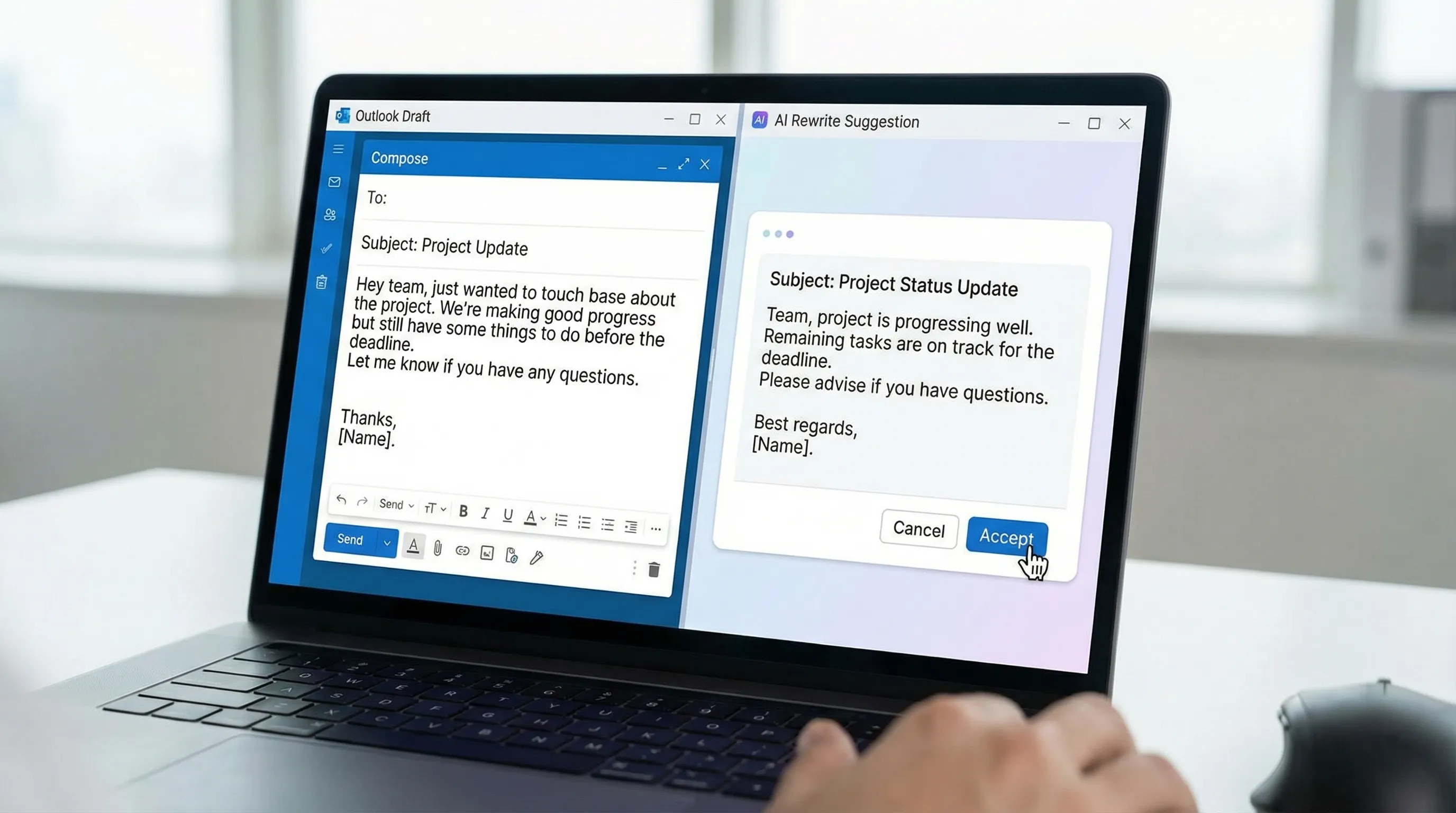
CoreGPT for Outlook aggiunge un pannello IA basato su GPT direttamente dentro Outlook classico e nuovo Outlook come componente aggiuntivo di Office. Non serve una licenza Copilot e non esci da Outlook.
Cosa può fare dentro Outlook:
- Riassumere con un clic l'email o la conversazione selezionata
- Generare una bozza di risposta basata sul contesto della conversazione
- Riscrivere la tua bozza con un tono diverso (formale, sintetico, cordiale)
- Suggerire domande di approfondimento o segnalare informazioni mancanti
- Riassumere più email in blocco durante lo smistamento della posta
Come installarlo:
- In Outlook vai su Home → Ottieni componenti aggiuntivi (oppure Store in alcune versioni).
- Cerca CoreGPT.
- Fai clic su Aggiungi: si installa in pochi secondi.
- Il pannello CoreGPT compare nella barra multifunzione di Outlook. Apri un'email e fai clic per iniziare.
È gratuito e non richiede registrazione. Provalo qui: CoreGPT for Outlook
Metodo 4: usare i prompt per i tipi di email di Outlook più comuni
Se usi il copia e incolla (Metodo 1), questi prompt coprono le email che richiedono più tempo per essere lette ed elaborate:
Riassumere una lunga conversazione con molti scambi
Questa è una lunga conversazione email tra più persone. Riassumila in questo formato: - Di cosa si tratta: una frase - Decisioni o accordi principali: elenco puntato - Questioni aperte o disaccordi: elenco puntato - Cosa devo fare io: elenco puntato Ecco la conversazione: [incolla]
Trasformare l'email di resoconto di una riunione in una breve sintesi
Questa è un'email di resoconto di una riunione. Estrai: lo scopo della riunione, le decisioni principali ed eventuali azioni con i rispettivi responsabili. Presenta tutto in meno di 150 parole. Ecco l'email: [incolla]
Capire un'email complessa a cui devi rispondere
Leggi questa email e dimmi: cosa mi viene chiesto, cosa devo decidere e di quali informazioni potrei aver bisogno prima di rispondere. Ecco l'email: [incolla]
Riassumere più email separate sullo stesso argomento
Se hai più email separate di mittenti diversi sullo stesso progetto:
Qui sotto ho incollato più email su [argomento]. Riassumi la situazione complessiva, segnala eventuali informazioni in conflitto ed elenca le questioni aperte o le azioni da svolgere. Email: [incolla tutte]
Quale metodo scegliere?
| La tua situazione | Metodo migliore |
|---|---|
| Vuoi solo provare, uso occasionale | Copia e incolla in ChatGPT con un prompt |
| Hai Microsoft 365 Copilot | Copilot integrato in Outlook (il più fluido) |
| Molte email, necessità di riassumere ogni giorno | Componente aggiuntivo CoreGPT (niente copia e incolla, funziona dentro Outlook) |
| Devi riassumere per qualcun altro (per un report o un documento) | Copia e incolla in ChatGPT, poi rifinisci il risultato in Word |
ChatGPT può accedere automaticamente alle mie email di Outlook?
Non direttamente, senza un connettore o un componente aggiuntivo. ChatGPT di per sé non si collega alla tua casella di Outlook: può lavorare solo con il testo che incolli. Nel 2026 non esiste alcun plugin ufficiale di ChatGPT che si sincronizzi con la tua posta in arrivo di Outlook.
Cosa può collegarsi automaticamente a Outlook:
- Microsoft Copilot (richiede una licenza Copilot): legge la tua casella in modo nativo
- Componenti aggiuntivi di Office come CoreGPT: funzionano dentro Outlook mentre scorri le email; sei tu a selezionare l'email su cui intervenire
- Flussi di Power Automate: possono recuperare il contenuto delle email e inviarlo a un'API di IA, ma richiedono una configurazione
Per la maggior parte degli utenti, un componente aggiuntivo di Office è il miglior equilibrio tra praticità e privacy: l'IA vede solo ciò che selezioni attivamente, non l'intera posta in arrivo.
Privacy: che fine fa il contenuto delle tue email?
Se incolli il contenuto di un'email in ChatGPT.com:
- Si applica l'informativa sulla privacy standard di OpenAI: le conversazioni possono essere usate per l'addestramento, a meno che tu non disattivi l'opzione nelle impostazioni (Impostazioni → Controlli dati → Migliora il modello per tutti → disattiva).
- Per le email aziendali sensibili, controlla la policy su IA e dati della tua organizzazione prima di incollare il contenuto in strumenti esterni.
Se usi un componente aggiuntivo di Office come CoreGPT:
- Il componente aggiuntivo invia all'API di IA solo il contenuto che selezioni attivamente.
- CoreGPT è progettato con attenzione alla privacy: non memorizza il contenuto delle tue email.
- Il tuo reparto IT può distribuire e gestire i componenti aggiuntivi approvati tramite l'interfaccia di amministrazione di Microsoft.
Domande frequenti
ChatGPT può leggere automaticamente la mia posta in arrivo di Outlook? No, non senza un connettore o un componente aggiuntivo di terze parti. ChatGPT.com lavora solo con il testo che incolli. Per ottenere riassunti con l'IA senza copiare e incollare, usa un componente aggiuntivo di Office (come CoreGPT) oppure Microsoft Copilot, se hai quella licenza.
Microsoft Copilot è la stessa cosa di ChatGPT? No. Microsoft Copilot in Microsoft 365 si basa su modelli OpenAI, ma è un prodotto separato integrato nelle app di Microsoft. Richiede una licenza Microsoft 365 Copilot. ChatGPT è il prodotto autonomo di OpenAI.
Posso usare l'IA per riassumere gratis le email di Outlook? Sì. Copiare e incollare in ChatGPT (piano gratuito) funziona. Anche i componenti aggiuntivi di Office come CoreGPT sono gratuiti. Microsoft 365 Copilot è l'unica opzione che ha un costo aggiuntivo.
Il riassunto con l'IA può far perdere dettagli importanti? Può succedere, soprattutto nelle conversazioni molto lunghe, con sfumature o gergo tecnico. Rivedi sempre il riassunto prima di agire: usalo per leggere più in fretta, non per sostituire del tutto la lettura.
Posso riassumere in una volta sola un'intera settimana di email? Come volume sì, ma incollate molto lunghe possono superare la finestra di contesto di ChatGPT nel piano gratuito. Per grandi volumi, riassumi conversazione per conversazione oppure usa un componente aggiuntivo che gestisce il contesto al posto tuo.
È sicuro incollare email di lavoro in ChatGPT? Dipende dalla policy della tua organizzazione. Molte organizzazioni vietano di incollare contenuti riservati in strumenti di IA esterni. Verifica con il tuo reparto IT o legale. Per il materiale sensibile, uno strumento di IA on-premise o gestito dall'amministratore è più sicuro.
Ottieni riassunti delle email con l'IA senza uscire da Outlook
Il modo più veloce per riassumere le email di Outlook è non uscire affatto da Outlook. CoreGPT aggiunge un pannello basato su GPT direttamente dentro Outlook: selezioni un'email, fai clic su Riassumi e ottieni un riassunto strutturato senza cambiare app né copiare nulla. Scrive anche bozze di risposta, riscrive il tono ed estrae le azioni da svolgere. Gratuito, senza registrazione.
Installalo dallo store dei componenti aggiuntivi di Outlook: CoreGPT for Outlook
Letture correlate:


