

Als je inbox aanvoelt als een to-do-lijst die nooit af is, is de oplossing zelden “harder werken”. Meestal is het een betere set tools in Outlook: een paar ingebouwde automatiseringsfuncties, een betrouwbare opruimroutine en (optioneel) AI om te schrijven en samen te vatten zonder van tabblad te wisselen.
Deze gids behandelt de beste Outlook-tools om sneller te antwoorden en je inbox op te ruimen, met praktische instellingen die werken voor echte teams. Outlook, Word en Excel hebben prioriteit, met een korte sectie over Google Docs en Google Sheets voor organisaties die in beide ecosystemen werken.
Wat “beste Outlook-tools” echt betekent (en waar je prioriteit aan geeft)
De meeste mensen zoeken op “Outlook-tools” en verwachten invoegtoepassingen. In de praktijk is de volgorde met het meeste rendement meestal:
- Ingebouwde Outlook-functies die kliks besparen (Zoeken, Sweep, Regels, Snelle stappen, Categorieën, Weergaven).
- Tools om sneller te antwoorden (sjablonen, handtekeningen, Snelonderdelen, vastgezette tekstblokken, plannen).
- AI in Outlook (samenvattingen, voorgestelde antwoorden, toonbeheer, actiepunten ophalen).
- Workflows over meerdere apps met Word en Excel (maak van een e-mail een notitie, tracker of beknopt overzicht).
- Optionele tools van derden (alleen als je een duidelijke leemte hebt, zoals compliance-workflows).
Het doel is niet “meer tools”, maar minder beslissingen per e-mail.
De belangrijkste Outlook 365-tools om je inbox op te ruimen
Gericht postvak IN + weergave als gesprekken (minder ruis voordat je automatiseert)
Als je deze twee niet gebruikt, werken de meeste andere optimalisaties minder goed:
- Gericht postvak IN (Focused Inbox) zet nieuwsbrieven en minder belangrijke threads onder “Overig”. Het is niet perfect, maar het verkleint het aantal berichten dat je moet beoordelen.
- Weergeven als gesprekken groepeert lange threads, zodat je het nieuwste bericht met context verwerkt.
Tip: combineer de gespreksweergave met de gewoonte om Gesprek negeren te gebruiken voor threads die informatief maar niet actiegericht zijn.
Zoeken (het opruimhulpmiddel dat mensen vergeten)
Je inbox opruimen is niet alleen verwijderen, het is ook snel groepen berichten vinden:
- Zoek op afzenderdomein (bijvoorbeeld
from:@vendor.com) om in bulk te archiveren. - Zoek op bijlage (
hasattachments:yes) om threads te vinden die veel opslagruimte innemen. - Zoek op onderwerpvoorvoegsels (bijvoorbeeld “Factuur”, “Ticket”, “FW:”) om snel regels toe te passen.
Als zoeken traag of wisselvallig aanvoelt, los dat dan eerst op. Een “kapotte zoekfunctie” dwingt je om handmatig te scannen, waardoor elke andere tool nutteloos lijkt.
Sweep (nieuwsbrieven en meldingen onder controle)
Sweep is een van de snelste manieren om het aantal berichten in je inbox te verkleinen zonder ingewikkelde regels te bouwen.
Goede toepassingen van Sweep:
- Alleen het nieuwste bericht van een geautomatiseerd systeem bewaren.
- Alle berichten van een afzender naar een map verplaatsen.
- Berichten ouder dan X dagen verwijderen (voor puur informatieve meldingen).
Dit is vooral effectief voor Teams-meldingen, CI/CD-meldingen, ticketsystemen en e-mails met een “dagelijks overzicht”.
Regels (automatisering voor terugkerende routering)
Regels zijn je opruimmotor op de lange termijn. Streef naar een kleine set regels die weerspiegelt hoe werk daadwerkelijk verloopt.
Regelpatronen met veel effect:
- Nieuwsbrieven en productupdates naar “Later lezen” sturen.
- Facturering, facturen en bonnetjes naar “Financiën” sturen.
- Agenda- en systeemmeldingen naar “Meldingen” sturen (en uit je hoofdinbox houden).
Houd regels behoudend. Te agressieve regels zorgen voor gemiste berichten, waardoor je je systeem niet meer vertrouwt.
Categorieën + zoekmappen (een schone inbox zonder overzicht te verliezen)
Wil je inbox zero zonder de controle kwijt te raken? Categorieën en zoekmappen zijn een sterke combinatie:
- Gebruik Categorieën als status (bijvoorbeeld “Antwoorden”, “Wachten”, “Delegeren”, “Diepe focus”).
- Gebruik Zoekmappen of opgeslagen zoekopdrachten om “weergaven” te maken van wat ertoe doet (bijvoorbeeld “Wachten op anderen” in je hele postvak).
Dit is vaak beter dan een dozijn mappen bouwen waarin werk verdwijnt.
De snelste Outlook-tools om te antwoorden (goede e-mails met minder toetsaanslagen)
Snelle stappen (de versneller van klik naar klaar)
Snelle stappen (Quick Steps) zijn het meest onderschatte productiviteitsmiddel van Outlook, omdat ze meerdere acties combineren.
Voorbeelden die de antwoordtijd direct verkorten:
- “Antwoorden + naar Wachten verplaatsen” (antwoorden, categorie toepassen, naar map verplaatsen)
- “Doorsturen naar collega + markeren voor opvolging”
- “Sjabloonantwoord verzenden + thread archiveren”
Als je deze week maar één Outlook-tool instelt, maak dan 3 tot 5 Snelle stappen die aansluiten bij je meest voorkomende e-mailuitkomsten.
Sjablonen, handtekeningen en herbruikbare tekstblokken
Voor terugkerende antwoorden (afspraken plannen, prijsaanvragen, supportescalaties) heb je herbruikbare tekst nodig die consistent blijft.
Een praktische aanpak:
- Eén korte handtekening (geschikt voor mobiel)
- Eén volledige handtekening (met juridische vereisten en voettekst)
- Een kleine bibliotheek met goedgekeurde tekstblokken (restitutiebeleid, escalatiestappen, beveiligingsverklaring)
Dit verkleint ook het risico: consistente formuleringen voorkomen onbedoelde toezeggingen en zorgen ervoor dat je team op één lijn klinkt.
Verzending uitstellen + Later verzenden (eenvoudige, strategische controle)
Niet elke e-mail heeft een direct antwoord nodig. Gebruik plannen om duidelijker te communiceren en heen-en-weer te beperken:
- Schrijf nu, plan voor kantooruren in de tijdzone van de ontvanger.
- Stel verzending 1 tot 2 minuten uit als “ongedaanmaakbeveiliging” bij e-mails met een hoog risico.
AI-tools in Outlook: sneller antwoorden, betere samenvattingen, minder gemiste taken
AI is in Outlook het waardevolst wanneer het één van deze drie dingen doet:
- Lange threads samenvatten in beslissingen, context en openstaande vragen.
- Een eerste versie van een antwoord opstellen op basis van jouw punten.
- Actiepunten en deadlines ophalen in een checklist.
Het belangrijkste is dat je AI gebruikt waar e-mail wordt geschreven en gelezen, niet in een apart tabblad.
CoreGPT Apps: gratis AI in Outlook, direct klaar voor gebruik (plus Word en Excel)
CoreGPT Apps brengt GPT-gestuurde tools rechtstreeks naar Outlook en andere apps die je al gebruikt. Het is gratis, werkt direct en vereist geen registratie, waardoor je het eenvoudig met een team kunt uitproberen.
In Outlook zijn dit veelvoorkomende toepassingen met veel rendement:
- Een thread samenvatten en beslissingen plus vervolgacties opsommen
- Een antwoord schrijven in een bepaalde toon (vriendelijk, stellig, zakelijk)
- Een rommelige e-mail omzetten in een gestructureerd antwoord met opsommingstekens en vragen
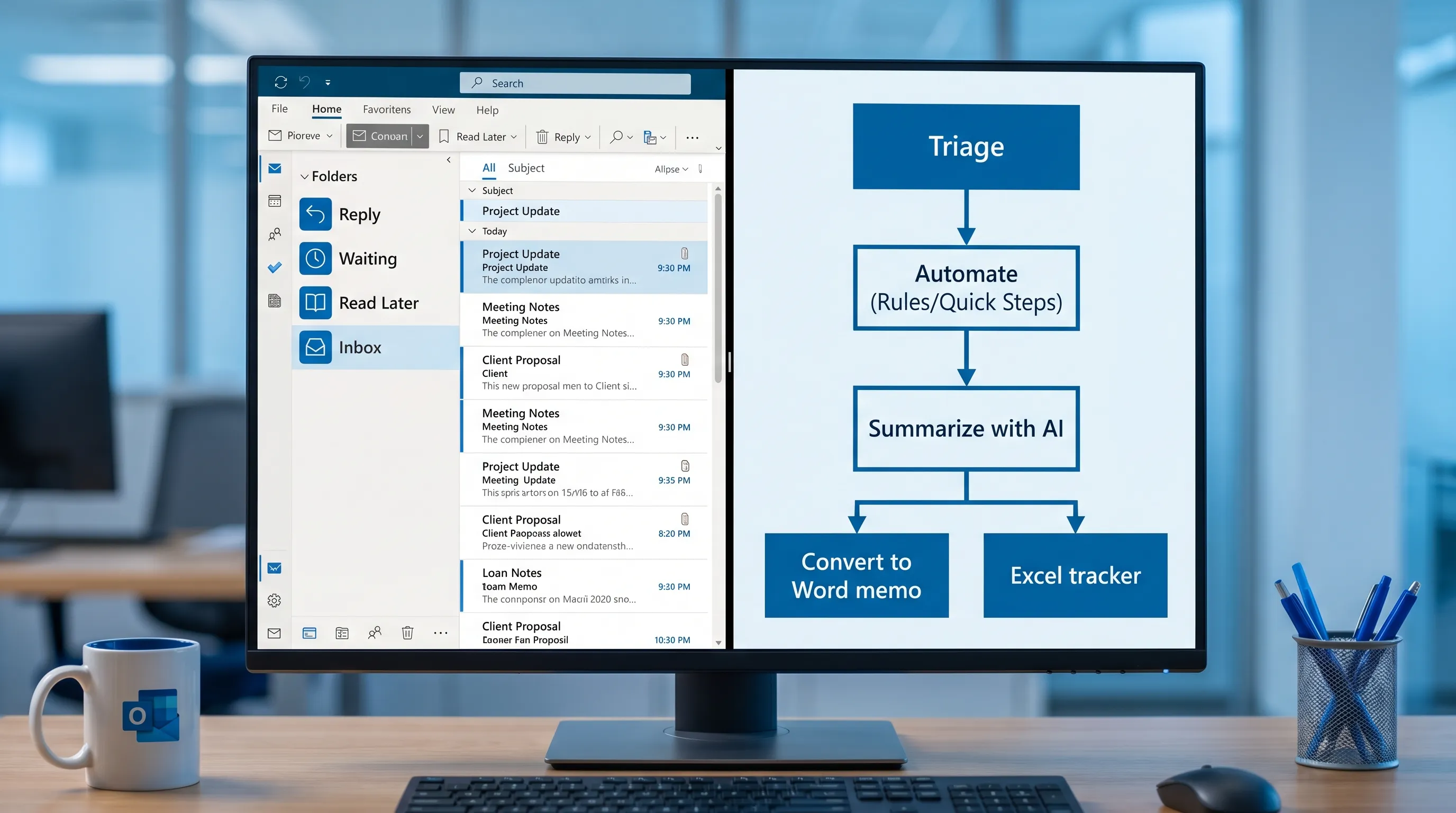
Omdat dezelfde AI-workflow ook beschikbaar is in Word en Excel, ga je snel van “e-mailgesprek” naar “resultaat”:
- Maak van een e-mailthread een Word-notitie of klantupdate
- Maak van verzoeken een Excel-actietracker (eigenaar, deadline, status)
CoreGPT ondersteunt ook Google Workspace-apps, waaronder Google Docs en Google Sheets (met ook Google Forms en Google Slides), wat helpt voor teams die zowel in Microsoft 365 als in Google Workspace werken.
Ingebouwde AI-opties (indien beschikbaar)
Sommige organisaties gebruiken ook de eigen AI-functies van Microsoft, afhankelijk van licenties en de tenantconfiguratie. Heb je toegang, behandel het dan als elke andere tool: controleer de uitvoer, plak niet onnodig gevoelige gegevens en standaardiseer prompts voor veelvoorkomende antwoorden.
Tools over meerdere apps heen die eigenlijk in Word, Excel en PowerPoint zitten
Je inbox opruimen en sneller antwoorden gaat een stuk beter als je niet meer probeert om “werk af te maken” in e-mail.
Word: maak van e-mail een duidelijk, deelbaar besluitenlogboek
Gebruik Word voor resultaten die leesbaar en herbruikbaar moeten zijn:
- Vergaderverslag
- Samenvatting van een klantincident
- Uitleg van beleid
- Besluitenlogboek van een project
Een betrouwbaar patroon is:
- Plak de kernpunten (of laat AI ze samenvatten)
- Zet ze om in een korte notitie (context, besluit, volgende stappen)
- Deel het terug in Outlook als beknopte update
Schrijft je team veel in Word, dan loont AI in de app zich hier: het vermindert herschrijven en helpt de toon consistent te houden voor alle betrokkenen.
Excel: zet verzoeken om in een operationele tracker
Excel is je “tegengif voor e-mail” bij terugkerende workflows:
- Binnenkomende verzoeken
- Bugs en oplossingen
- Checklists voor verlengingen
- Onboardingtaken
Zodra een workflow in Excel leeft, is je inbox niet langer het systeem waarin alles wordt vastgelegd.
PowerPoint: stop met elke week updates herschrijven
Als je wekelijkse updates, kwartaalreviews of stakeholderbriefings verstuurt, wordt PowerPoint een antwoordtool:
- Houd één dia-sjabloon voor status (doelen, voortgang, blokkades, verzoeken)
- Werk de dia elke week bij en mail hem dan (of plak het verhaal)
Dat vermindert lange e-mailuitleg en versnelt afstemming.
De “toolset” die voor de meeste mensen werkt (aanbevolen opzet)
Zo kies je op een praktische manier tools op basis van de taak die je wilt doen.
| Doel | Beste Outlook-tools | Wat je moet vermijden | Waarom het werkt |
|---|---|---|---|
| Minder berichten in je inbox | Sweep, 3 tot 5 Regels, Gericht postvak IN | Alles te fanatiek in mappen filteren | Vermindert onbelangrijke e-mail voordat je gaat beoordelen |
| Sneller antwoorden | Sjablonen, Snelle stappen, AI-concepten | Elk antwoord vanaf nul schrijven | Verkleint repetitief typen en beslissingsmoeheid |
| Geen opvolging missen | Categorieën als status, Markeringen, Zoekweergaven | Alleen op je geheugen vertrouwen | Maakt van “wachten” een zichtbare wachtrij |
| E-mail omzetten in uitvoering | Excel-tracker, Word-notitie, AI-extractie | Taken in de inbox laten staan | E-mail is een kanaal, geen systeem om alles in vast te leggen |
| Consistente communicatie met stakeholders | PowerPoint-updatedia, geplande verzending | Lange, ongestructureerde statusmails | Maakt updates scanbaar en herhaalbaar |
Wanneer je meer nodig hebt dan e-mailproductiviteit: compliance en gereguleerde workflows
Als je inbox vol zit met regelgevingsvragen, auditverzoeken en beleidsupdates, is “sneller antwoorden” maar de helft van het probleem. Je hebt ook traceerbaarheid, risicobeoordeling en workflowautomatisering nodig die e-mail alleen niet biedt.
In die gevallen kan het de moeite waard zijn om te kijken naar gespecialiseerde platforms voor compliance-teams, zoals AI voor compliance-teams, terwijl je Outlook-automatisering en AI-concepten blijft gebruiken voor de dagelijkse communicatie.
Een implementatieplan van 15 minuten (geen ingewikkelde ombouw)
Wil je vandaag resultaat? Doe dit in één geconcentreerde sessie:
- Stel Gericht postvak IN en de gespreksweergave in.
- Maak 3 Regels (nieuwsbrief, meldingen, facturering).
- Maak 3 Snelle stappen (Antwoorden + Wachten, Doorsturen + Markeren, Archiveren + Klaar).
- Maak 4 Categorieën (Antwoorden, Wachten, Diepe focus, Later lezen).
- Voeg één AI-workflow voor Outlook toe: thread samenvatten, antwoord opstellen, actiepunten ophalen.
Onderhoud het daarna met een wekelijkse controle van 5 minuten: verwijder of schrijf je uit voor alles wat je nooit leest, en verwijder regels die belangrijke berichten verbergen.
Veelgestelde vragen
Wat zijn de beste Outlook-tools om sneller te antwoorden? Snelle stappen en sjablonen besparen de meeste tijd, gevolgd door AI voor eerste versies van antwoorden en het herschrijven van de toon. Combineer ze met Categorieën, zodat berichten niet blijven liggen.
Wat is de beste Outlook-tool om je inbox op te ruimen? Sweep en een kleine set Regels geven meestal de snelste vermindering van het aantal berichten in je inbox. Voeg Gericht postvak IN toe om ruis te verminderen voordat je gaat beoordelen.
Kan AI echt helpen bij Outlook-e-mail, of maakt het alleen standaardantwoorden? AI helpt het meest als je een paar opsommingspunten geeft en om een specifieke structuur en toon vraagt. Het is vooral sterk in het samenvatten van lange threads en het ophalen van actiepunten.
Hoe passen Word en Excel in een “Outlook-tools”-workflow? Word is ideaal om e-mails om te zetten in duidelijke notities en besluitenlogboeken, Excel is ideaal om e-mailverzoeken om te zetten in traceerbare taken. Dat vermindert herhaalde opvolgvragen.
Werkt CoreGPT Apps ook met Google Workspace? Ja. CoreGPT Apps werkt direct in Microsoft 365-apps als Outlook, Word, Excel en PowerPoint, en ondersteunt ook Google Workspace-apps zoals Google Docs, Google Sheets, Google Slides en Google Forms.
Probeer een snellere Outlook-workflow met CoreGPT Apps
Als je grootste knelpunt het schrijven en herschrijven van e-mails is, of het halen van actiepunten uit lange threads, kan AI in de app veel frictie wegnemen.
Met CoreGPT Apps gebruik je GPT-gestuurde hulp rechtstreeks in Outlook, en ook in Word, Excel en PowerPoint (plus Google Docs, Google Sheets, Google Slides en Google Forms). Het is gratis te gebruiken, vereist geen registratie en is met privacy in gedachten ontworpen.
Ontdek CoreGPT Apps op CoreGPT en stel één herhaalbare workflow in: een thread samenvatten, een antwoord opstellen en de acties daarna naar Word of Excel sturen, zodat je inbox niet langer je takenlijst is.


